


Приложение «Рабочее место оператора» предоставляет широкие возможности управления заявками и контактами: операторы могут сохранять, искать и просматривать практически любую информацию, связанную с обращениями. Эти сведения хранятся во внутренних базах данных.
Сценарии позволяют показывать операторам подробную информацию о заявках и контактах сразу при поступлении обращения, избавляя их от необходимости искать ее вручную. Это экономит время операторов и улучшает обслуживание клиентов, которые обращаются повторно.
В этом примере показано, как с помощью всего нескольких блоков открыть оператору информацию о заявках существующего контакта.

Пример сценария
По следующей ссылке можно скачать этот пример сценария чата с комментариями.
File:App Screen Pop Customer Cases.zip
Инструкции по импорту файла в контакт-центр приведены в документе «Руководство администратора контакт-центра», в разделе «Scenarios Overview > How to Export and Import Scenarios».
Общая информация о сценариях содержится в разделе Обзор Конструктора сценариев.
Логика сценария
В этом сценарии чата адрес электронной почты сохраненного контакта используется для открытия оператору связанных заявок. Для этого применяются блоки Найти объект Cloud Contact, Условие (If) и Открыть веб-страницу (Web Screen Pop).
Примечание разработчика: большинство шагов настройки в этом примере применимы и к голосовому сценарию, если использовать соответствующие блоки и переменные для голосовых вызовов. URL, задаваемые в блоке Открыть веб-страницу (Web Screen Pop), одинаковы для сценариев чата и голосовых вызовов.
Этот сценарий приведен только в качестве примера и не предназначен для использования в рабочей среде. Перед таким использованием для всех условных выходов необходимо определить действия.
Обзор сценария
На схеме показан готовый сценарий в приложении «Конструктор сценариев».

Действие 1. При необходимости переименуйте поле электронной почты с помощью Set Variable
Сначала используем блок Задать переменную (Set Variable), чтобы переименовать переменную $(item.externalChatData.email) в chat.email. Это необязательный шаг: он позволяет упростить ввод имени переменной $(item.externalChatData.email) в последующих блоках.
Напомним: переменная $(item.externalChatData) получает данные из настроенного виджета чата, а $(item.externalChatData.email) ссылается именно на поле электронной почты, заданное в этом виджете.

Действие 2. Найдите совпадающий адрес электронной почты
Затем используем блок Найти объект Cloud Contact для поиска во внутренней базе данных существующего контакта с адресом электронной почты, совпадающим со значением переменной $(chat.email), то есть с адресом, введенным в виджете чата. Результаты поиска сохраняются в наборе записей, имя которого задается в поле Recordset name. Мы указываем имя email.RS.

Действие 3. Передайте результат поиска адреса в блок If
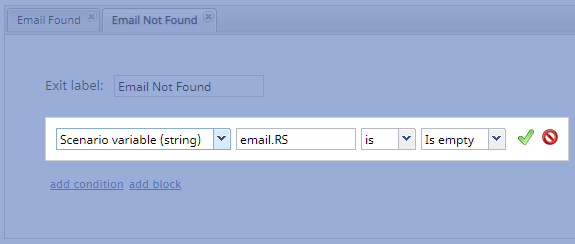
Затем добавляем блок Условие (If) и настраиваем две ветви: Email Found и Email Not Found. Это позволяет задать разные действия в зависимости от того, найден ли адрес электронной почты.

Для ветви Email Found добавьте условие, которое проверяет, что строка email.RS (имя набора записей из блока Найти объект Cloud Contact) содержит значение, то есть не пуста («is not empty»).

Для ветви Email Not Found добавьте условие, которое проверяет, что строка email.RS не содержит значения, то есть пуста («is empty»).
Действие 4. Добавьте Web Screen Pop в ветвь Email Found блока If
Если набор записей email.RS содержит значение, то адрес, введенный в виджете чата, совпадает с адресом сохраненного контакта. В этом случае нужно открыть оператору связанные с контактом заявки с помощью блока Открыть веб-страницу (Web Screen Pop).
В этом блоке в поле URL of the page to open введите следующий URL: https://contact-center.example/agentdesktop/contact/currentcontact/cases
Если адрес электронной почты совпадет с адресом существующего контакта, при соединении чата доступному оператору откроются заявки этого контакта. Если совпадения нет, карточка не откроется. Подробнее о поддерживаемых URL см. в разделе «URL для доступа» этой статьи.

Действие 4а. Добавьте Goto в ветвь Email Not Found блока If
Если в наборе записей email.RS нет значения, то адрес, введенный в виджете чата, не совпадает с адресом сохраненного контакта. В этом случае нужно напрямую соединить клиента с оператором. Для этого используем блок Перейти к блоку (Goto), чтобы перейти к блоку Найти оператора (Find Agent) далее по сценарию.
Действие 5. Завершите сценарий блоками Find Agent и Connect Chat
Наконец, передаем клиента оператору независимо от того, удалось ли его идентифицировать. Для этого добавьте два основных блока сценария чата: Найти оператора (Find Agent) и Соединить чат (Connect Chat). Подробнее об этих блоках см. в статье Как создать простой сценарий. Не забудьте определить действия для всех условных выходов.

URL для доступа
Ниже приведены URL, которые можно использовать в блоке Открыть веб-страницу (Web Screen Pop) для открытия определенной информации о заявках и контактах.
Заявка
Следующий URL используется для открытия информации о заявке.
Номер заявки
<your_contact_center>/agentdesktop/case/number/<case number>
Структура URL
- <your_contact_center> — URL вашего контакт-центра, например https://contact-center.example
- <case number> — номер конкретной заявки
Контакт
Следующий URL используется для открытия информации о контакте.
Вкладки контакта
<your_contact_center>/agentdesktop/contact/currentcontact/<details|activities|pending|cases>
Структура URL
- <your_contact_center> — URL вашего контакт-центра, например https://contact-center.example
- <details|activities|pending|cases> — доступные значения для добавления в конец URL, например https://contact-center.example/agentdesktop/contact/currentcontact/details. Они соответствуют вкладкам карточки контакта. |
