


Используйте категоризацию для отслеживания связанных тем — намерений — во взаимодействиях. Сначала объедините связанные намерения в наборы категорий, затем назначьте наборы сервисам для обнаружения нужных тем. Такой подход упрощает управление и предоставляет возможности анализа: пользовательские панели позволяют отслеживать тенденции, сравнивать темы и отображать взаимосвязи между типами намерений, например эмоциями клиента и поведением оператора.
В этом полезном примере показано, как создавать наборы категорий, назначать их сервисам и анализировать полученные данные.
Предварительные требования
Сначала создайте намерения, которые нужно объединить. Инструкции приведены в статье «Создание и проверка намерений».
Порядок действий
Чтобы настроить и использовать категоризацию, выполните следующие действия:
- Создайте набор категорий
- Назначьте набор категорий сервисам
- Создайте панель категоризации для анализа данных
- Просмотрите обнаруженные намерения во взаимодействиях
- При необходимости обработайте прошлые взаимодействия
1. Создайте набор категорий
Набор категорий — основной контейнер для объединенных намерений. Он состоит из категорий, каждая из которых связана с намерением. В набор также можно включать поднаборы — группы категорий.
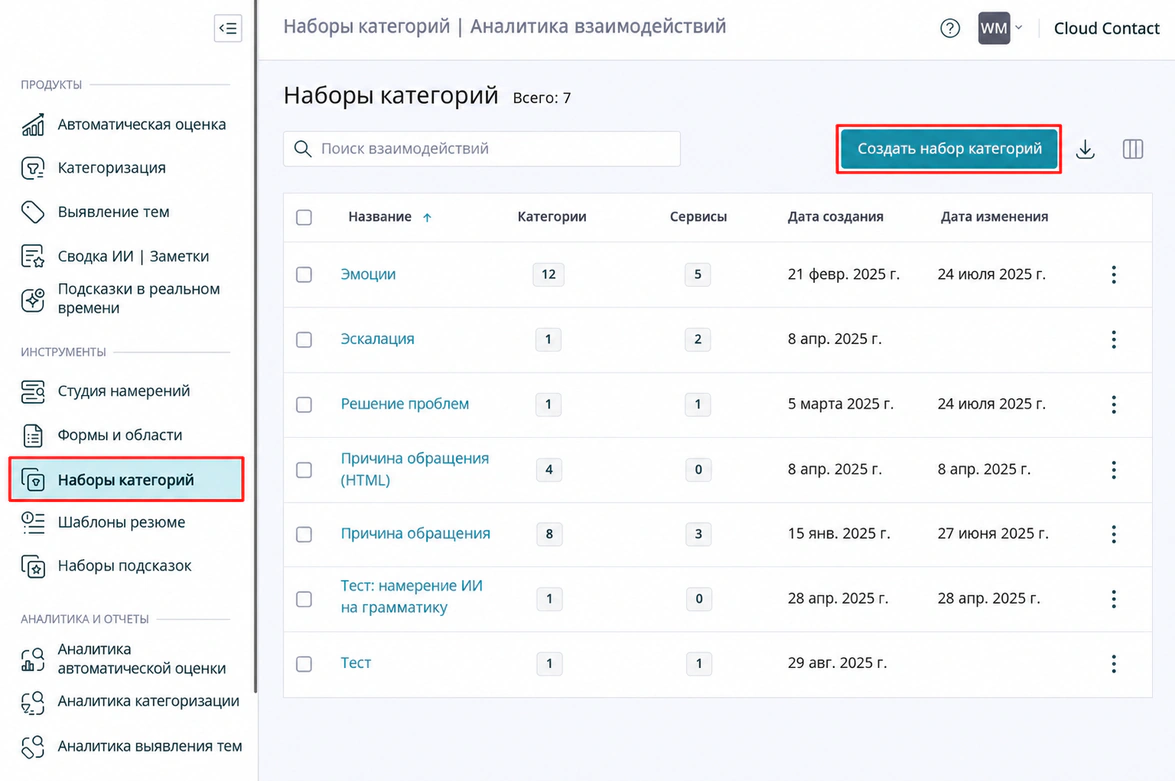
- Откройте страницу «Наборы категорий» и нажмите «Создать набор категорий».
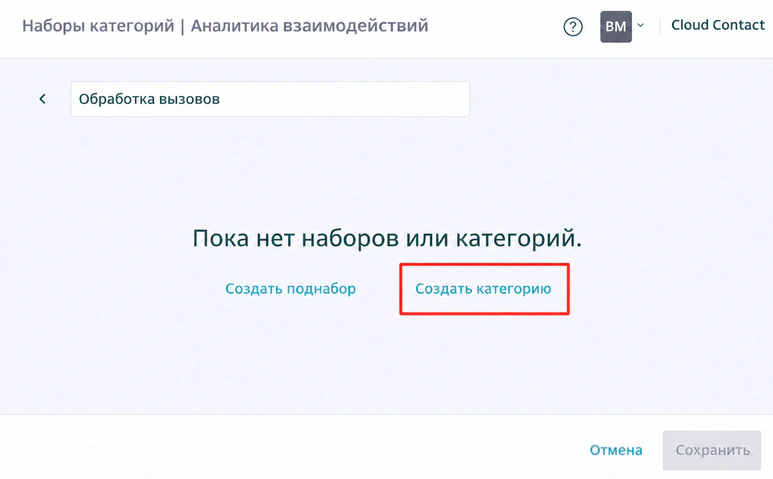
- Задайте понятное название, например «Обработка звонка» или «Эмоции клиента».
- Нажмите «Создать категорию», чтобы открыть окно Создать категории.
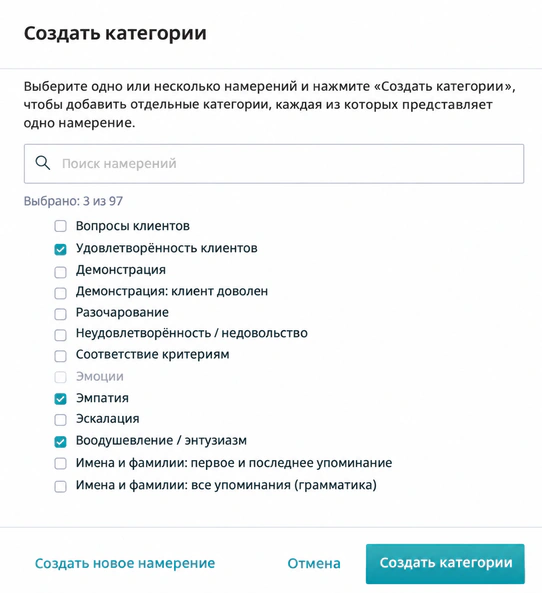
- В окне Создать категории выберите намерения для добавления в качестве категорий и нажмите «Создать категории».
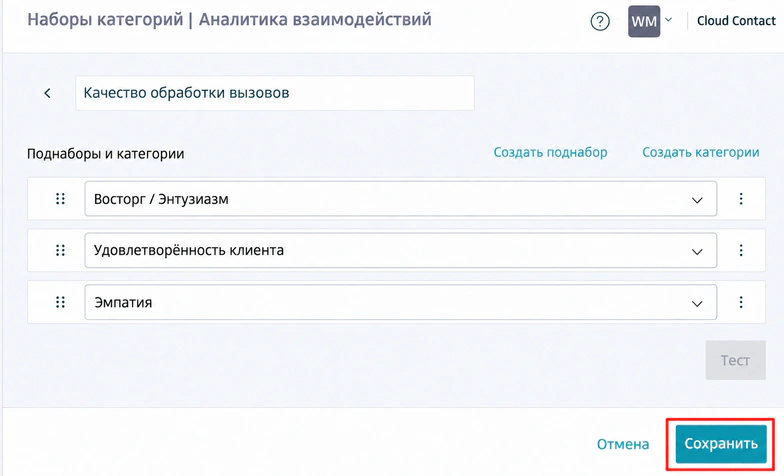
- После упорядочивания намерений нажмите «Сохранить».
- Создавайте поднаборы для группировки связанных категорий. Помимо организации данных, поднаборы используются в виджете Древовидная карта категорий, где категории окрашиваются по принадлежности к поднабору.
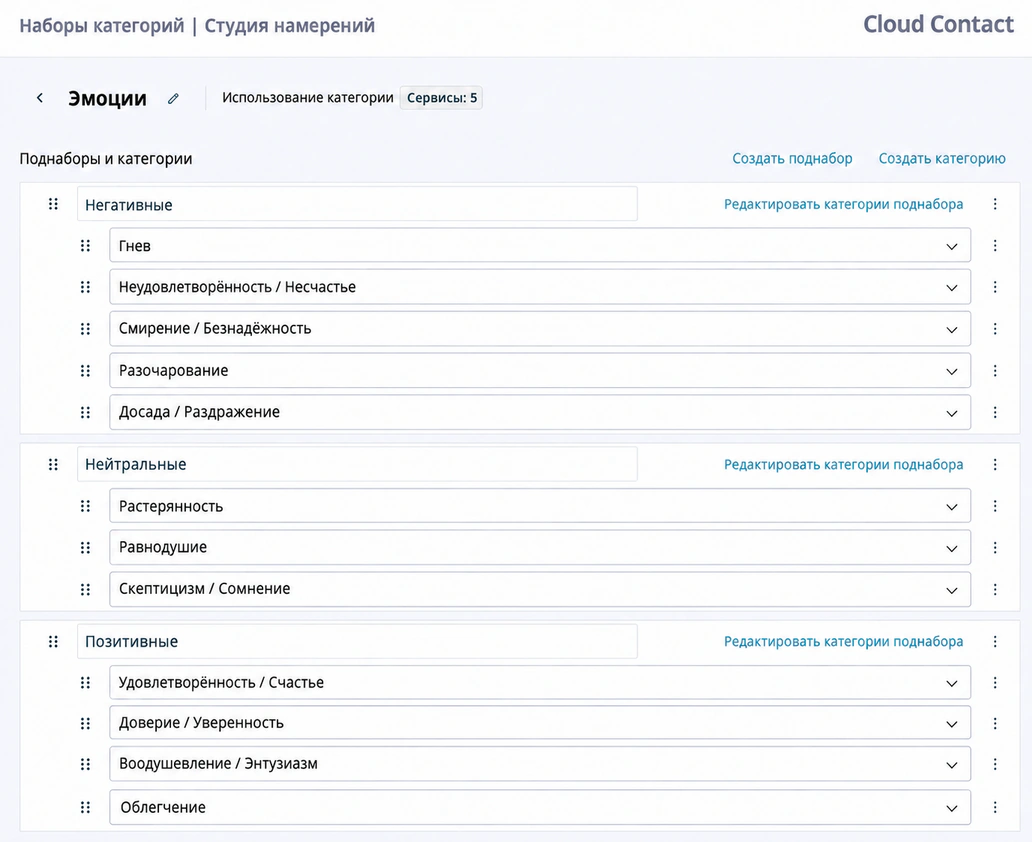
2. Назначьте набор категорий сервисам
Чтобы начать обнаружение намерений из нового набора, назначьте его одному или нескольким сервисам.
- Откройте страницу «Категоризация» и нажмите «Настроить категоризацию».
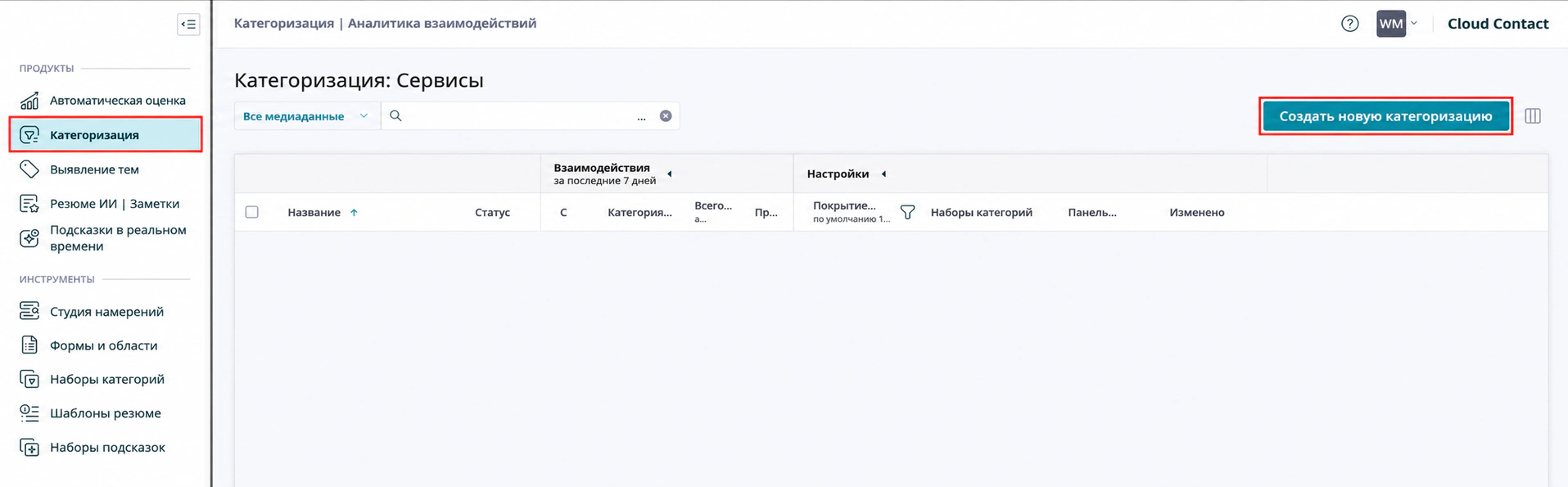
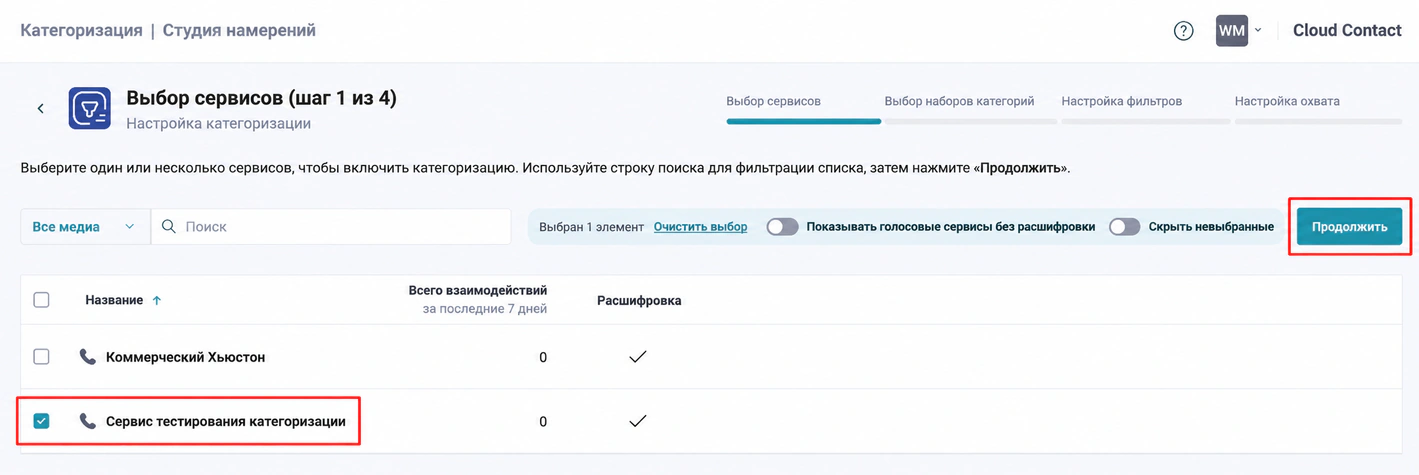
- Выберите сервисы для категоризации и нажмите «Продолжить».
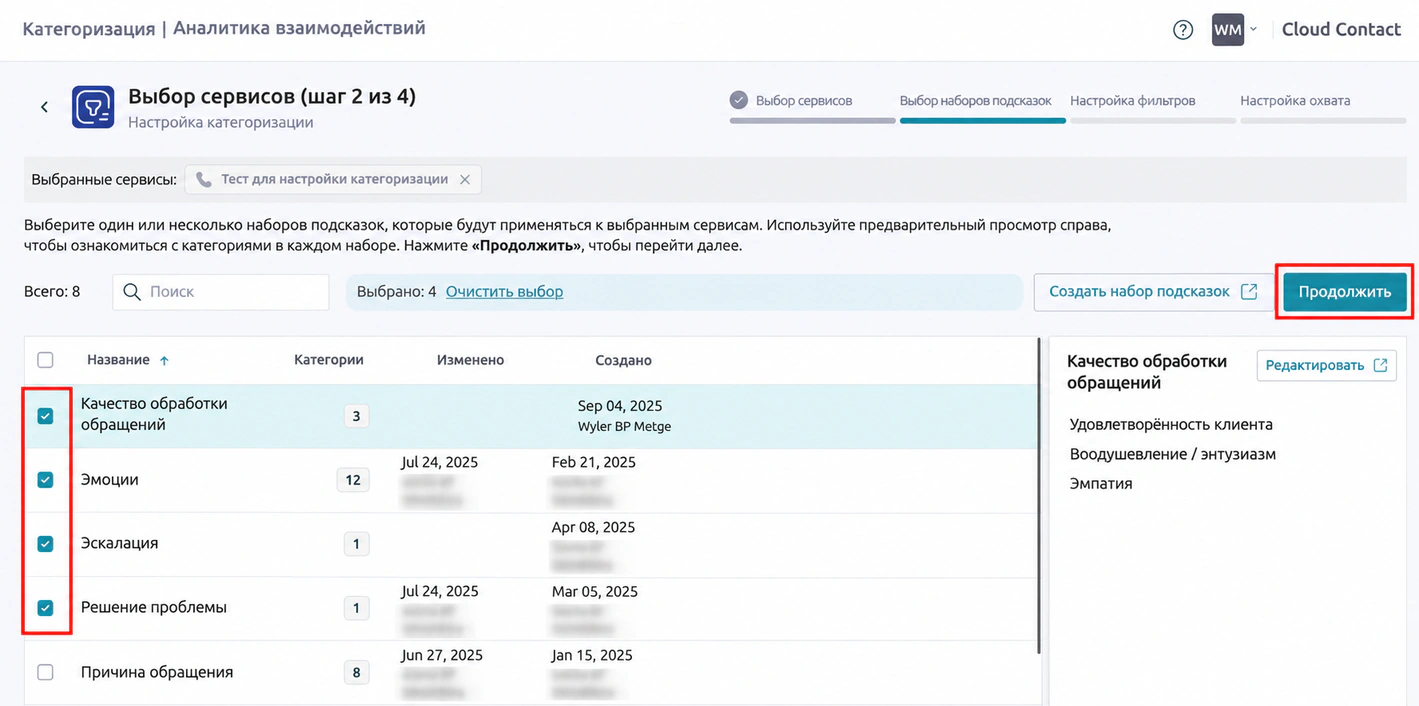
- Выберите один или несколько наборов категорий для этих сервисов и нажмите «Продолжить»
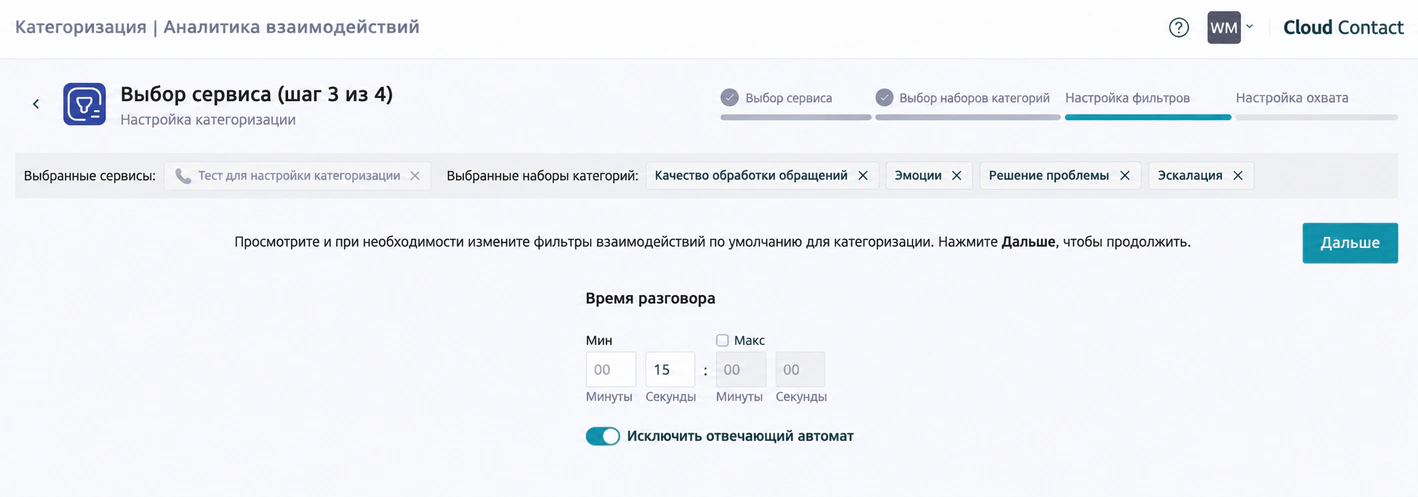
- Уточните область анализа с помощью фильтров взаимодействий и нажмите «Продолжить». Доступны следующие фильтры:
- «Время разговора»: анализировать взаимодействия только в заданном диапазоне длительности.
- «Минимум» (Min): минимальная длительность разговора для включения взаимодействия в анализ.
- «Максимум» (Max): исключить взаимодействия, длительность которых превышает заданное значение.
- «Исключить автоответчик»: исключить сообщения голосовой почты из анализа.
- «Время разговора»: анализировать взаимодействия только в заданном диапазоне длительности.
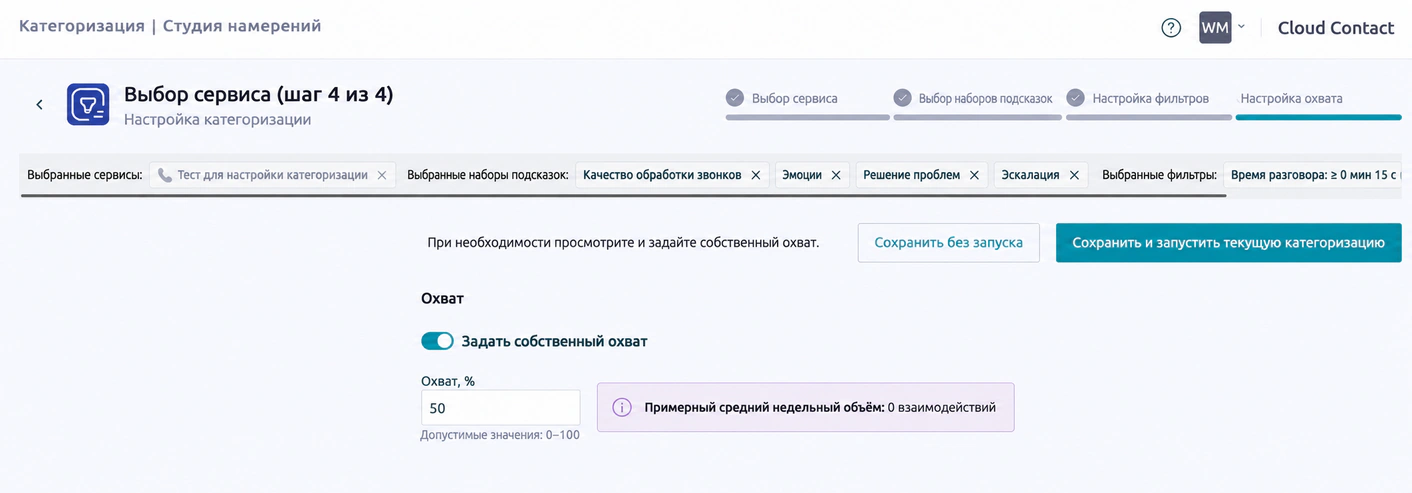
- Настройте охват непрерывного анализа новых взаимодействий. Чтобы анализировать менее 100% взаимодействий, включите «Задать пользовательский охват» и укажите «Охват, %» — долю новых взаимодействий для анализа. Показатель Ожидаемый средний недельный объем отображает предполагаемое количество обрабатываемых взаимодействий при выбранном проценте.
- Выберите способ сохранения настроек:
- Сохранить без запуска: сохранить настройки без активации. Анализ можно запустить позже.
- Сохранить и запустить непрерывную категоризацию: сохранить настройки и сразу начать анализ новых взаимодействий.
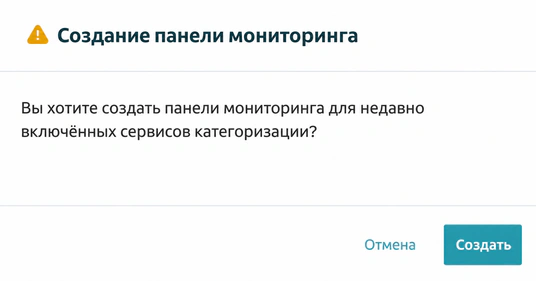
- После сохранения категоризации система предложит создать панель. Нажмите «Создать», чтобы начать.
3. Создайте панель категоризации для отображения данных
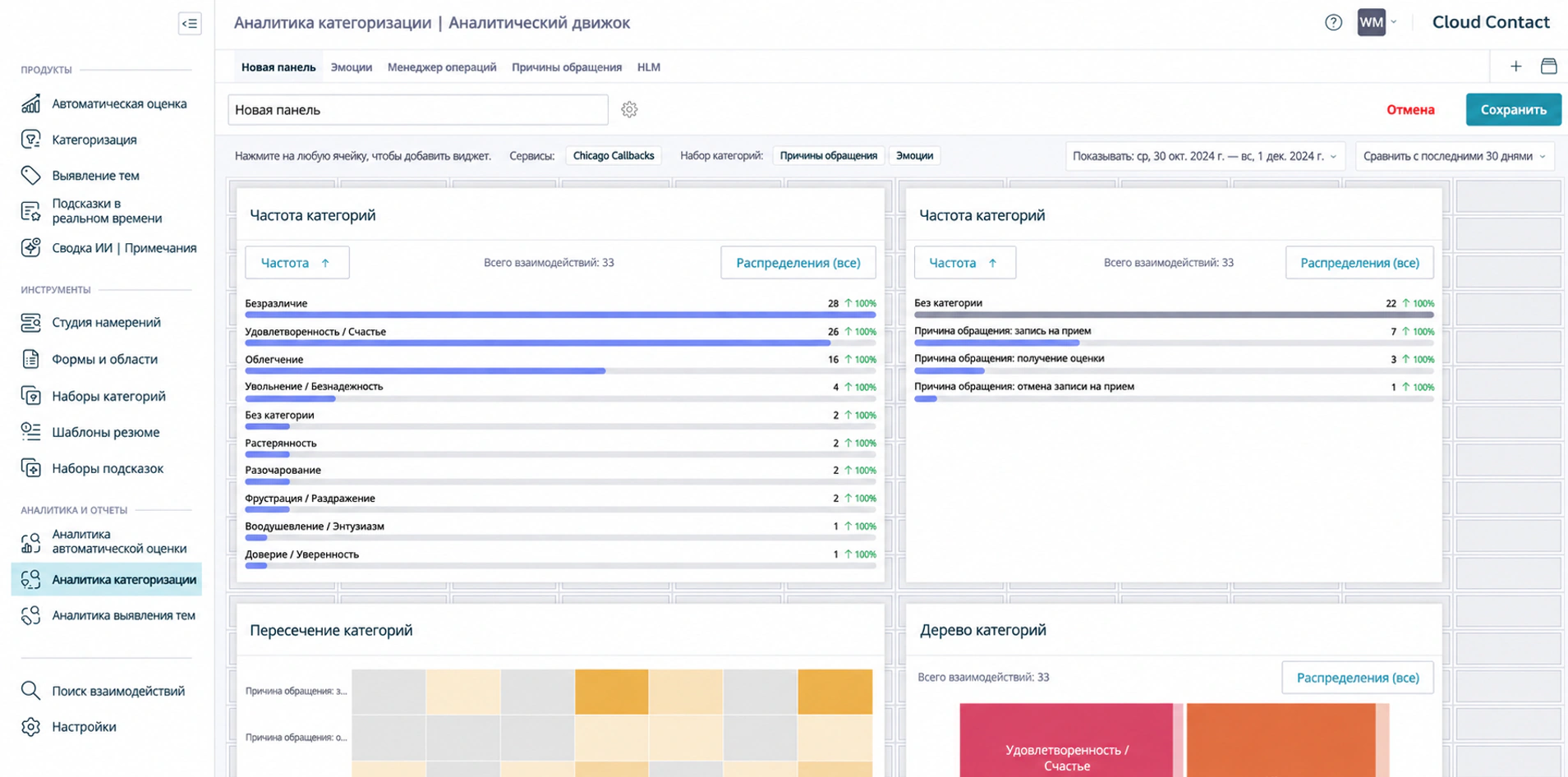
Отображайте данные наборов категорий на пользовательских панелях.
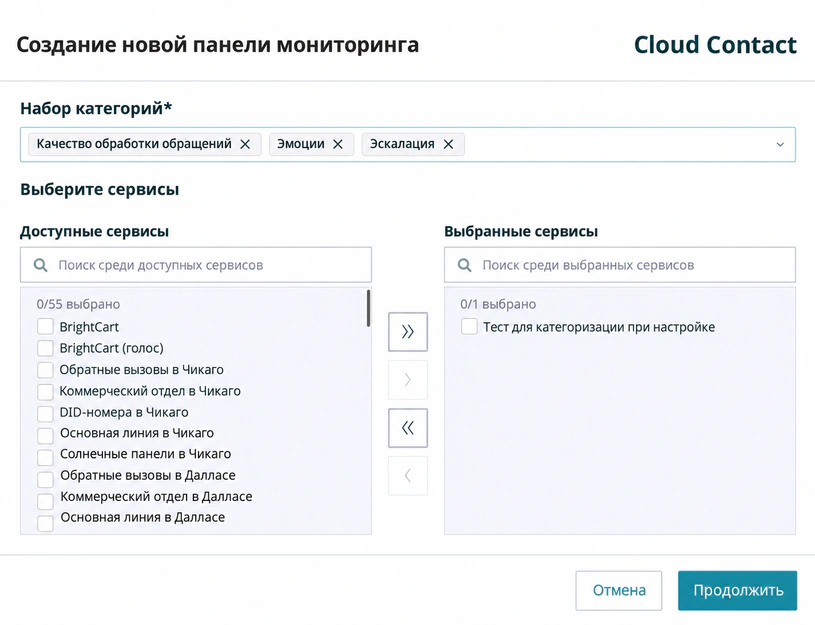
- В диалоговом окне Настройка новой панели выберите наборы категорий и сервисы для анализа и нажмите «Продолжить».
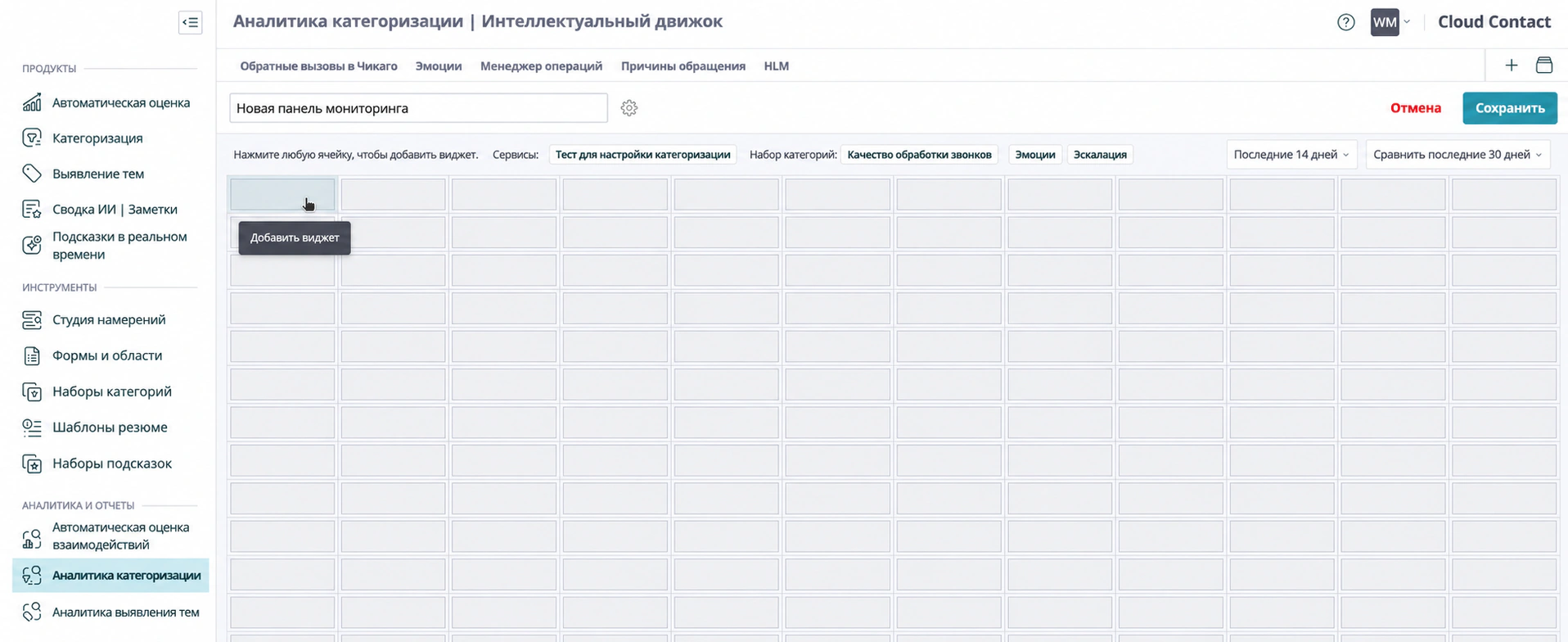
- Панель создана. Введите ее название в верхней части страницы, затем нажмите любую ячейку сетки для добавления виджета.
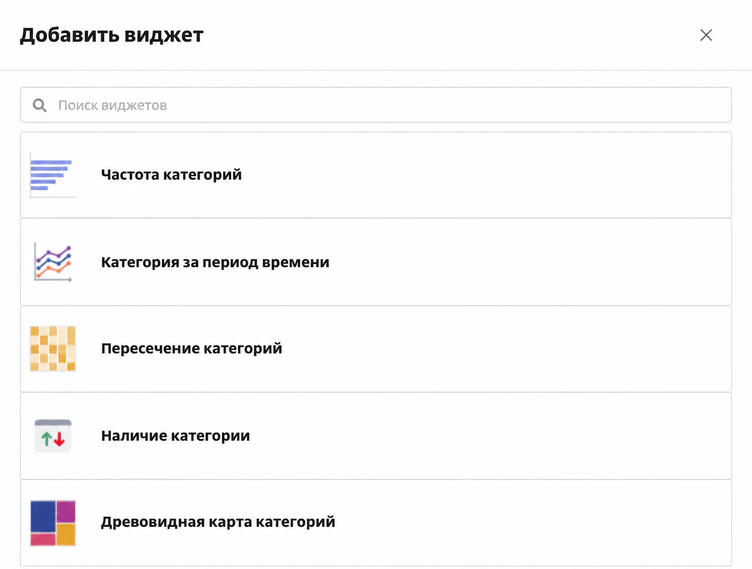
- В списке Добавить виджет выберите нужный тип. Доступны следующие виджеты:
- «Частота категорий»: столбчатая диаграмма частоты каждой категории.
- «Категории за период»: линейная диаграмма изменения частоты категорий во времени для выявления тенденций.
- «Пересечение категорий»: корреляционная матрица, показывающая, как часто категории из двух разных наборов встречаются в одном взаимодействии.
- «Наличие категорий»: доля взаимодействий, содержащих хотя бы одну категорию из выбранного набора.
- «Древовидная карта категорий»: карта категорий, сгруппированных по поднаборам; размер каждого блока отражает частоту категории.
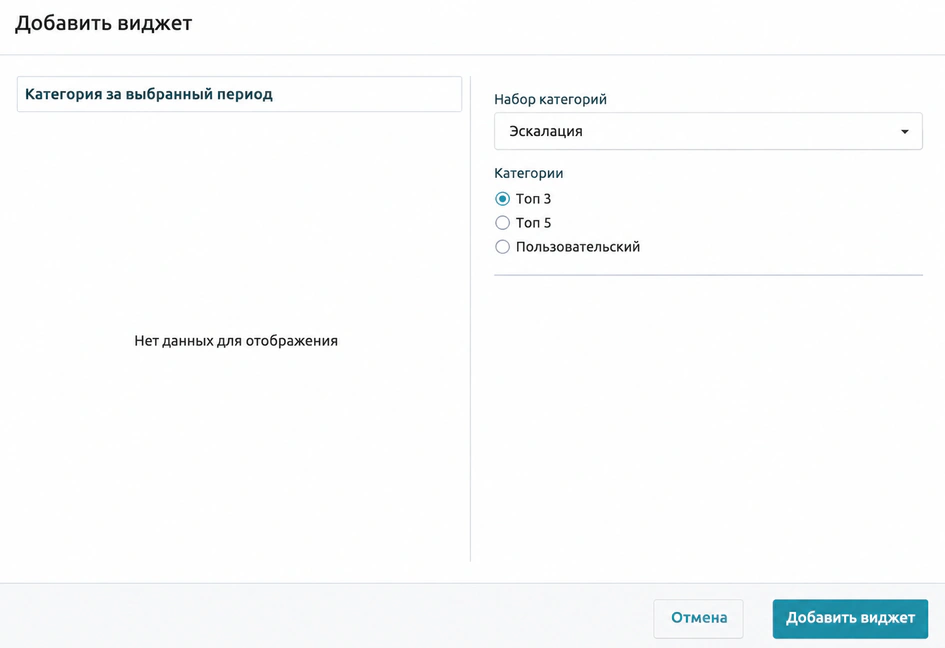
- Настройте параметры виджета. Например, выберите определенный Набор категорий или категории для отображения, например три или пять самых частых.
- Повторите действия для добавления других виджетов. По завершении нажмите «Сохранить».
4. Просмотрите обнаруженные намерения во взаимодействиях
Вы можете просмотреть намерения, обнаруженные в конкретном взаимодействии.
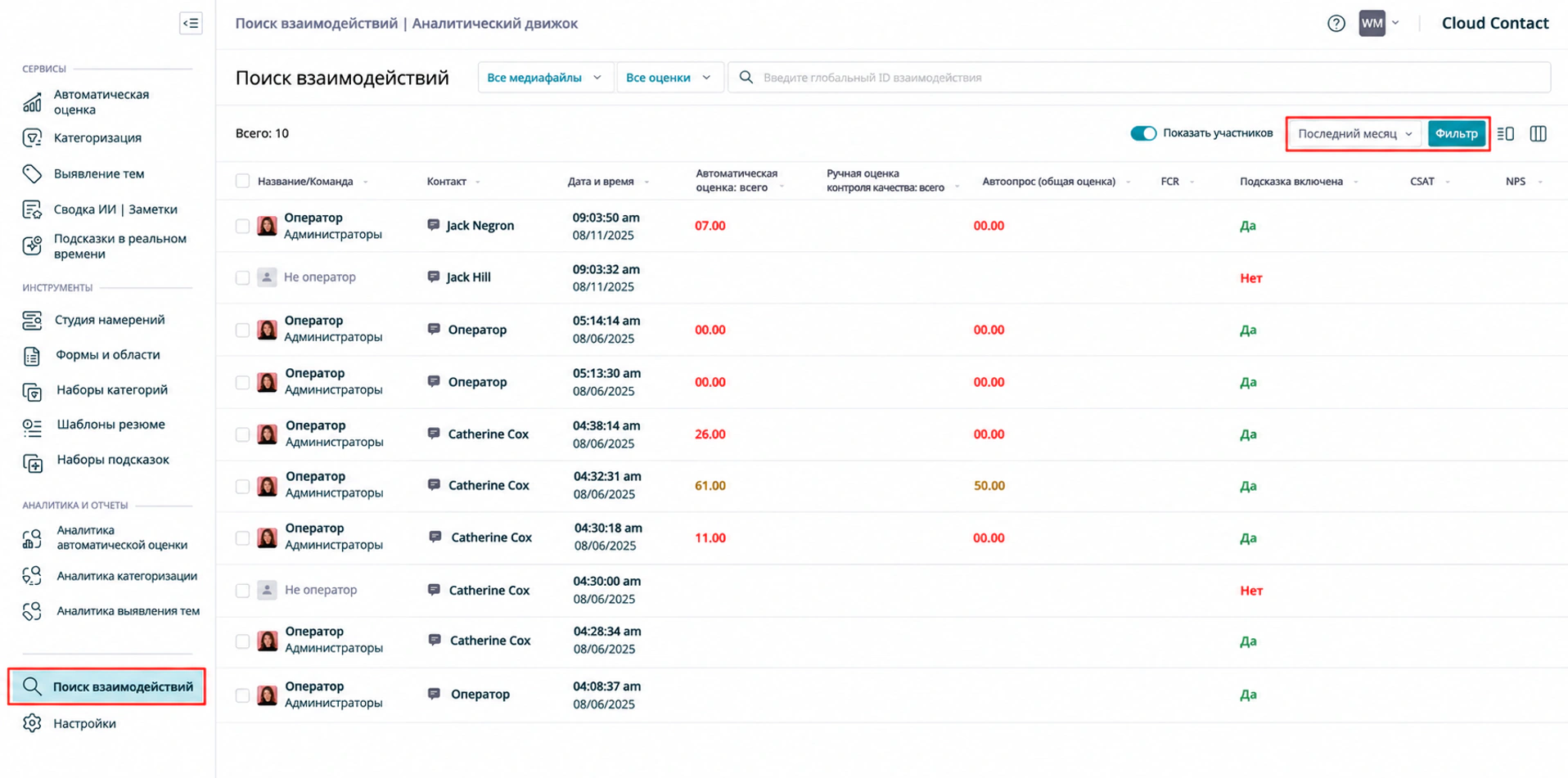
- Откройте страницу «Поиск взаимодействий» выберите период и нажмите «Фильтр»
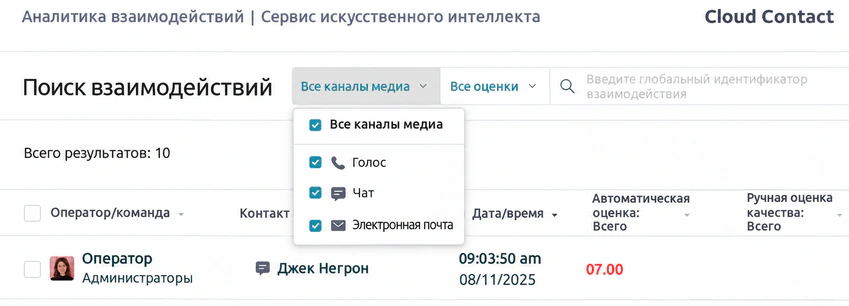
- Список также можно фильтровать по каналу и общей оценке.
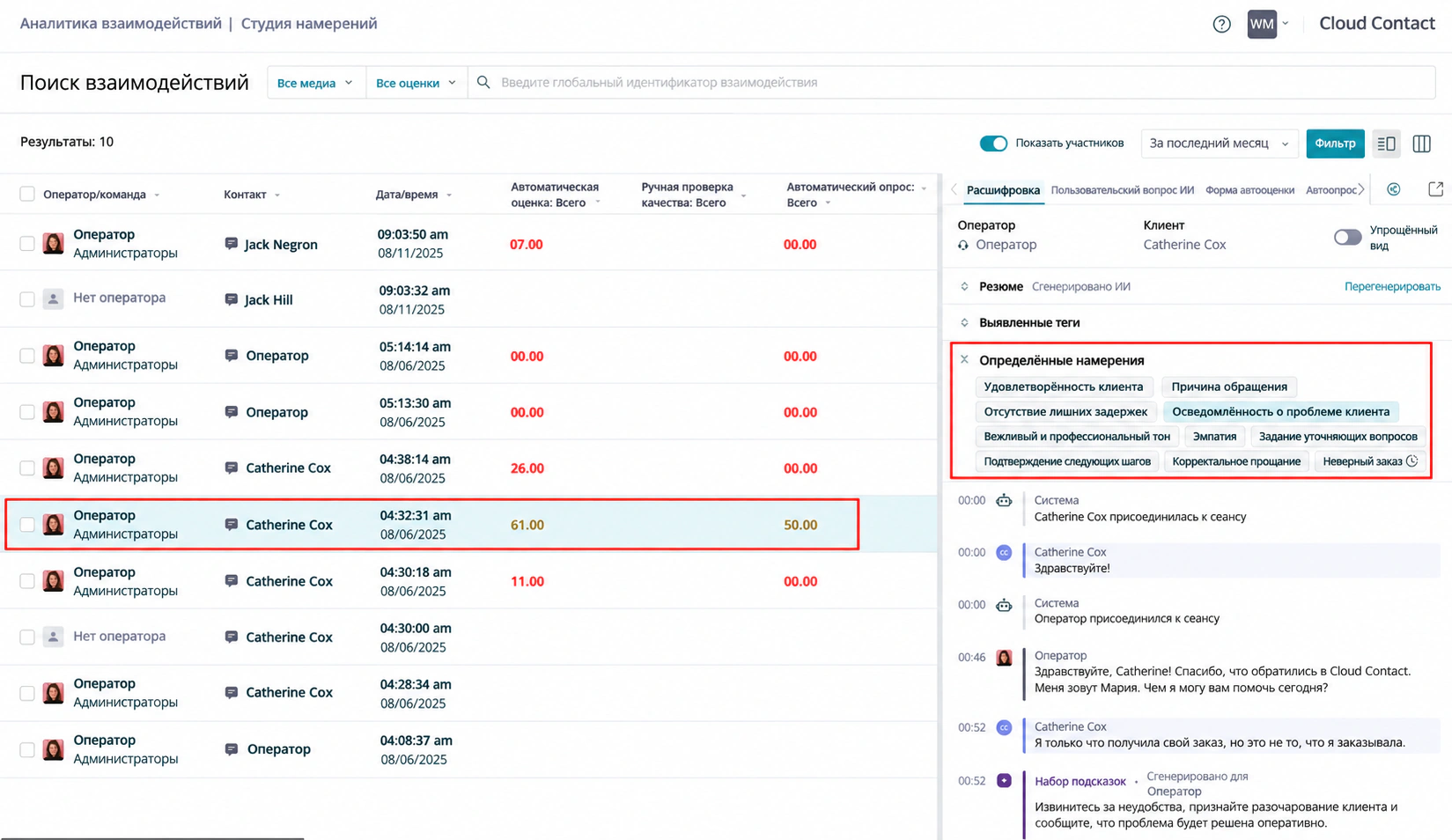
- Выберите взаимодействие для предварительного просмотра. Обнаруженные намерения перечислены в разделе Обнаруженные намерения.
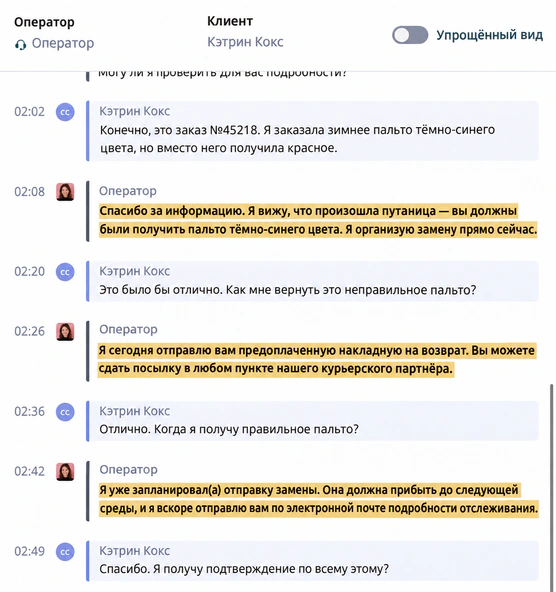
- Нажатие намерения переводит к месту его обнаружения в расшифровке и позволяет оценить контекст.
5. Обработайте прошлые взаимодействия (необязательно)
Используйте Обработка прошлых взаимодействий для анализа прошлых взаимодействий с новым набором категорий. Это позволяет наполнить панели данными после создания набора или повторно обработать взаимодействия после изменения существующего набора.
- На странице «Категоризация» найдите нужный сервис. Откройте меню дополнительных действий (…) и выберите Запустить обработку прошлых взаимодействий.
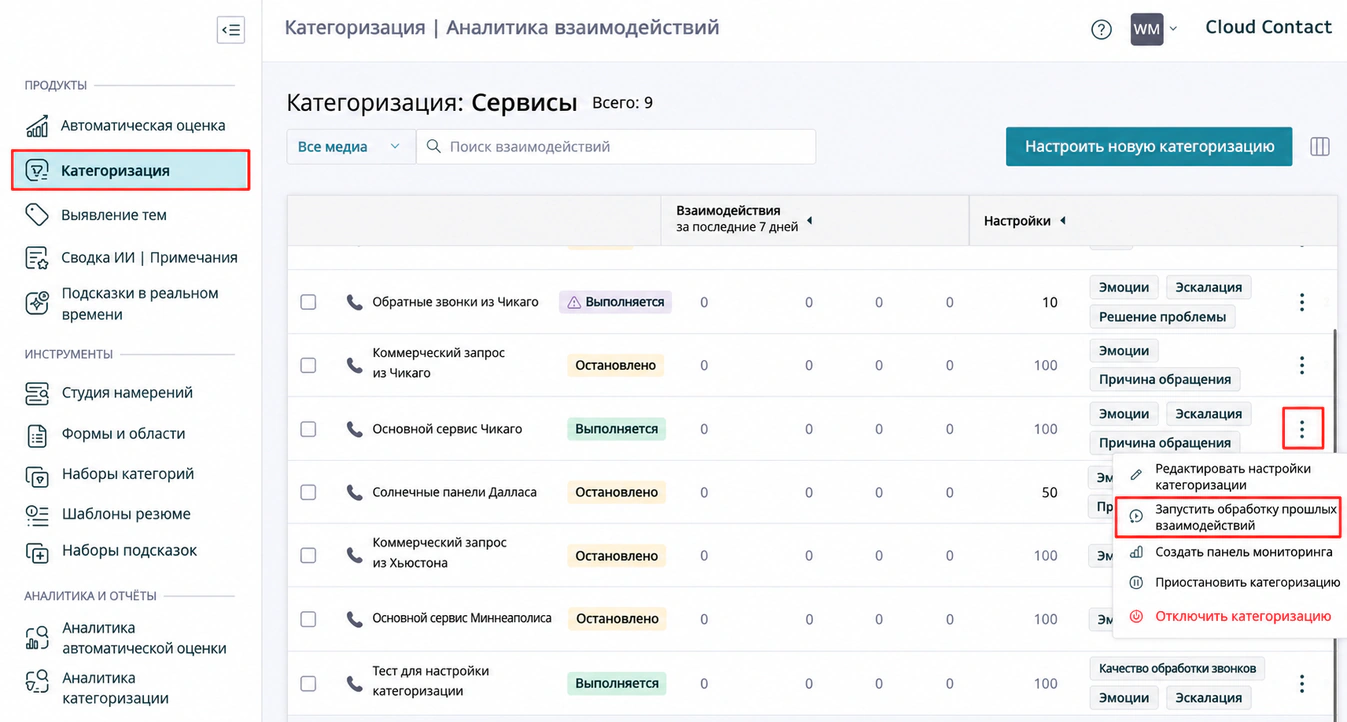
- В окне выборочной обработки прошлых взаимодействий настройте состав данных:
- «Период»: выберите диапазон дат прошлых взаимодействий для анализа.
- «Ошибка»: взаимодействия, которые не удалось категоризировать из-за ошибок настройки.
- «Устаревшие»: взаимодействия, категоризированные с предыдущими версиями наборов или фильтров. Повторная обработка применит последние изменения.
- «Без категорий»: взаимодействия, которые еще не проходили категоризацию.
- «Новые взаимодействия, %»: укажите долю взаимодействий без категорий для обработки.
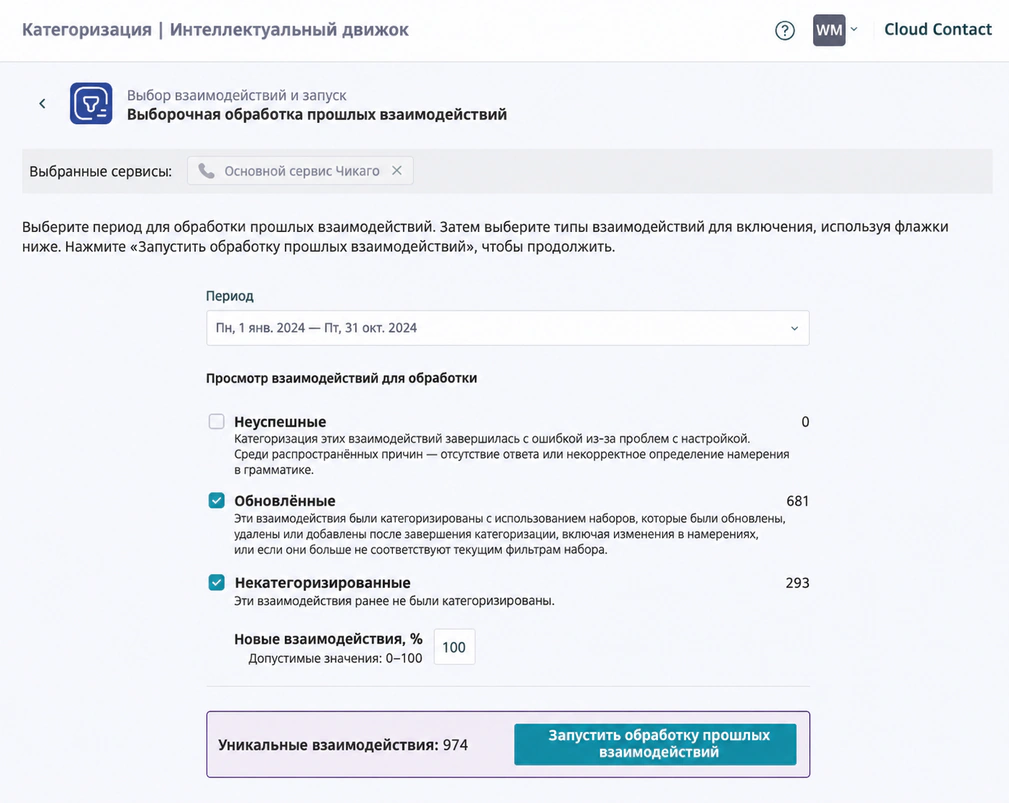
- Нажмите «Запустить обработку прошлых взаимодействий» для запуска анализа.
