


В этой статье описана настройка разговорного IVR для сервиса входящих голосовых вызовов. Разговорный IVR Cloud Contact служит интерфейсом взаимодействия с ботом, поэтому большая часть настроек выполняется на стороне бота — в вашей рабочей области Google, GoVivace или IBM, вне Cloud Contact. Эта инструкция описывает действия после настройки движков распознавания и синтеза речи (STT и TTS) у поставщика услуг.
Дополнительную информацию см. в Администратор контактного центра, раздел Что такое разговорный IVR?
Предварительные требования
Если вы еще этого не сделали, прежде чем продолжить, выполните следующие действия:
- Создайте Watson Assistant или Бот Amazon Lex
- Добавьте учетную запись интеграции системы подсказок для ботов и чатов
- Загрузите и импортируйте наш шаблон сценария разговорного IVR: Файл:App Conversational IVR Example.zip
Порядок действий
Шаг 1. Настройте механизм преобразования речи в текст у своего поставщика услуг.
- При использовании IBM Watson: В IBM Cloud добавьте преобразование речи в текст в качестве службы.
- При использовании Google: включите Google Cloud Speech API.
- При использовании GoVivace: включите API преобразования речи в текст.
Шаг 2. Добавьте учетную запись интеграции распознавания речи
Учетная запись интеграции речи в текст использует ваши учетные данные для подключения Cloud Contact к стороннему механизму STT. Учетные записи интеграции настраиваются в приложении Администратор контактного центра.
- В Администратор контактного центра > Настройка контактного центра > Учетные записи интеграции, добавьте новую учетную запись интеграции Речь в текст. Описания свойств см. в Администратор контактного центра, раздел Интеграция речи в текст (STT).
- Обратите внимание: если при добавлении новой учетной записи интеграции вы не видите опцию «Преобразование речи в текст», значит, эта опция не включена для вашего контакт-центра. Дополнительную информацию можно получить у своего поставщика услуг.
Шаг 3. Настройте механизм преобразования текста в речь у своего поставщика услуг.
- При использовании IBM Watson: В IBM Cloud добавьте преобразование речи в текст в качестве службы.
- При использовании Google: включите Google Cloud Speech API.
Шаг 4. Добавьте учетную запись интеграции синтеза речи
Аналогично, учетная запись интеграции преобразования текста в речь использует ваши учетные данные для подключения Cloud Contact к стороннему механизму TTS. Интеграция TTS позволяет создавать голосовые подсказки на многих поддерживаемых языках для автоматизации ответов ботов.
- В Администратор контактного центра > Настройка контактного центра > Учетные записи интеграции, добавьте новую учетную запись интеграции Текст в речь. Описания свойств см. в Администратор контактного центра, раздел Интеграция текста в речь (TTS).
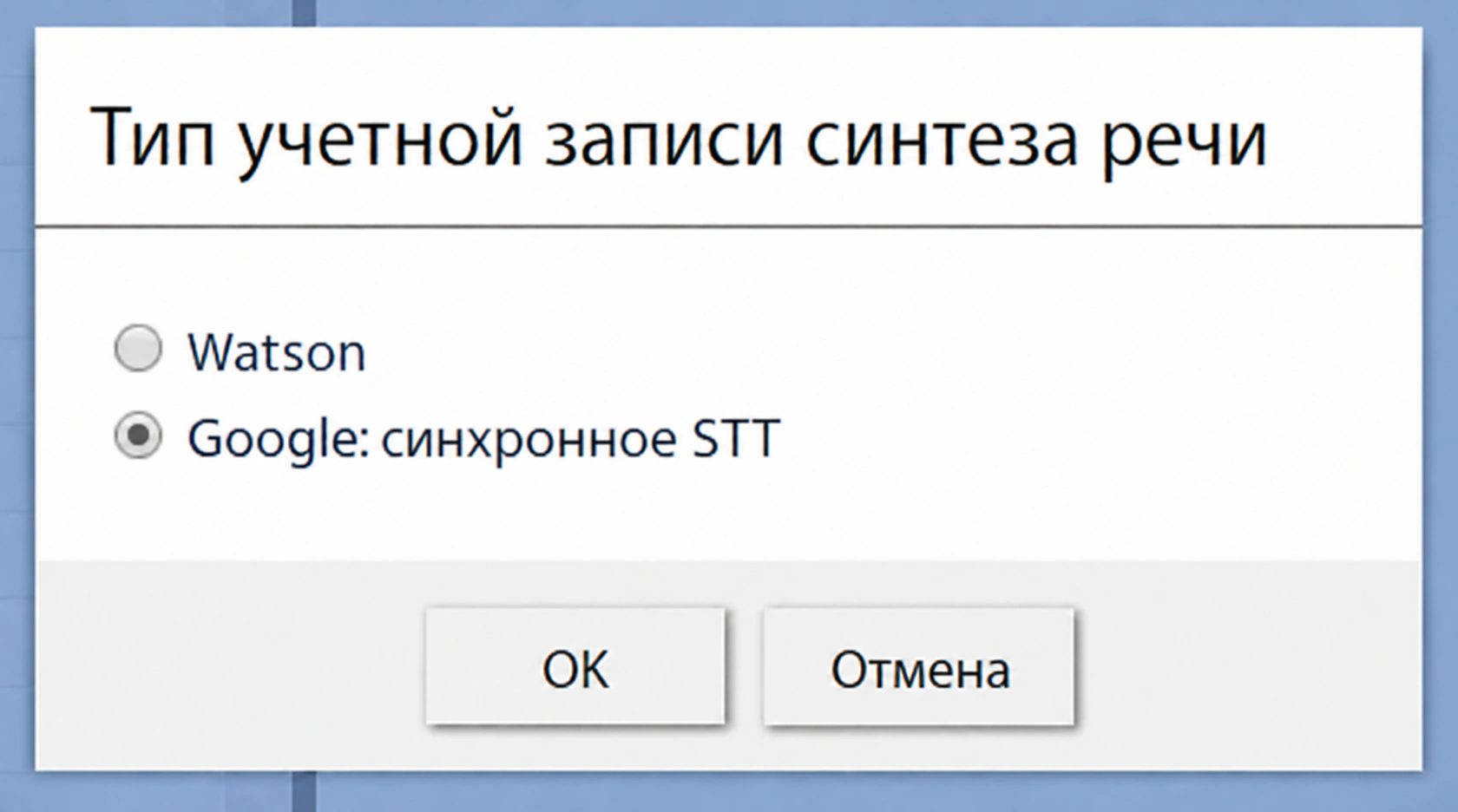
Выберите тип учетной записи интеграции TTS - См. свойство Загрузить голоса. Если это учетная запись интеграции Google TTS, загрузите голоса, выполнив дополнительный шаг в Google. См. Как загрузить голоса из Google Cloud Text-to-Speech API.
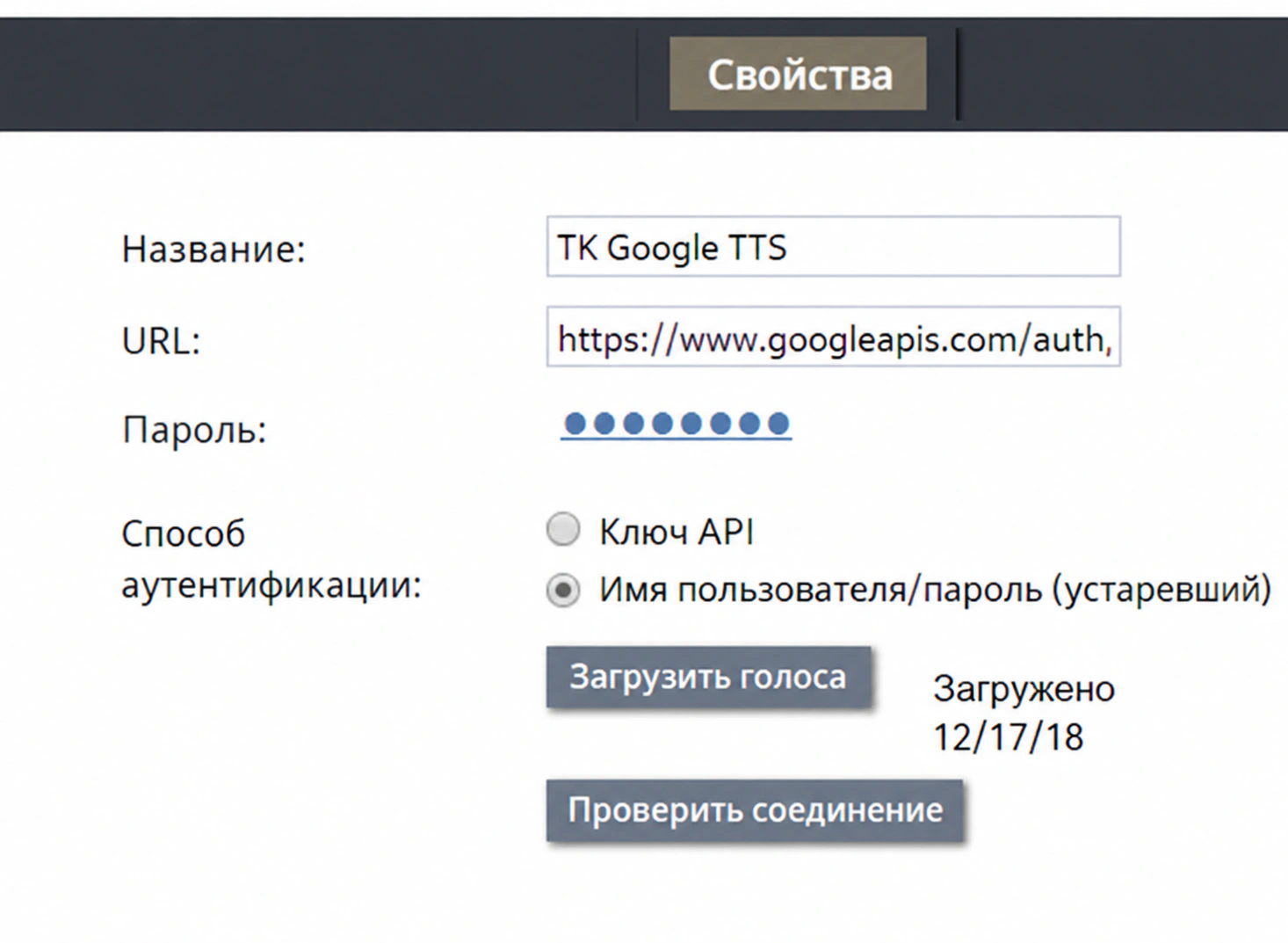
Свойства учетной записи интеграции Google TTS - Затем нажмите Загрузить голоса. Это может занять несколько минут. Когда голоса будут загружены, в сообщении будет указана дата их добавления: «Загружено XX/XX/XX».
- Нажмите Применить, чтобы сохранить изменения.
Шаг 5. Добавьте голосовой сценарий, включающий блоки Play-Listen и Bot Scenario.
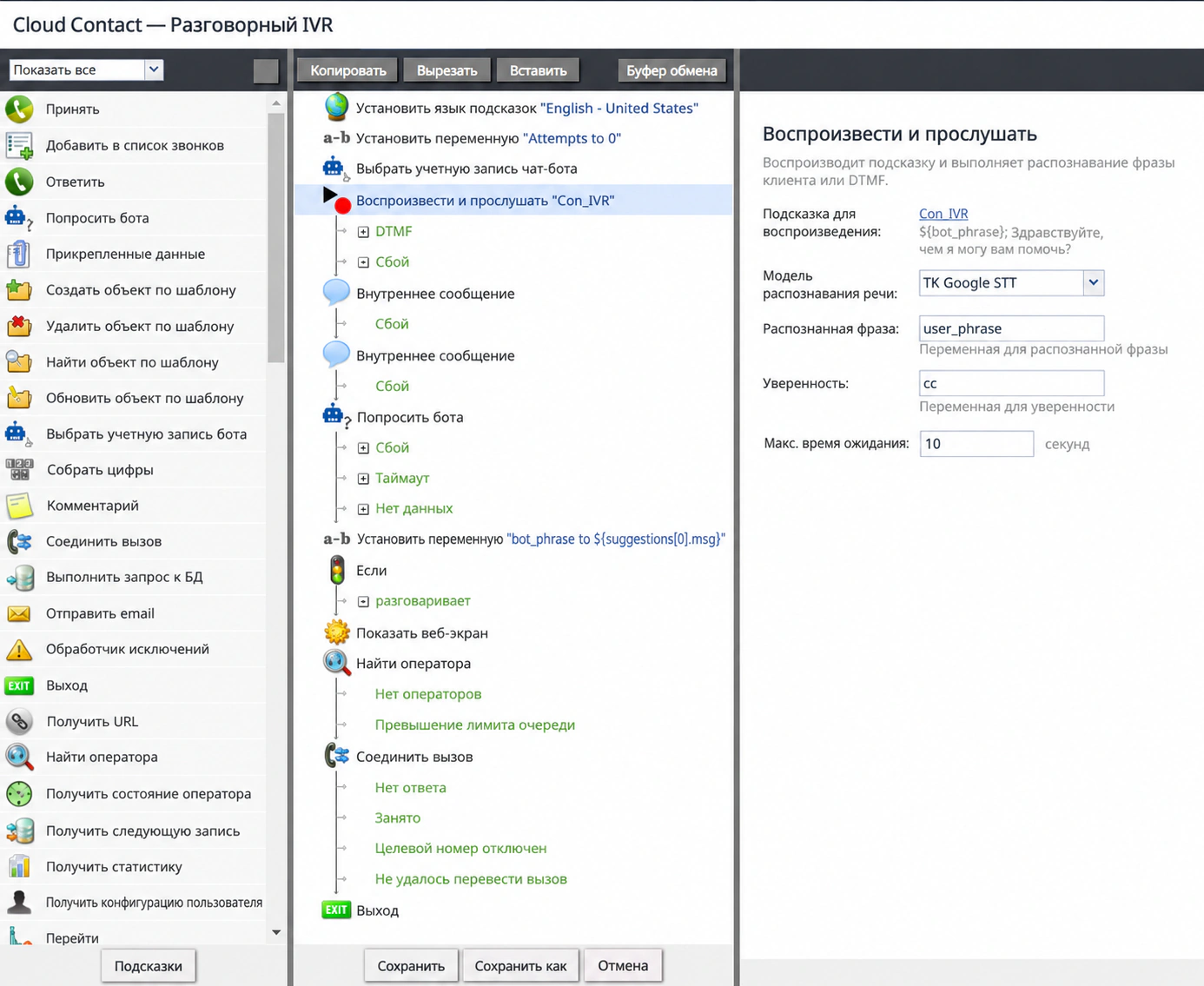
Блок сценариев Play-Listen — ключевая часть диалогового IVR. Этот блок использует интегрированные учетные записи TTS и STT, которые вы только что настроили для воспроизведения голосовых подсказок вызывающему абоненту и прослушивания ответа вызывающего абонента.
Блоки «Выбор учетной записи» и «Спросить бота» позволяют выбрать, какие встроенные боты будут использоваться для взаимодействия с абонентами.
- В Администратор контактного центра перейдите в раздел Сценарии > Голос и импортируйте наш шаблон сценария разговорного IVR: Файл:App Conversational IVR Example.zip.
- Выполните наше упражнение по построению сценария «Как использовать диалоговый IVR в сценарии».
- Измените сценарий в соответствии со своими потребностями, обязательно выбрав правильного бота и учетную запись STT в блоках сценария.
Шаг 6. Добавьте или выберите точку входа сценария
Запись сценария является точкой входа для вызывающего объекта. Дополнительную информацию см. в Администратор контактного центра», раздел Точки входа сценариев Обзор.
- Перейдите в раздел Точки входа сценариев > Dial-in и добавьте новую запись сценария.
- На самом базовом уровне добавьте Имя, Сценарий, Сервис, Внутренние номера, Внешние номера и Расшифровать вызовы (если учетная запись STT не настроена, она будет неактивна).
- Нажмите Применить.
Все готово
На этом настройка диалогового IVR завершена. Далее вам следует попробовать это, позвонив по номеру доступа вашего контакт-центра и взаимодействуя с IVR и ботом. Вы всегда можете вернуться к своему сценарию и точке входа для дальнейшего редактирования.
Дополнительные материалы
Дополнительную информацию о настройке входящей голосовой связи, ботах, интеграции и сценариях см. в этих руководствах по Cloud Contact:
- Учетные записи интеграции
- Конструктор сценариев Основы
- Как использовать диалоговый IVR в сценарии |
