


Настройка часов работы (HOP) — одна из самых основных и важных вещей, которую следует учитывать при настройке контакт-центра. Например, у вашего центра могут быть операторы в разных часовых поясах и регионах мира, и ваши клиенты должны знать, когда они могут, а когда нет, с вами связаться.
В приложении Администратор контактного центра вы настраиваете часы работы глобально (т. е. для всего вашего контакт-центра), затем можно уточнить их для каждой услуги, а затем можно уточнить их для каждого сценария. При этом самое важное, что следует помнить при настройке HOP, — это наличие иерархии. То есть HOP считываются системой в определенном порядке, и каждое добавленное условие HOP заменяет предыдущее.
В этой статье мы объясним, как работает иерархия HOP в Cloud Contact, рассмотрев некоторые примеры конфигурации HOP.
Наконец, в качестве общего напоминания: не усложняйте задачу больше, чем она должна быть! Отслеживание нескольких условий HOP может оказаться затруднительным, поэтому, если базовая глобальная конфигурация соответствует потребностям вашего центра, придерживайтесь ее.
1. Настройка контактного центра > Календари
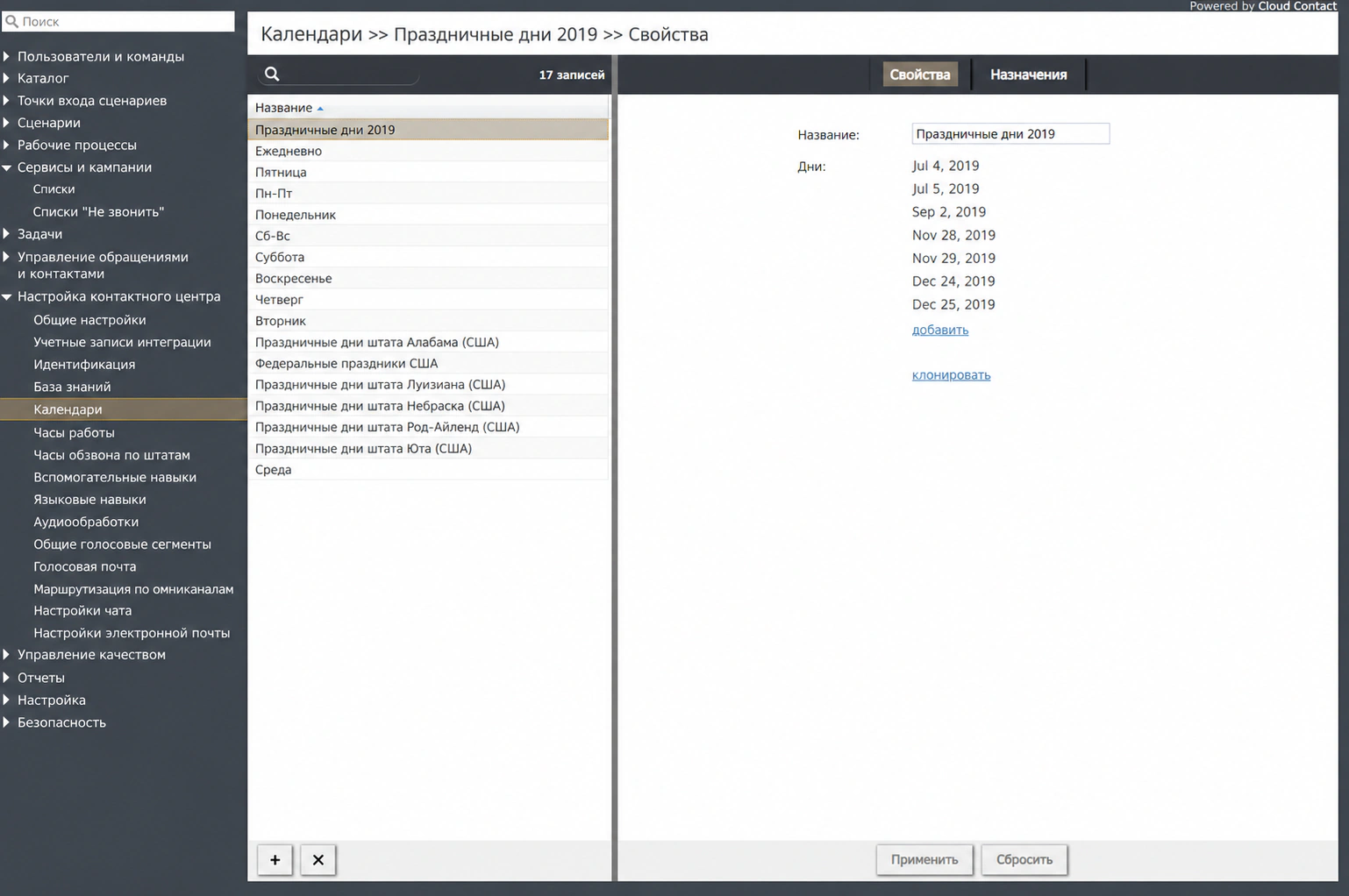
Перед настройкой HOP вам следует определить дни работы, известные как календари. Начиная с раздела Настройка контактного центра, перейдите в раздел Календари. Здесь вы увидите несколько предопределенных календарей, доступных для использования. Если вам нужно создать новый календарь или отредактировать уже существующий, это следует сделать в первую очередь. Причина этого в том, что когда вы определяете глобальные записи HOP, они создаются на основе дней работы.
Примечание. Сначала здесь следует указать выходные дни вашего контакт-центра; после определения их можно добавить в глобальную запись HOP.
2. Настройка контактного центра > Часы работы.
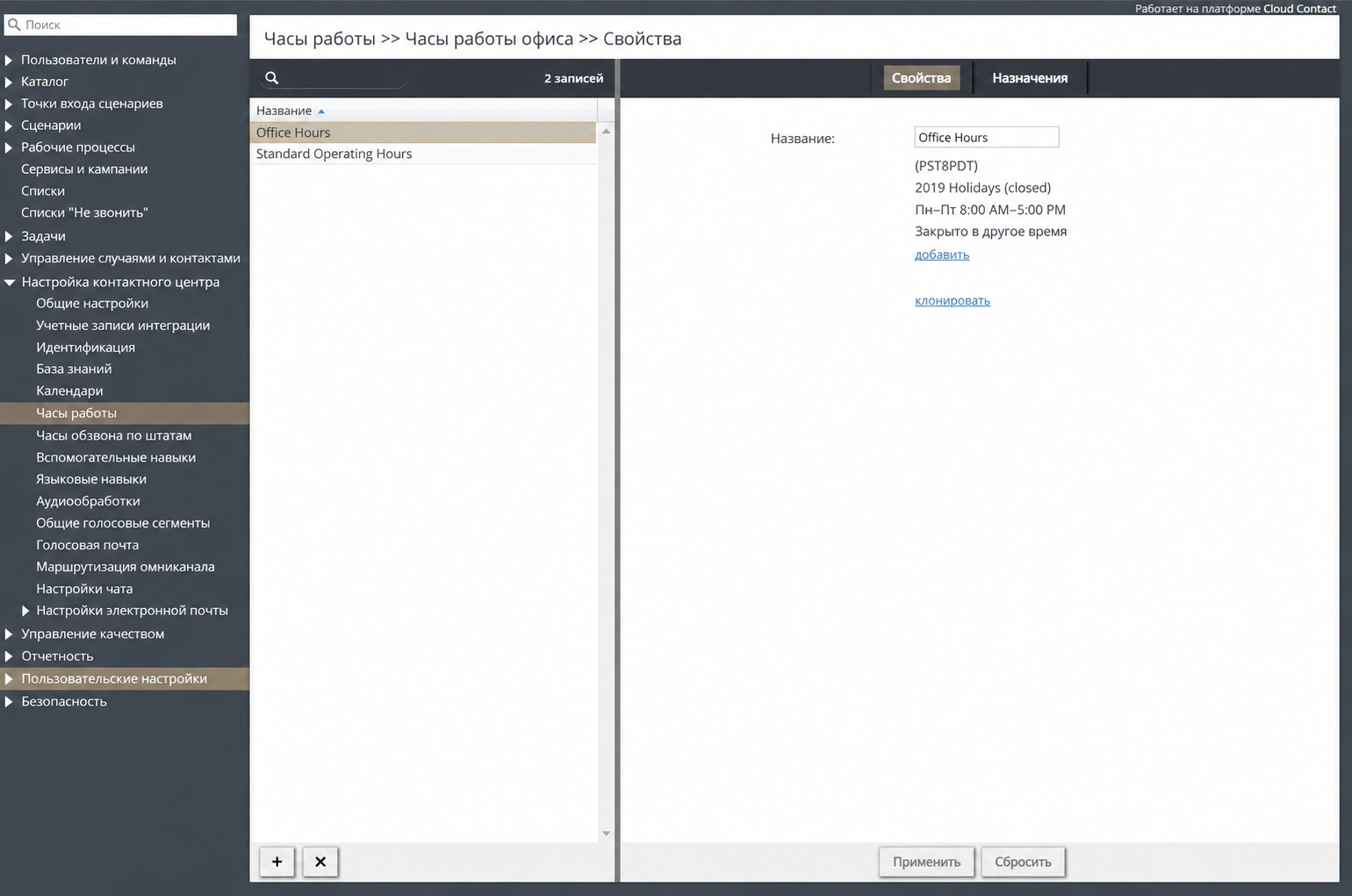
Продолжая раздел Настройка контактного центра, перейдите в раздел Часы работы. Здесь вы настраиваете глобальные записи HOP вашего контакт-центра. Вы можете настроить столько разных записей HOP, сколько вам нужно (e.g., будний день, выходные, праздники и т. д.). Обратите внимание, что на вкладке «Ассоциации» вы можете увидеть, какие службы используют конкретную запись HOP.
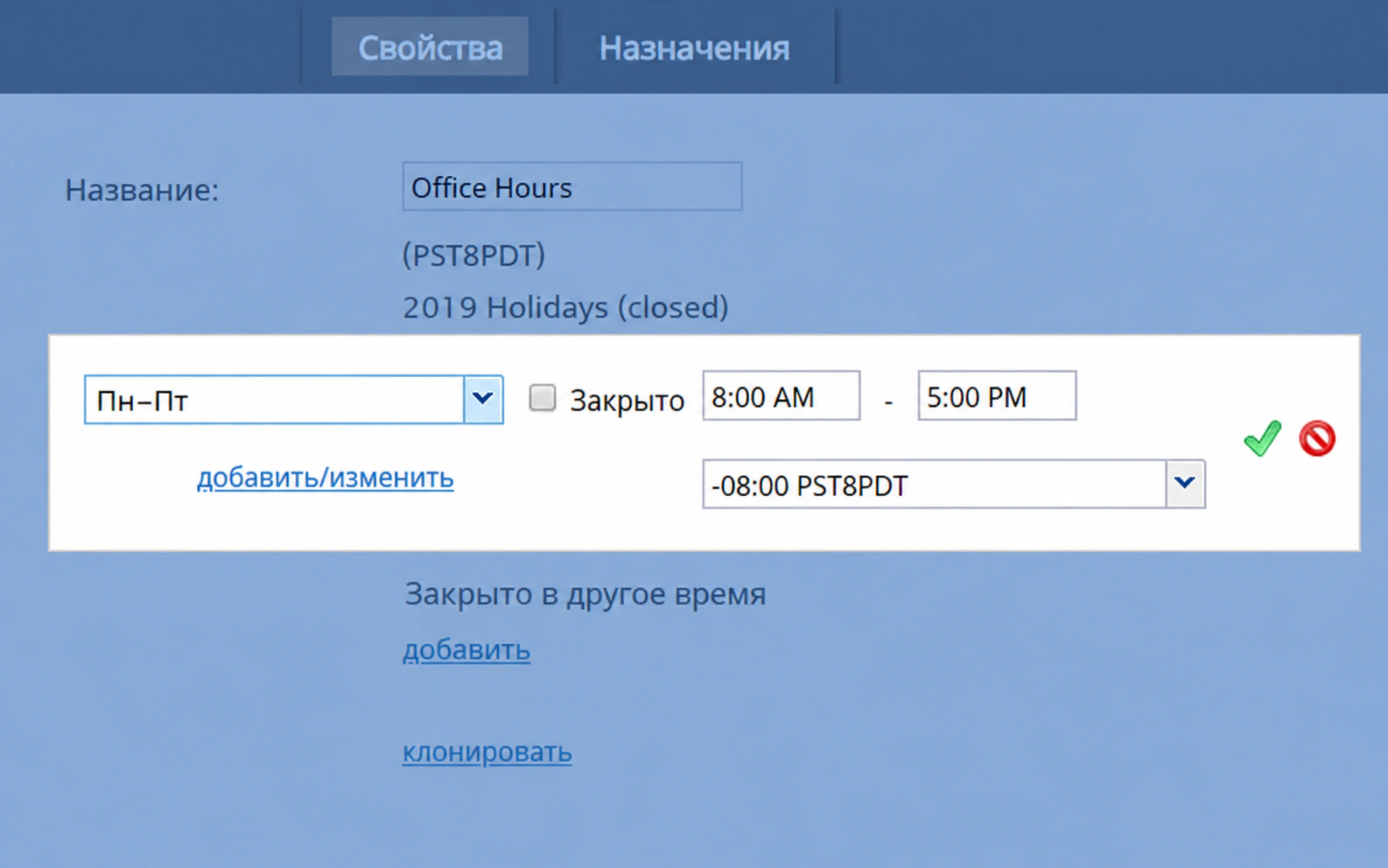
При создании записи HOP вы сначала выбираете глобальный календарь, затем определяете часы и, наконец, выбираете часовой пояс. Обратите внимание, что вы можете добавить столько условий, сколько вам нужно, в глобальную запись HOP.
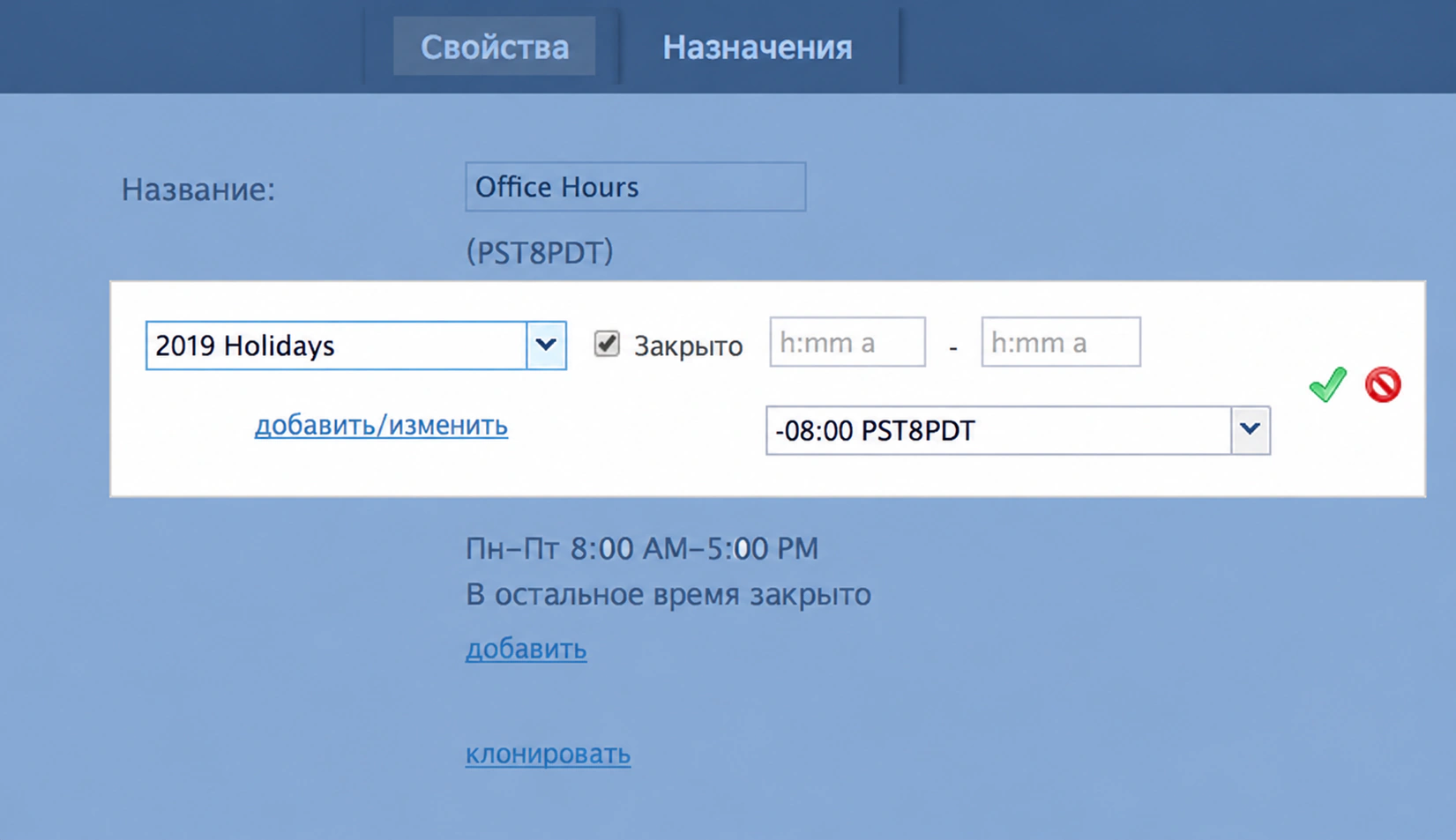
Напоминаем, что календари праздников могут быть добавлены в качестве условия к записи HOP; однако вместо определения часов работы вы выберете опцию закрыто.
3. Сервисы и кампании
После определения глобальной записи HOP вам необходимо будет назначить ее услуге или кампании. Для этого перейдите в раздел Сервисы и кампании > вкладка Свойства. Для каждой услуги или кампании вы можете установить уникальные часы работы; это включает в себя услуги электронной почты.
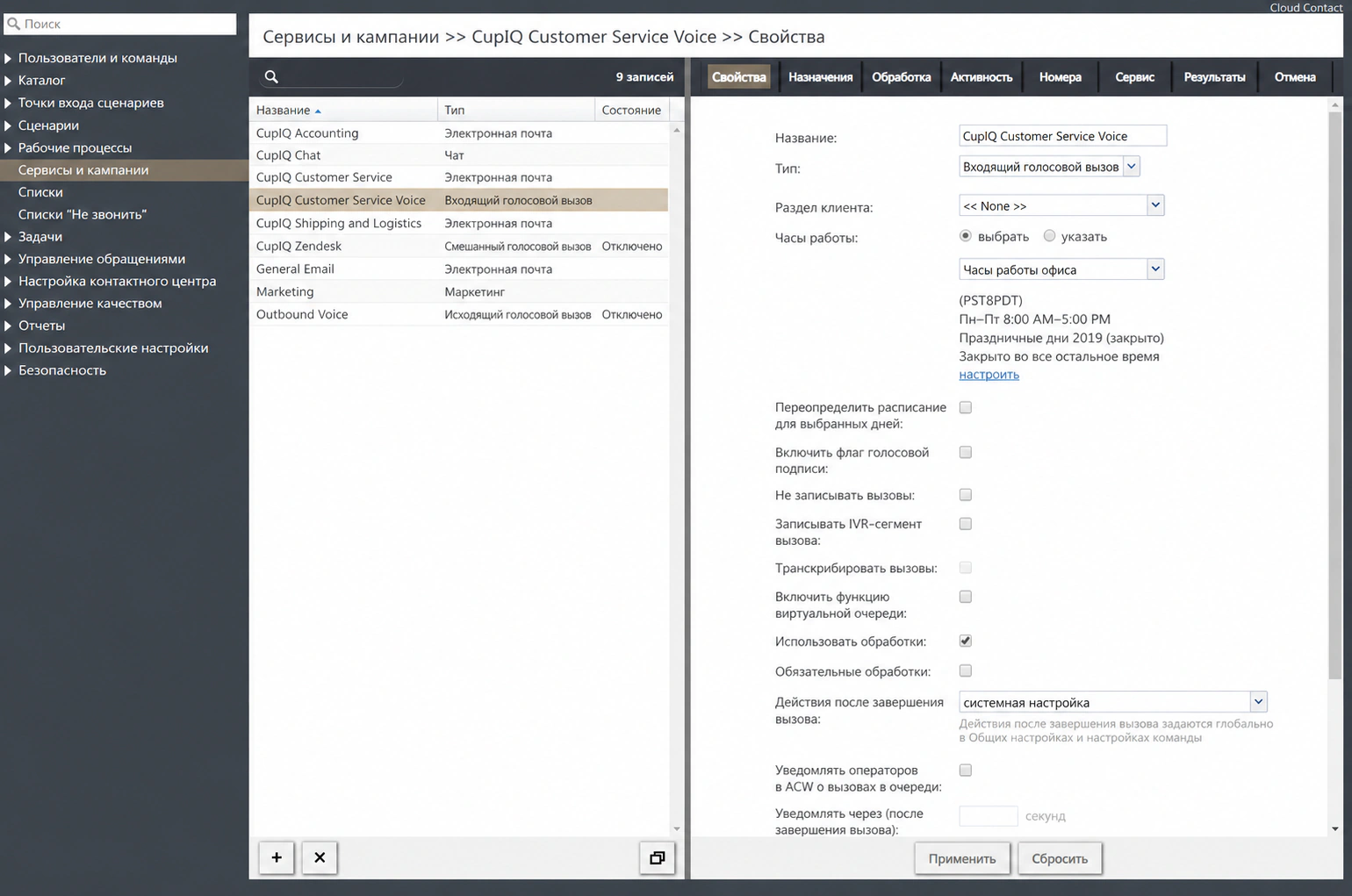
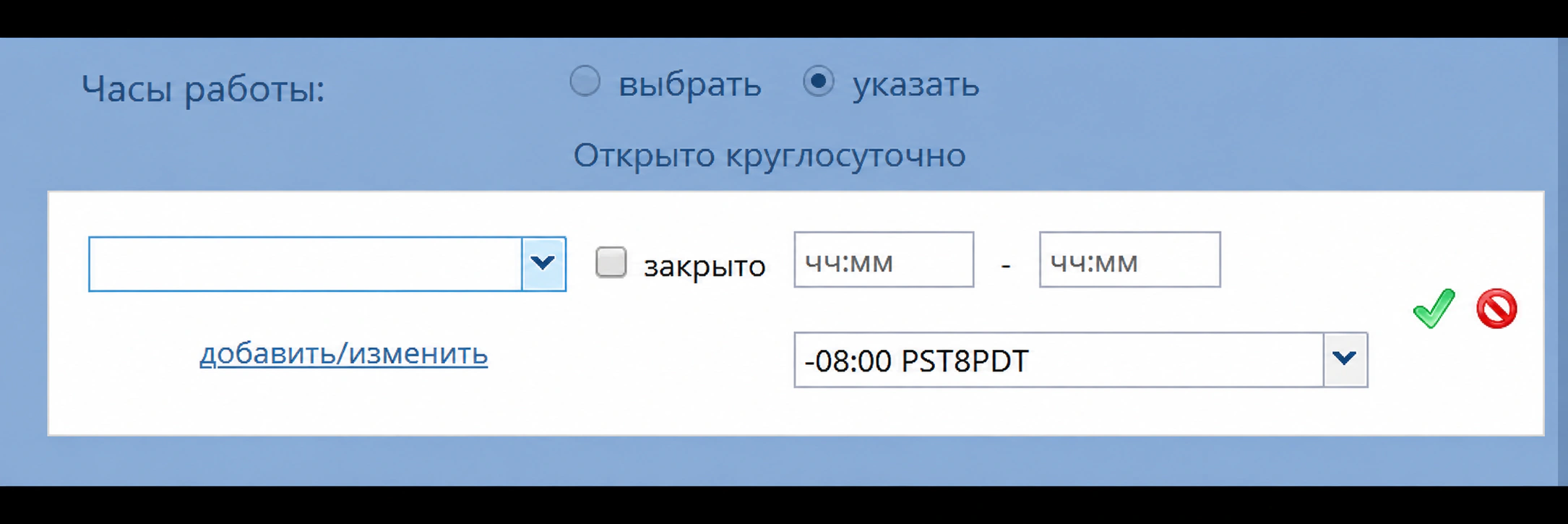
При настройке HOP для конкретной службы у вас есть два варианта: выбрать и указать. Опция select позволяет вам выбирать из вашего глобально настроенного HOP. При желании у вас есть возможность настроить выбранную глобальную запись HOP; обратите внимание, что индивидуальный HOP переопределяет ваш глобальный HOP. Опция указать позволяет создать HOP с нуля специально для этой службы. Для этого нажмите добавить, затем настройте нужные дни и время. Обратите внимание: если выбран параметр указать, по умолчанию используется вариант Открыто 24/7.
4. Точки входа сценариев
При желании вы можете продолжать устанавливать дополнительные условия HOP для каждой записи сценария. Для этого перейдите в раздел Точки входа сценариев. Условия HOP могут применяться ко всем типам записей сценария, кроме электронной почты. Обратите внимание, что любой уникальный HOP, определенный здесь, переопределяет предыдущие, связанные с сервисом или глобальным HOP.
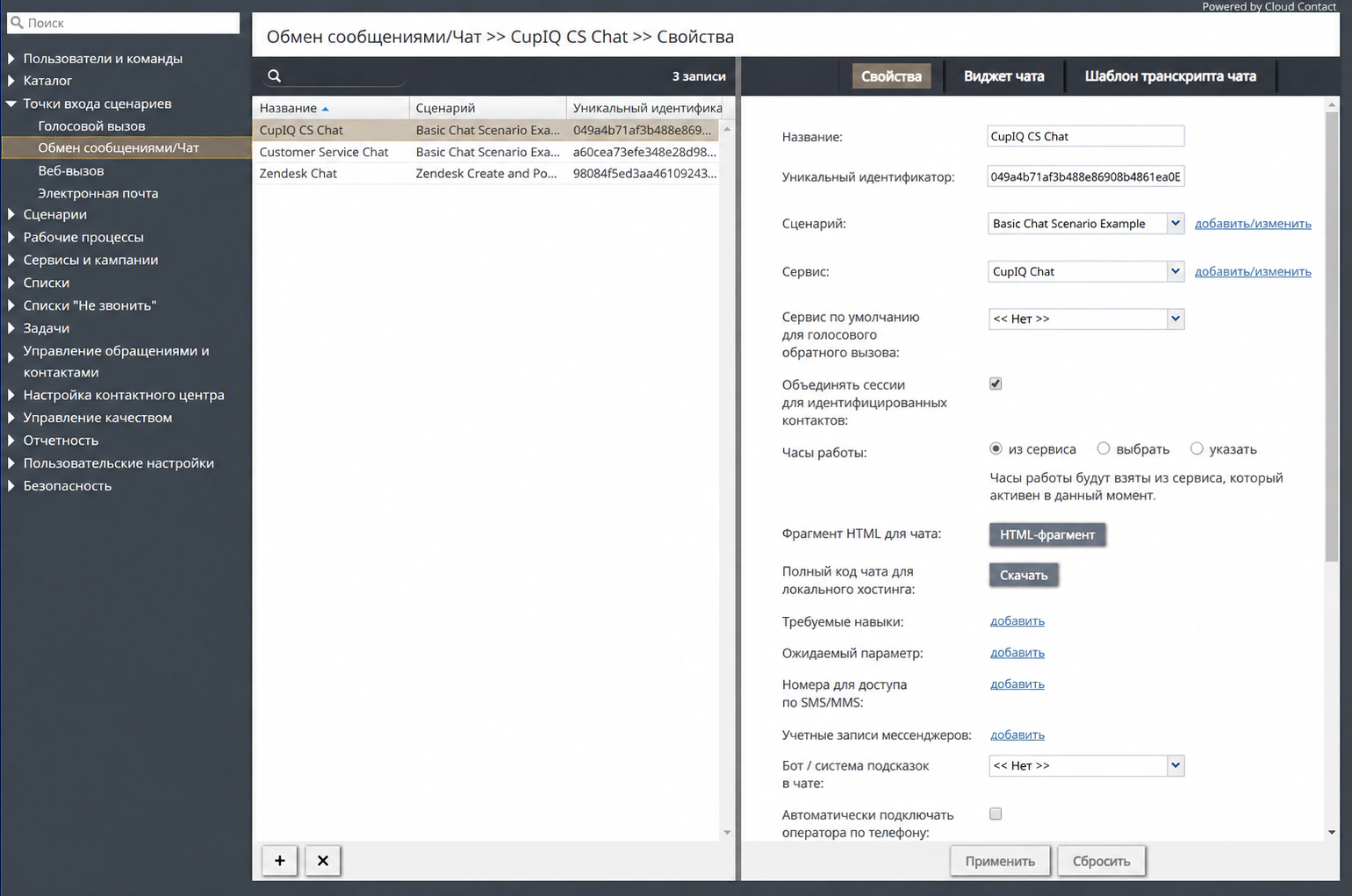
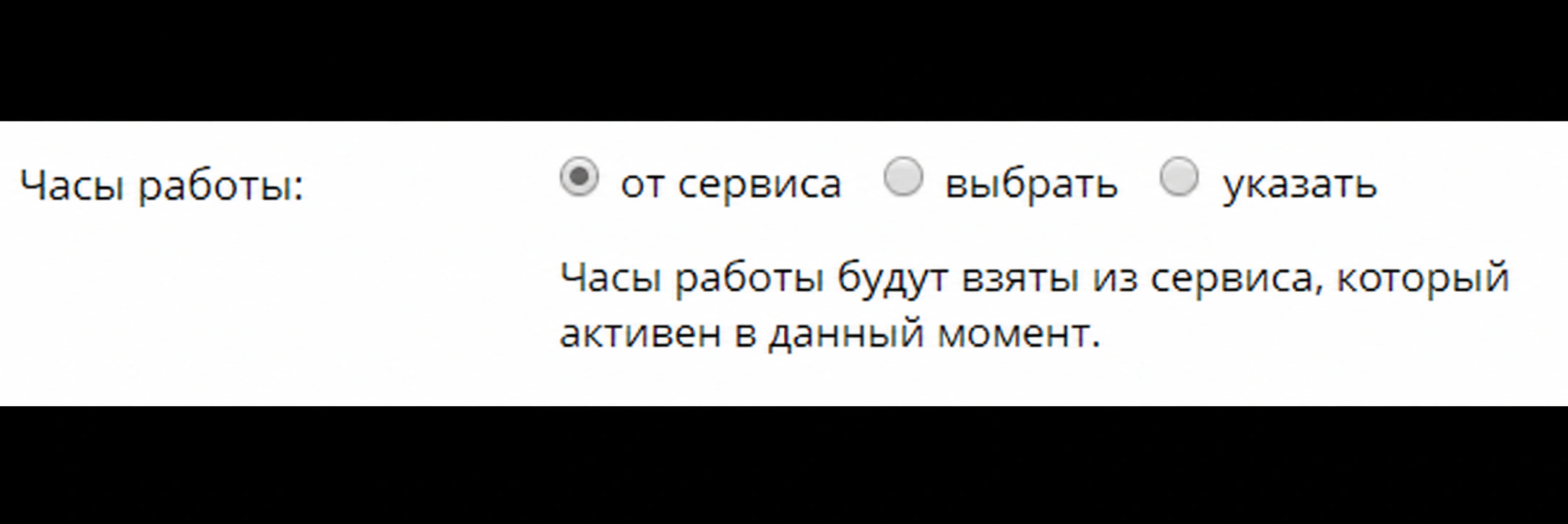
При настройке HOP для записей сценария, как в разделе Сервисы и кампании, у вас есть возможность выбрать новый глобальный набор часов или указать часы, уникальные для этой конкретной записи сценария. Дополнительно есть опция из сервиса, которая берет часы работы от сервисов, активных в данный момент. Если вам не нужны дополнительные условия HOP, добавленные в ваш сценарий, следует выбрать опцию from service.
5. Сценарии
Раздел «Сценарии» — это последнее место, где вы можете определить условия HOP; они задаются с помощью блока If в приложении Конструктор сценариев. Обратите внимание, что условия HOP, определенные в сценарии, переопределяют все предыдущие.
Наиболее распространенное использование условия HOP в блоке If — это определение того, что происходит с клиентами, пытающимися связаться с вашим контакт-центром в нерабочие часы, или проверка HOP.
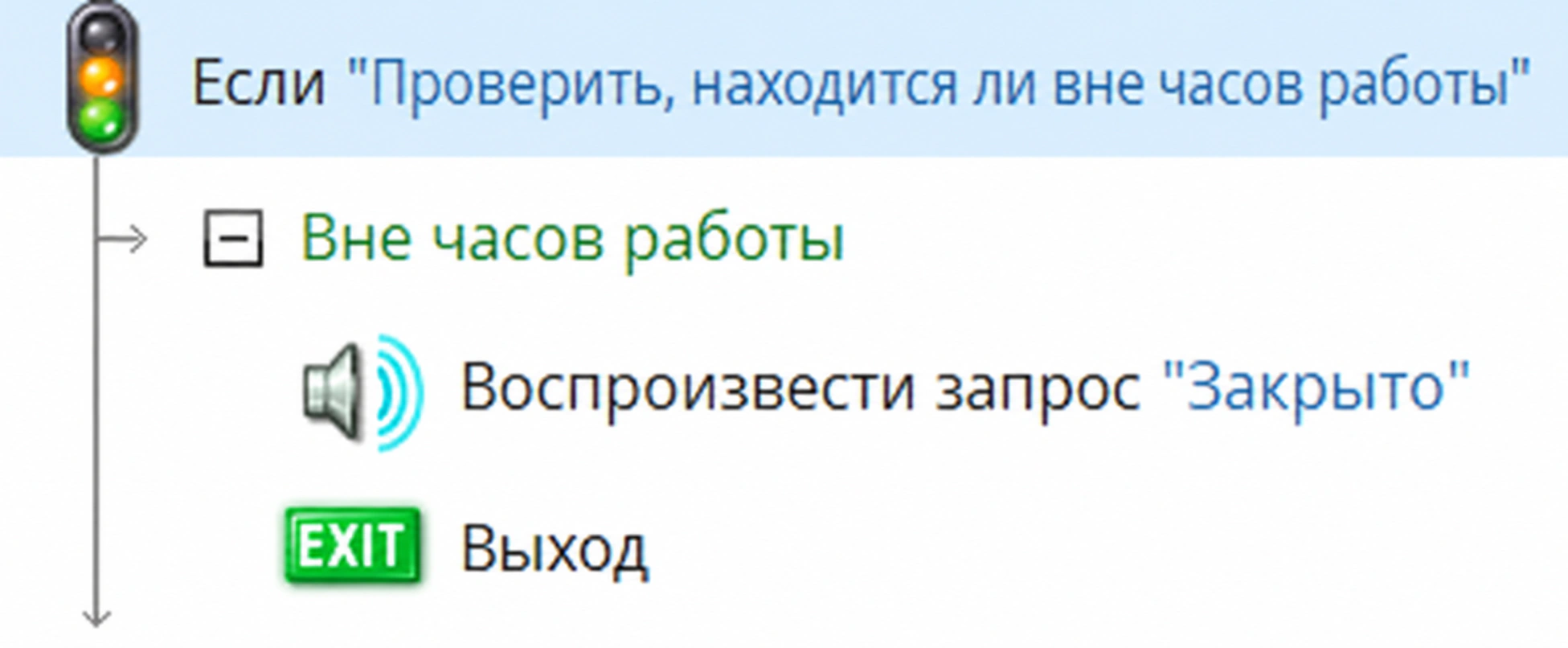
Чтобы настроить проверку HOP, добавьте блок If в начало вашего сценария и создайте ветвь. В этой ветке добавьте условие, использующее параметр Текущая дата и время. Отсюда вы можете выбрать глобальную запись HOP и опцию «нет», в результате чего сценарий проверяет, происходит ли взаимодействие за пределами выбранной записи HOP. При правильной настройке ваше условие будет выглядеть так:
- Текущая дата и время
- нет
- Выбранный HOP
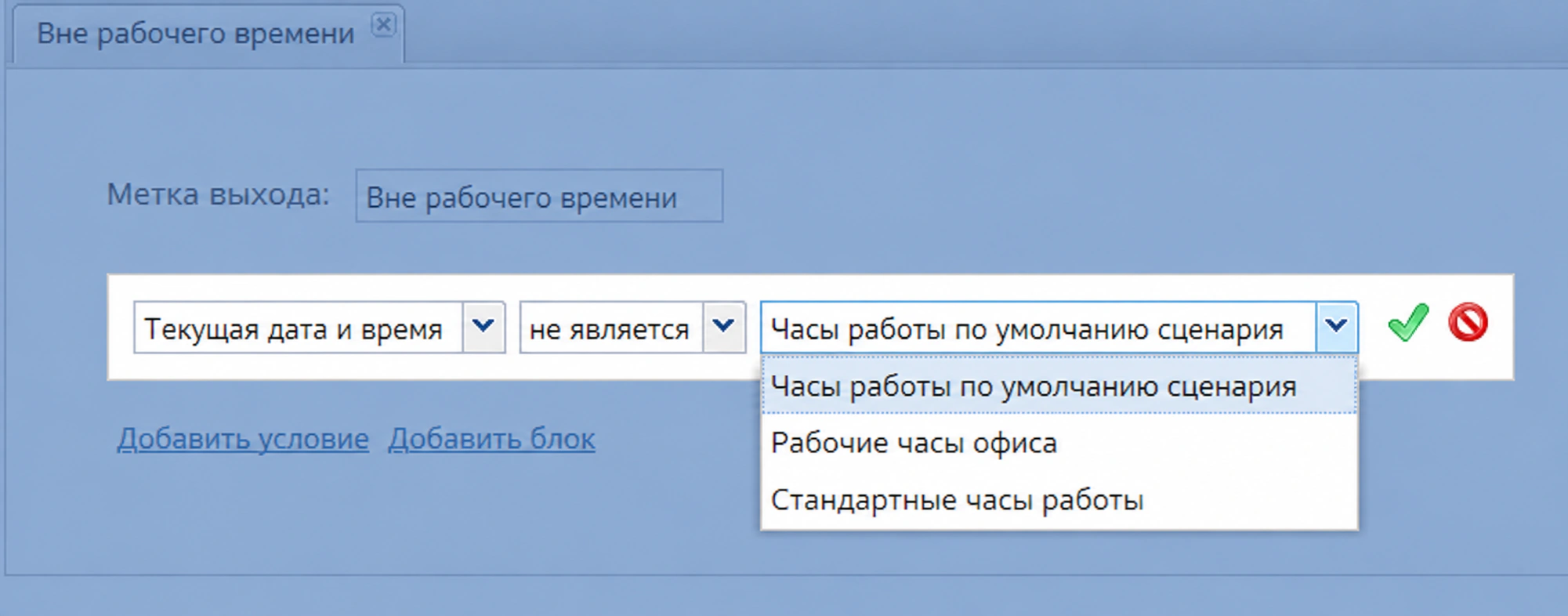
После настройки условия вы решаете, что делать с взаимодействием, например отправить вызов на голосовую почту, особо квалифицированному оператору, перенаправить вызов в стороннюю службу и т. д.
