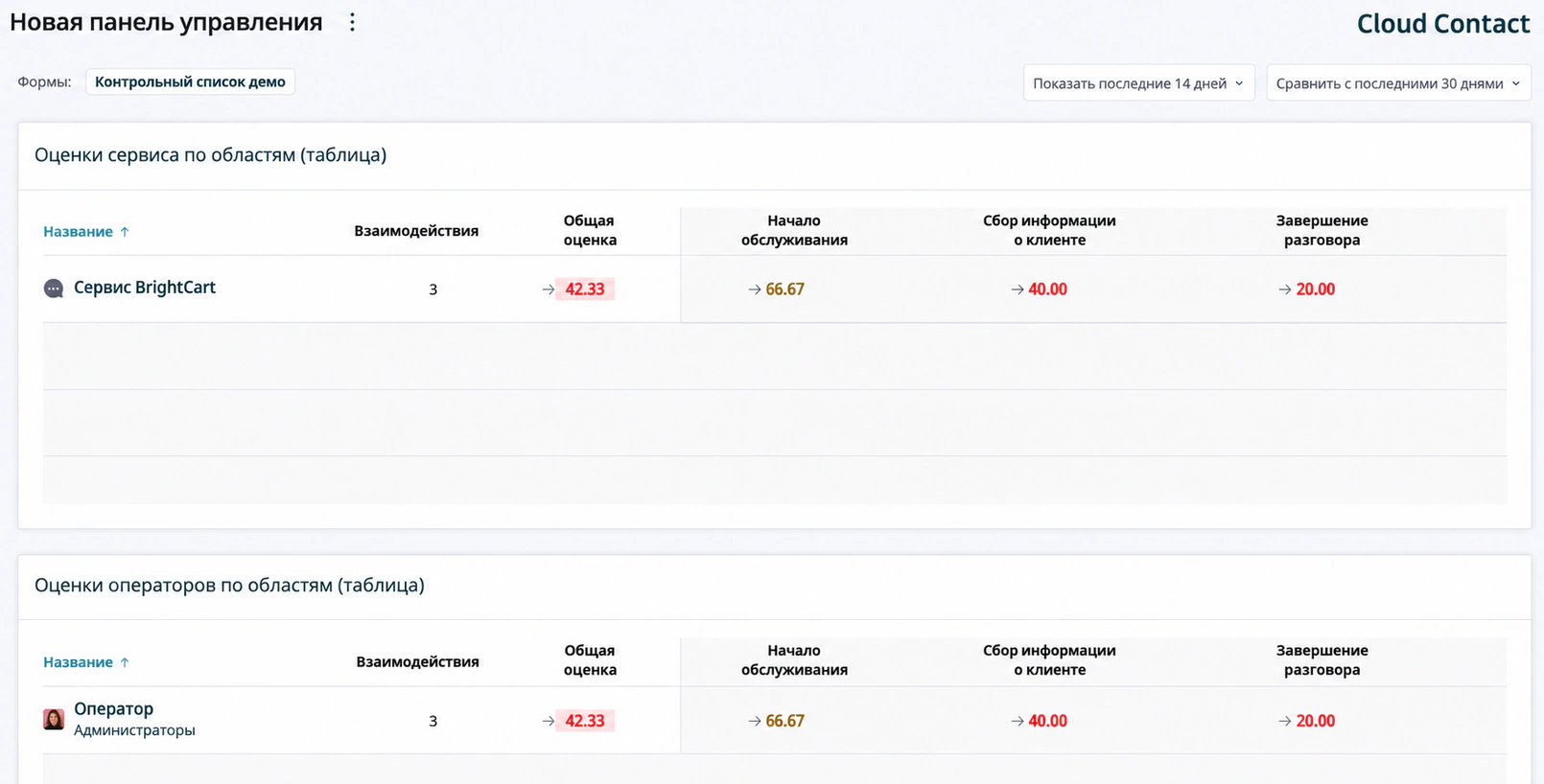
Контрольные списки в реальном времени предоставляют операторам динамические подсказки во время общения с клиентами. Они используют приложение «Интеллектуальные функции» для обнаружения в разговоре намерений по заданным ключевым словам и фразам. При обнаружении намерения соответствующий пункт автоматически отмечается как выполненный. Это помогает соблюдать сценарии и требования, обсуждать обязательные темы и получать данные для анализа выполнения списков.
Предварительные требования
Чтобы пользователи получали контрольные списки в реальном времени в голосовом канале или чате, назначьте им право «Использовать помощь на основе намерений в реальном времени».
Для контрольных списков в голосовых сервисах также необходимы следующие условия:
- Операторам голосовых сервисов назначено право «Просматривать расшифровки голосовых разговоров в реальном времени».
- Запись звонков включена одним из следующих способов:
- Включен глобальный параметр Управление качеством «Запись звонков», обеспечивающий запись во всех сервисах.
- В каждом сервисе, где используются контрольные списки в реальном времени, включено свойство «Записывать звонки».
- В каждом сервисе с контрольными списками в реальном времени включены следующие свойства:
- Преобразование речи в текст в реальном времени.
- Показать расшифровку операторам
Порядок действий
Чтобы настроить и внедрить контрольные списки в реальном времени, выполните следующие действия:
- Создайте намерения для нужных пунктов
- Объедините намерения в форму контрольного списка
- Создайте форму работы с контрольным списком
- Свяжите форму работы с сервисом
- Проверьте связь форм в аналитике взаимодействий
- Проверьте работу со стороны оператора
- Настройте панель аналитики соблюдения контрольного списка
1. Создайте намерения для нужных пунктов
Прежде чем создавать контрольный список, подготовьте намерения для его работы. Каждое намерение соответствует одному пункту. При обнаружении намерения во взаимодействии соответствующий пункт автоматически отмечается как выполненный.
Намерения также позволяют задавать условную логику. Например, можно распознавать желание клиента подать жалобу и настроить форму работы сервиса так, чтобы при обнаружении этого намерения отображалась отдельная группа пунктов по обработке жалоб.
Откройте приложение «Интеллектуальные функции» и создайте намерения для пунктов контрольного списка. Подробные инструкции приведены в полезном примере «Создание и проверка намерений».
2. Объедините намерения в форму контрольного списка
После создания намерений объедините их в форму типа Контрольный список в реальном времени. Эта форма служит общим контейнером для намерений контрольного списка. В ней можно использовать области для объединения связанных намерений в логические разделы, например «Приветствие», «Проверка данных» и «Завершение разговора». Эта структура используется как при настройке, так и в отчетности по соблюдению.
- Создайте форму из намерений, которые хотите включить в список. Подробности приведены в разделе «Создание и настройка формы».

|
Убедитесь, что поле Тип имеет значение Контрольный список. Это позволит использовать форму как контрольный список в форме работы. | |
- Готовая форма может выглядеть следующим образом:
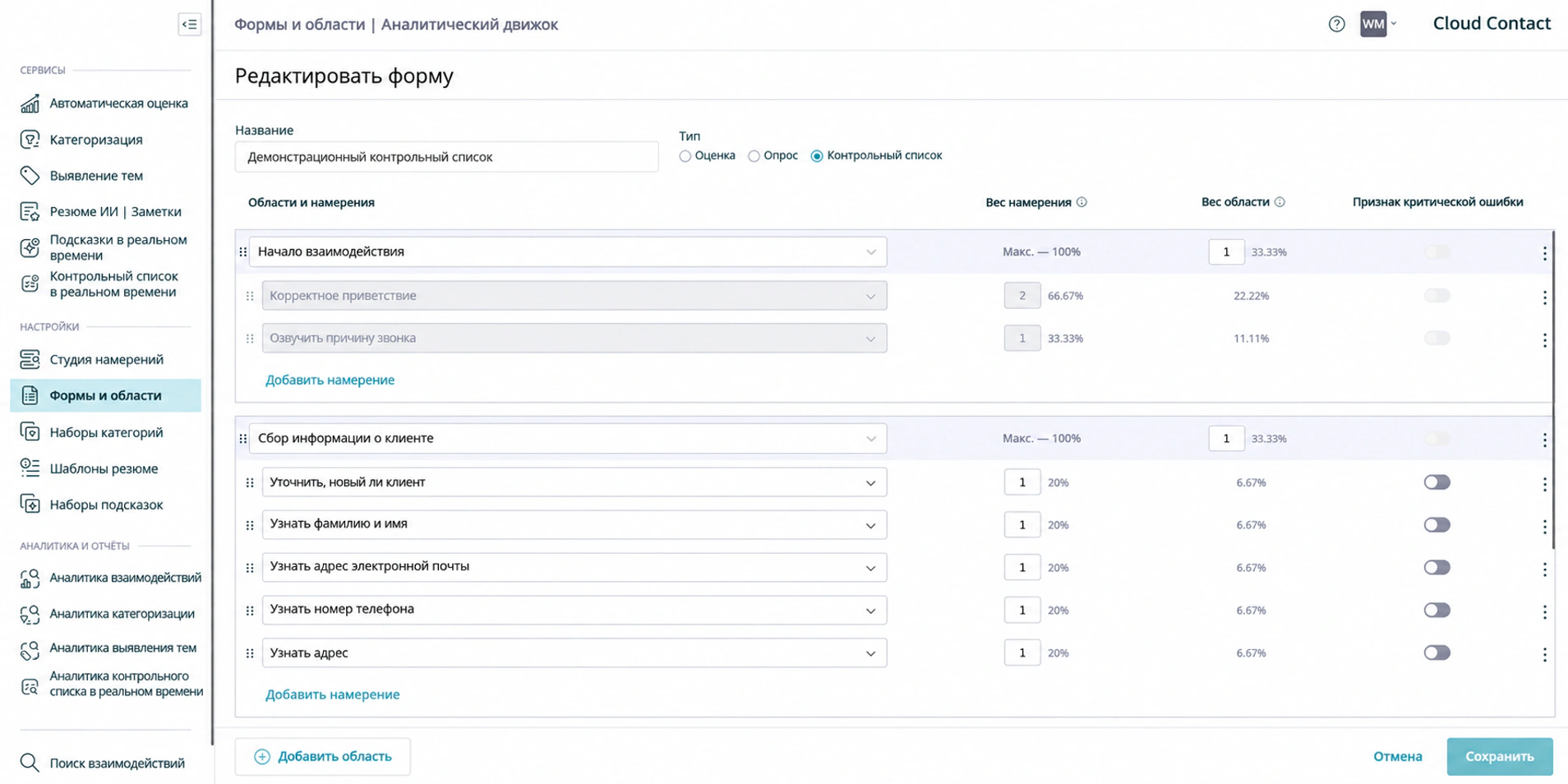
- В примере используются намерения для отдельных действий, например «Правильное приветствие» и «Сбор сведений о клиенте».
3. Создайте форму работы с контрольным списком
Создайте форму работы и добавьте в нее пункты контрольного списка. Если форма работы уже существует, откройте ее для редактирования и добавьте пункты.
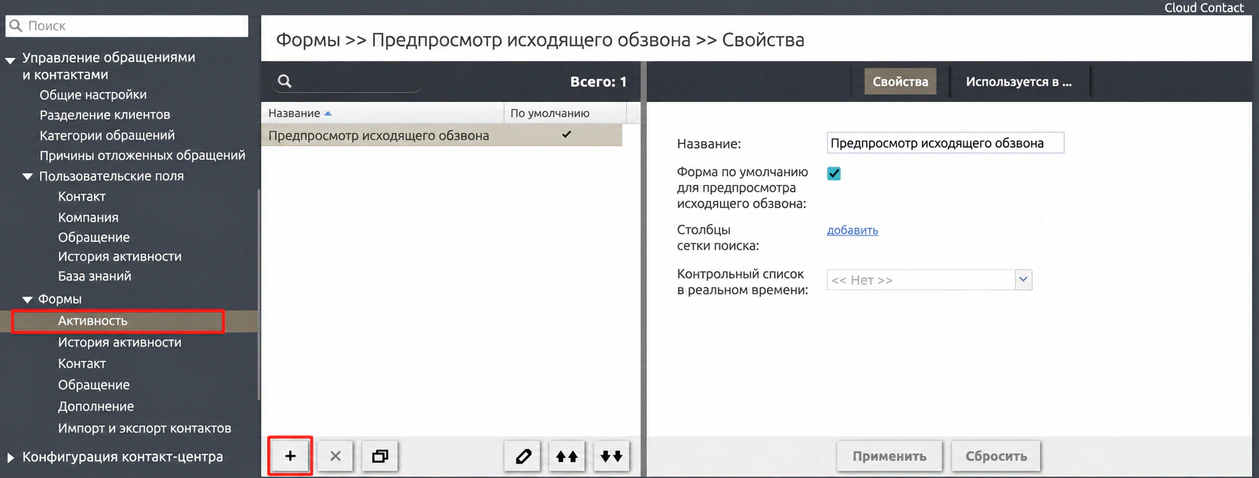
- В приложении администратора перейдите в раздел Управление обращениями и контактами > Формы > Взаимодействие и нажмите кнопку + для добавления новой формы.
- В редакторе формы выберите вкладку Пункты проверки и нажмите «Выбрать контрольный список».
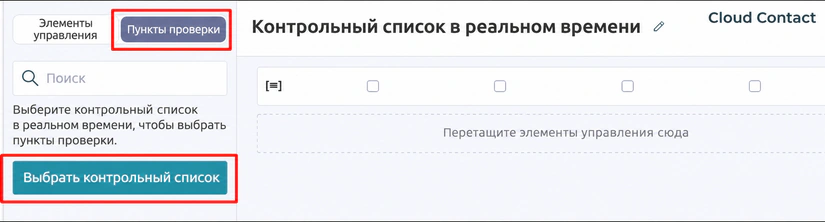
- Выберите форму из приложения «Интеллектуальные функции», которая станет основой списка, и нажмите «Выбрать контрольный список».
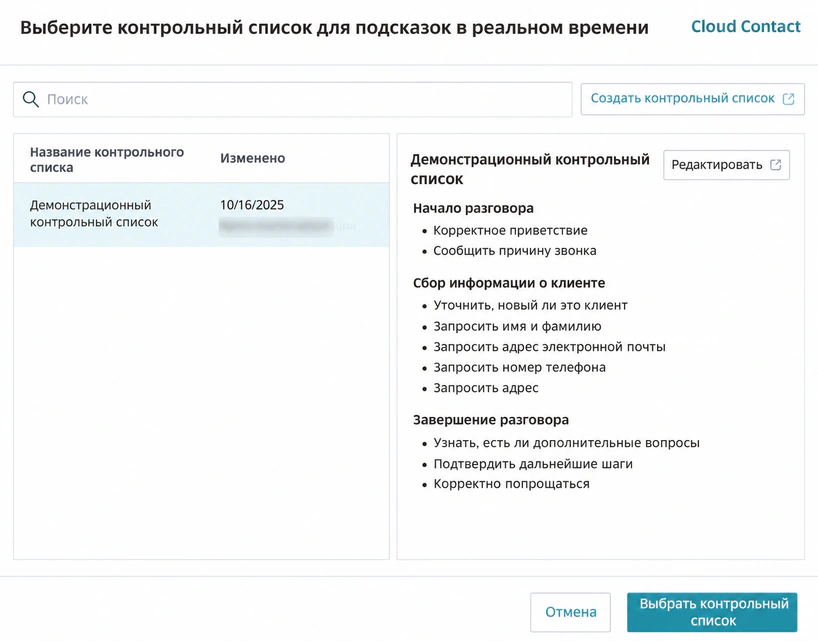
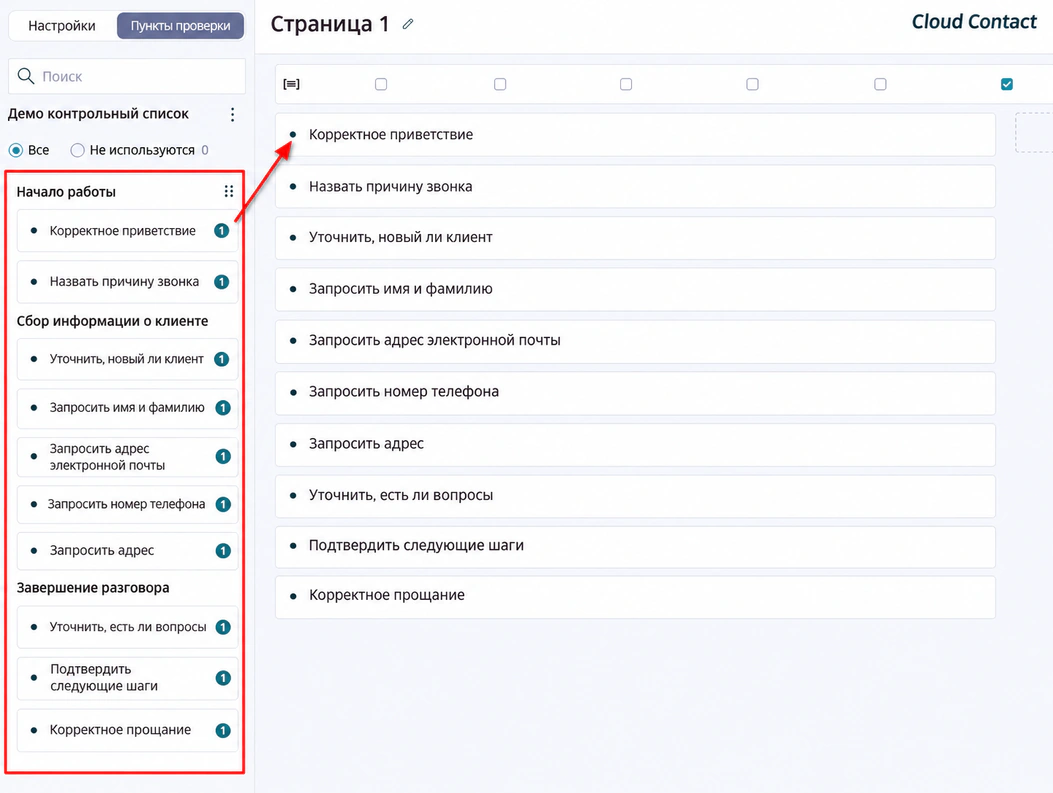
- Выбранный список появится на боковой панели. Перетаскивайте его отдельные пункты в форму так же, как другие элементы управления. Чтобы быстро добавить все пункты, перетащите весь контрольный список.
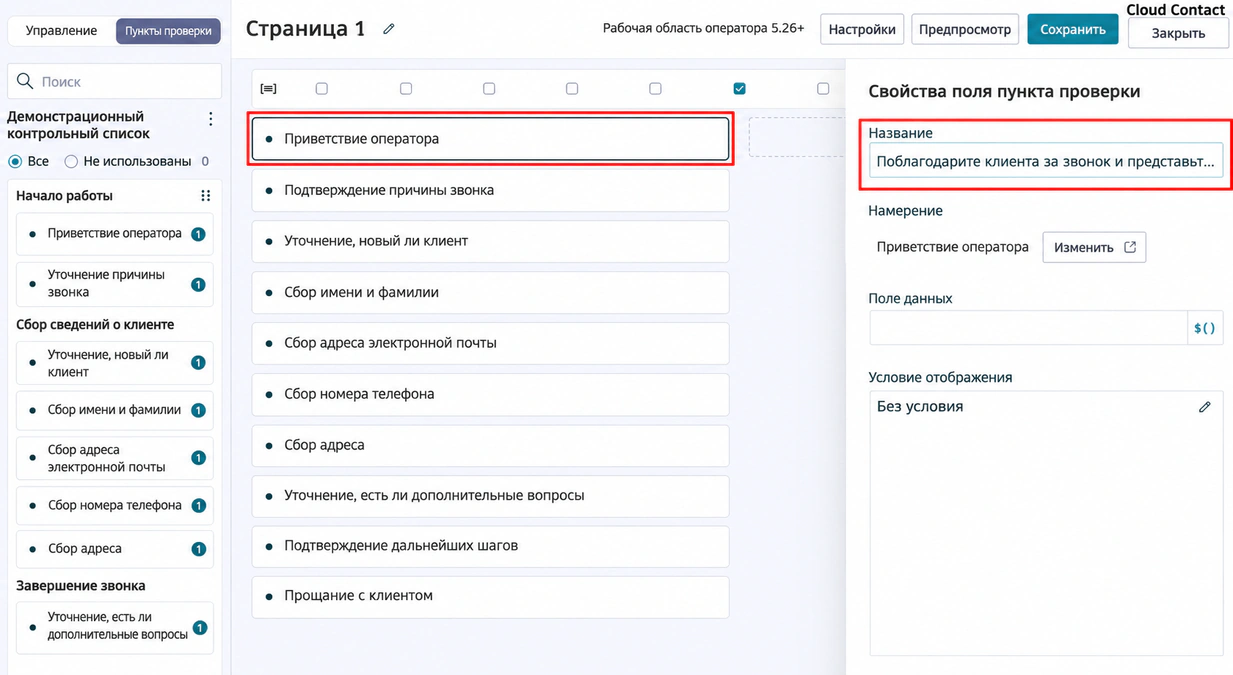
- Чтобы добавить подробные инструкции к пункту, выберите его и измените поле «Подпись». Эта подпись отображается оператору. Например, подпись
Proper Greeting(«Правильное приветствие») можно заменить более подробной инструкцией, напримерThank the customer for calling and introduce yourself by name(«Поблагодарите клиента за звонок и представьтесь по имени»).
- Для настройки вида выполненных пунктов откройте параметры формы в верхней части редактора и задайте следующие свойства:
- «Зачеркивать выполненные пункты»: зачеркивать текст выполненного пункта контрольного списка.
- «Цвет фона выполненных пунктов»: выделять выполненные пункты выбранным цветом фона.

- При необходимости измените другие подписи или добавьте элементы формы, затем нажмите «Сохранить».
4. Свяжите форму работы с сервисом
После создания назначьте форму работы сервису. Тогда операторы этого сервиса увидят форму вместе со встроенным контрольным списком.
- В разделе Сервисы и кампании откройте нужный сервис и перейдите на вкладку Взаимодействие, установите флажок «Включить автоматическое открытие формы работы» и выберите новую форму.
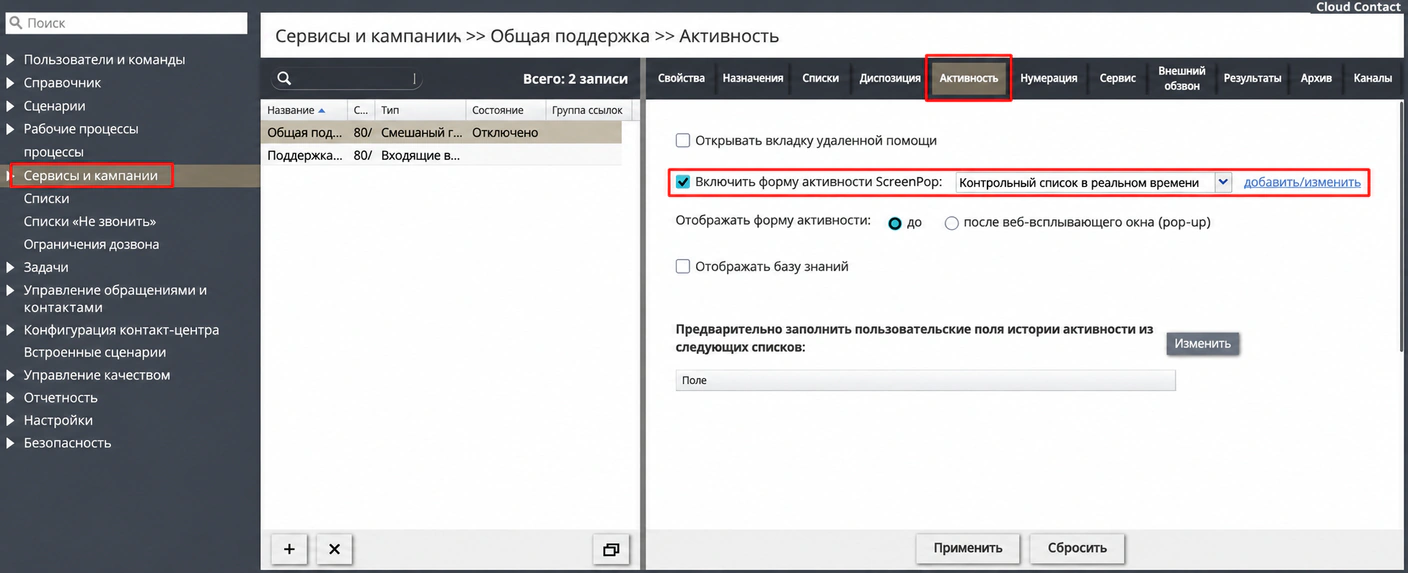
- Нажмите «Применить» для сохранения изменений.
5. Проверьте связь форм в аналитике взаимодействий
Убедитесь, что Аналитика взаимодействий распознает связь сервиса, формы работы и оценочной формы.
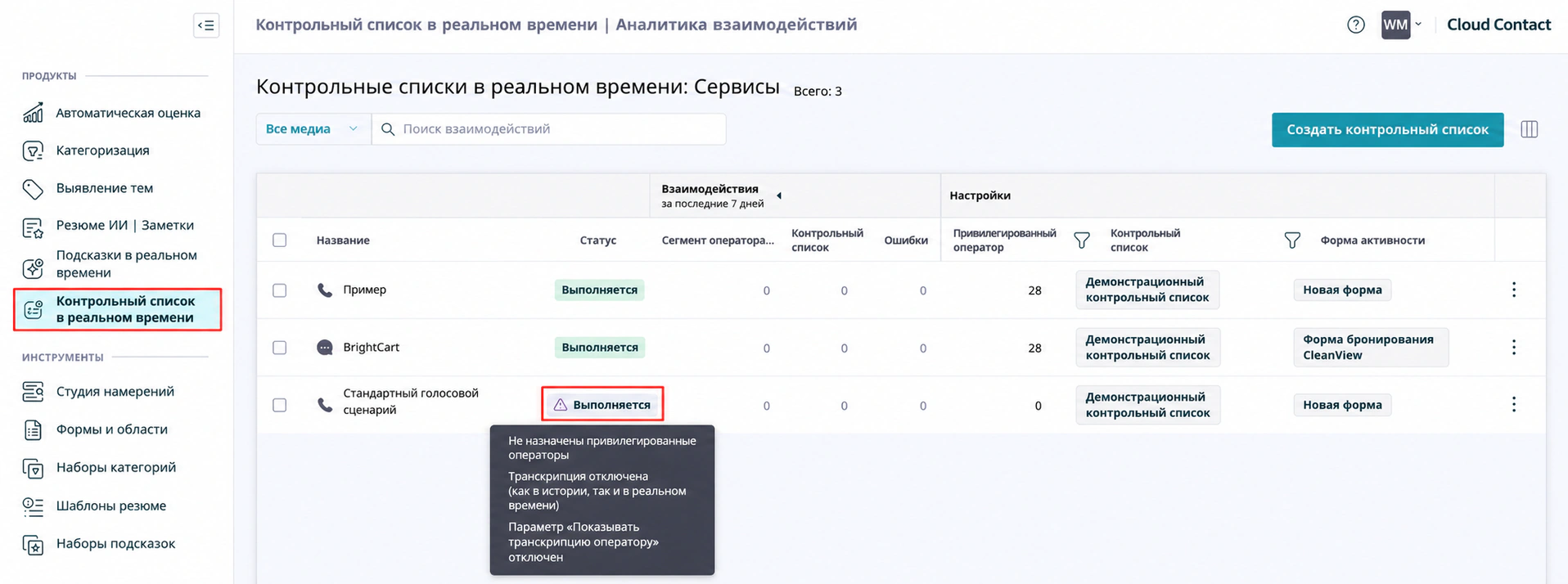
- В приложении «Интеллектуальные функции» перейдите на страницу Контрольный список в реальном времени. На ней должны отображаться название сервиса и связанные с ним контрольный список и форма работы.
- Также отображается статус каждого сервиса. Если рядом со статусом «Работает» есть предупреждающий значок, наведите на него указатель для просмотра проблемы. Пока ошибка настройки не устранена, список может работать неправильно. У правильно настроенного сервиса статус «Работает» отображается зеленым.
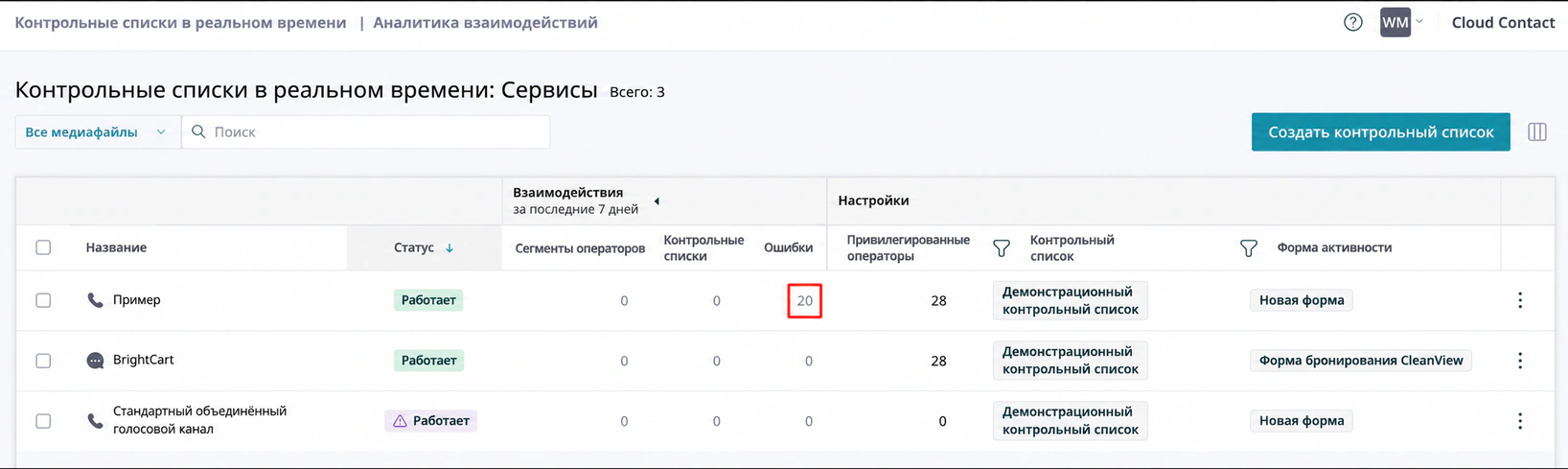
- Если при обработке в реальном времени возникают ошибки, их количество отображается в столбце Ошибки. Нажмите число для скачивания списка ошибок.
|
|
Для контрольных списков с ошибками обработки соблюдение не рассчитывается. Устраните ошибки для корректной аналитики. |
|
6. Проверьте работу со стороны оператора
После настройки и назначения сервису войдите в рабочее место оператора и убедитесь, что список появляется и правильно работает во время реального взаимодействия.
- Войдите в рабочее место оператора под учетной записью оператора, назначенного настроенному сервису.
- Обработайте взаимодействие, например совершите или примите звонок. Во время разговора произнесите фразы, вызывающие созданные намерения контрольного списка.
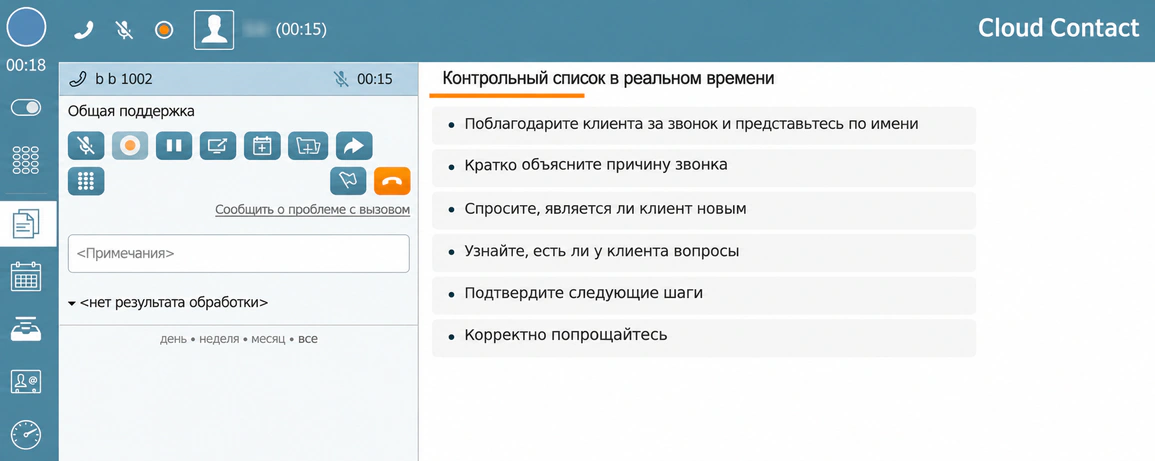
- Убедитесь, что по ходу разговора пункты автоматически отмечаются в реальном времени при обнаружении соответствующих намерений.
7. Настройте панель аналитики соблюдения контрольного списка
После внедрения контрольных списков создайте панели в разделе Аналитика взаимодействий для отслеживания показателей операторов и команд. Эти данные помогают анализировать соблюдение требований и определять потребности в обучении.
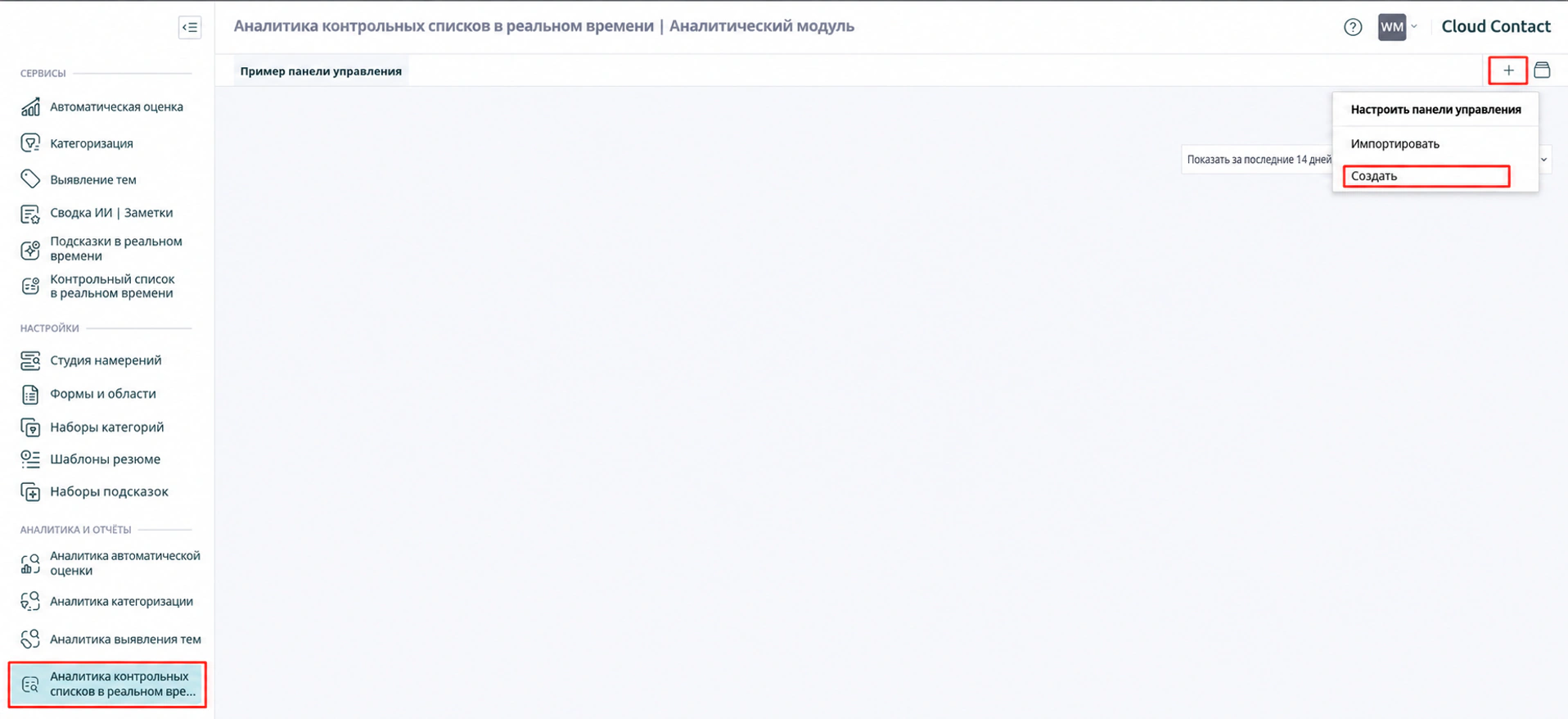
- В разделе Аналитика взаимодействий перейдите в Аналитика контрольных списков в реальном времени нажмите кнопку + и выберите «Создать».
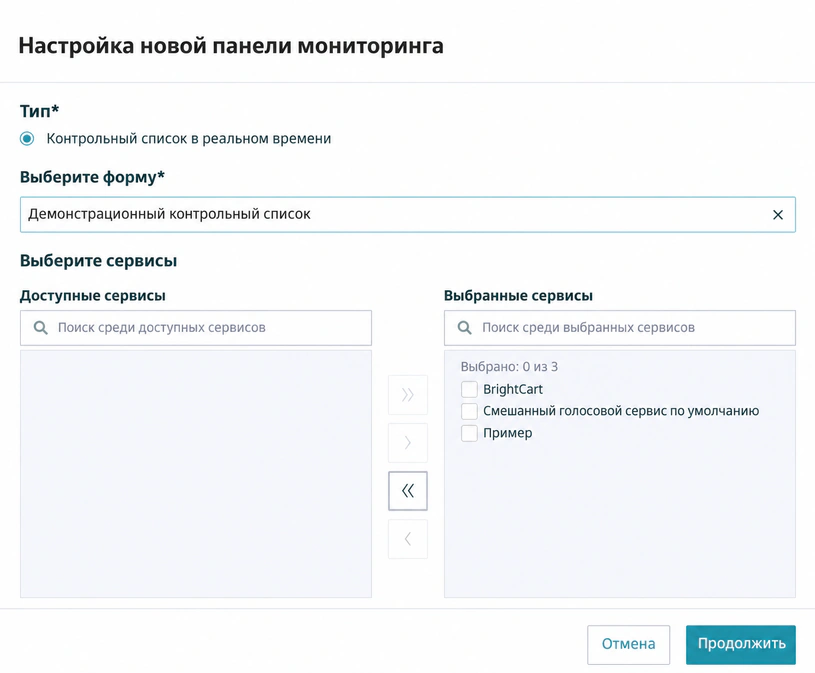
- В диалоговом окне Настройка новой панели выберите форму контрольного списка для анализа, перенесите нужные сервисы из списка Доступные в список Выбранные и нажмите «Продолжить».
- На рабочей области панели нажмите ячейку и добавьте виджет. Доступные виджеты отображают общую оценку соблюдения, выполнение пунктов по операторам и командам, а также показатели отдельных пунктов.
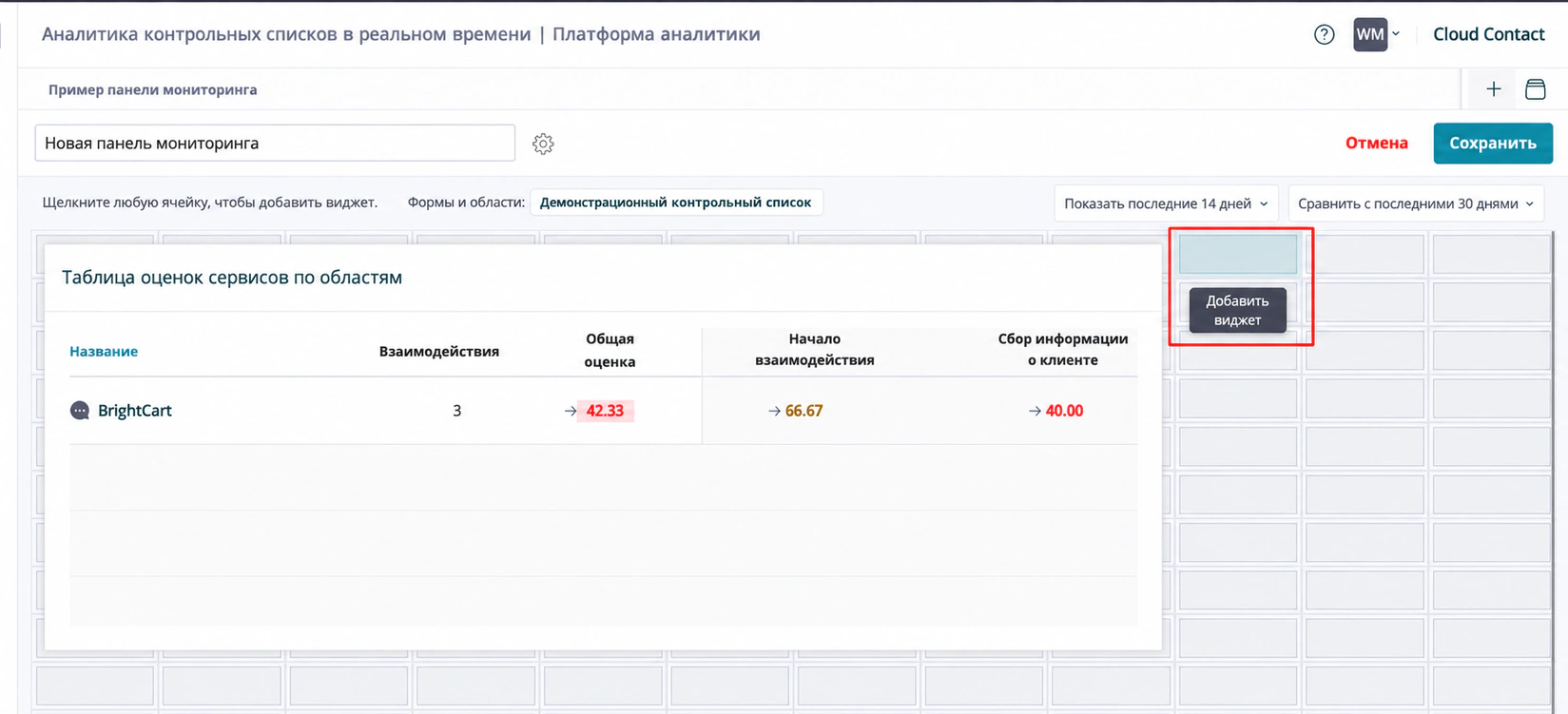
- Используйте панель для анализа тенденций, выявления потребностей в обучении операторов, испытывающих сложности с отдельными пунктами, и оценки общего эффекта подсказок в реальном времени.