


Интеграция с IBM Watson Assistant осуществляется через учетные записи интеграции, в которых хранятся учетные данные сторонних служб, чтобы Cloud Contact мог получить к ним доступ и работать с ними.
Примечание об имени Ватсона
Cloud Contact интегрируется как с IBM Watson Assistant (последняя версия), так и с IBM Watson Assistant (Conversation) (устаревшая версия).
Ранее Watson Assistant назывался Watson Conversation, а учетные данные для Watson Conversation включали имя пользователя и пароль. С тех пор IBM переименовала его в Watson Assistant и заменила имя пользователя и пароль ключом API. В целях обратной совместимости наши учетные записи интеграции по-прежнему работают с ботами любого типа.
В этой статье вы узнаете, как настроить учетную запись интеграции Watson Assistant и изменить ее свойства.
Порядок действий
Шаг 1. Добавьте учетную запись интеграции
Добавьте учетную запись интеграции бота или движка подсказок для чата и выберите тип Watson Assistant.
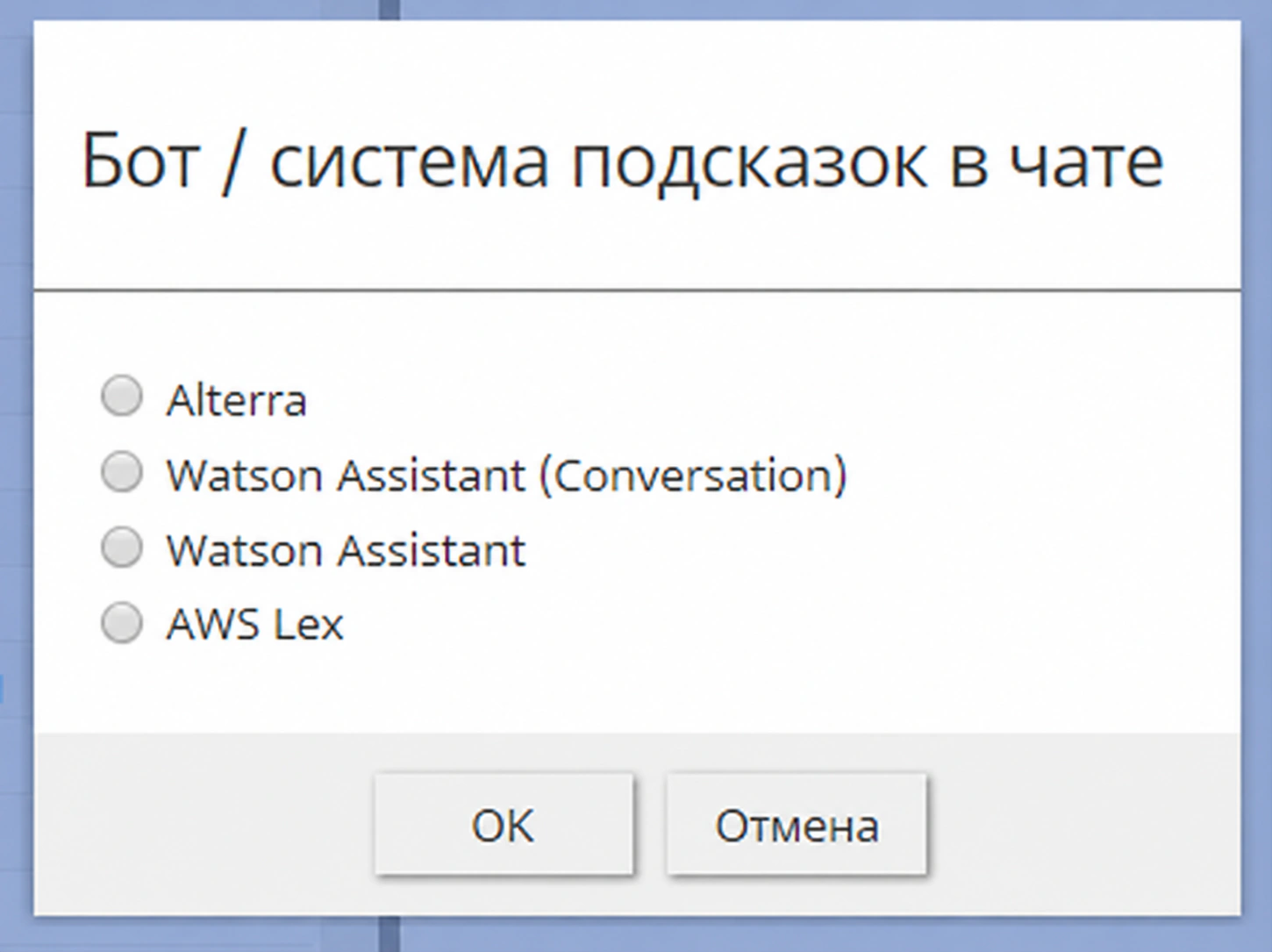
Шаг 2. Измените свойства
В диалоговом окне Свойства введите учетные данные экземпляра бота IBM Watson Assistant следующим образом. Это позволит Cloud Contact получить доступ к вашему боту и использовать его во взаимодействии в чате.
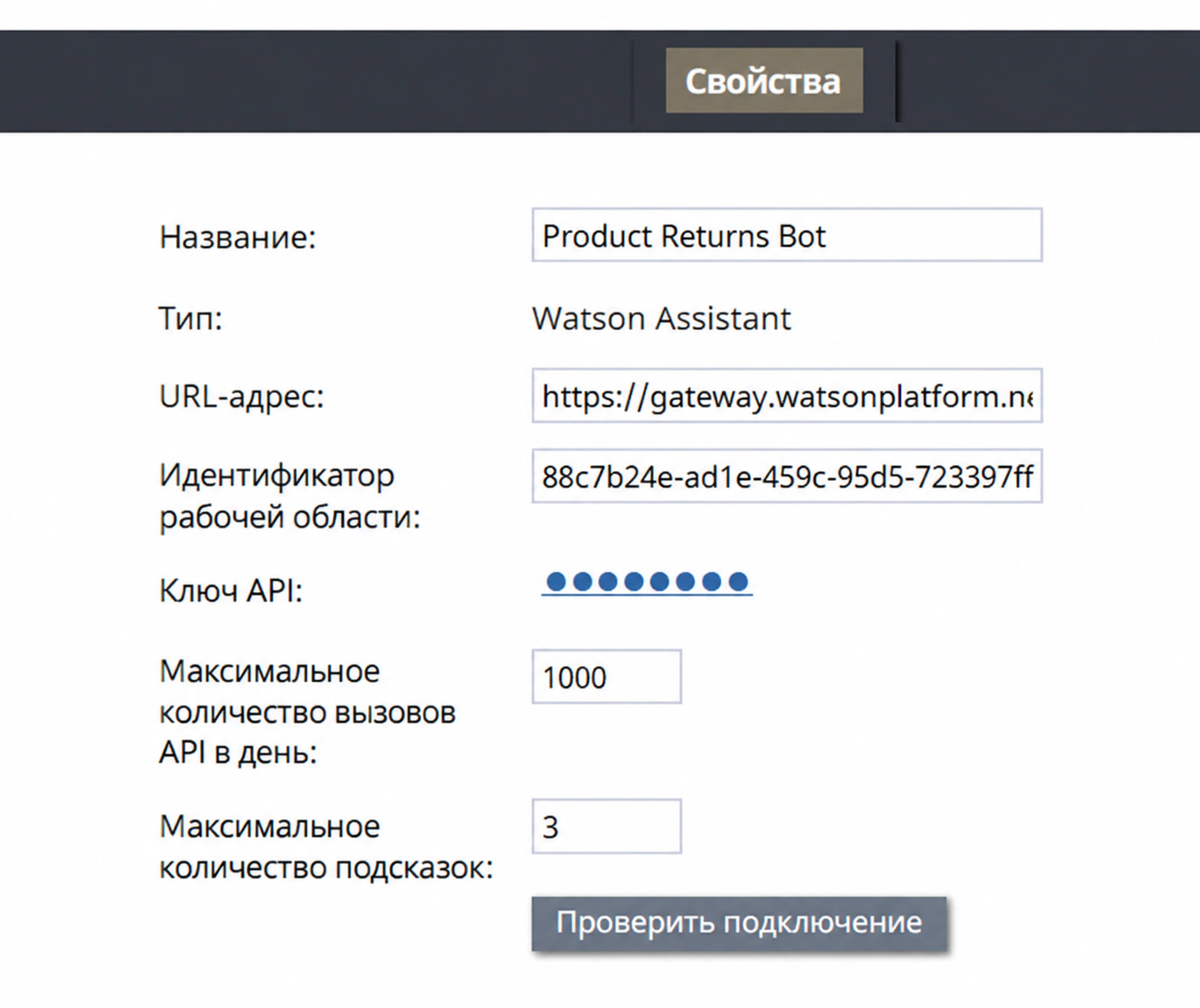
Название
Уникальное имя этой учетной записи интеграции (любое).
Тип
По умолчанию используется тип «Watson Assistant», поскольку вы выбрали этот тип при добавлении учетной записи.
URL
Конечная точка навыка Watson Assistant в следующем формате: <Legacy v1 Workspace URL>?version=2017-05-26
Например:
- Вы можете найти URL-адрес, перейдя в раздел Навыки > ваши навыки > Параметры > Просмотр сведений об API.
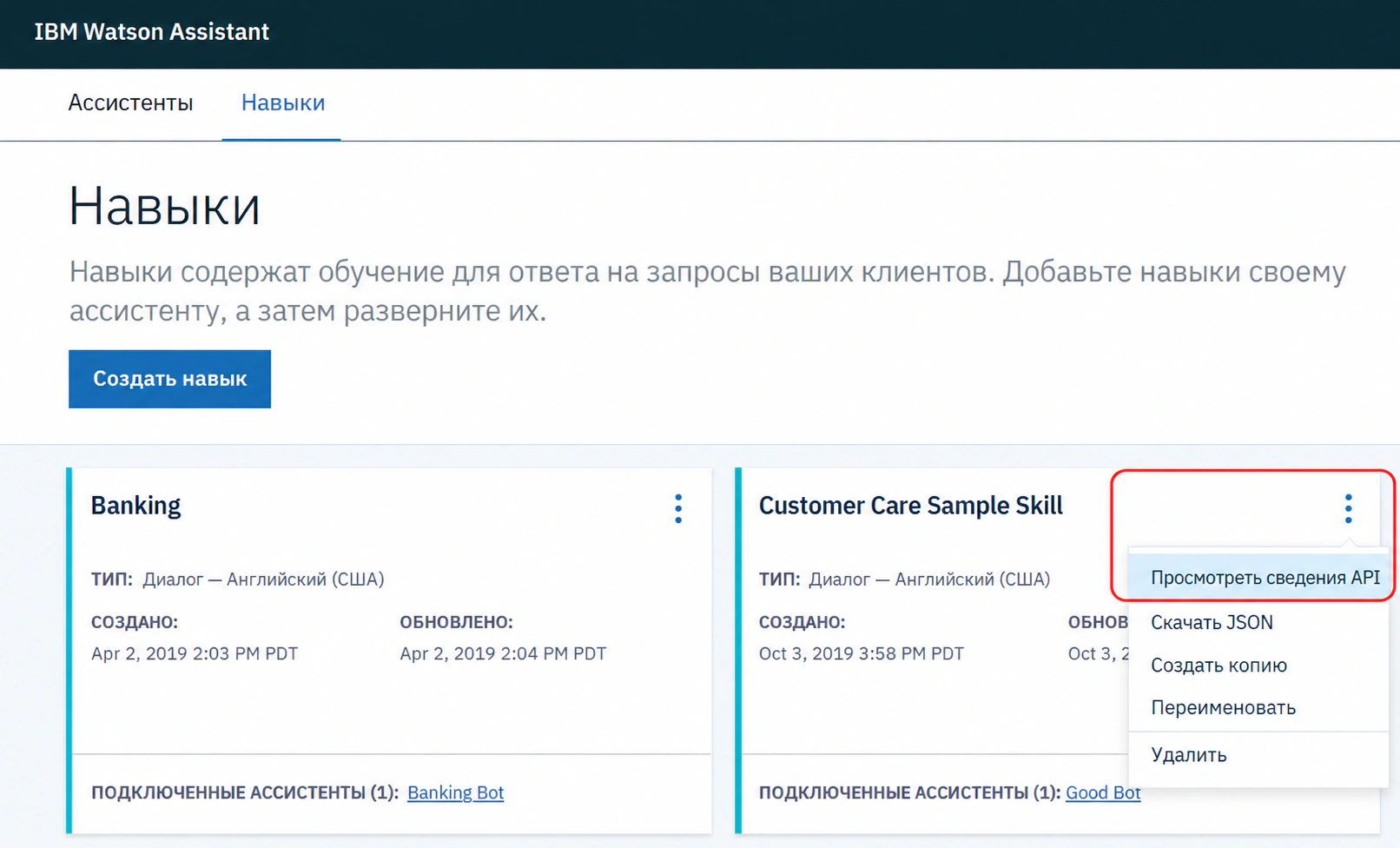
IBM> Watson Skill > Параметры > Просмотр сведений об API - На открывшейся странице Сведения о навыках скопируйте URL-адрес рабочей области Legacy v1.
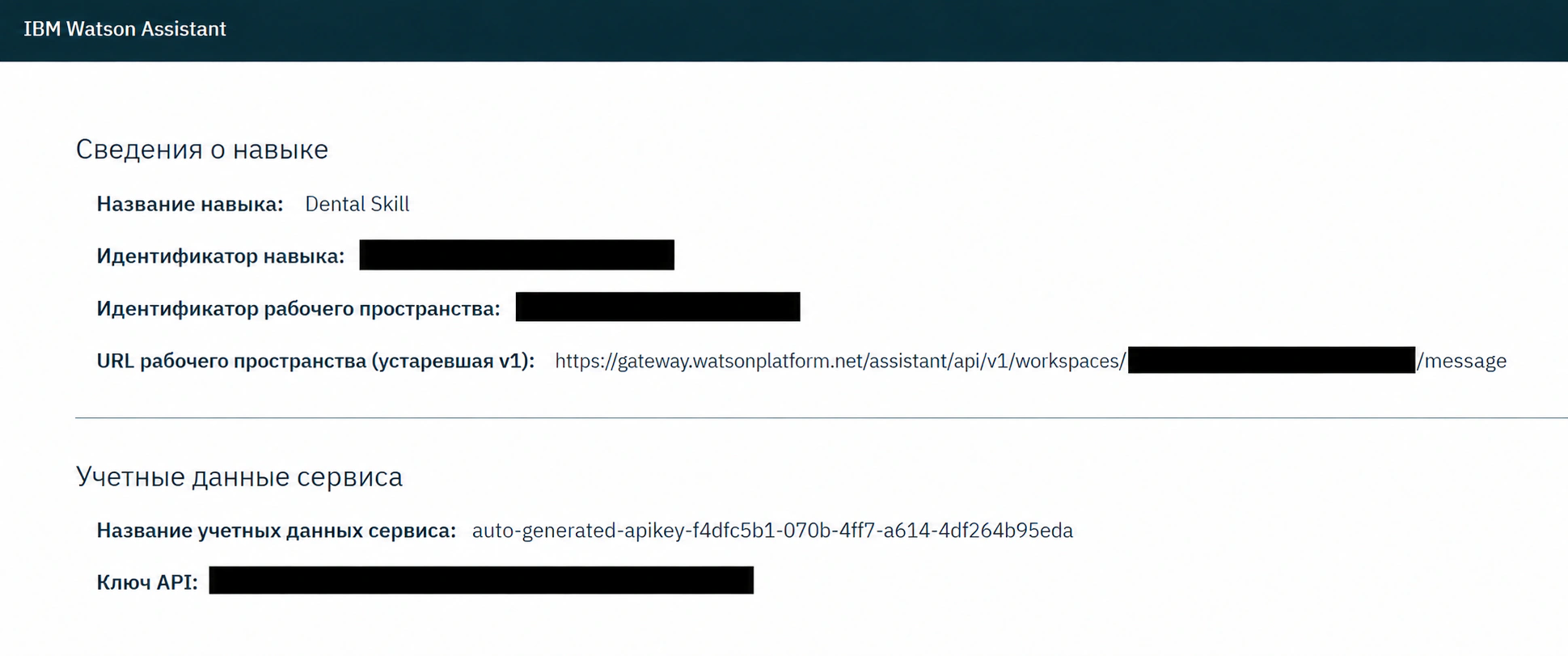
Скопируйте URL-адрес рабочей области Legacy v1 - Затем добавьте ?version 2017-05-26 в конец URL-адреса. Например:
Зачем это делать?
Наши учетные записи интеграции поддерживают запросы к API среды выполнения версии 1 с использованием метода /message, при котором вводимые пользователем данные передаются в Watson Assistant для получения ответа. Мы также поддерживаем запросы к API среды выполнения V2 с использованием метода /message.
Запросы API требуют параметра версии, который принимает дату в формате версия=ГГГГ-ММ-ДД. В нашей интеграции используется /message version=2017-05-26. Обратите внимание: хотя дата этой версии может не совпадать с текущей версией, указанной IBM Cloud, это правильная версия для нашей интеграции, поскольку она совместима с приложениями Cloud Contact.
Когда параметр версии добавляется в конец свойства URL, правильная версия будет сопровождать каждый запрос API каждый раз, когда встроенный Watson Assistant используется в службах чата Cloud Contact.
Идентификатор рабочей области
Идентификатор (строка) вашего навыка Watson Assistant (разговор) (т. е., экземпляр). Обратите внимание, что в IBM Watson навыки раньше назывались рабочими пространствами.
- Чтобы найти этот идентификатор, перейдите в раздел Навыки > ваш навык > Параметры > Просмотреть сведения об API.
IBM> Watson Skill > Параметры > Просмотр сведений об API - На открывшейся странице Сведения о навыке скопируйте Идентификатор рабочей области.
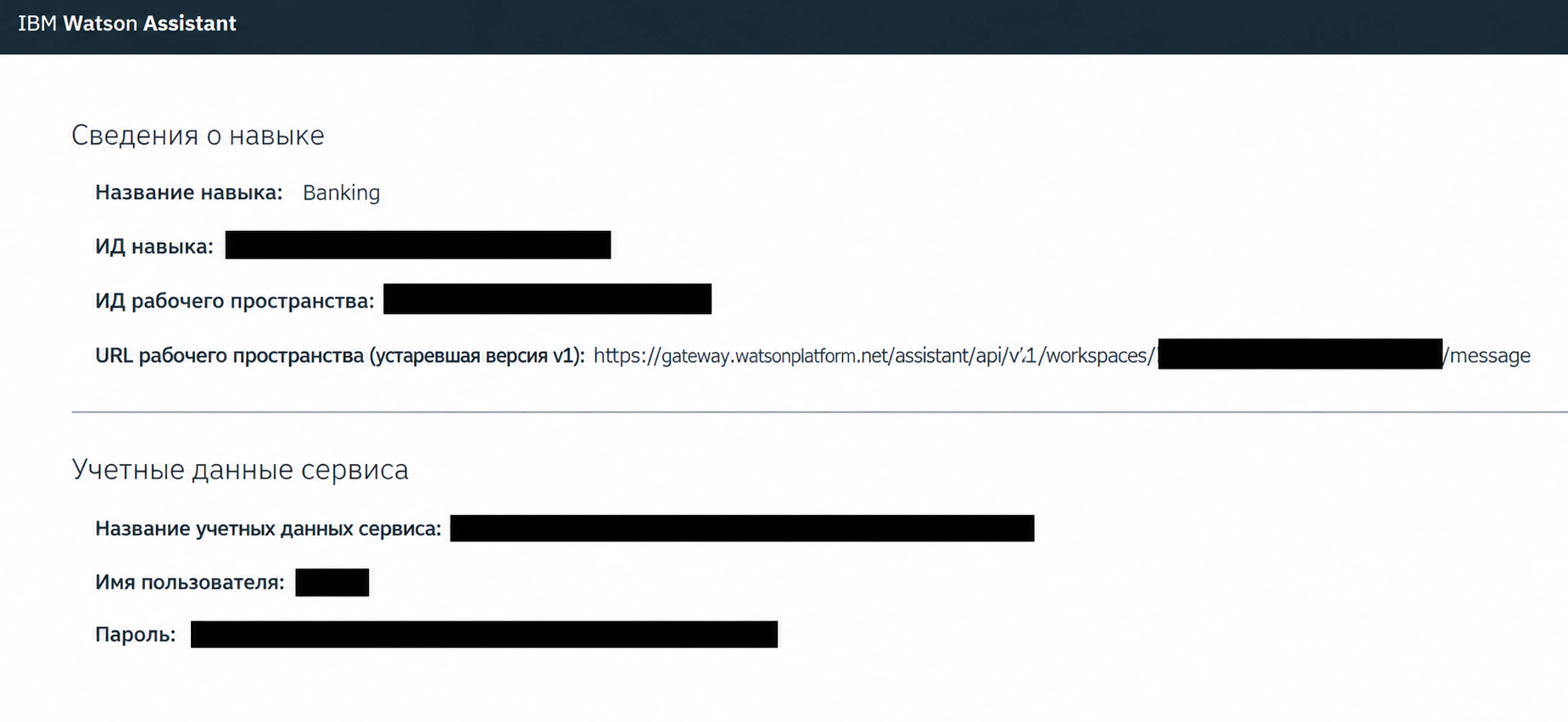
Скопируйте идентификатор рабочей области
Ключ API
Ключ API (строка), используемый для аутентификации службы (e.g., «EEE-MTX13ZS1Ta4pD8qO4rmGP_SXR7HPB8IAAnPgTwKV”).
Вы можете найти ключ API, перейдя в раздел Навыки > ваш навык > Параметры > Просмотр сведений об API.
- На открывшейся странице Сведения о навыке скопируйте Ключ API.
Скопируйте ключ API
Ключ API либо генерируется автоматически, либо создается вручную в IBM Cloud.
Как создать новый ключ
- Перейдите на веб-сайт IBM и выберите IBM Cloud > Access (IAM) > Ключи IBM Cloud API.
- Нажмите Создать ключ IBM Cloud API.
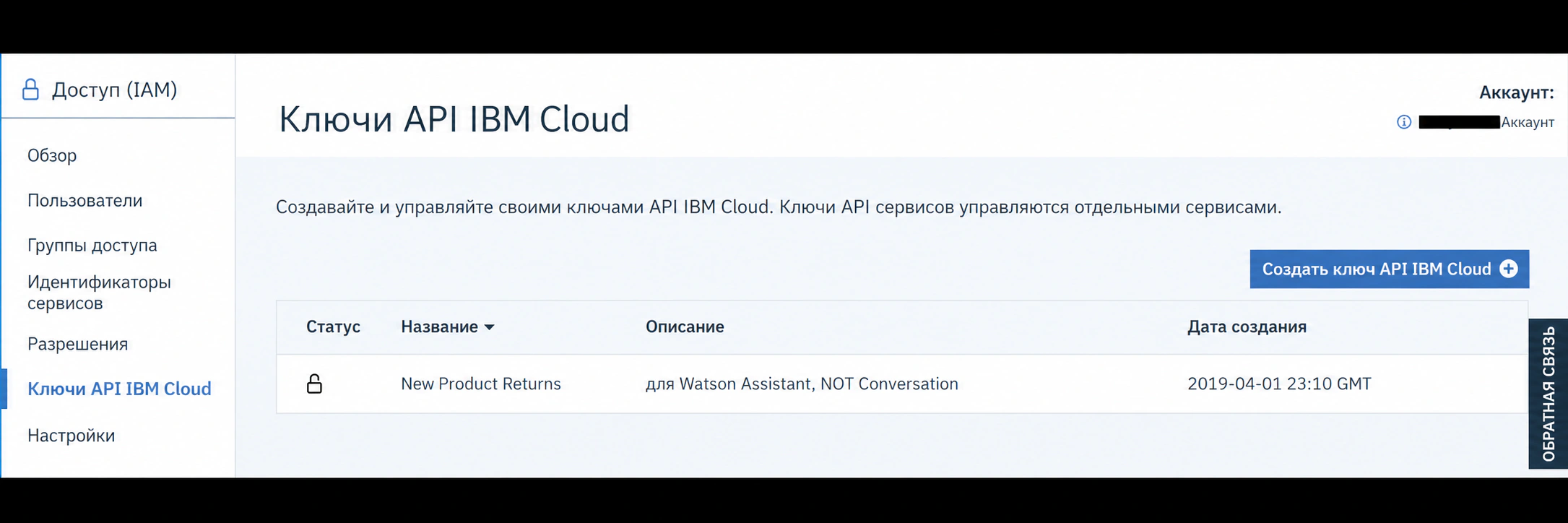
Ключи IBM Cloud API - В диалоговом окне Создать ключ API добавьте имя и описание.
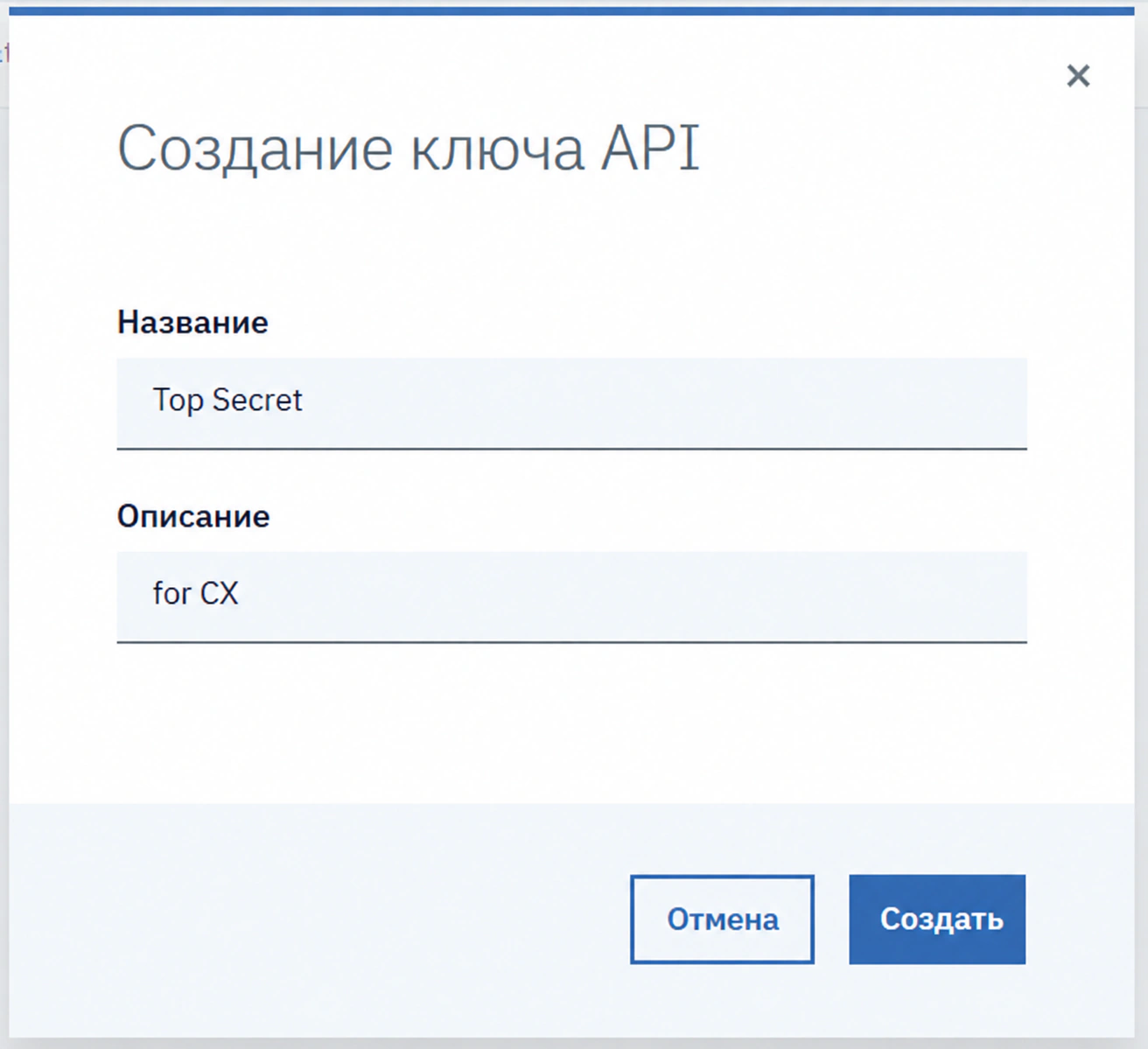
Создать ключ API - Загрузите его и сохраните, поскольку ключ API будет показан только один раз.
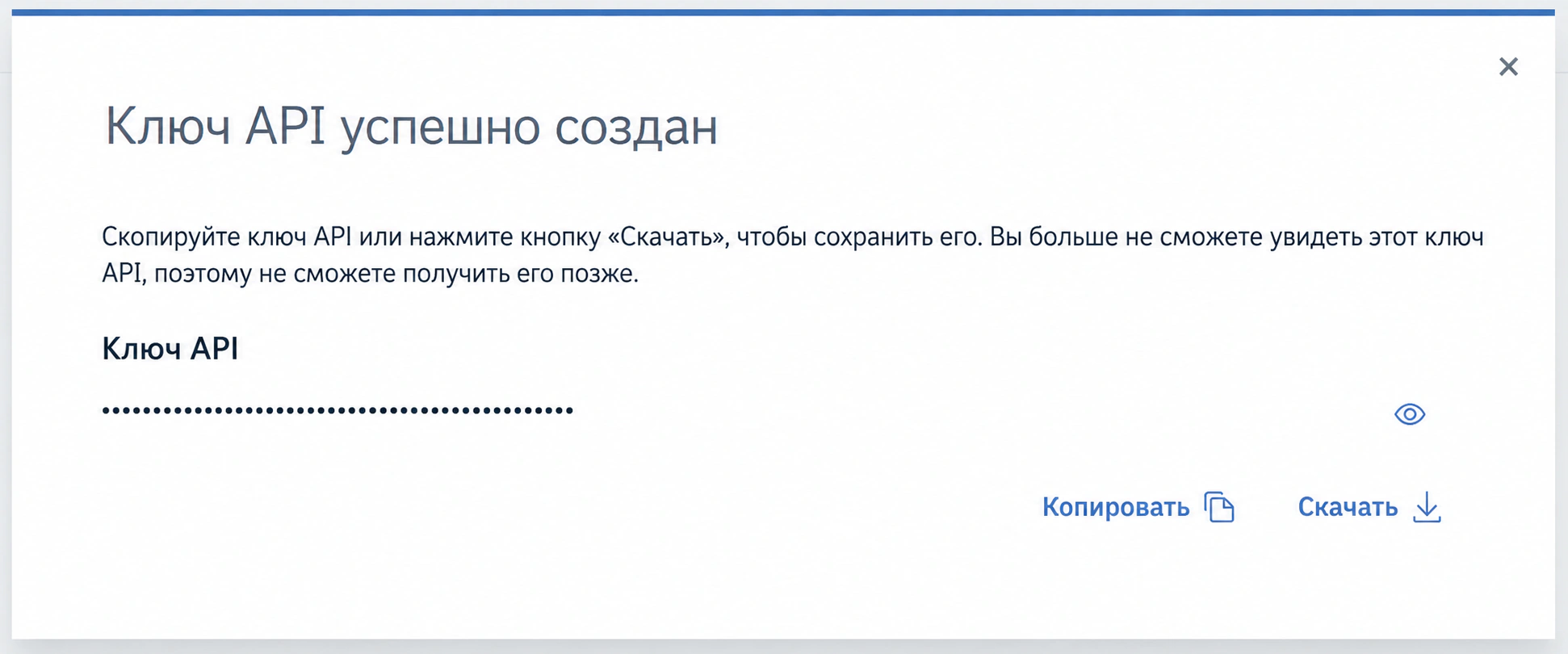
Создать ключ API
Макс. число вызовов API в день
Максимальное количество звонков, которое можно совершать каждый день. Этот лимит установлен для того, чтобы с вашей учетной записи не взималась плата за дополнительные вызовы сверх первых 1000, которые включены в бесплатную учетную запись.
Максимальное число подсказок
Максимальное количество предложений (e.g., 3), которое может быть отправлено на Рабочее место оператора во время активное общение в чате. Предложения — это ответы, сгенерированные ботом, которые операторы могут выбирать и использовать во время чатов.
Проверить подключение
Нажмите, чтобы убедиться, что Cloud Contact может подключиться к вашему Watson Assistant.
Если учетные данные недействительны, вернитесь к свойству Url и убедитесь, что вы ввели его точно так, как описано. Проверяйте, пока не увидите диалоговое окно успеха: «Учетные данные учетной записи действительны».
Шаг 3. Сохраните свойства
Нажмите Применить в нижней части экрана, чтобы сохранить свойства своей учетной записи. Настройка интеграции Watson Assistant завершена.
Дополнительные материалы
Дополнительную информацию о Watson Assistant см.:
- Как интегрировать ботов с чатом |
