


Как вы узнали из нашего руководства Как использовать веб-фрагмент HTML, веб-фрагмент HTML — это код, определяющий конфигурацию виджета чата.
Фрагмент содержит форматирование и стиль настроенного вами виджета чата, путь к приложению чата, конечную точку мобильного/веб-API, URL-адрес вашего контакт-центра и путь к чату. Вы можете отредактировать фрагмент, чтобы передать в чат некоторые стандартные переменные, такие как first_name, last_name, адрес электронной почты и phone_number. Также можно передавать пользовательские переменные через фрагмент.
В этой статье вы узнаете, как форматировать такие пользовательские переменные во фрагменте.
Порядок действий
Шаг 1. Найдите запись сценария чата
- В Администратор контактного центра перейдите в раздел Конфигурация > Точки входа сценариев > Сообщения/Чат и выберите нужную запись сценария чата, чтобы просмотреть ее свойства.
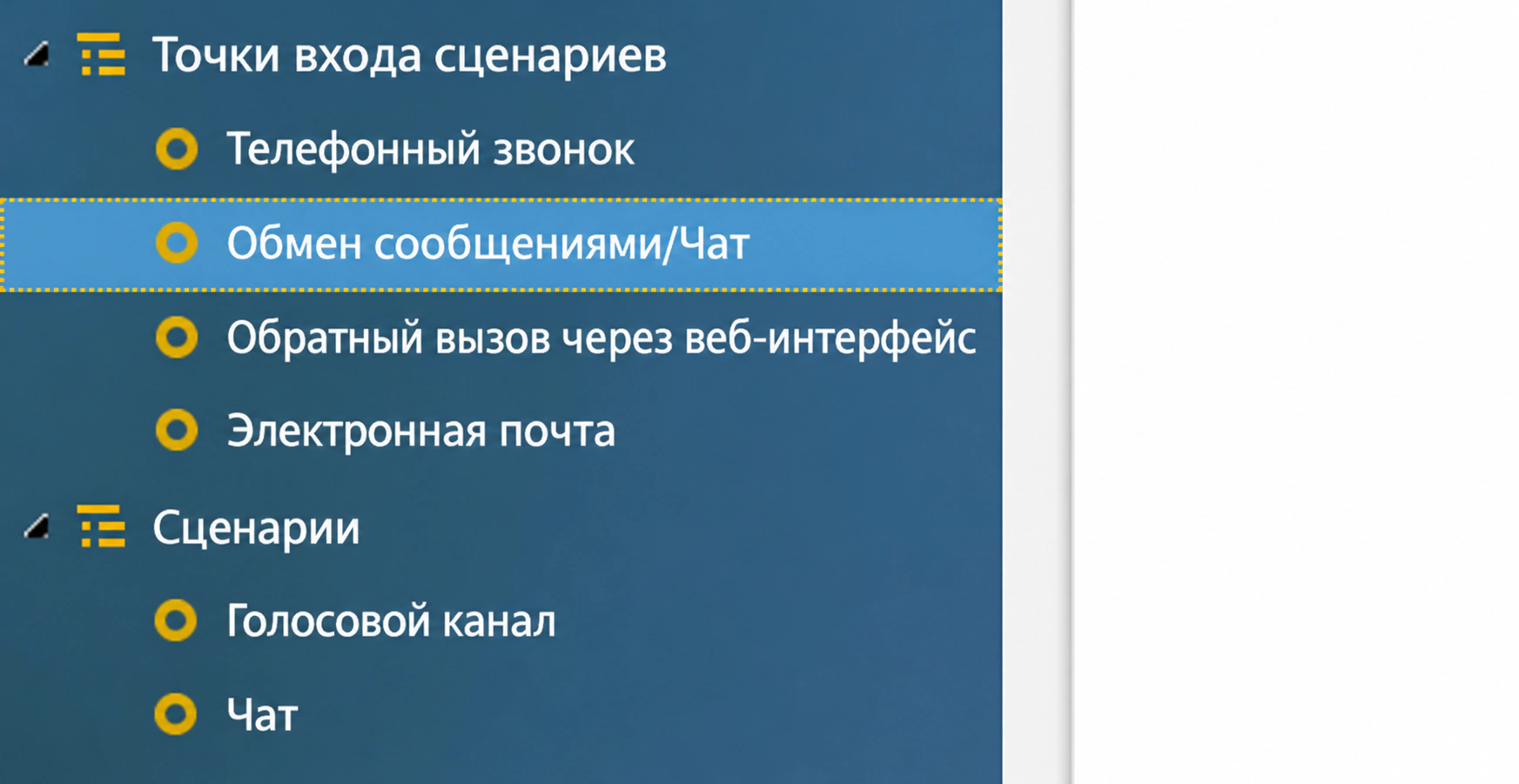
Конфигурация > Точки входа сценариев > Обмен сообщениями/чат - На вкладке Свойства в разделе Веб-фрагмент HTML нажмите кнопку Фрагмент HTML.
- Откроется диалоговое окно Фрагмент HTML для веб-страницы.
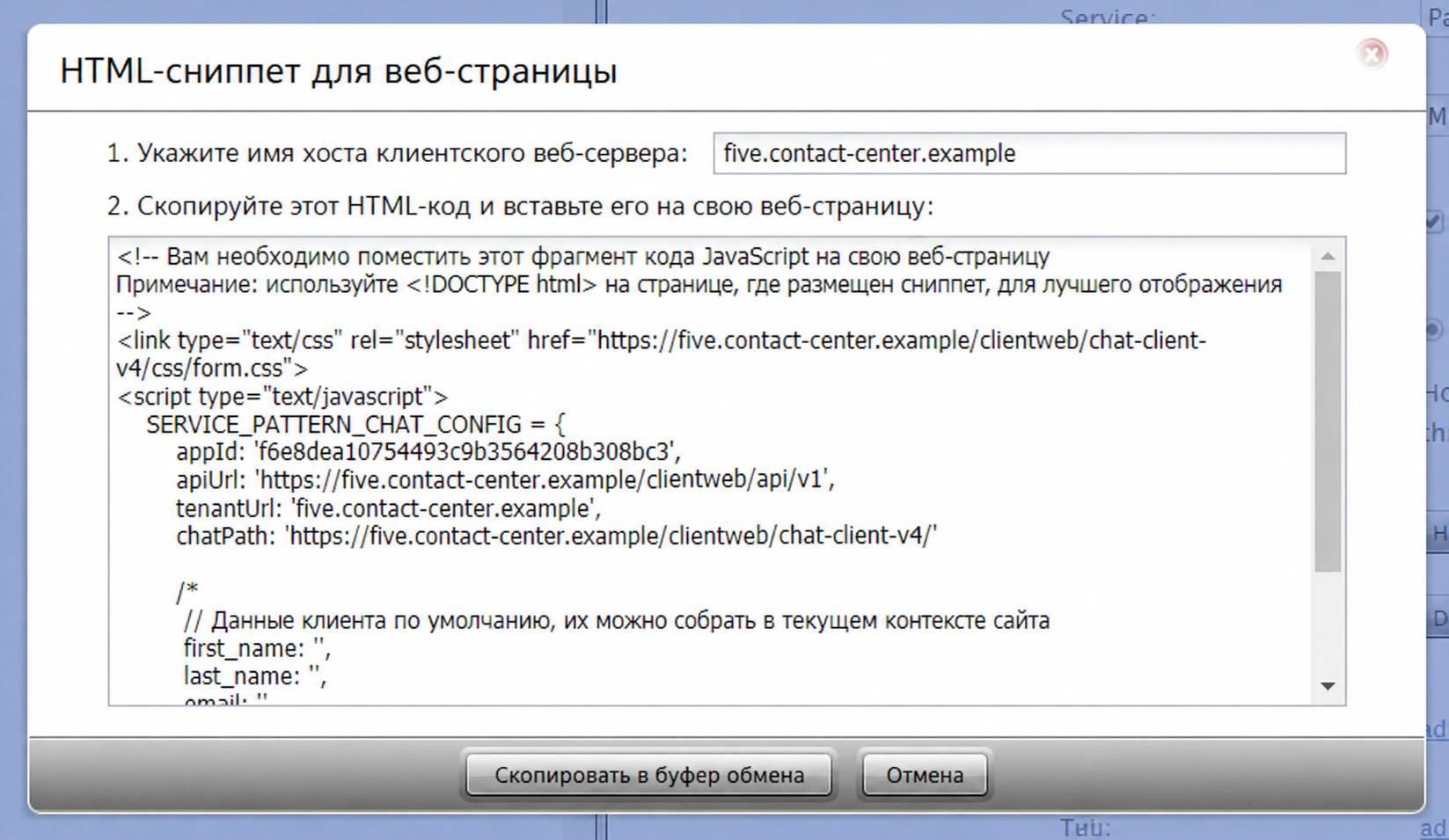
Фрагмент HTML для диалогового окна веб-страницы
Шаг 2. Введите имя хоста вашего контакт-центра и скопируйте фрагмент.
- В поле Укажите имя хоста веб-сервера клиента введите имя вашего контакт-центра (т. е., «contact-center.example”). Это действие заполнит фрагмент именем хоста, и он будет готов к копированию.
- Нажмите Копировать в буфер обмена, чтобы скопировать фрагмент.
- Выглядит это так:
<link type="text/css" rel="stylesheet" href="https://contact-center.example/clientweb/chat-client-v4/css/form.css">
<script type="text/javascript">
SERVICE_PATTERN_CHAT_CONFIG = {
	appId: '94066',
	apiUrl: 'https://contact-center.example/clientweb/api/v1',
	tenantUrl: 'contact-center.example',
	chatPath: 'https://contact-center.example/clientweb/chat-client-v4/'
	/*
		// Default customer data, it can be collected on current site's context
		first_name: ,
		last_name: ,
		email: ,
		phone_number: */
};
</script>
<script src="https://contact-center.example/clientweb/chat-client-v4/js/init.js"></script>
Шаг 3. Измените параметры данных клиента по умолчанию.
Обратите внимание, что в комментариях к коду указаны некоторые параметры данных о клиенте: first_name, last_name, адрес электронной почты и phone_number. Эта информация о клиенте представляет собой набор данных по умолчанию, собираемый из формы предварительного чата и передаваемый в систему во время взаимодействия в чате.[1]
Чтобы передать пользовательские переменные через чат, просто замените это:
/*
// Default customer data, it can be collected on current site's context
first_name: ,
last_name: ,
email: ,
phone_number:
*/
Следующим образом, где «variable_name» — это имя вашей переменной, а «Значение» — это значение:
parameters:{
    variable_name: 'Value',
}
Например:
 <link type="text/css" rel="stylesheet" href="https://contact-center.example/clientweb/chat-client-v4/css/form.css">
 <script type="text/javascript">
    SERVICE_PATTERN_CHAT_CONFIG = {
        appId: '70a6624585ef2b0981fed84fcd12d4db',
        apiUrl: 'https://contact-center.example/clientweb/api/v1',
        tenantUrl: 'contact-center.example',
        chatPath: 'https://contact-center.example/clientweb/chat-client-v4/',
        parameters:{
            test_var: 'Hello World',
		 }
    };
 </script>
 <script src="https://contact-center.example/clientweb/chat-client-v4/js/init.js"></script>
Примечание. Вам следует использовать либо параметры данных клиента по умолчанию, или свои собственные параметры, но не то и другое одновременно. В параметрах клиента используется переменная $(item.externalChatData) для сбора всех данных о клиенте из формы предварительного чата. Если вы включите как параметры по умолчанию, так и пользовательские параметры, у вас будут повторяющиеся записи first_name, last_name, электронной почты и phone_number.
Для получения дополнительной информации см. Конструктор сценариев, раздел Переменные.
Шаг 4. Вставьте фрагмент в файл HTML.
Завершив шаг 3, вставьте фрагмент в HTML-код для использования на своей веб-странице.
- ↑ Обратите внимание, что переменные по умолчанию, такие как «name», можно передавать без использования объявления параметров.
