


Чтобы просмотреть содержимое письма, нажмите его один раз. Письмо откроется в области чтения справа. Подробнее о просмотре писем, включая историю обращения, вложения, дополнительные веб-страницы и формы, см. документ «Руководство оператора», раздел «Как просмотреть входящее письмо» (PDF, с. 185).
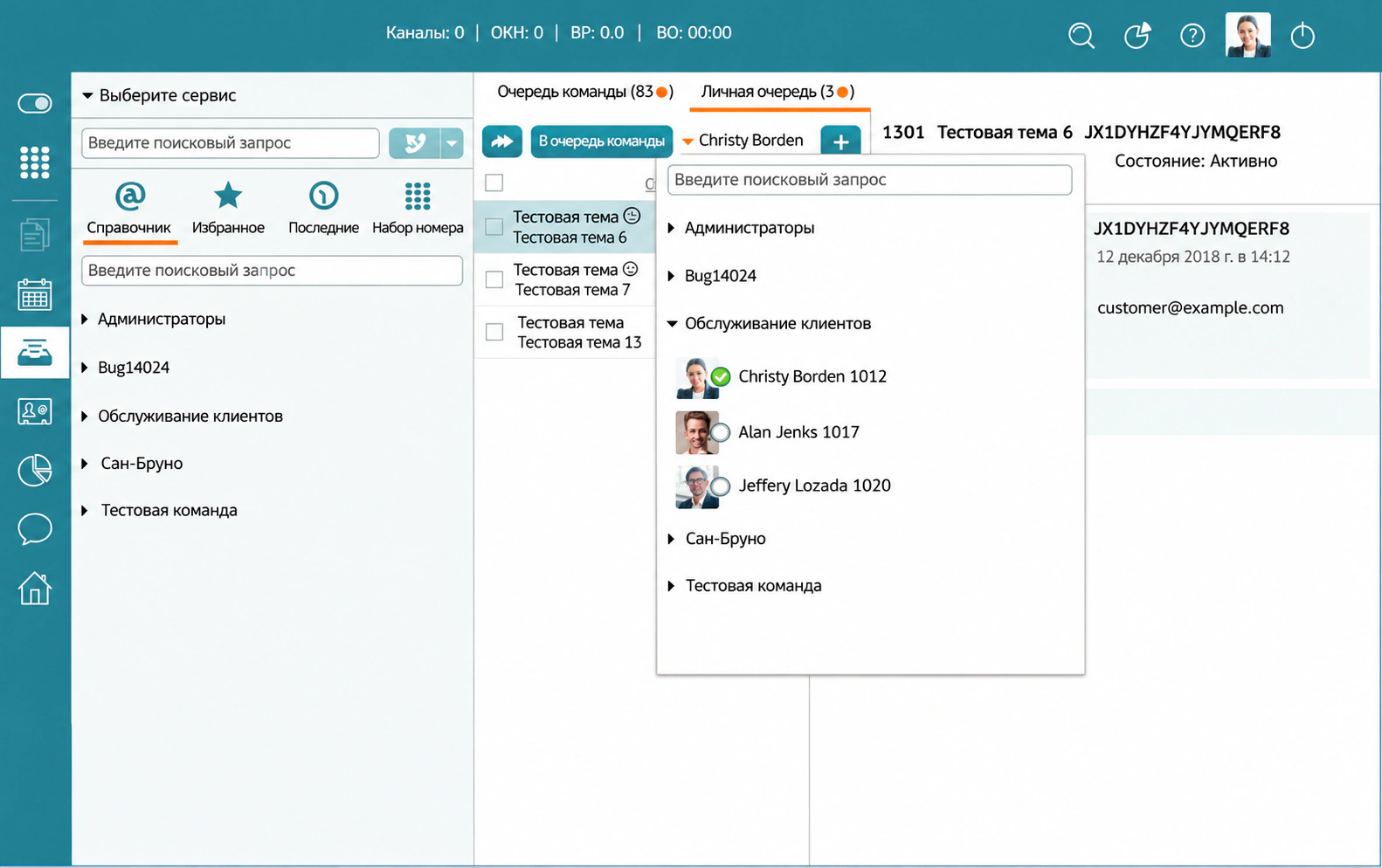
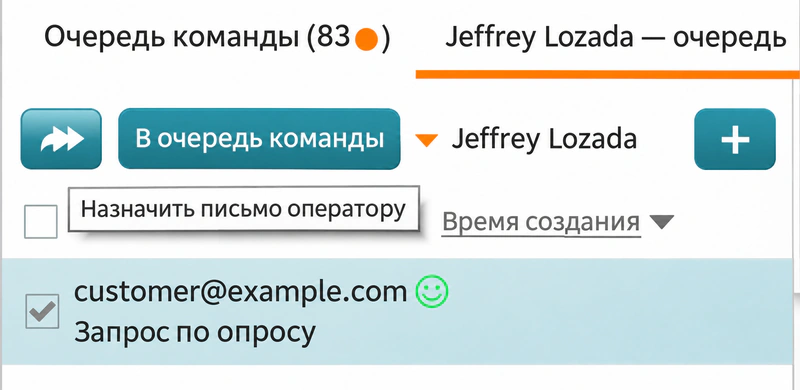
Чтобы назначить выбранное письмо участнику своей команды, установите флажок рядом с письмом и нажмите кнопку «Назначить письмо оператору»  .
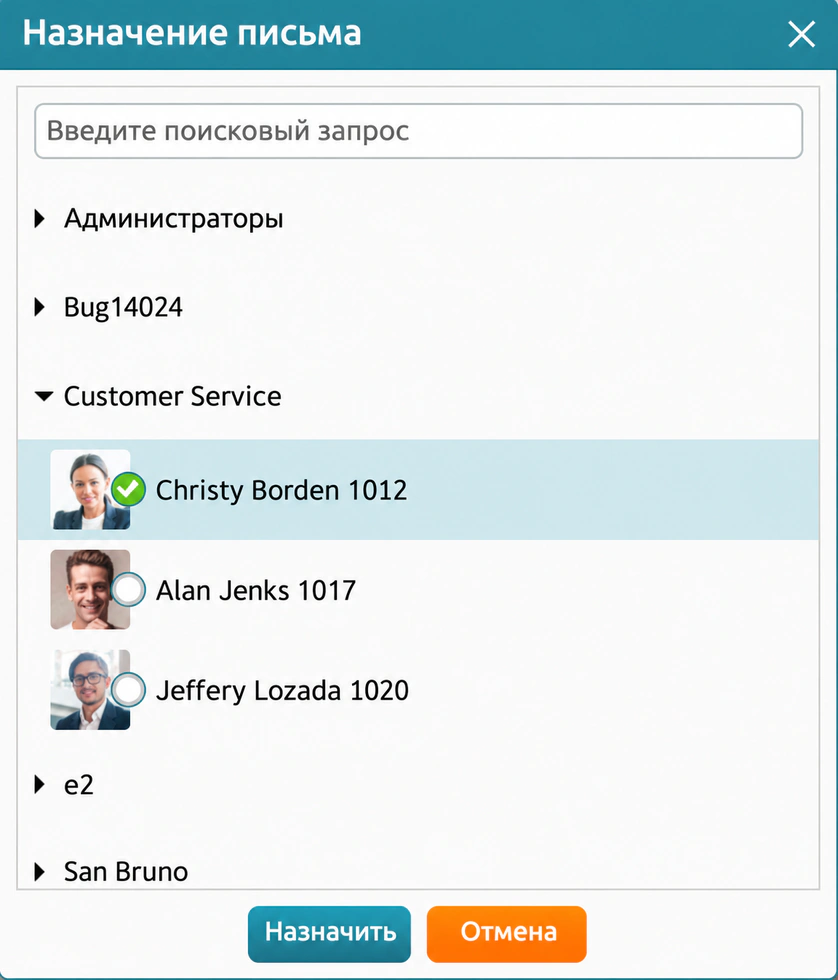
В открывшемся окне раскройте папку своей команды и выберите нужного оператора. Также можно ввести имя оператора в поле «Поиск». Нажмите «Назначить» для подтверждения назначения или «Отмена» для закрытия окна.
Письмо будет перемещено в «Личную очередь» оператора. Положение письма в очереди определяется временем, оставшимся до нарушения SLA, относительно других писем в этой очереди. Чтобы оператор сразу обратил внимание на назначенное письмо, отправьте ему сообщение во внутреннем чате. Подробнее см. раздел «Внутренний чат» (PDF, с. 65).
Чтобы обработать выбранное письмо самостоятельно, нажмите «Взять» в области чтения. Письмо будет перемещено в вашу «Личную очередь».
