


Если вам нужно протестировать Cloud Contact API REST, обратите внимание, что вы можете сделать это с помощью cURL и терминал вашего компьютера. Если ваша компания поддерживает веб-сайт, она будет использовать серверные сценарии для выполнения аналогичных действий. Установка cURL для ОС Windows — довольно простой процесс; В Mac OS по умолчанию установлен cURL.
В этом руководстве используется Cloud Contact API управления списком для добавления записи в существующий список .CSV, а затем вернуть все записи из списка. Информацию о загрузке списков вызовов см. в Руководстве для администраторов, раздел Списки.
Примечания:
Порядок действий
- Убедитесь, что ваш Cloud Contact имеет доступ к соответствующему API.
- Откройте терминал.
- Если вы используете Mac, убедитесь, что вы используете bash, а не zsh.
- Если вы используете zsh, здесь описано, как изменить его на bash.
Аутентификация в API: получение токена доступа
Прежде чем делать какие-либо запросы Cloud Contact REST API, вы должны сначала пройти аутентификацию в системе. Большинство API Cloud Contact используют OAuth для аутентификации, которая предоставляет пользователю токен доступа на предъявителя для включения в заголовок каждого последующего запроса API. Используемый для этого метод называется Получить токен доступа.
В этом методе для аутентификации клиентов используются учетные данные клиента. Аутентифицированный пользователь проверяется на наличие соответствующих привилегий для выполнения запрошенной операции. Привилегии назначаются пользователям через роли в Администратор контактного центра.
- Скопируйте и вставьте следующий код в простой текстовый редактор, например блокнот.
curl --location --request POST 'https://<tenant_URL>/configapi/v3/oauth/token' \--header 'Content-Type: application/x-www-form-urlencoded' \--data-urlencode 'client_id=<user_name>' \--data-urlencode 'client_secret=<API_Secret_Generated_Code>' \--data-urlencode 'scope=<contact-center.example>' \--data-urlencode 'grant_type=client_credentials'
- Измените подчеркнутые области.
(Обратите внимание, что предоставленные данные в этом примере по-прежнему являются поддельными и должны быть заменены данными для ваших собственных учетных данных и веб-сайта.) - Пример: <tenant_URL> становится «server.website.com».
-
-
- <user_name> становится «имя администратора вашего веб-сайта».
- <API_Secret_Generated_Code> становится «A1B2C3D4E5F6H7I8J9K0L0M9N8P7Q6R5S4T3U2V1W0»
- center.example
-
- Скопируйте отредактированный код.
- Вставьте код в терминал и нажмите «Ввод».
- Терминал вернет что-то вроде этого:
- Скопируйте и вставьте строку access_token в файл основного программного обеспечения для редактирования текста или блокнота, чтобы сохранить его для следующего процесса.
- В этом примере access_token: A1B2C3D4E5F6H7I8J9K0L0M9N8P7Q6R5S4T3U2V1W0.
- token_type — «Носитель».
Добавить запись
После получения токена доступа к носителю мы проверим API списка Добавить Record, который добавляет одну новую запись в существующий список вызовов.
- Скопируйте и вставьте следующий код в простой текстовый редактор, например блокнот, и измените подчеркнутые области.
curl --location --request POST '<tenant_URL>/configapi/v3/callinglist/add/<CSV_list_name>' \--header 'Content-Type: application/json' \--header 'Authorization: Bearer <access_token_number>' \--data-raw '{"ID": "some_number","firstName": "some_first_name","lastName": "some_last_name","Email": "some_email_address","PhoneNumber": "some_phone_number"}'
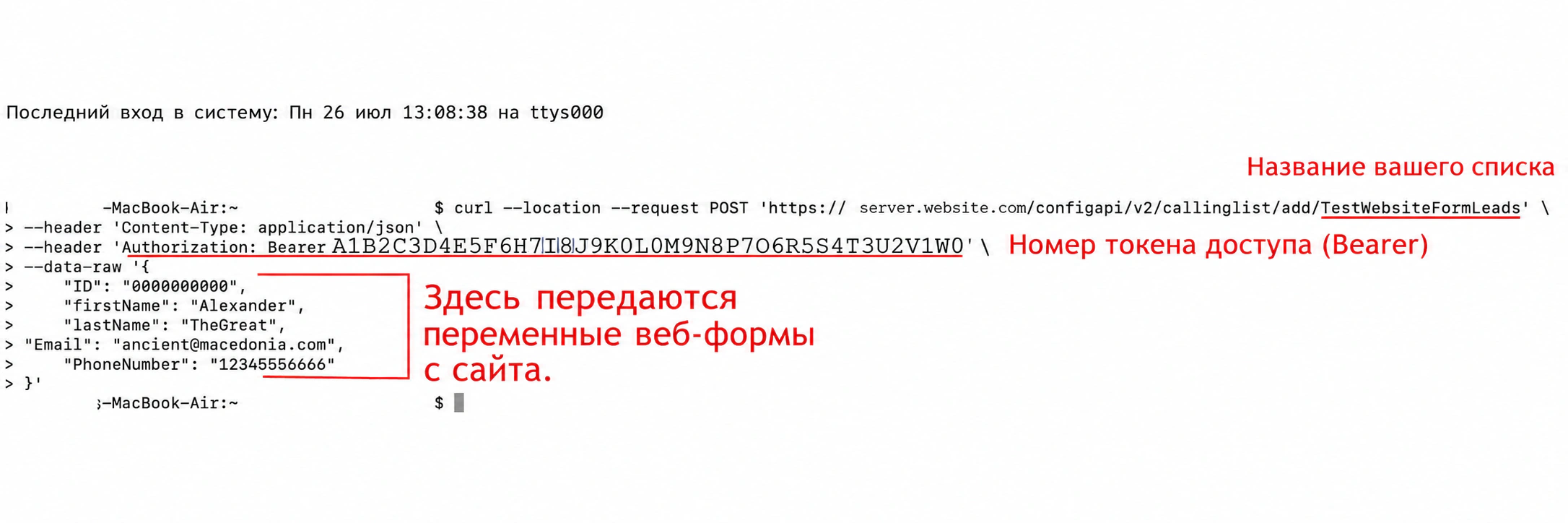
- Скопируйте отредактированный код, вставьте его в терминал и нажмите «Ввод».
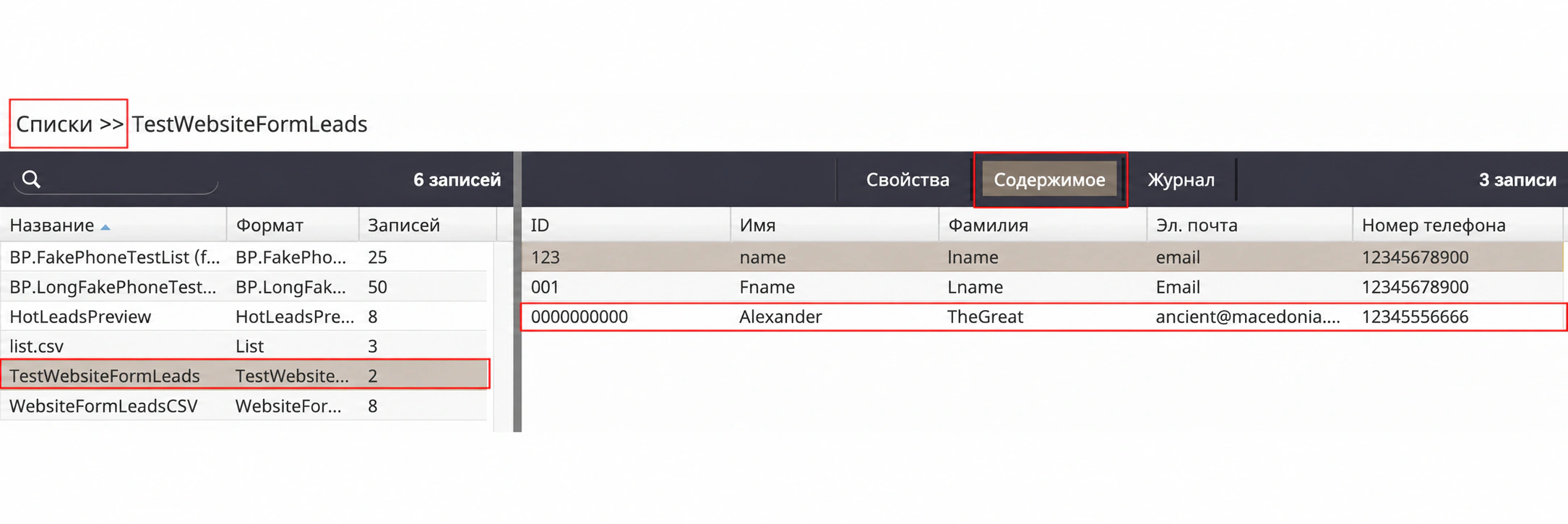
- Чтобы проверить, что список теперь может получать записи, зайдите в приложение Администратор контактного центра, раздел Списки.
- Перейдите на центральную вкладку «Содержание» и просмотрите список.
- Если информация о тесте была опубликована, вы добились успеха.
- Если это не так, проверьте код запроса и проверьте его на наличие ошибок форматирования (e.g., фигурные кавычки). Обратите внимание, что все возвращаемые коды ответов HTTP описаны в документации по API списков.
Получить все записи
Для дальнейшего тестирования List API используйте метод Get All Records, чтобы просмотреть содержимое существующего списка обзвона. Полученные записи можно передать в другую систему, например в собственную CRM.
Кроме того, возвращаемый список содержит объекты JSON, отсортированные по индексу. Рекомендуется сохранять последний fromIndex, чтобы ускорить запросы к системам.
- Скопируйте и вставьте следующий код в простой текстовый редактор, например блокнот, и измените подчеркнутые области.
curl --location --request POST 'https://<tenant_URL>/configapi/v3/callinglist/getAll/<CSV_list_name>/<campaign_name>' \--header 'Content-Type: application/json' \--header 'Authorization: Bearer <access_token_number>' \--data-raw '{"fromIndex": 0,"maxSize": "100"}'
- Скопируйте отредактированный код, вставьте его в терминал и нажмите «Ввод».
- Если запрос пройдет успешно, вы получите обратно все записи из указанного списка.
