


Для каждого поступающего в контакт-центр обращения Cloud Contact должна определить дальнейшие действия: какие сообщения и объявления воспроизвести, в очередь к каким ресурсам направить обращение, какую музыку включить и когда перейти к альтернативным ресурсам при переполнении. Логика такой автоматической обработки задается в сценарии. Выполнение сценария для конкретного обращения запускается определенным событием, например поступлением вызова на указанный номер доступа или началом чата с определенной веб-страницы.
Сценарии создаются и редактируются в приложении «Конструктор сценариев». Оно открывается из приложения «Администратор контакт-центра», когда вы добавляете новый сценарий или выбираете существующий для изменения. Подробнее см. раздел «Обзор сценариев» документа «Руководство администратора контакт-центра Cloud Contact».
Механизм выполнения сценариев
Механизм выполнения сценариев (Scenario Engine) — компонент Cloud Contact, исполняющий сценарии. Начиная с версии 5.0 при отказе этого компонента во время обработки голосового сценария выполнение передается резервному экземпляру. Он возобновляет сценарий с последнего выполненного блока, предотвращая разрыв уже установленных активных соединений.
При переключении на резервный механизм на разных этапах возможны следующие ситуации:
- Если сценарий находился на этапе IVR, текущий блок IVR выполняется заново. Например, при выполнении блока Собрать цифры (Collect Digits) все введенные цифры теряются, а приветствие воспроизводится повторно. Если у этого же сценария есть второе плечо вызова, то есть выполняется блок Соединить вызов (Connect Call), второе плечо немедленно разрывается и Connect Call заново начинает набор номера назначения.
- При переключении на резервный механизм вызовы, ожидающие в очереди, то есть находящиеся в блоке Найти оператора (Find Agent), немедленно ставятся в очередь нового механизма с требованиями к навыкам, которые были собраны исходным сценарием.
- Незавершенные действия сценария, например сигнализация вызова, набор номера и выполняемый перевод, могут быть потеряны.

|
В некоторых случаях переключение влияет на счетчики статистики реального времени. Например, один входящий вызов может увеличить счетчик постановки в очередь на два: первый раз при постановке исходным механизмом, второй — после переключения на резервный. | |
Графический интерфейс пользователя
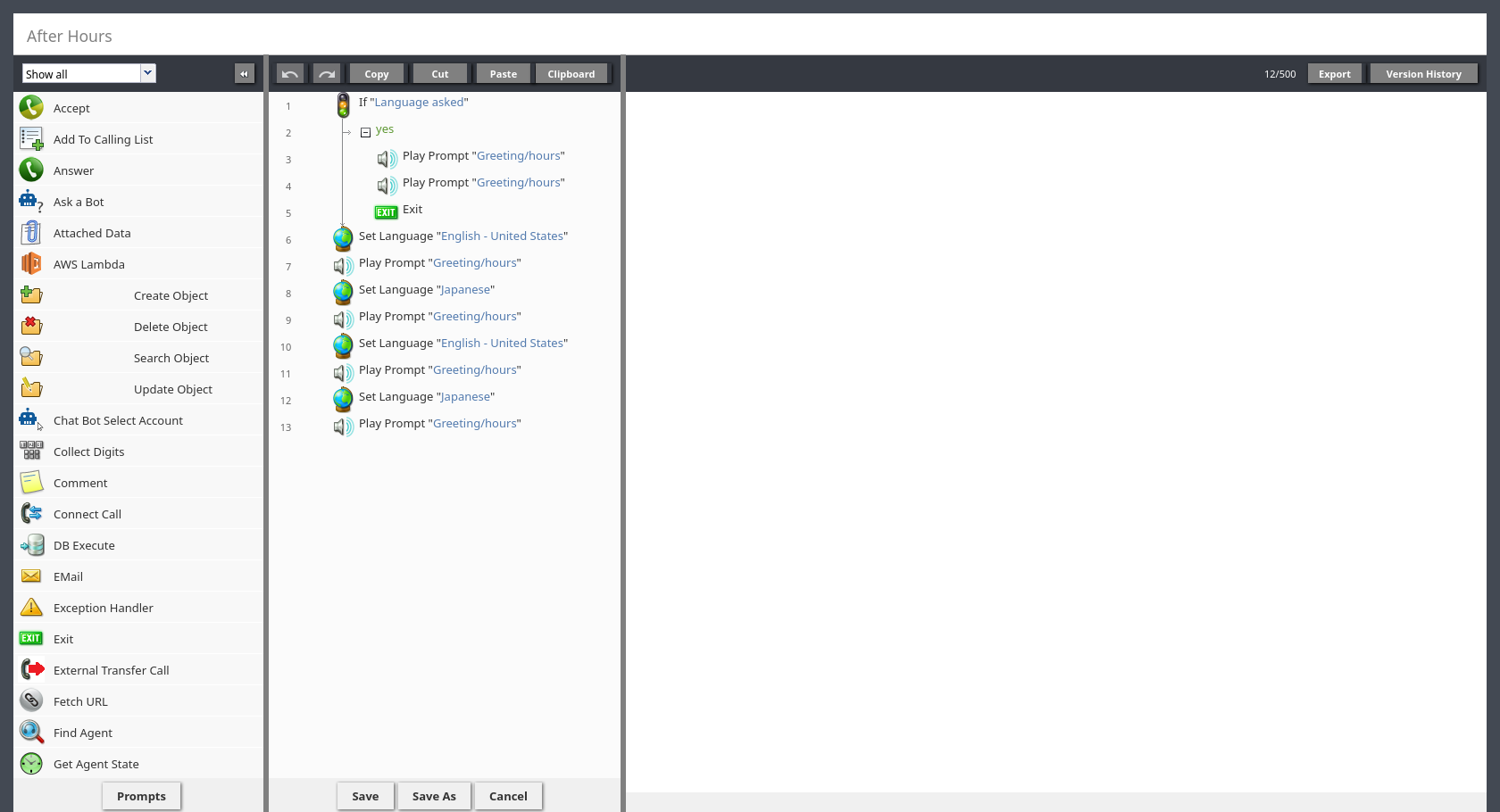
В графическом интерфейсе Конструктора сценариев можно визуально соединять функциональные блоки в последовательность обработки. Эти элементы называются блоками сценария. Сценарий представляет собой блок-схему, описывающую последовательность обработки обращения. Разные блоки выполняют разные задачи: воспроизводят сообщения, собирают цифры или ищут свободных операторов.
Во время активного сеанса поддерживается неограниченное число отмен и повторов базовых действий, например добавления, удаления и перемещения блоков.
Чтобы добавить блок, выберите его в списке слева и перетащите в нужное место сценария. Чтобы удалить блок, перетащите его со схемы обратно в список слева.
Чтобы переименовать сценарий, нажмите его заголовок в Конструкторе сценариев и введите новое название.
В этом же представлении можно экспортировать сценарий командой Export (экспорт).
Блоки сценария
У каждого блока есть параметры, которые отображаются на панели редактирования справа, когда вы добавляете блок на схему или выбираете его. Они определяют выполняемое действие. Например, у блока Воспроизвести голосовое сообщение (Play Prompt) есть параметр, задающий сообщение для воспроизведения при выполнении данного шага сценария. Параметры блоков могут относиться к условным выходам, голосовым сообщениям и другим настройкам.
Условные выходы
Обычно блоки выполняются последовательно, но некоторые из них допускают несколько вариантов продолжения. Такие пути называются условными выходами. Они определяют реакцию сценария на события обработки, например отсутствие ответа оператора на вызов. На блок-схеме условные выходы показаны зеленым текстом под соответствующим блоком. К каждому выходу можно подключить последовательность блоков для обработки этой ситуации.
Голосовые сообщения
Во многих блоках голосовые сообщения используются, чтобы запросить ввод абонента, сообщить о событии или воспроизводить музыку во время ожидания оператора. Это могут быть готовые аудиофайлы или сообщения, синтезируемые из текста средствами Text-to-Speech (TTS). Диалог управления сообщениями в Конструкторе сценариев перечисляет все сообщения открытого голосового сценария и позволяет задать языки их воспроизведения.
Настройки
Настройки, или параметры конфигурации, отображаются на панели справа при добавлении блока на схему или его выборе. Они определяют действие этого блока.
В следующих разделах описаны отдельные блоки, их параметры и способы использования. Блоки перечислены по алфавиту.
Управление версиями сценария

Конструктор сценариев позволяет просматривать и восстанавливать предыдущие версии сценария. Версия создается при закрытии вкладки редактора или нажатии кнопки Version History (история версий).
Для просмотра предыдущих версий выберите Version History (история версий).
Просмотр списка предыдущих версий
Version History (история версий) отображает все предыдущие версии сценария на крайней правой панели.
Версии сгруппированы по времени создания:
- Сегодня
- На этой неделе
- На прошлой неделе
- В этом месяце
- Месяц без года, например «Апрель», — для месяцев текущего года
- Месяц и год, например «Сентябрь 2021», — для предыдущих лет
Для каждой предыдущей версии указываются время создания и автор.
|
|
Если текущая версия не сохранена к концу сеанса, система помечает ее как Unsaved («Не сохранена»). | |
Название версии можно задать в меню действий, описанном ниже, или двойным нажатием ее заголовка вверху экрана.
Если существует хотя бы одна именованная версия, в верхней части панели истории появляется флажок Only show named versions («Только именованные версии»). Установите его, чтобы скрыть версии без названий.
При наведении на версию в списке появляется меню действий — три вертикальные точки. Из него можно открыть, назвать, восстановить версию или сохранить ее копию.
Сравнение версий
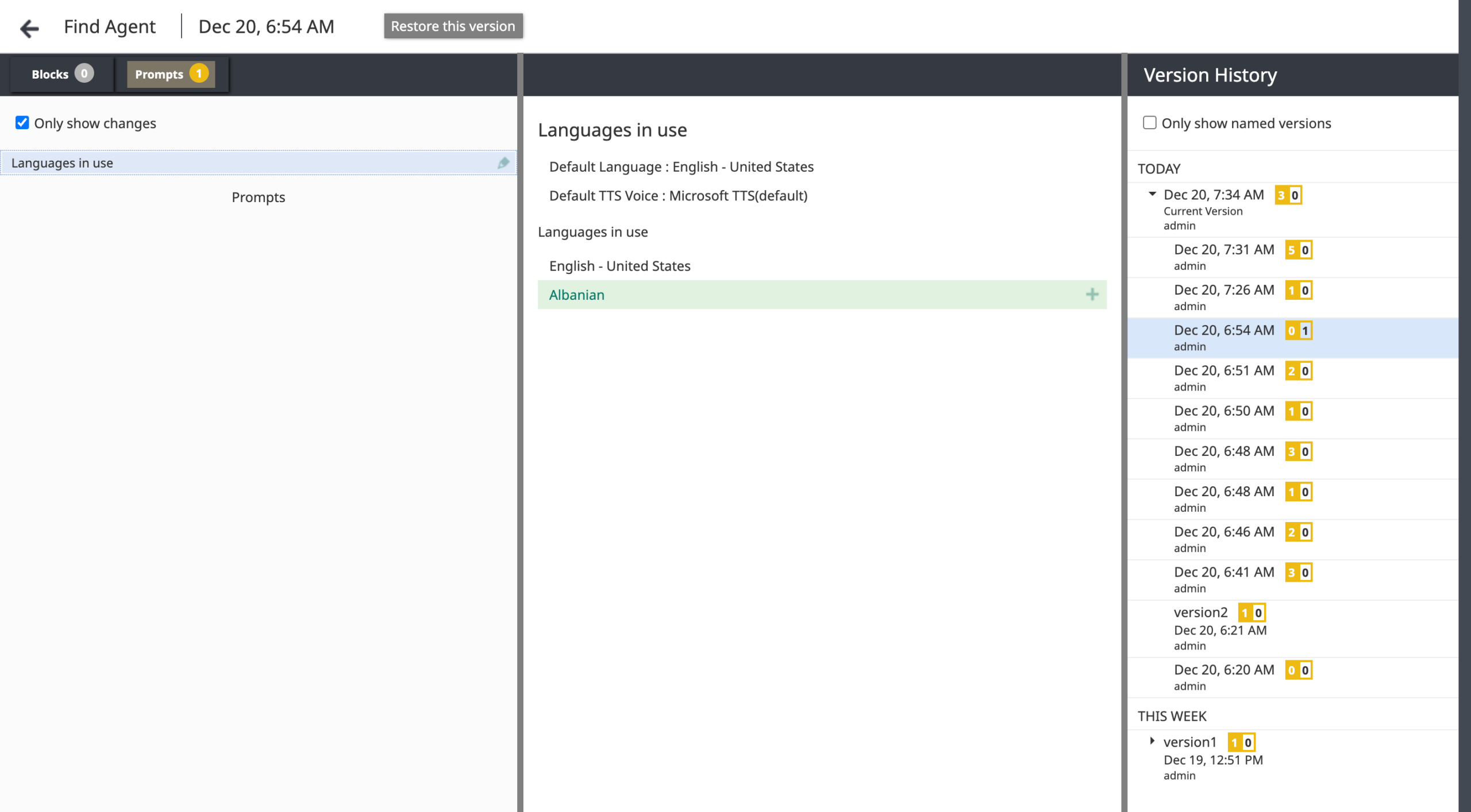
Нажмите заголовок версии, чтобы выбрать ее. Будут показаны изменения блоков и сообщений относительно предыдущей версии.

На левой панели визуально отмечены добавленные, измененные и удаленные блоки и сообщения. Изменение обозначается карандашом, добавление — плюсом, удаление — крестиком.
Числа в желтых кружках на вкладках Blocks и Prompts вверху левой панели показывают количество измененных блоков и сообщений. Эти же числа отображаются в желтых квадратах на правой панели.

На вкладке Prompts флажок Only show changes (только изменения) вверху левой панели установлен по умолчанию. Если снять его, будут показаны все сообщения, а не только измененные.
Если в версии изменился набор языков, появляется дополнительный элемент Languages in use («Используемые языки»), отмеченный как измененный.
Восстановление предыдущей версии
Для возврата к предыдущей версии выберите ее на правой панели и нажмите кнопку Restore this version (восстановить эту версию) вверху экрана либо одноименный пункт меню действий.
Восстановленная версия сразу становится активной. Если вы не уверены в ее работоспособности, сначала сохраните копию, назначьте ее тестовой точке входа и проверьте работу. После успешной проверки можно восстановить эту версию и удалить тестовую копию.
Хранение версий
Для версий сценария задан минимальный срок хранения, в течение которого их нельзя удалить. По умолчанию он равен 90 дням. Также действует общий предел количества версий сценариев и рабочих процессов — по умолчанию 20 000.
При превышении ограничения система по-прежнему позволяет сохранять новые версии и раз в сутки автоматически удаляет самые старые. Для аудиофайлов установлен фиксированный срок хранения — 30 дней.
|
