Прямой чат позволяет клиентам напрямую связываться с конкретным оператором. Он работает, позволяя оператору генерировать уникальный URL-адрес приглашения в чат, который он может отправить клиенту. Когда клиент нажимает на ссылку, он подключается напрямую к этому оператору для сеанса чата один на один. Прямой чат должен быть включен и настроен администратором, прежде чем операторы смогут его использовать.
В этом руководстве объясняется, как администраторы настраивают прямой чат. В нем рассматривается настройка виджета чата, выбор правильной записи сценария, определение поведения ссылки и предоставление операторам необходимых разрешений. Дополнительную информацию о настройке прямого чата с точки зрения оператора см. в руководстве для оператора.

|
Приглашения в прямой чат направляются конкретному оператору, а не в очередь. Если оператор, выдавший сообщение, занят или недоступен, когда клиент использует ссылку, чат может задерживаться или соединение не может быть успешно установлено. Чтобы уменьшить количество неудачных подключений, установите время истечения срока действия ссылки, соответствующее ожидаемой доступности оператора. Кроме того, убедитесь, что сценарий маршрутизации учитывает такие ситуации, настроив соответствующие тайм-ауты поиска оператора и определив выходы (например, тайм-аут или отсутствие доступного оператора) для маршрутизации взаимодействия в альтернативный пункт назначения, например, к другому оператору, очереди или отслеживанию по электронной почте. | |
Варианты использования
Прямой чат используется, когда клиенту необходимо поговорить с конкретным оператором вместо того, чтобы проходить через стандартную очередь чата. Это позволяет оператору пригласить отдельного клиента к беседе один на один.
Распространенным примером является ИТ-поддержка или техническая поддержка, когда оператору, владеющему заявкой в службу поддержки, необходимо работать напрямую с клиентом, чтобы устранить проблему или предоставить помощь. Оператор отправляет клиенту ссылку на прямой чат, часто по электронной почте или в рамках существующего обращения или заявки, чтобы клиент мог присоединиться к разговору в удобное время. Прямой чат также полезен для последующих действий, эскалации или любой ситуации, когда разговор должен продолжаться с конкретным человеком.
Предварительное условие — настройка виджета чата
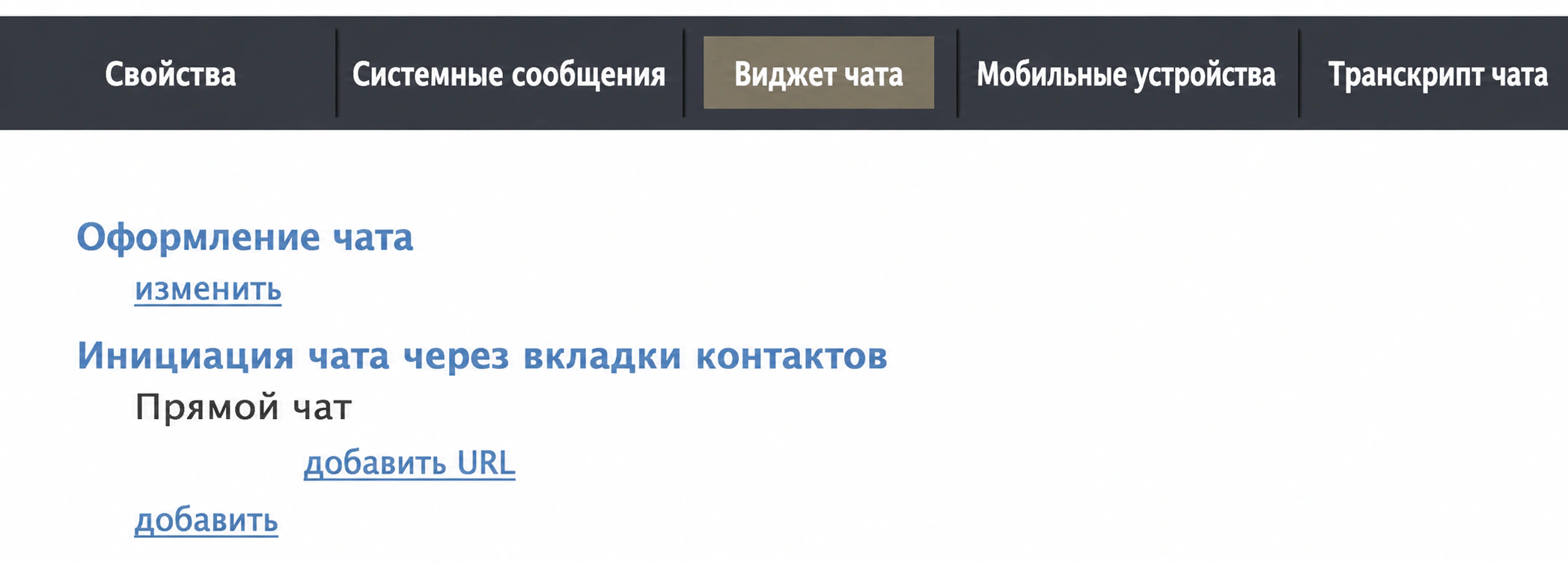
Для поддержки прямого чата необходимо настроить виджет чата в записи сценария «Сообщения/чат». Этот виджет отображает интерфейс чата для клиента, когда он нажимает ссылку приглашения в прямой чат.
В Администратор контактного центра перейдите в раздел Точки входа сценариев > Обмен сообщениями/чат.
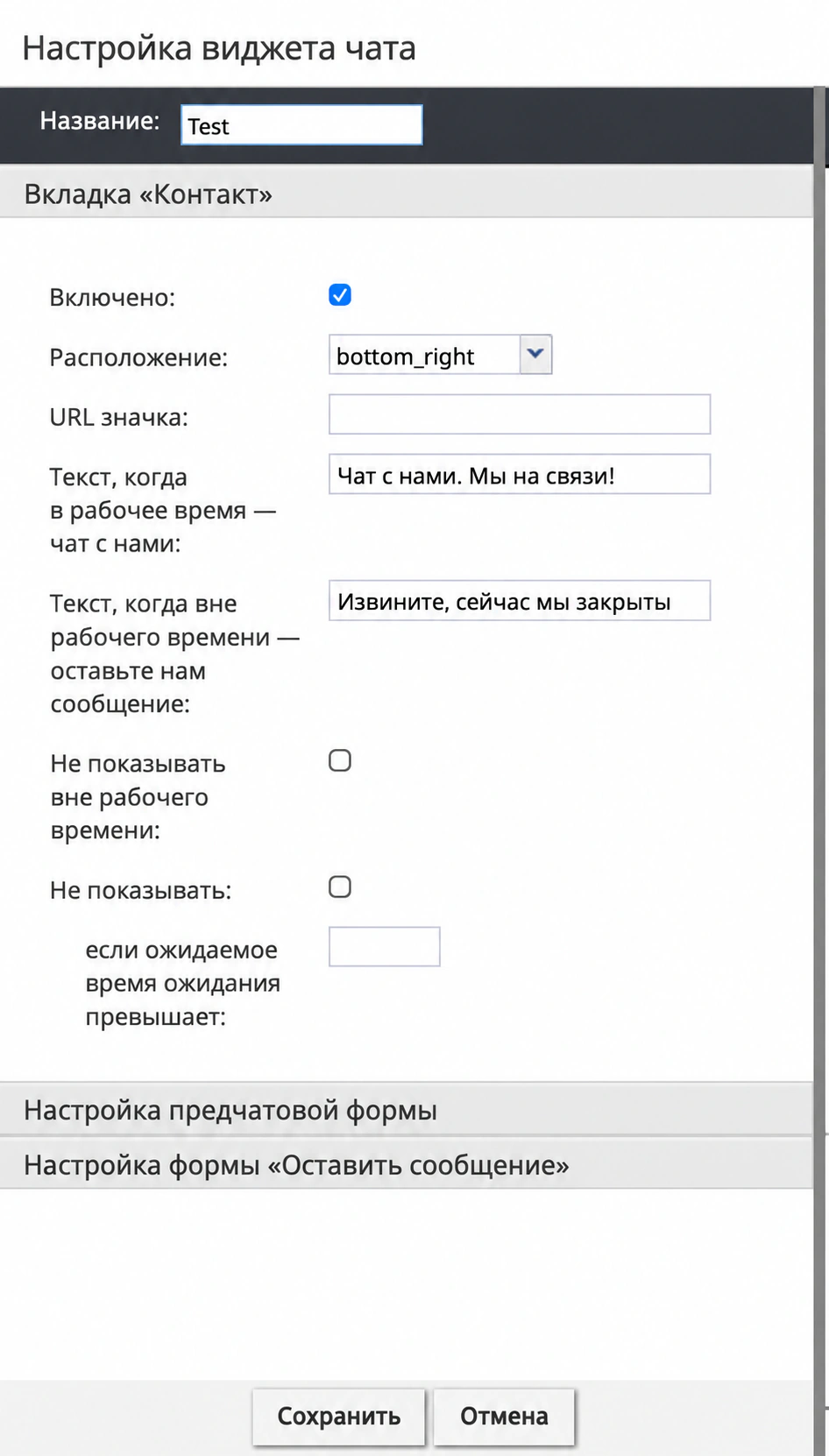
Откройте запись сценария обмена сообщениями/чата, которая используется для прямого чата, и щелкните панель Виджет чата вверху. Нажмите «Добавить» в разделе Начало чата через вкладки контактов. Это действие открывает форму настройки виджета чата. В форме Виджет чата введите имя виджета и настройте внешний вид и поведение виджета по мере необходимости.
Сохранить конфигурацию виджета чата и сохраните запись сценария обмена сообщениями/чата.
Обзор настройки администратора
Ваша задача как администратора — обеспечить бесперебойную работу URL-адреса прямого чата и наличие у операторов необходимых разрешений для создания ссылок.
Настройте параметры прямого чата. Войдите в Администратор контактного центра и перейдите в раздел Администратор контактного центра > Настройка контактного центра > Конфигурация чата > Прямой чат.
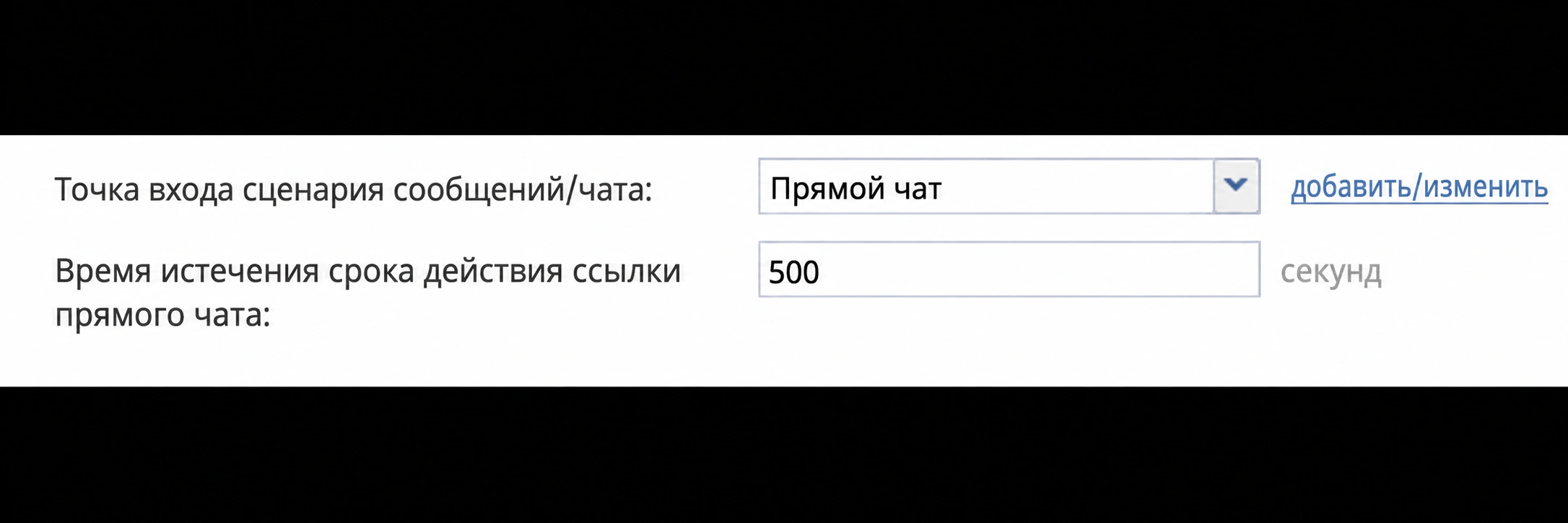
- Выберите ту же запись сценария, к которой подключен виджет чата (настроенный выше). Это сообщает Cloud Contact, какой поток чата активирует ссылка на прямой чат. При необходимости создайте или отредактируйте запись сценария в: Администратор контактного центра > Точки входа сценариев > Сообщения/Чат, затем выберите ее здесь
- Установить срок действия ссылки. Определите, как долго каждая сгенерированная ссылка прямого чата будет оставаться действительной для использования клиентом (в секундах). Выберите продолжительность, которая дает клиенту достаточно времени, чтобы присоединиться к чату, но не выходит далеко за рамки ожидаемой доступности оператора, выпустившего сообщение. Например, установка срока действия, превышающего срок смены оператора, может привести к тому, что клиент попытается подключиться, когда этот конкретный оператор больше не доступен.
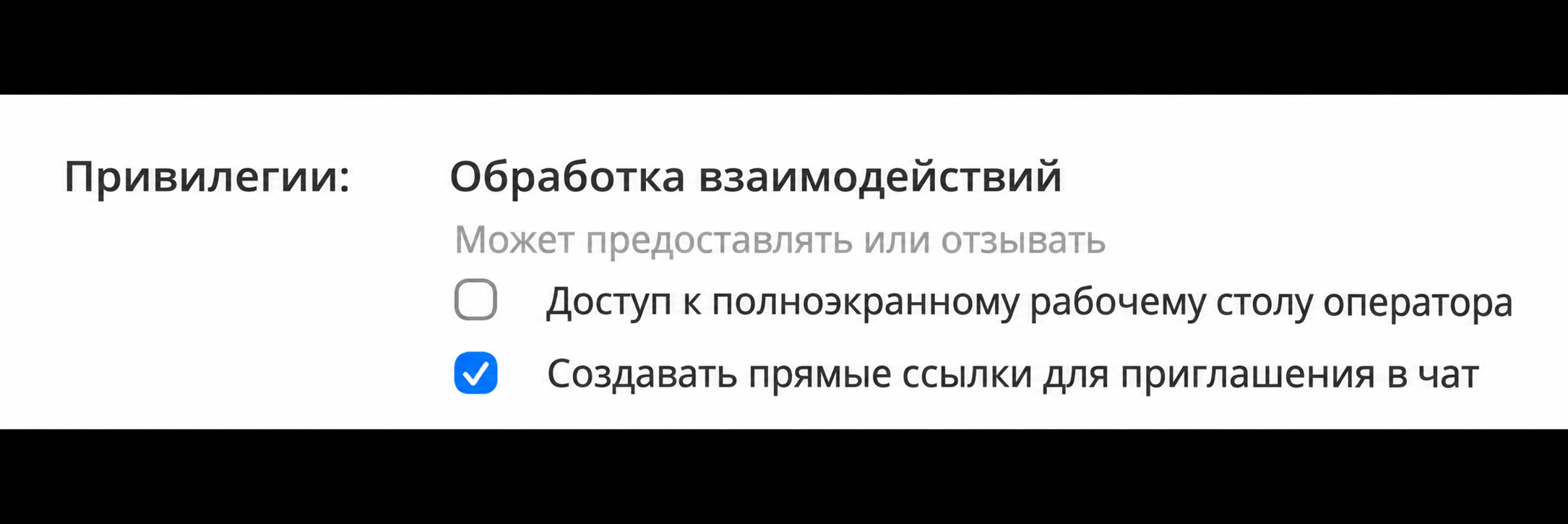
- Предоставьте разрешения операторам. Операторы должны иметь соответствующие права для создания ссылок для приглашений в прямой чат. Дополнительную информацию см. в разделе Назначение привилегий. В Администратор контактного центра перейдите к Пользователи и команды > Роли. Откройте роль, назначенную операторам, которые будут использовать прямой чат, затем перейдите в раздел Привилегии этой роли и включите Создавать ссылки для приглашения в прямой чат. Сохранить ваши изменения и попросите операторов выйти из системы и снова войти в нее, чтобы убедиться, что новое разрешение вступило в силу. Чтобы узнать, как выглядит прямой чат для конечных пользователей, см. раздел Прямой чат: качество обслуживания клиентов