


Блок сценария Record позволяет записать сообщение по телефону и сохранить его в виде общего голосового сегмента для последующего использования в других сценариях. Сначала создайте такой сегмент в приложении «Администратор контакт-центра», а затем выберите его в параметре Общий голосовой сегмент (Shared voice prompt) этого блока.

Блок записывает сообщение на текущем языке сценария. По умолчанию текущий язык — Английский — США (English — United States). Для его изменения используйте блок Установить язык голосовых сообщений (Set Prompt Language). Чтобы записать один голосовой сегмент на двух языках в одном сценарии, задайте первый язык, выполните Record, затем задайте второй язык и снова выполните Record с тем же значением параметра Общий голосовой сегмент (Shared voice prompt).
Примечание: До версии Cloud Contact 3.7.7 для записи и доставки сообщений голосовой почты использовались блоки Record и Отправить электронное письмо (EMail). В версии 3.7.7 появился блок Голосовая почта (Voicemail), объединяющий эти функции и поддерживающий различные варианты хранения и воспроизведения голосовой почты. Начиная с версии 3.8, Cloud Contact также поддерживает встроенную голосовую почту.
Условные выходы
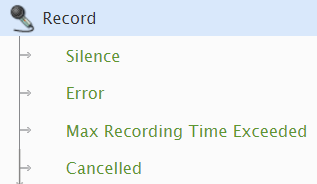
В блоке Record предусмотрены условные выходы Silence, Error, Max Recording Time Exceeded и Cancelled.
Тишина
Обнаружена тишина. Для этого должен быть установлен флажок Определять тишину (Detect Silence) и задан параметр Отменять при начальной тишине длительностью (Cancel on initial silence of).
Ошибка
Возникла ошибка блока сценария.
Превышена максимальная длительность записи
Максимальная длительность (Maximum duration) превышена.
Отменено
Пользователь отменил запись.
Голосовые сообщения
После воспроизведения записанного сообщения блок Record проигрывает сообщение меню подтверждения (Confirmation menu prompt). Обычно оно предлагает принять запись, записать сообщение заново или отменить запись.
Пользователь выбирает нужный вариант соответствующей клавишей телефона. По умолчанию это 1, 2 и 3 соответственно.
Настройки

Текст заголовка
Название экземпляра блока. Введите название в текстовое поле и нажмите «Обновить» (Update) внизу панели «Редактирование» (Edit). Новое название блока появится на схеме.
Максимальная длительность (Maximum duration)
Максимальная длительность записи в секундах.
Кодирование записи (Recording encoding)
Метод кодирования. Выберите G.711 (по умолчанию) для лучшего качества или GSM6.10 для меньшего размера файла.
Режим записи
Выберите один из следующих вариантов записи:
Позволяет выбрать любой настроенный общий голосовой сегмент для использования в сообщениях IVR. Общие голосовые сегменты настраиваются в приложении «Администратор контакт-центра».
Сохранять запись с доступом по URL
Предоставляет доступ к записям по URL через Рабочее место оператора или при отправке вложением в электронное письмо.
Примечание: для включения этих вариантов нужны дополнительные настройки, описанные ниже для каждого способа.
Имя переменной с защищенным URL для воспроизведения в Рабочем месте оператора
Позволяет задать имя переменной с URL записи для воспроизведения в Рабочем месте оператора. Для работы функции необходимо включить и настроить Расшифровать запись с помощью учетной записи интеграции Speech To Text (Transcribe recording) и Анализ естественного языка (Natural Language Understanding, NLU), а также указать переменные в полях для текстовой расшифровки и тональности.
Примечание: чтобы проверить работу функции, убедитесь, что запись, расшифровка и тональность получены. Для получения переменных используйте блоки Записать в журнал (Log), Отправить электронное письмо (EMail) или Внутреннее сообщение (Internal Message). Также проверьте, что переход по полученному URL записи открывает Рабочее место оператора в браузере и требует аутентификации. После успешного входа URL станут доступны.
Имя переменной с URL записи для вложения в электронное письмо
Позволяет задать имя переменной с URL записи для вложения в электронное письмо, например «recording_url».
Примечание: для отправки URL по электронной почте эту переменную нужно использовать в блоке Отправить электронное письмо (EMail) того же сценария, например «$(recording_url)».
Сохранять запись в строковой переменной в кодировке Base64
Позволяет сохранить запись в строковую переменную в кодировке Base64. Запись имеет формат Resource Interchange File Format (RIFF), фактически файл.WAV. Длительность жестко ограничена 30 секундами. Этот вариант позволяет передавать голосовые записи в вызовах RESTful API, например для регистрации и проверки голосовой биометрии.
Определять тишину
Если флажок установлен, блок Record анализирует голосовой поток, чтобы отбрасывать пустые сообщения и определять конец сообщения. Параметр Определять тишину требует дополнительных вычислительных ресурсов.
Запрашивать подтверждение перед сохранением
Если флажок установлен, перед сохранением блок Record воспроизводит запись абоненту и предлагает подтвердить ее или записать заново.
Сигнал в начале записи (Beep at start of recording)
Если флажок установлен, блок Record подает звуковой сигнал в начале записи.
Название сегмента меню подтверждения, используемого после воспроизведения записи. Чтобы настроить текст или язык сообщения, нажмите ссылку Выбрать (Select option) для открытия списка голосовых сообщений.
Клавиша DTMF «Принять запись» — по умолчанию 1
Клавиша тонального набора для принятия записи, например «Нажмите 1, чтобы принять запись». По умолчанию: 1.
Клавиша DTMF «Записать заново» — по умолчанию 2
Клавиша тонального набора для повторной записи, например «Нажмите 2, чтобы записать сообщение заново». По умолчанию: 2.
Клавиша DTMF «Отменить запись» — по умолчанию 3
Клавиша тонального набора для отмены записи, например «Нажмите 3 для отмены». По умолчанию: 3.
Расшифровать запись с помощью учетной записи интеграции распознавания речи
Если включено, запись расшифровывается через учетную запись интеграции Speech to Text, выбранную для расшифровок в сценариях (In-Scenario Transcriptions).
Примечание: параметр доступен только при выбранном варианте Сохранять запись с доступом по URL.
Учетная запись анализа естественного языка и тональности
Позволяет выбрать учетную запись анализа естественного языка (NLU) для определения тональности записи.
Имя переменной с текстовой расшифровкой записи
Если для этого блока Record выбрана учетная запись распознавания речи (Speech To Text, STT), в этом поле задайте имя переменной для результата STT, например «transcript_survey».
Примечание: эту переменную можно использовать в блоке Сохранить ответ на опрос (Save Survey Response) для сохранения ответов на опрос в виде текстовых расшифровок записей.
Имя переменной с тональностью записи
Если для этого блока Record выбрана учетная запись анализа естественного языка (Natural Language Understanding, NLU), в этом поле задайте имя переменной для тональности, определенной учетной записью NLU, например «sentiment_survey».
Примечание: эту переменную можно использовать в блоке Сохранить ответ на опрос (Save Survey Response) для сохранения ответов на опрос, связанных с тональностью записей.
|
