


Смены в системе WFM состоят из активностей: работы, перерывов, событий и отсутствий. В этом руководстве описана их настройка. После настройки активности можно выбирать при создании шаблонов смен. Активности необходимо настроить до создания шаблонов.
Смена включает базовую активность — основную активность смены. Поверх этого базового слоя накладываются другие активности, например перерывы, обеды или обучение.
Порядок действий
Чтобы настроить активности для шаблонов смен WFM, выполните следующие действия:
- Создайте активность
- Задайте общие свойства
- Настройте свойства выбранного типа
- Создайте активности для остальных сегментов смены
1. Создайте активность
Откройте страницу «Настройка» (Configuration), выберите Активности (Activities) и нажмите «Создать активность» (Create Activity).

2. Задайте общие свойства
Задайте основные свойства, общие для всех типов активностей.

- Выберите «Тип» (Type) на верхней панели: обед, перерыв, работа, запланированное событие или отсутствие.
- При необходимости выберите «Подразделение» (Org Unit). Если подразделение не выбрано, используется корневой уровень организации, и активность доступна всем.
- Укажите «Название активности» (Activity Name) и «Краткое название» (Short Name) для обозначения активности при создании смен.
- Выберите «Цвет» (Color) для отображения активности в обзоре и редакторе смен.
- Установите флажок «Оплачивается» (Is Paid), чтобы указать, оплачивается ли это время.
- При необходимости сопоставьте активность с полем «Код в системе расчета зарплаты» (Payroll System Code).
- Задайте «Допуск соблюдения расписания» (Adherence Tolerance) в минутах, если он применим к выбранному типу активности. Отклонение короче указанного допуска не считается нарушением. (Скоро появится)
- Настройте «Напоминания» (Reminders) для оповещения операторов перед началом или окончанием активности.
3. Настройте свойства выбранного типа
После общих свойств задайте параметры, относящиеся к выбранному типу активности.
«Работа» (Work)
Для рабочих активностей укажите необходимые навыки. Они используются при формировании расписаний, покрывающих прогнозируемую потребность. Если оператор владеет лишь частью навыков, связанных с активностью, при оценке вклада смены в покрытие потребности учитываются только эти навыки.
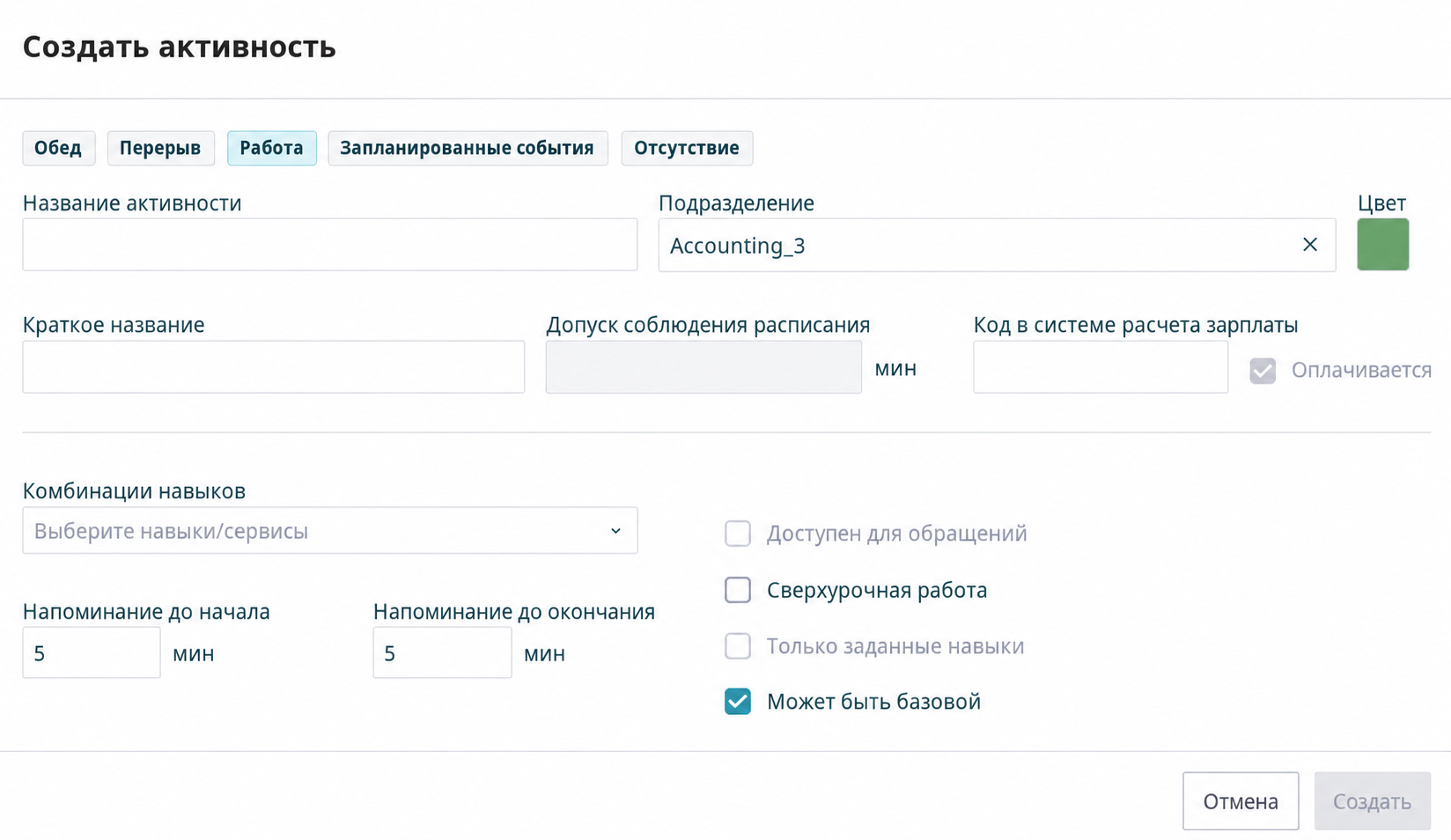
- «Комбинации навыков» (Skill Combos): выберите навыки/сервисы, которые должна покрывать активность. Смена с этой активностью учитывается при покрытии потребности по выбранным навыкам.
- «Сверхурочная работа» (Overtime): укажите, считается ли активность сверхурочной работой.
- «Может быть базовой» (Can Be Base): установите флажок, если рабочая активность может быть базовой активностью смены.
- «Доступен для обращений» (Open): установите флажок, если во время активности операторы принимают звонки и сообщения. Снимите его для внутренних задач и другой работы без обработки обращений. (скоро появится)
- «Только заданные навыки» (Skill Dedicated): если флажок установлен, во время активности операторы получают обращения только по указанным в ней навыкам, даже если владеют и другими. (скоро появится)
«Обед / перерыв» (Lunch / Break)
Эти активности обозначают запланированные перерывы и обеды операторов.
«Запланированные события» (Planned Events)
Запланированные события — активности, не относящиеся к обычной работе, перерывам или отсутствиям: обучение, командные совещания и другие мероприятия, как регулярные, так и разовые.
«Отсутствие» (Time Off)
Активности отсутствия обозначают отсутствие оператора на работе, например оплачиваемый отпуск или больничный. В отличие от работы и перерывов, часто входящих в повторяющийся шаблон смены, отсутствие обычно добавляется в расписание как исключение: по заявке оператора, если это разрешено, или непосредственно планировщиком в редакторе смен. Активность отсутствия накладывается на запланированную смену на указанное время и имеет приоритет перед другими активностями.

- «Учитывать в рабочих часах» (Applies to Work Hours): если флажок установлен, отсутствие, например оплачиваемый отпуск, учитывается в общем запланированном или минимально необходимом рабочем времени оператора за период. (скоро появится)
- «Минимальная длительность» (Minimum Duration): задайте минимальную длительность заявки на отсутствие этого типа, например чтобы оператор не мог запросить 10 минут оплачиваемого отпуска.
- «Проверка обеспеченности персоналом» (Staffing Check): если параметр включен, заявки проверяются по ограничениям подразделения или навыка/сервиса, чтобы избежать нехватки персонала.
- «Доступно для заявок» (Available for Requests): установите флажок, чтобы операторы могли запрашивать этот тип отсутствия. Если он снят, внести отсутствие могут только планировщики.
- «Допускается неполный день» (Partial Days Allowed): разрешите операторам запрашивать отсутствие на часть дня, например 4 часа оплачиваемого отпуска. Если флажок снят, разрешены только заявки на полный день.
- «Учет лимита» (Tracked Allowance): если флажок установлен, заявка проверяется по индивидуальному остатку времени отсутствия данного типа.
- «Автоматическое одобрение» (Auto-approval): включите параметр, чтобы система автоматически одобряла заявки, прошедшие все проверки, например остатка времени и обеспеченности персоналом. Если флажок снят, требуется ручное одобрение.
- «Причины отказа» (Denial Reasons): настройте причины, которые согласующие могут указывать при отклонении заявки на отсутствие этого типа.
4. Создайте активности для остальных сегментов смены
Настройте все типы активностей, необходимые вашей организации. Для покрытия всех сервисов создайте рабочие активности, связанные с нужными навыками. Также создайте активности для перерывов, отсутствий (отпуска, больничного и т. п.), совещаний и обучения.
|
