


Как только вы закончите со своим списком, сообщением и другим планированием, вы будете готовы настроить кампанию по рассылке исходящих сообщений.
Порядок действий
1. Создайте сервис
- В приложении Администратор контактного центра в разделе Сервисы и кампании нажмите кнопку Добавить сервис
 , выберите «Исходящие сообщения», а затем нажмите ОК.
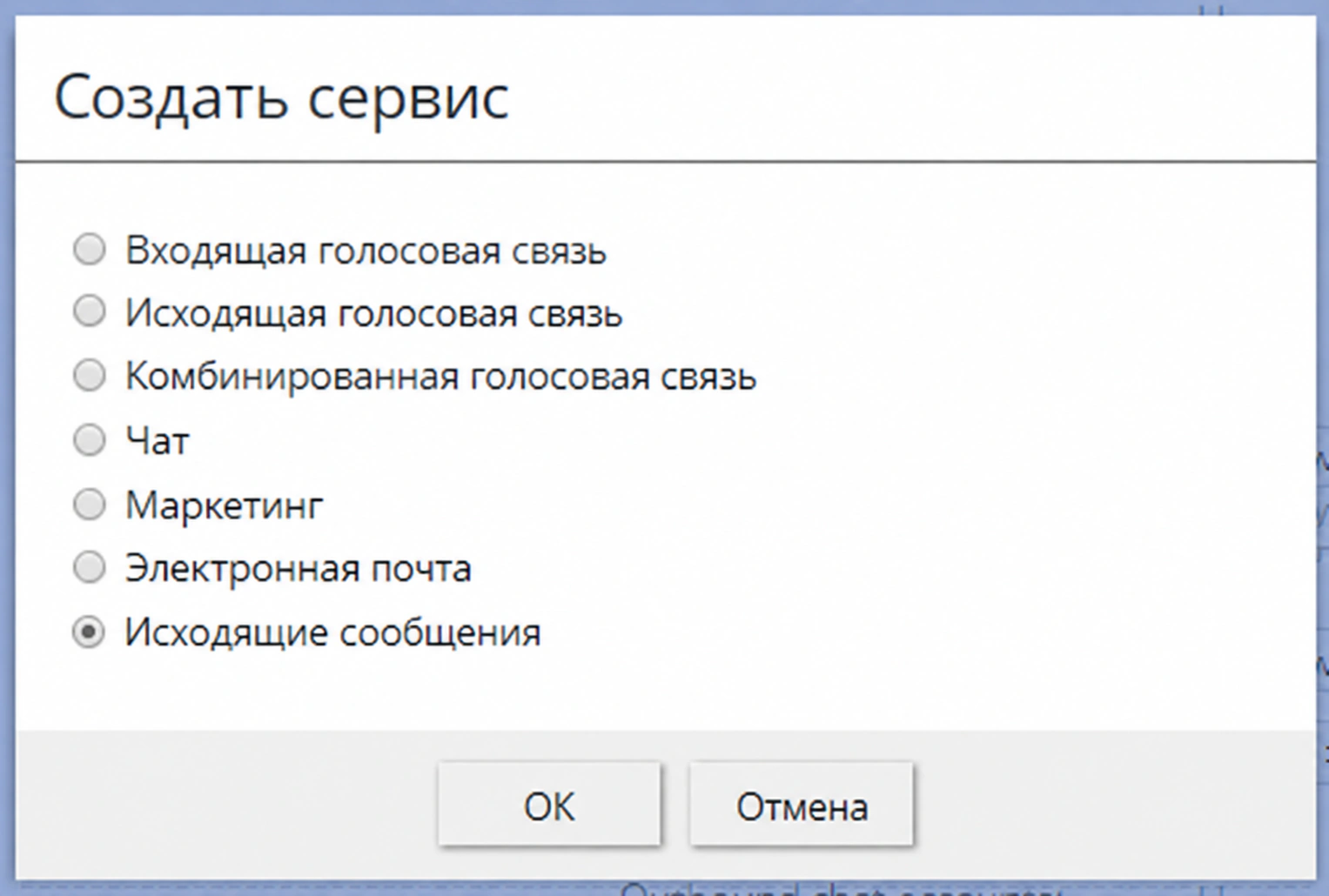
Выбрать исходящие сообщения
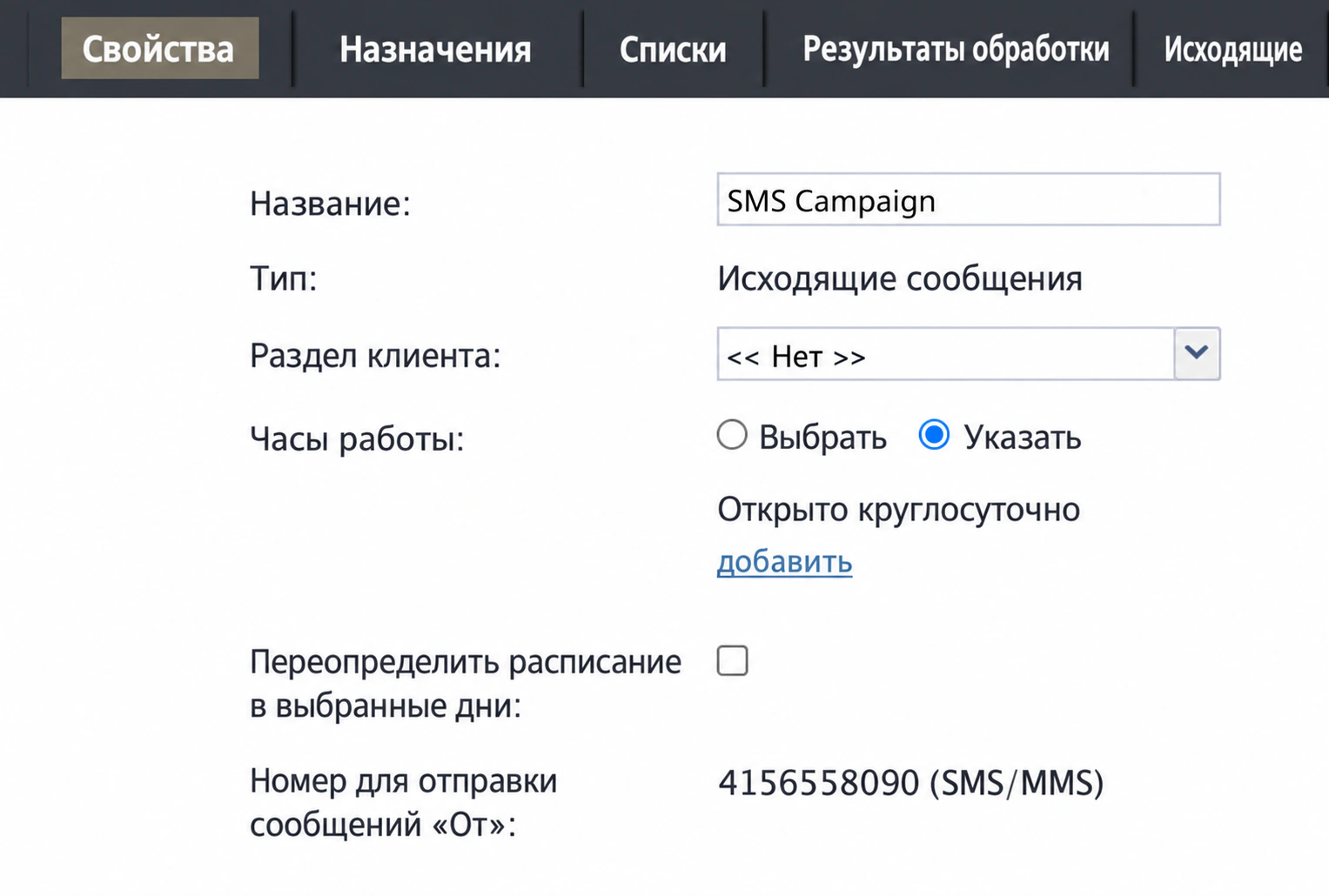
2. Настройте вкладку «Свойства».
- На вкладке Свойства вам необходимо настроить следующее:
- Название вашей службы
- Часы работы (т. е., когда ваши клиенты получат сообщение)
- Если в определенные дни будет изменено расписание
- Номер отправителя сообщения
- При настройке часов работы важно помнить, что именно в эти часы ваши клиенты будут получать ваши сообщения. Помня об этом, вы сможете оптимизировать эффективность кампании и свести к минимуму возможные неудобства.
- Кроме того, обратите внимание, что клиенты могут отвечать на номер сообщения «От», поэтому необходимо определить отдельный входящий сценарий. Напоминаем, что если у вас нет номера доступа к вашему контакт-центру с возможностью отправки SMS, в этом поле номер не появится. Если это произойдет, обратитесь к своему поставщику услуг.
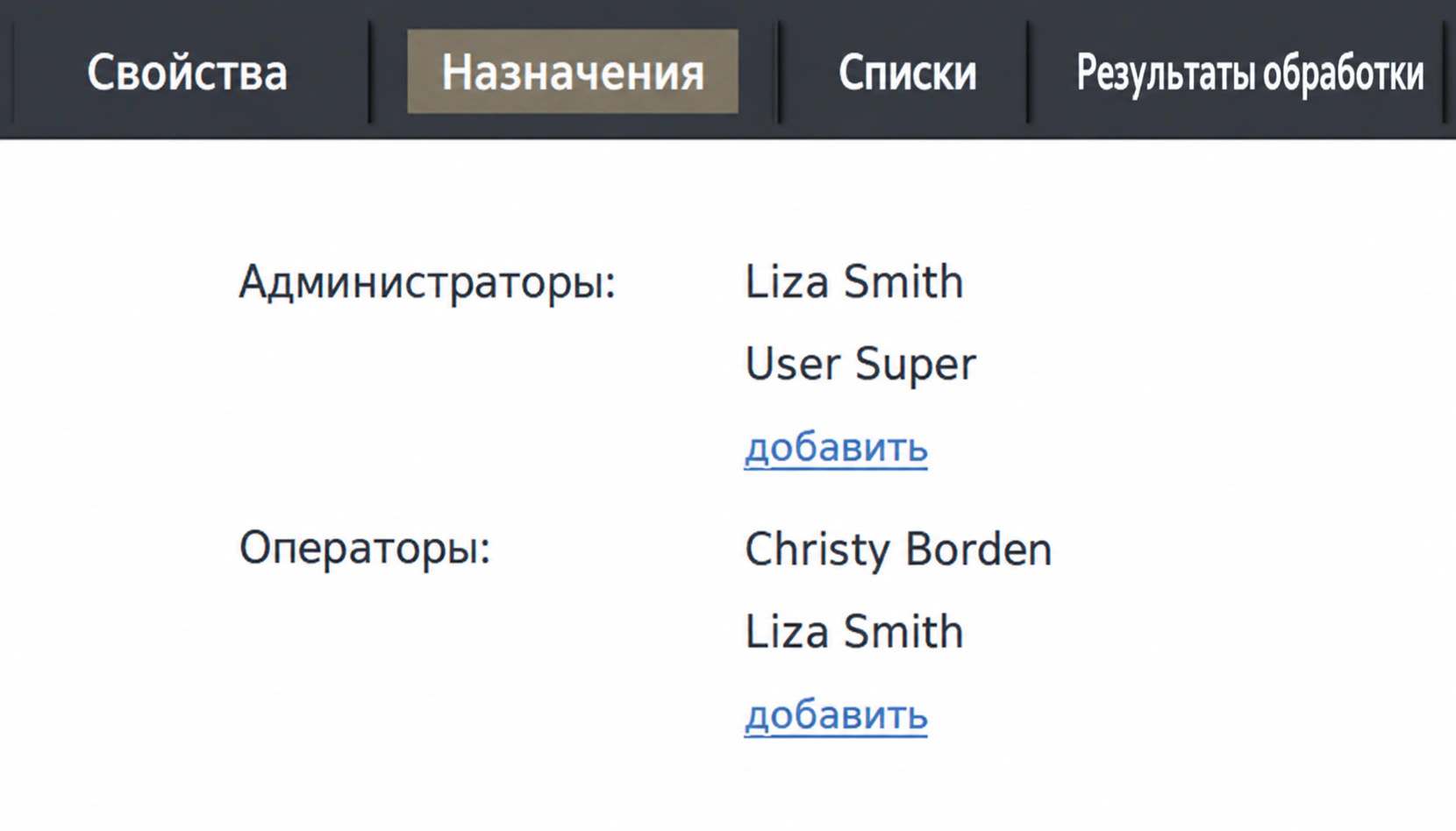
3. Настройте вкладку «Назначения».
- На вкладке Назначения вы назначите Администраторов и Операторов.
- Администраторы — это пользователи с привилегией «Управление всеми службами и кампаниями» или с привилегией «Управление назначенными службами и кампаниями», которые могут изменять конфигурацию кампании.
- Операторы — это пользователи с привилегиями Управление операциями кампании, которые могут управлять кампанией в режиме реального времени (т. е., запускать, останавливать, просматривать статистику и т. д.).
-
- Примечание. Поскольку кампании по отправке исходящих сообщений выполняются автоматически и не требуют участия операторов, команды или рецензенты не могут быть назначены.
4. Настройте вкладку «Списки».
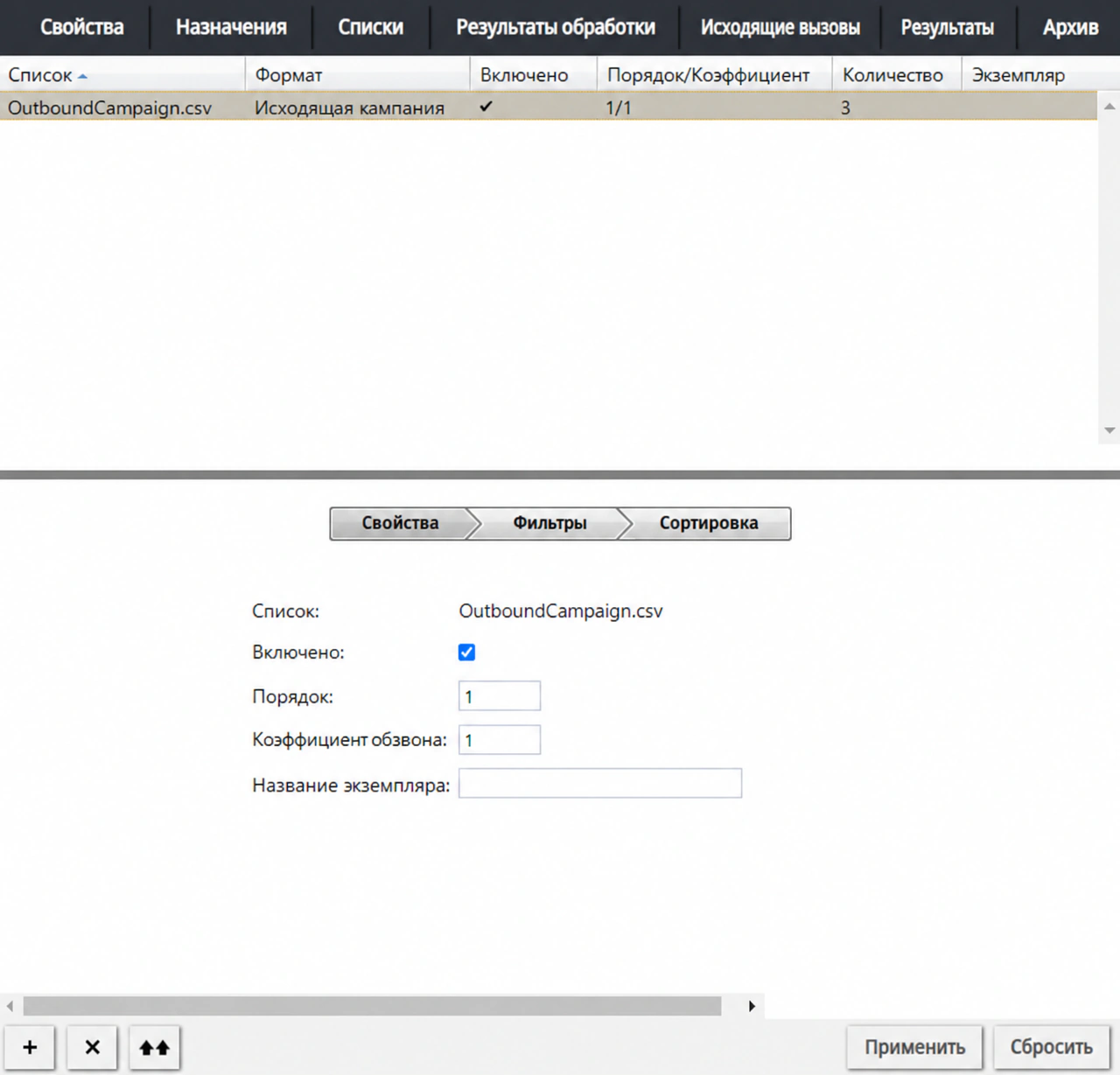
- На вкладке «Списки» нажмите Добавить список , и появится диалоговое окно Добавить список вызовов. Список, который вы ранее загрузили, должен быть виден в раскрывающемся меню. Выберите список и нажмите ОК.
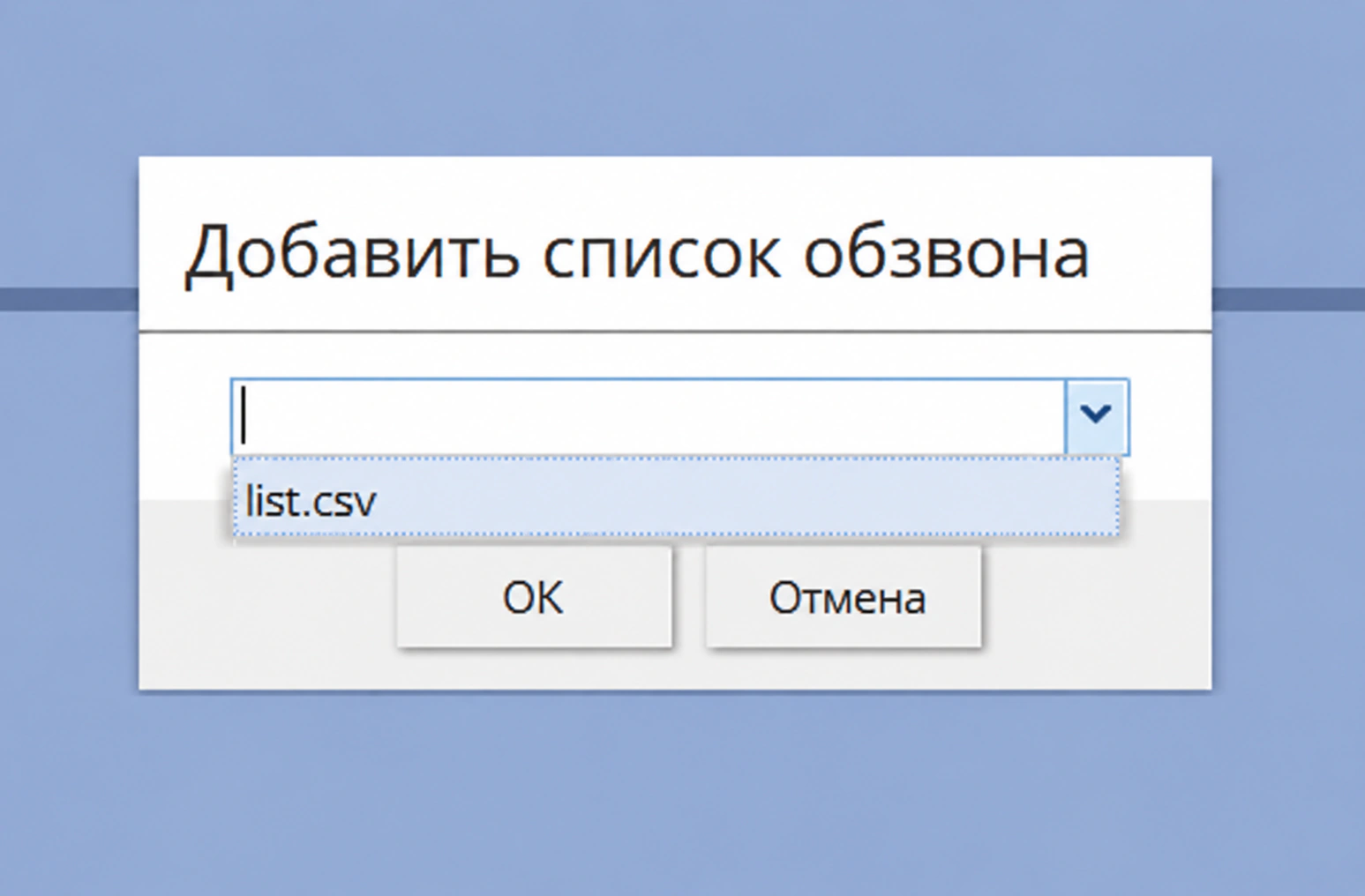
Выбрать список - После загрузки списка вы сможете настроить свойства списка, фильтры и сортировку. Сортировка важна, если у вас есть определенные записи, которым вы хотите приоритезировать, а фильтры полезны для фильтрации других записей, особенно если ваши списки импортированы через FTP/SFTP, List API или из SOQL-запроса Salesforce.com.
-
- Самое главное, вам необходимо убедиться, что в списке Свойства установлен флажок Включено. Как только это будет сделано и настройка списка будет завершена, нажмите Применить.
5. Настройте вкладку «Исходящие».
На вкладке «Исходящие» вы можете настроить свойства кампании, такие как исходящее сообщение, часы звонков, другие ограничения кампании и т. д. Кроме того, раздел «Диагностика» поможет вам решить любые проблемы, мешающие запуску вашей кампании. Обратите внимание, что правила набора номера не настраиваются для этого типа кампании.
- Исходящие – общие
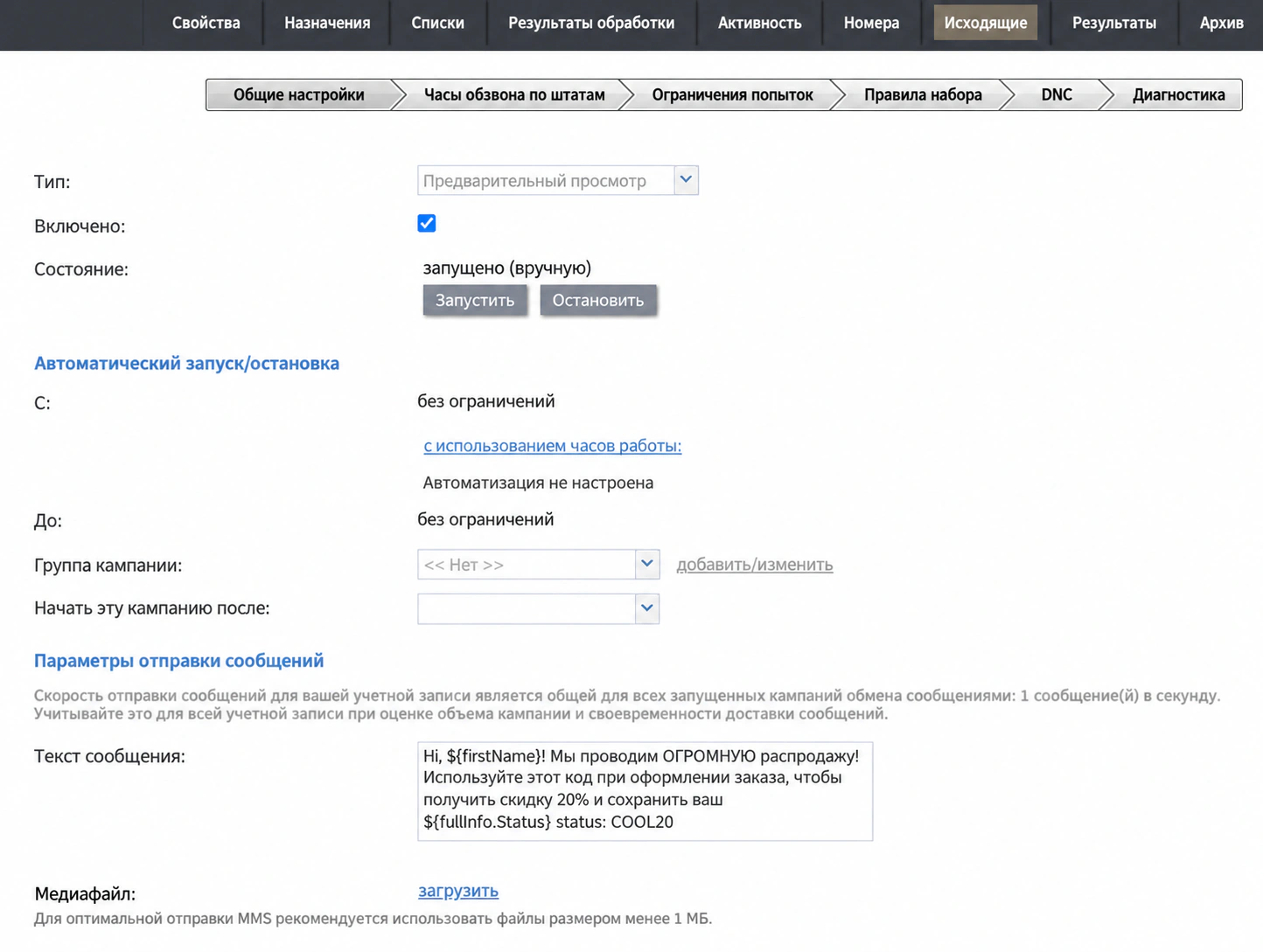
- В разделе «Общие» вы настроите следующее:
- Включена ли кампания (т. е., если это не сделано на вкладке «Списки»
- Ограничения автоматизации
- Сообщение для отправки
- Необязательный медиафайл для включения в сообщение
Вкладка «Общие исходящие»
- Значения полей записи списка звонящих могут быть добавлены в качестве переменных в тело сообщения для персонализации в следующем формате: $(fullInfo.[list field name]). Например, поле списка «previousPurchase» должно отображаться в сообщении как $(fullInfo.previousPurchase). При включении полей записи вы можете использовать следующие переменные:
- contactInfo
- firstName
- fullInfo (e.g., $(fullInfo.Status))
- lastName
- otherInfo
- suggestedPhone
- Напоминаем, что поле «Сообщение для отправки» не имеет ограничения на количество символов; однако операторы SMS могут ограничивать длину сообщений. Если сообщение слишком длинное, оператор связи может либо сократить его, либо полностью отклонить запрос. Если длина вашего сообщения превышает 160 символов, уточните у своего поставщика услуг возможные ограничения и обходные пути.
- Для операторов кампанию можно запустить и остановить из этого раздела, а также в приложении Рабочее место оператора, раздел Операции с кампанией.
- В разделе «Общие» вы настроите следующее:
- Исходящие звонки – часы работы
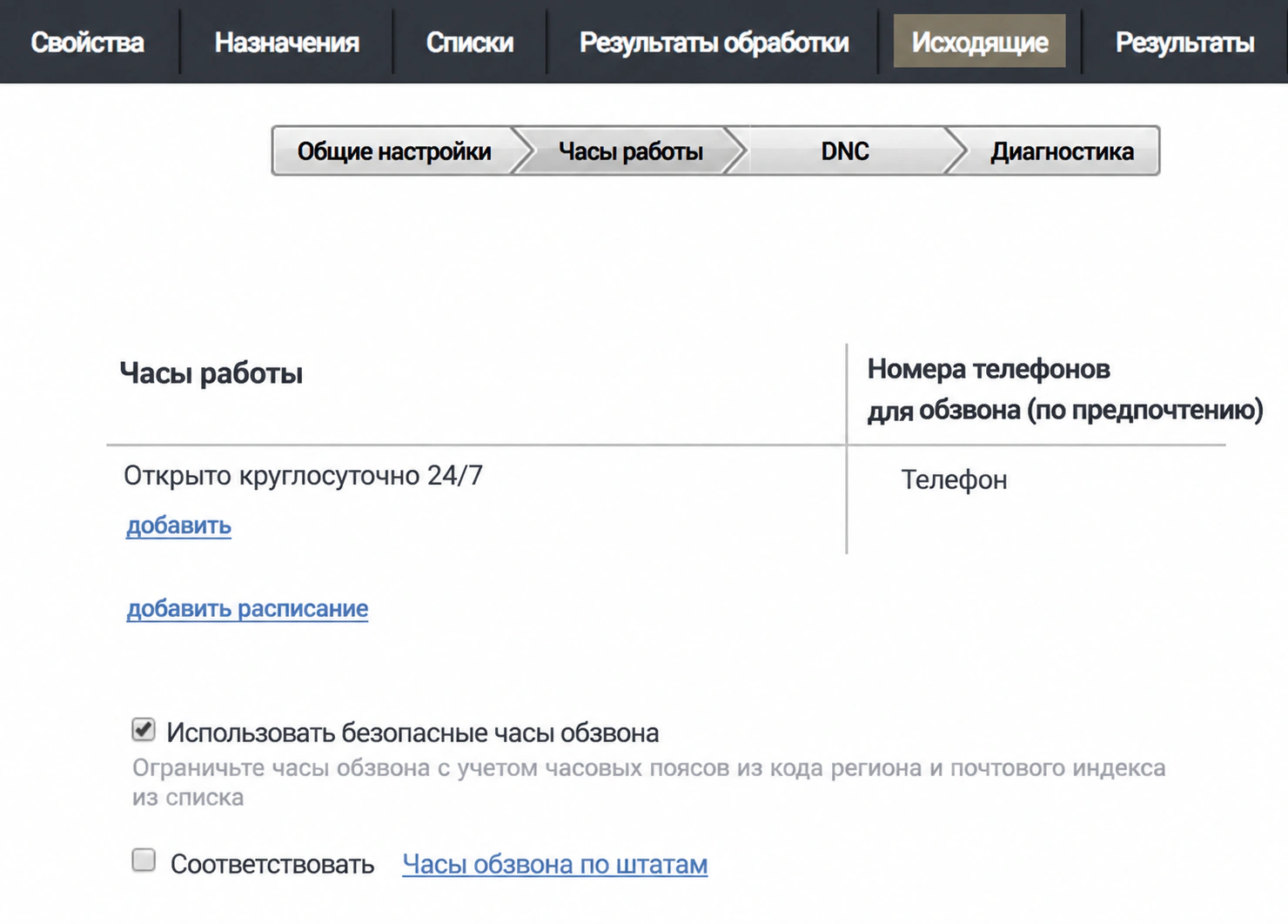
- В разделе «Часы звонков» вы можете определить расписание звонков, выбрать предпочтительный номер телефона из списка для звонка и т. д. Обратите внимание: вам необходимо определить один тип телефона для звонков по часовому графику.
Часы звонков
- В разделе «Часы звонков» вы можете определить расписание звонков, выбрать предпочтительный номер телефона из списка для звонка и т. д. Обратите внимание: вам необходимо определить один тип телефона для звонков по часовому графику.
- Исходящие сообщения – DNC
- В разделе DNC вы можете добавить списки «Не звонить» (DNC). Дополнительную информацию см. в Администратор контактного центра, раздел Исходящие сообщения – DNC.
- Исходящие – диагностика
- Важно проверить раздел «Диагностика», так как он укажет на любые ошибки в конфигурации вашей кампании. Примечание. Прежде чем запустить кампанию, необходимо устранить все ошибки. Дополнительную информацию см. в Администратор контактного центра, раздел Исходящие сообщения – Диагностика. |
