В этой статье описывается, как настроить службы электронной почты в приложении «Администратор контактного центра» Cloud Contact контактного центра.
Предварительные требования
В этой статье предполагается, что вы уже выполнили первоначальную настройку своего контакт-центра.
Порядок действий
Шаг 1. Создайте и настройте службу электронной почты.
На вкладке Свойства службы электронной почты спланируйте категоризацию взаимодействий по электронной почте, поступающих на определенный адрес электронной почты, создайте соответствующие службы электронной почты и настройте их общие параметры.
- Войдите в систему Администратор контактного центра и перейдите в раздел Сервисы и кампании.
- Нажмите кнопку Добавить службу (+), чтобы создать новую службу электронной почты.
- Выберите Электронная почта в качестве типа службы.
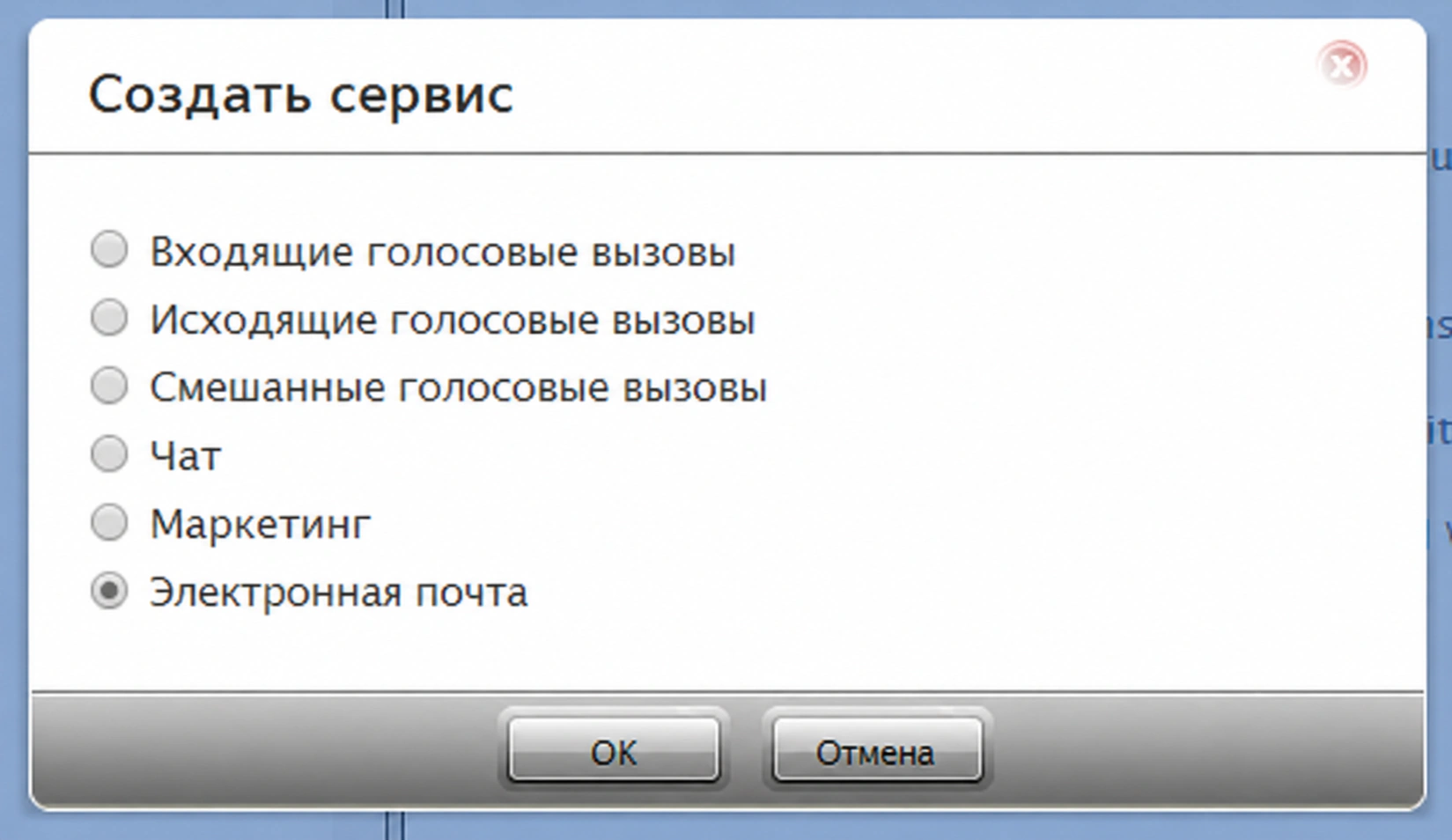
Выберите доступные услуги - На появившейся вкладке Свойства обновите свойства службы.
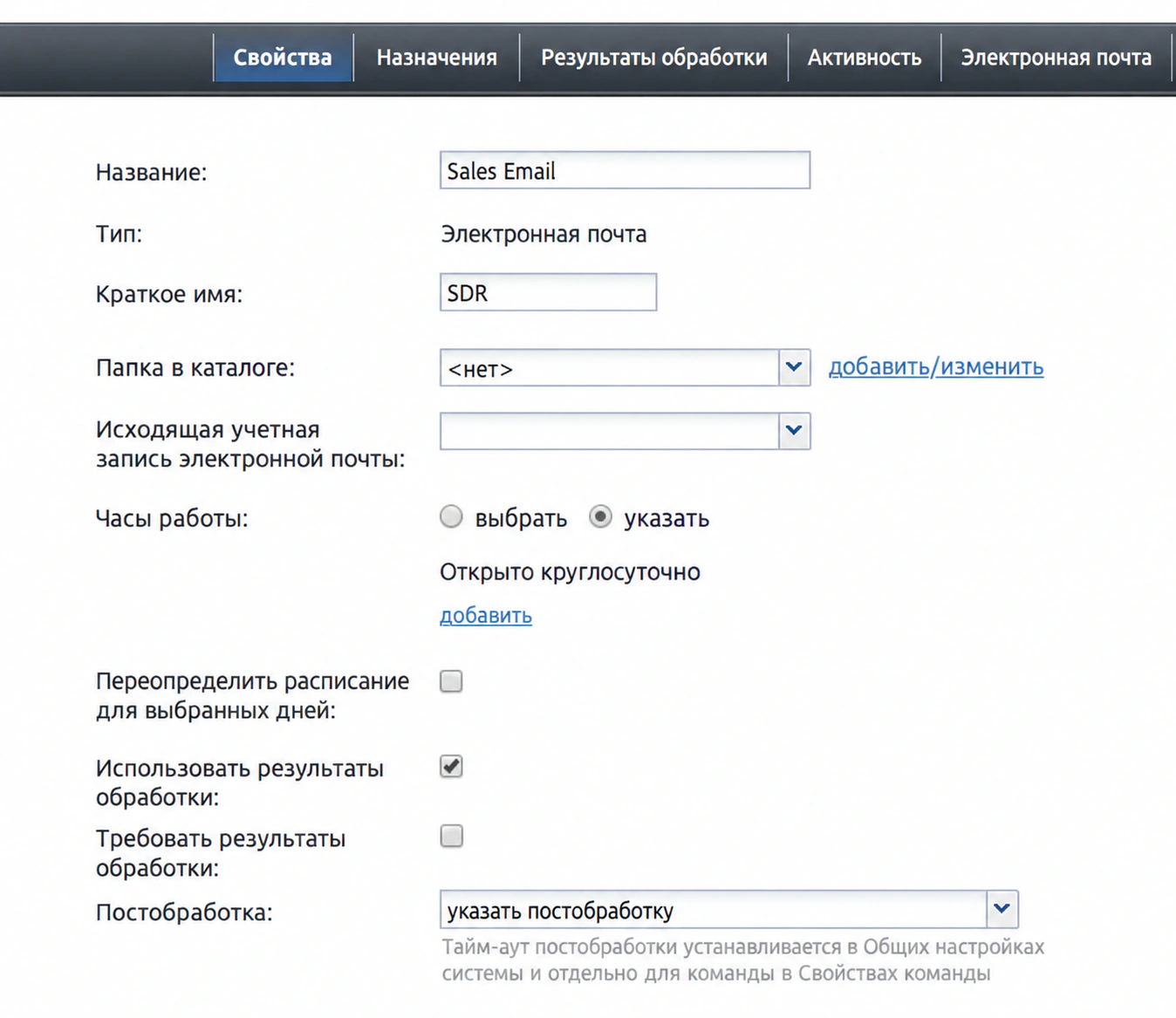
Свойства службы электронной почты - Нажмите Применить, чтобы сохранить изменения.
Шаг 2. Назначьте команды для сервиса
- На вкладке Назначения назначьте команды этому сервису. Обратите внимание, что служба будет создана с навыком обслуживания по умолчанию, который можно будет автоматически назначать всем членам связанных команд.
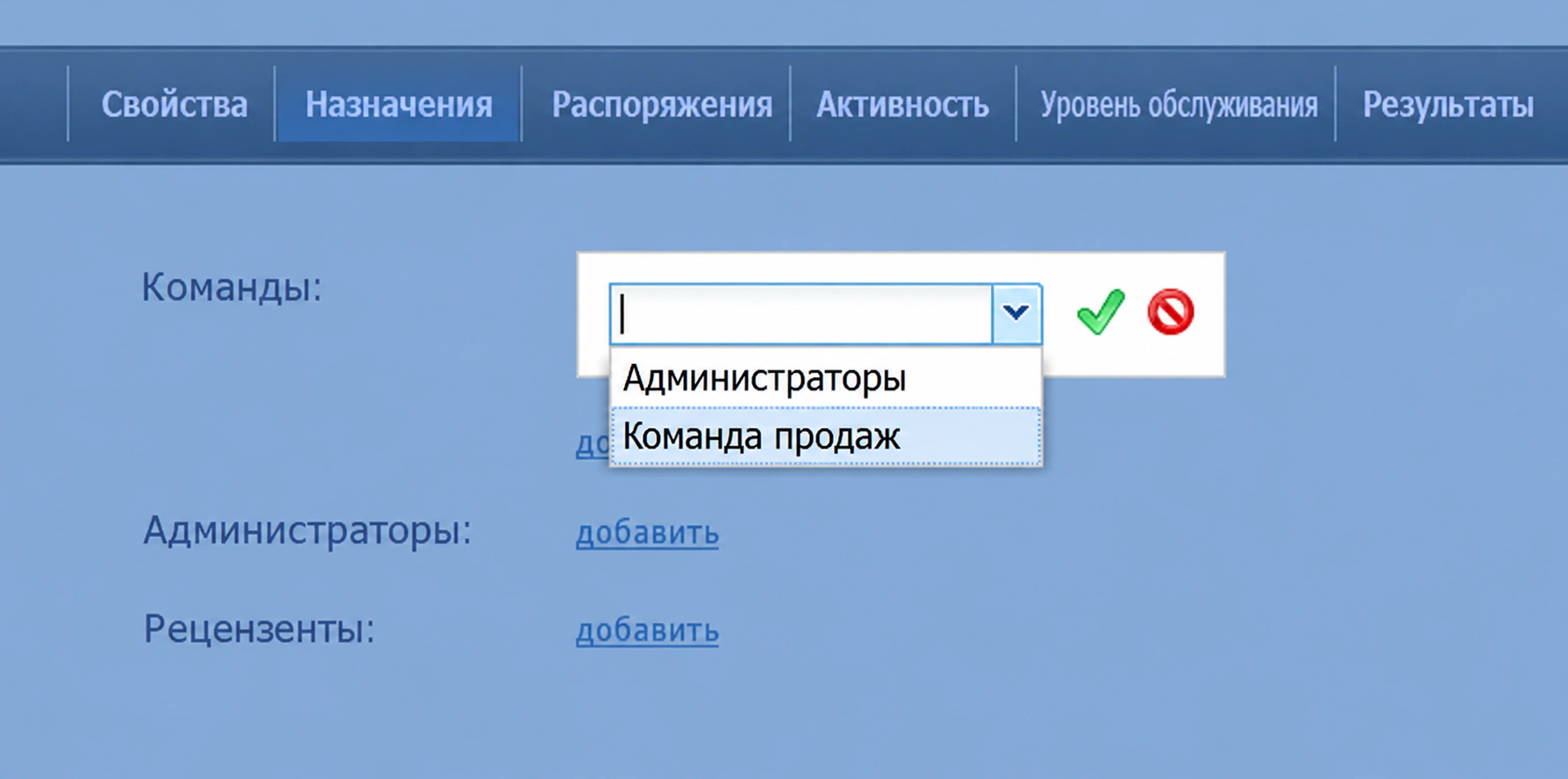
Назначить пользователей в команды - При желании можно назначить администраторов и рецензентов для этой службы.
- Нажмите Применить, чтобы сохранить изменения.
Шаг 3. Предоставьте операторам право обрабатывать электронную почту
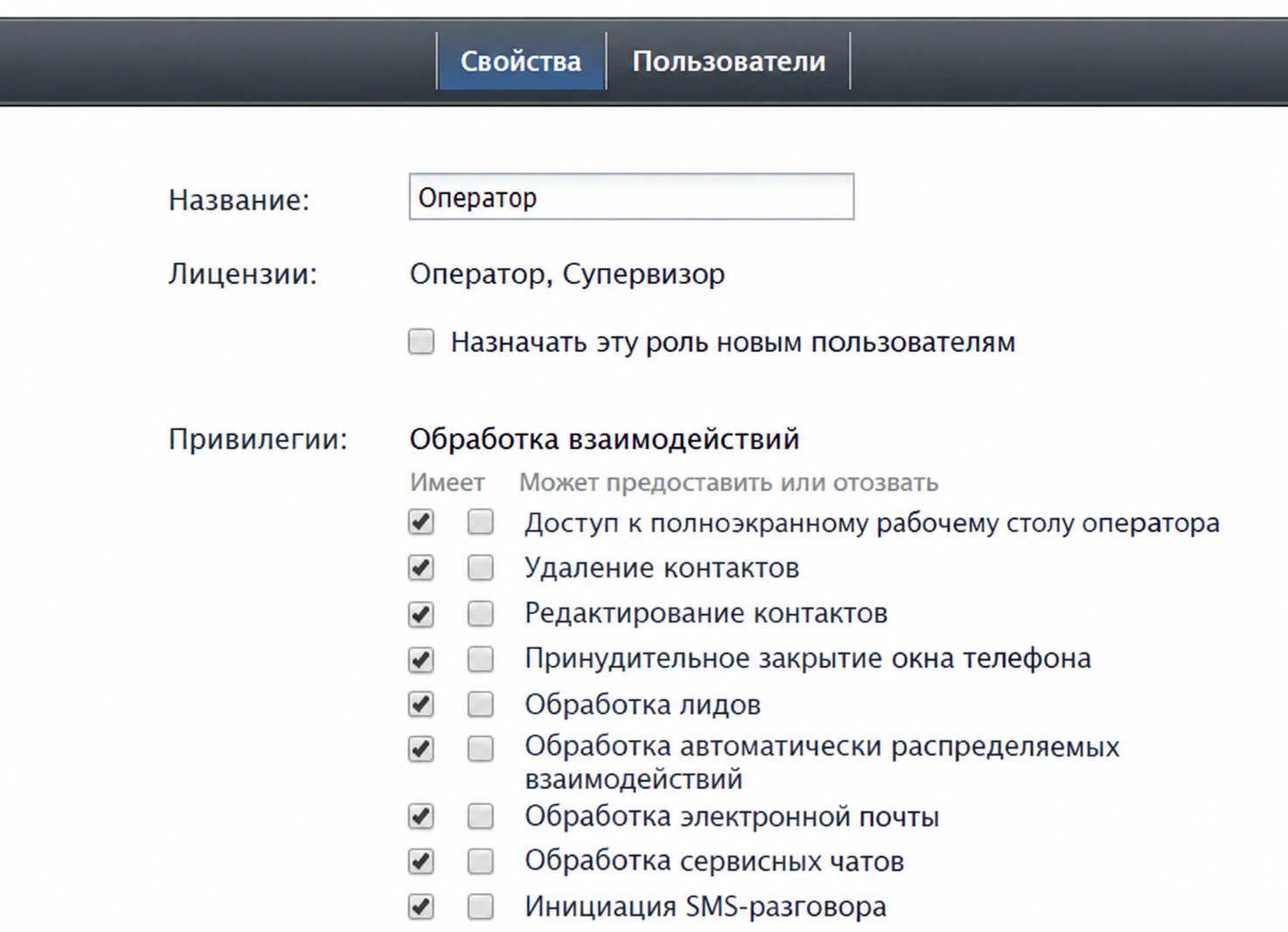
В разделе Пользователи и команды > Роли убедитесь, что операторы, которые будут обрабатывать электронную почту, имеют предоставленное им право Обрабатывать электронную почту.
Шаг 4. Создайте запись сценария электронной почты и создайте учетную запись для входящей электронной почты.
- В разделе Точки входа сценариев > Электронная почта создайте запись сценария электронной почты для указанного адреса электронной почты вашей компании. Запись сценария — это точка входа для службы электронной почты, отправляемой и отправляемой клиентам.
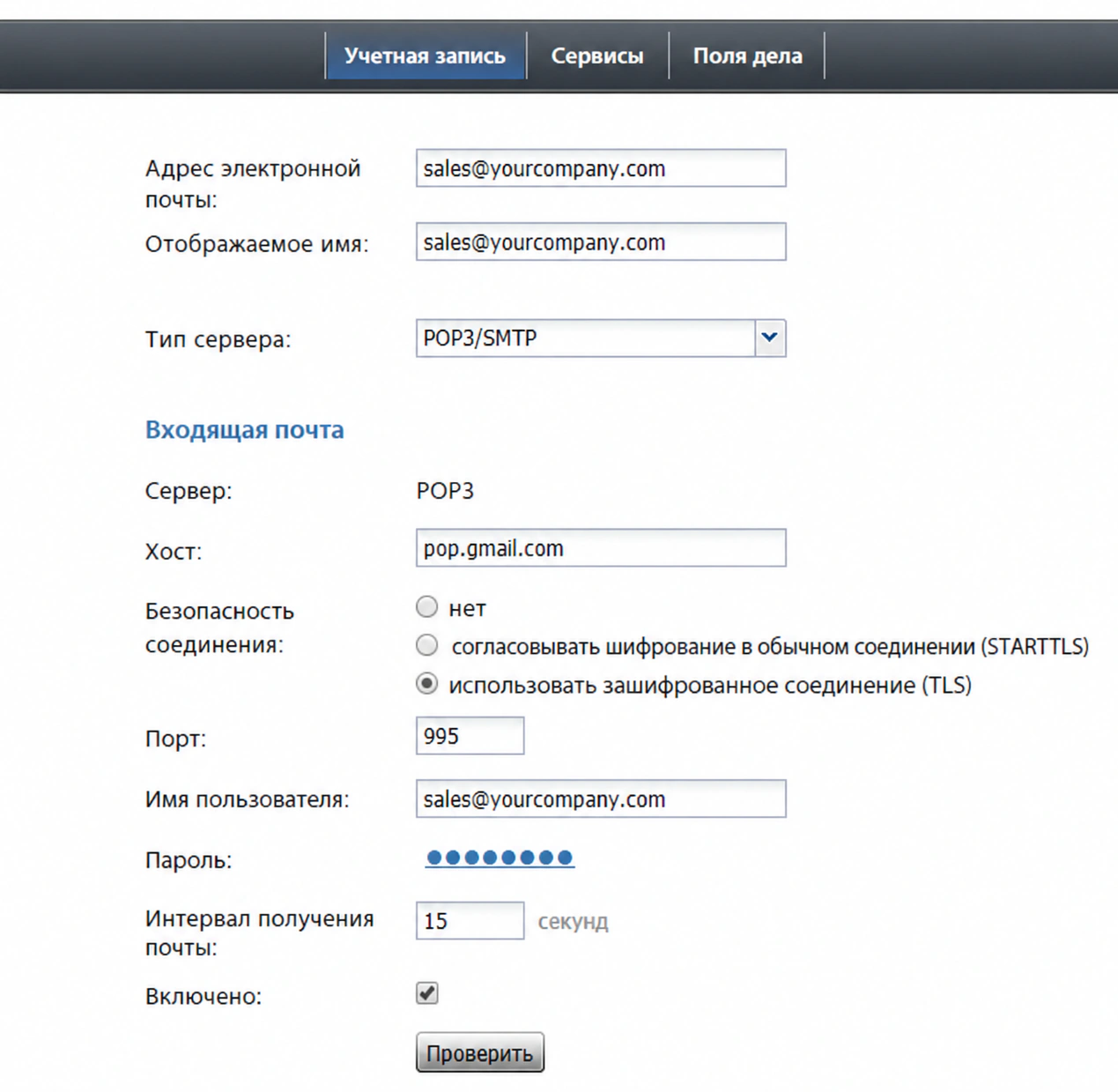
- На вкладке Учетная запись записи сценария настройте параметры учетной записи входящей электронной почты. Настраивая настройки учетной записи, вы разрешаете открывать и использовать электронную почту вашей компании в Рабочее место оператора.
- Если вы не знаете информацию о POP/SMTP или Microsoft Exchange, обратитесь к своему поставщику услуг.
Шаг 5. Настройте учетную запись исходящей электронной почты (необязательно)
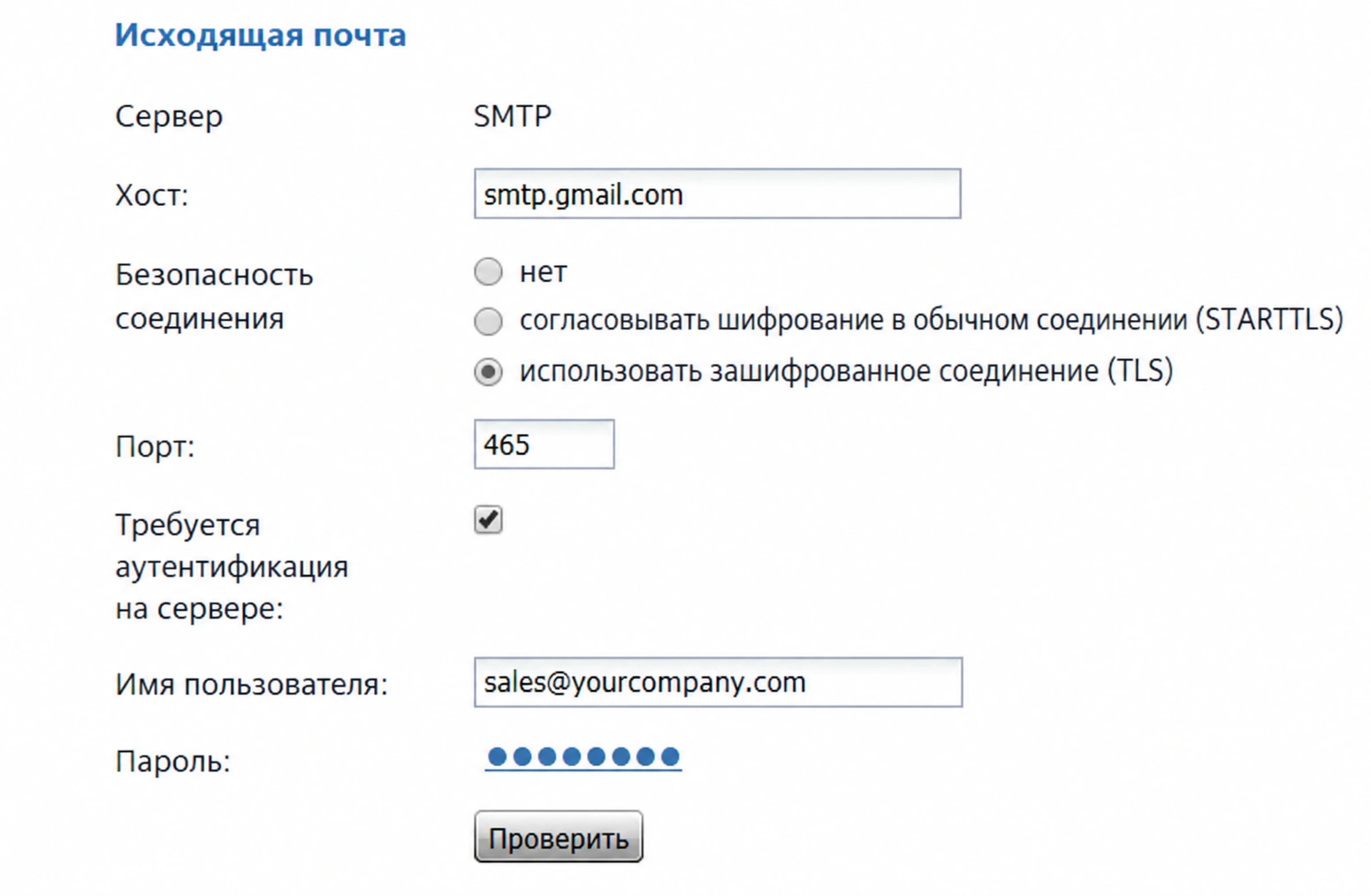
Если в рамках этой службы вы собираетесь отправлять исходящие электронные письма, не связанные с какими-либо существующими делами, настройте учетную запись исходящей электронной почты для этой службы.
Настройки учетной записи исходящей электронной почты отображаются на вкладке Точки входа сценариев > Электронная почта > Учетная запись.
Шаг 6. Создайте стандартное подтверждающее сообщение.
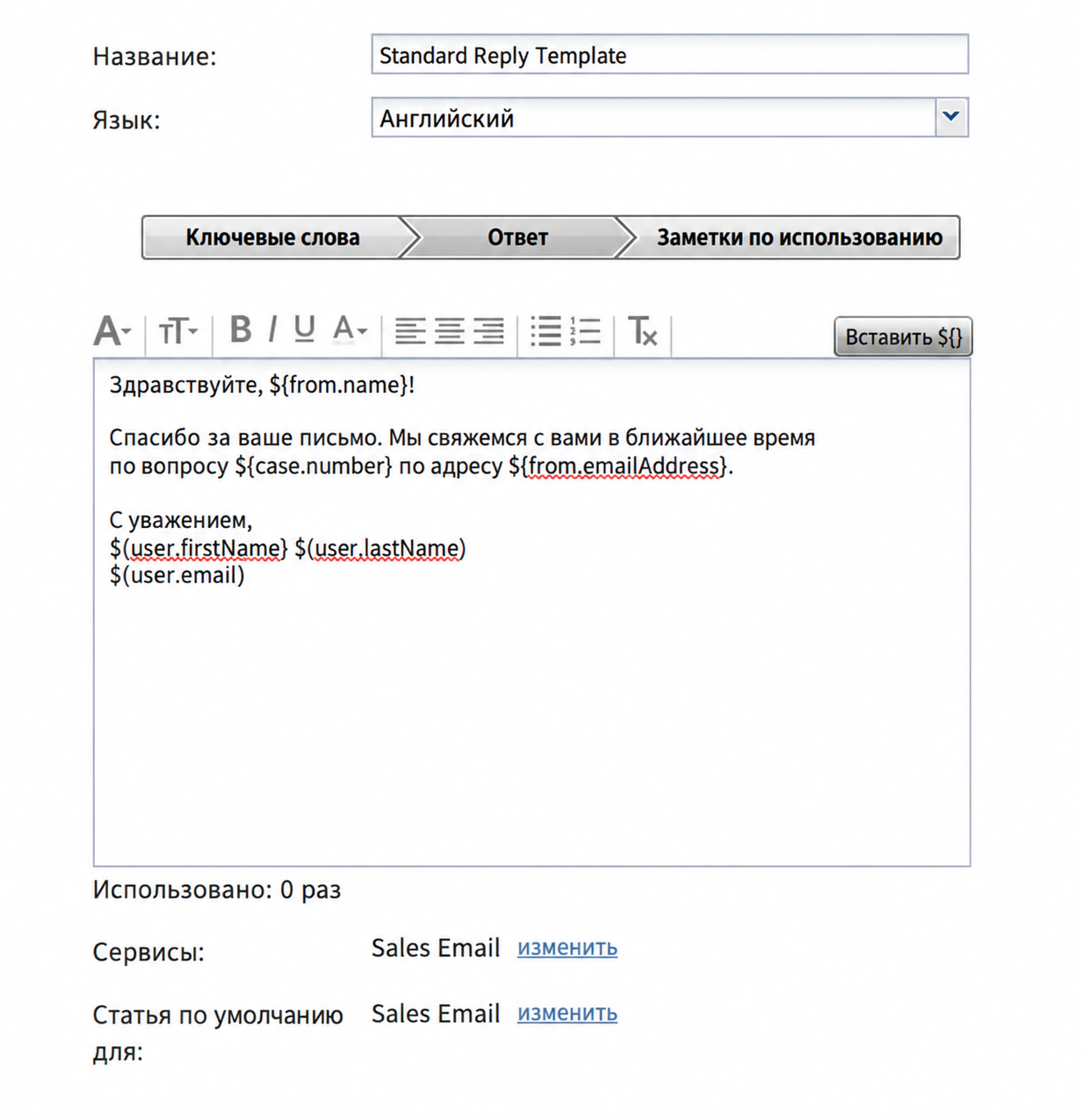
Используя базу знаний, создайте сообщение с подтверждением, которое будет автоматически отправляться клиентам для подтверждения получения их запросов по электронной почте.
- Перейдите в Настройка контактного центра > База знаний.
- Нажмите кнопку Добавить статью (+), чтобы добавить новую статью базы знаний.
- На вкладке Ответ заполните тело сообщения электронной почты по желанию. Вы можете использовать кнопку переменной для вставки переменных данных, как показано в примере.
Добавить статью базы знаний - При желании создайте дополнительные статьи в базе знаний, которые помогут операторам более эффективно обрабатывать электронную почту.
Шаг 7. Определите настройки службы.
- На вкладке Сервисы и кампании > Электронная почта > Вкладка «Электронная почта» определите все настройки службы электронной почты.
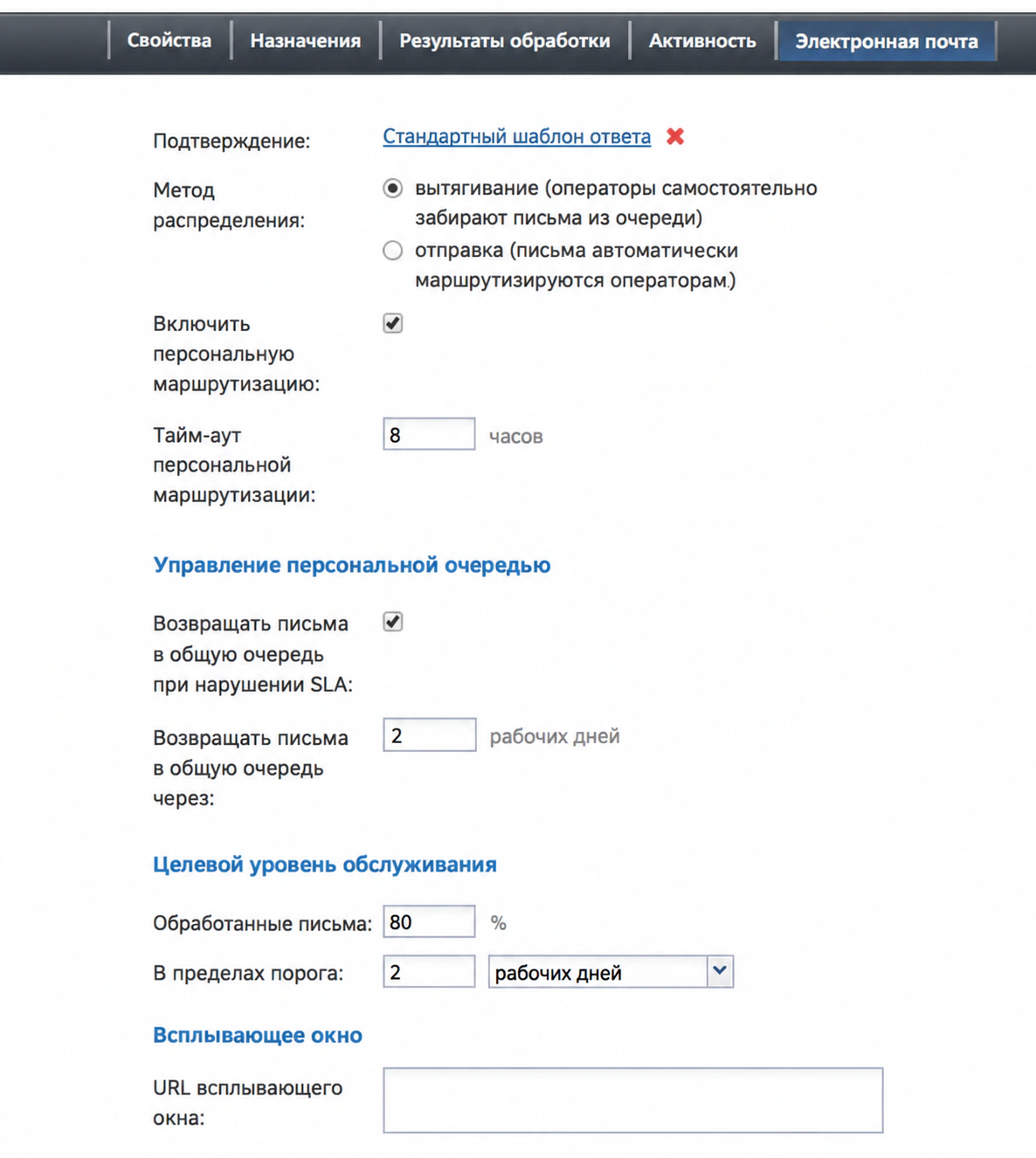
Свойства вкладки «Электронная почта» - Рядом с Подтверждение нажмите <<Нет>>, после чего появится сообщение с подтверждением, которое вы только что создали в базе знаний на шаге 3.
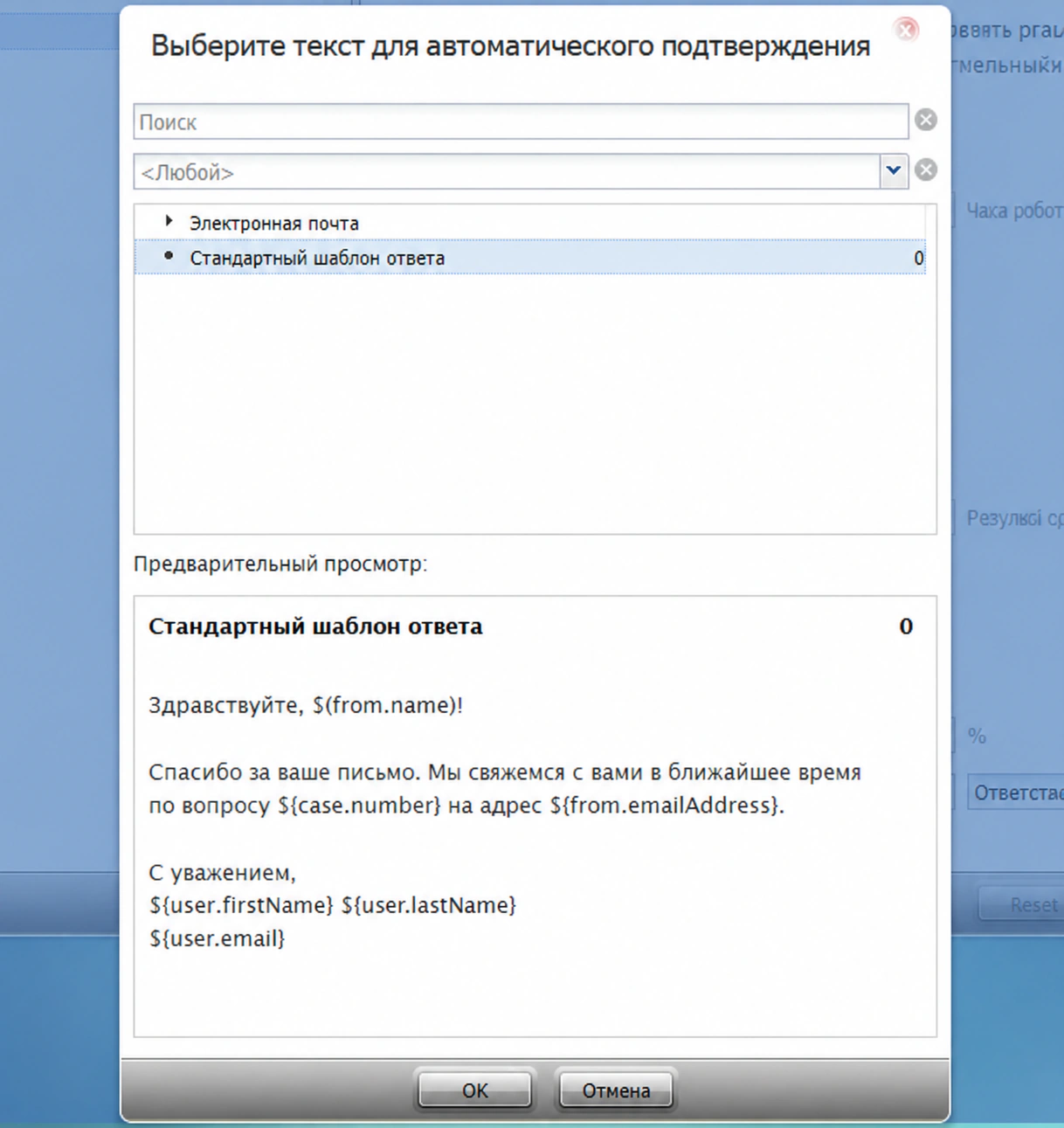
Выберите сообщение с подтверждением по электронной почте из базы знаний
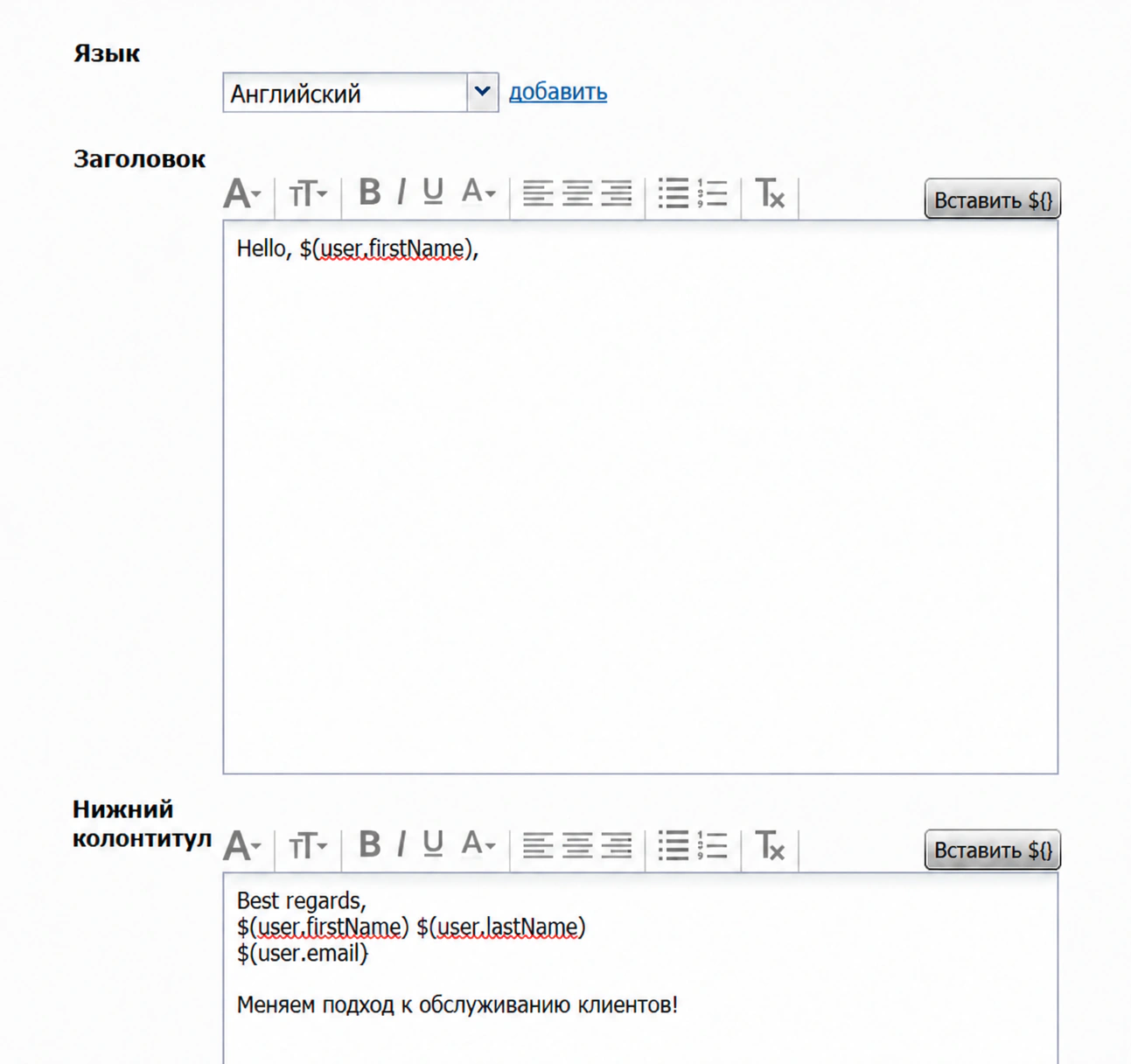
Перейдите в раздел Настройка контактного центра > Настройки электронной почты и обновите верхний и нижний колонтитулы электронного письма.
Это общесистемный текст, который будет автоматически вставляться над и/или под основным текстом каждого электронного письма, отправляемого клиенту. Вы можете включить переменные для подключения имен, адресов электронной почты и т. д.
Шаг 9. Укажите настройки омниканальности для электронных писем
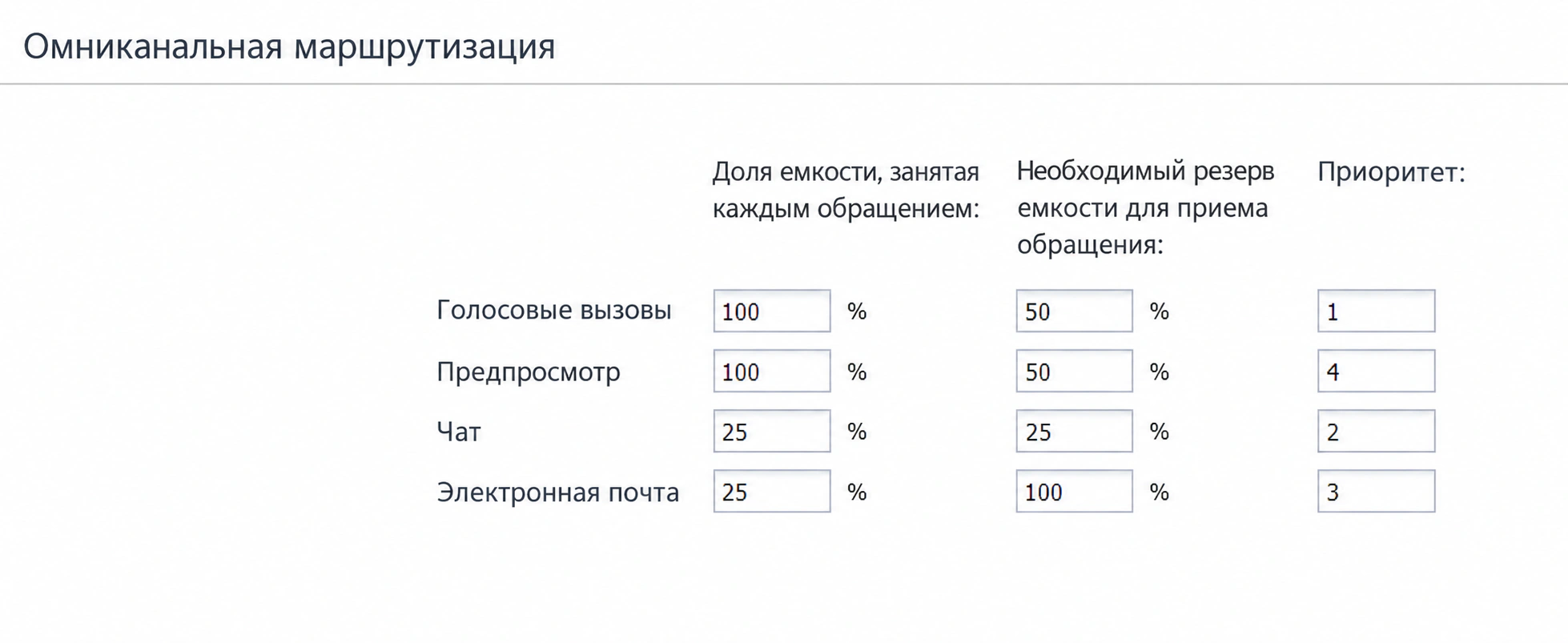
Настройте параметры многоканальной маршрутизации, которые позволяют указать количество электронных писем, которые операторы могут активно обрабатывать на своем Рабочее место оператора одновременно.