Первоначально команды назначаются кампании при ее настройке. Подробнее см. документ «Руководство администратора контактного центра», раздел «Вкладка назначений» (PDF, с. 34).
Как оператор кампании вы можете назначать дополнительные команды активным кампаниям и удалять ранее назначенные команды.
Чтобы назначить новую команду выбранной кампании:
- Нажмите зеленую кнопку «Добавить команду»
 в нижней части представления команд кампании.
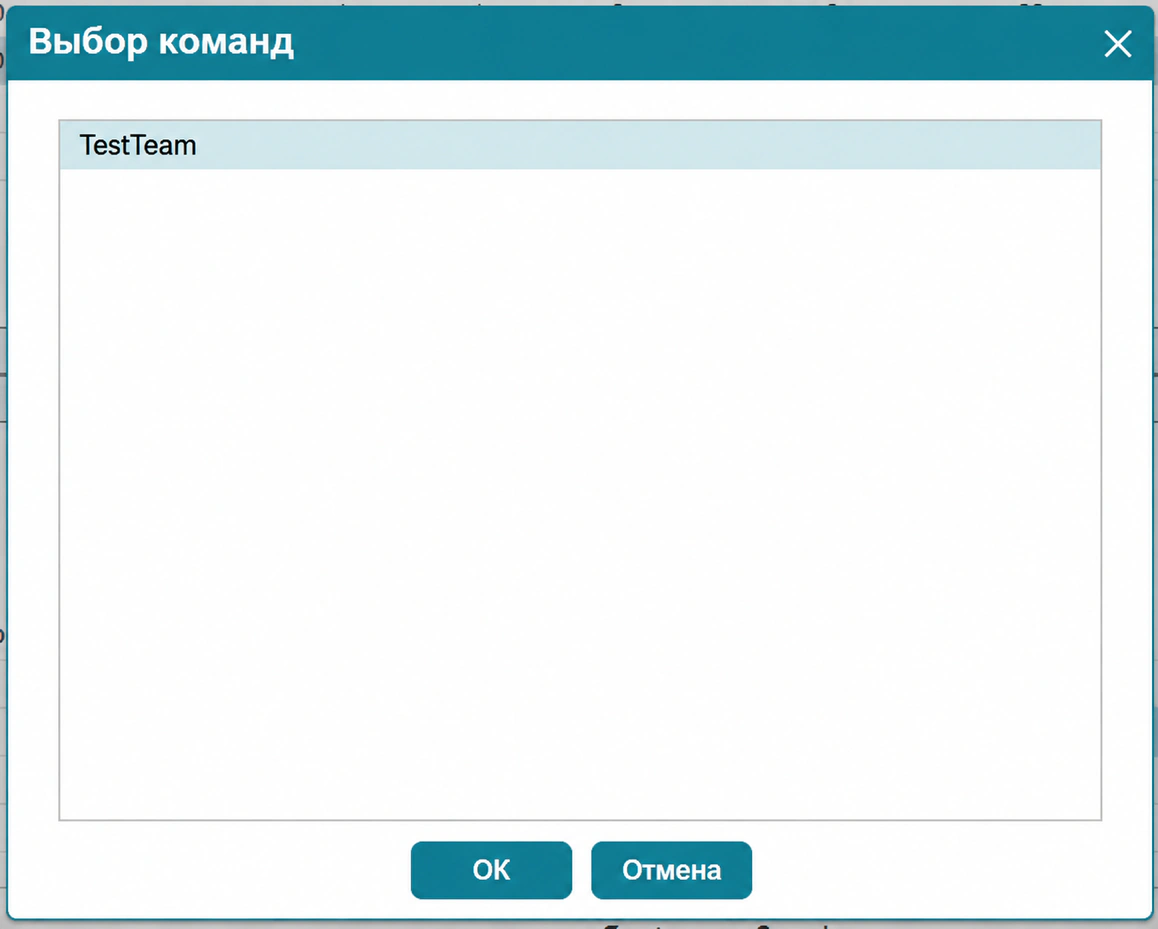
- Выберите нужную команду в появившемся списке.
- Команда появится в представлении команд кампании. Всем операторам команды автоматически назначается навык кампании с максимальным уровнем. Вы можете изменить это назначение вручную.
Подробнее см. раздел «Уровни навыков» (PDF, с. 98) документа «Руководство администратора контактного центра Cloud Contact».
Чтобы удалить ранее назначенную команду:
- Выберите эту команду в представлении команд кампании.
- Нажмите красную кнопку «Удалить команду»
 .
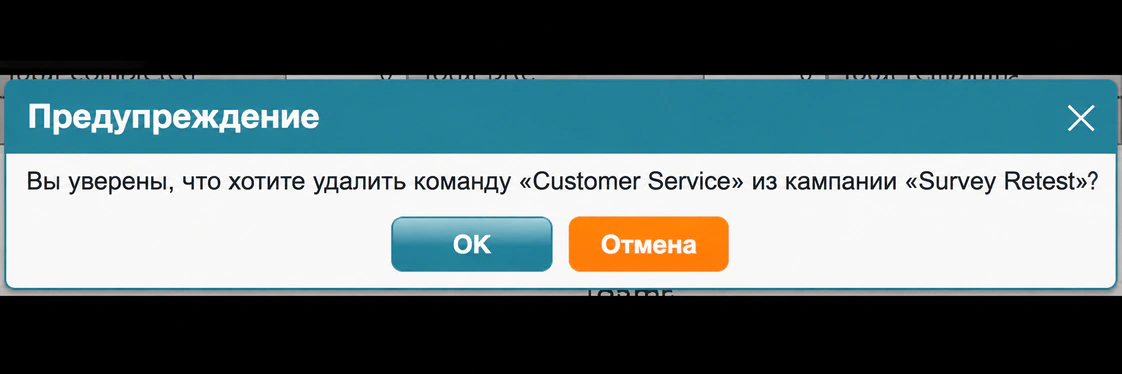
- Появится предупреждение, в котором необходимо подтвердить удаление команды.
- Выбранная команда будет удалена из кампании и перестанет отображаться в представлении команд кампании.
Примечание: Если команды назначены нескольким включенным кампаниям, суммарная нагрузка этих кампаний должна равномерно распределяться между командами. Подробнее об этом, а также примеры допустимых и недопустимых назначений команд см. в документе «Руководство администратора контактного центра», раздел «Вкладка назначений» (PDF, с. 34).