


При настройке точки входа сценария электронной почты требуются имя пользователя и пароль для учетных записей входящей и исходящей почты. Обычно это те же учетные данные, которые используются для доступа к почтовому ящику у провайдера.
Google требует использовать пароль приложения для любого приложения, обращающегося к Gmail по имени пользователя и паролю. Он отличается от пароля входа в аккаунт Google и должен использоваться только тем приложением, для которого создан.
В данном случае к почтовому ящику обращается точка входа сценария электронной почты Cloud Contact. Для ее настройки необходимо:
- Включить двухэтапную аутентификацию в аккаунте Gmail, который будет использоваться для входящей или исходящей почты в точке входа сценария.
- Создать пароль приложения в аккаунте Gmail.
- Указать пароль приложения при настройке точки входа сценария электронной почты.
Включение двухэтапной аутентификации
Откройте свой аккаунт Google.
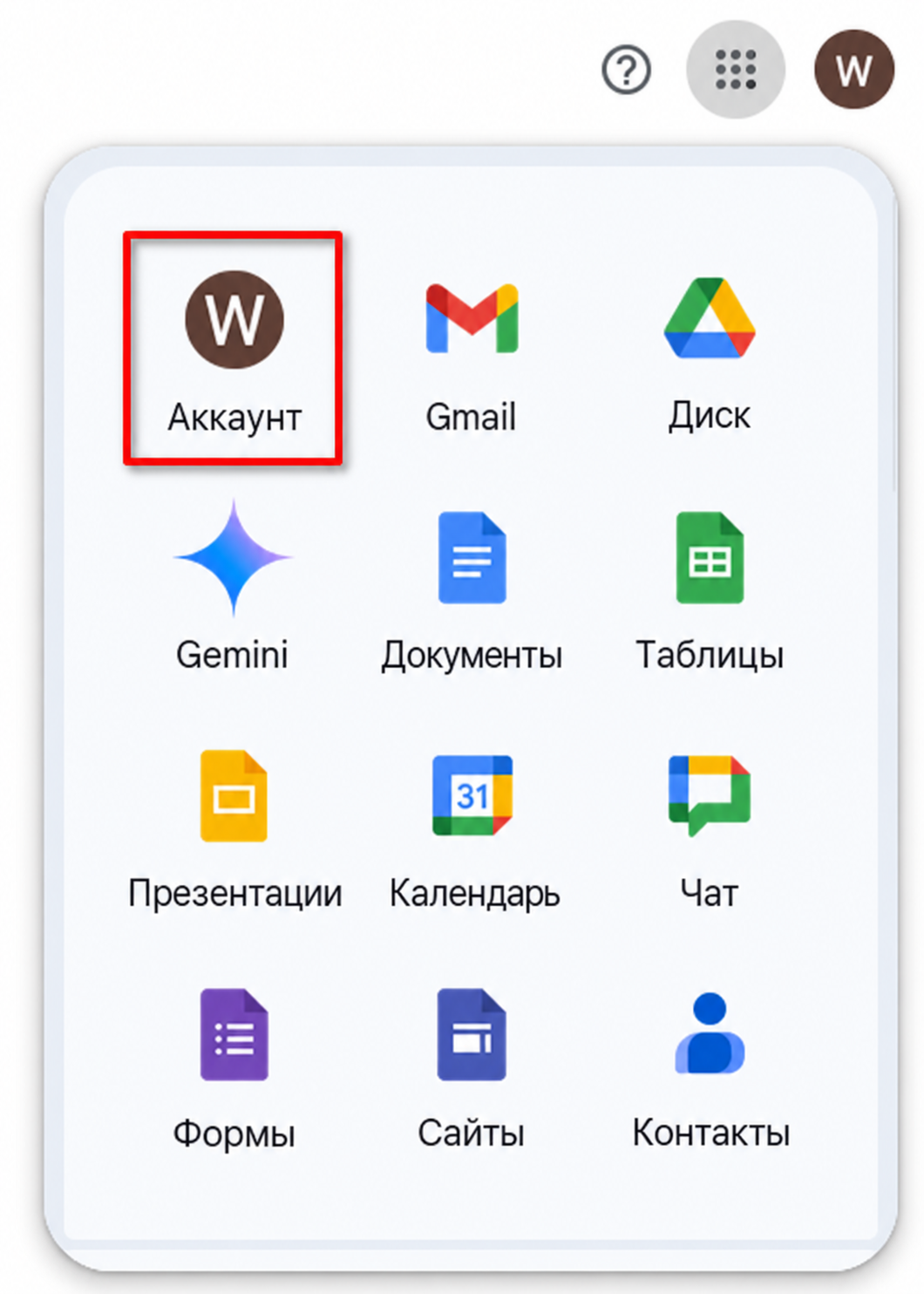
В разделе Аккаунт Google > Безопасность выберите Двухэтапная аутентификация.

Для продолжения может потребоваться пароль аккаунта Google. На странице двухэтапной аутентификации нажмите Включить двухэтапную аутентификацию.

Вам предложат настроить хотя бы один способ дополнительной проверки. Например, можно указать номер телефона для получения SMS или звонка от Google.
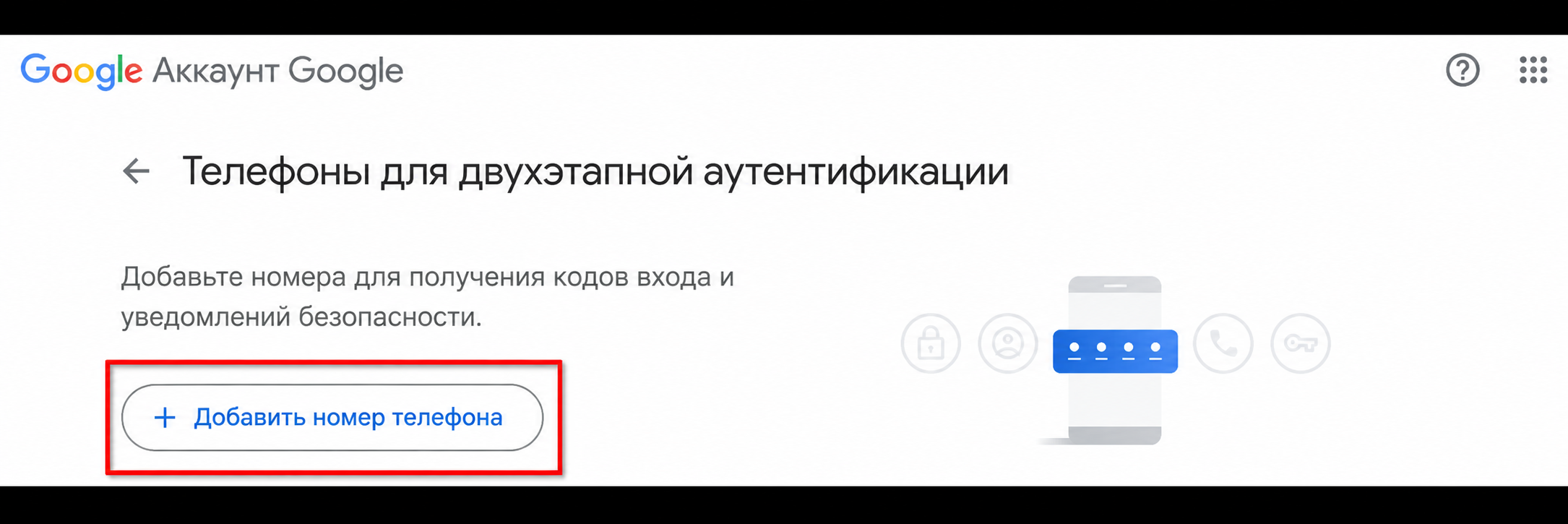
Укажите номер телефона, на который можно принять звонок или SMS.
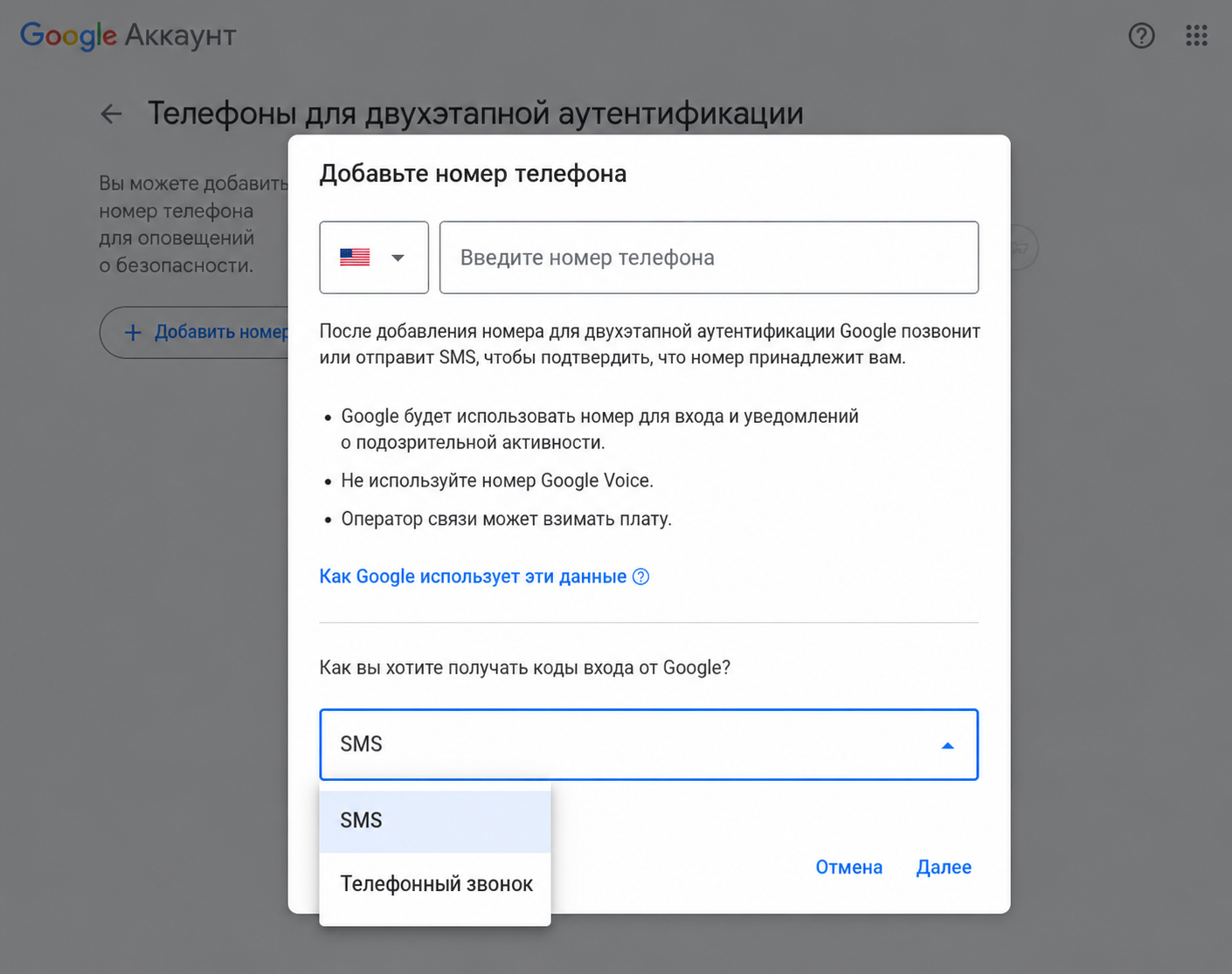
После добавления и подтверждения способа проверки на странице Аккаунт Google > Безопасность > Двухэтапная аутентификация должно появиться сообщение «Ваш аккаунт защищен с помощью двухэтапной аутентификации».

После включения двухэтапной аутентификации в аккаунте Google можно создать пароль приложения.
Создание пароля приложения
В разделе Аккаунт Google > Безопасность снова откройте Двухэтапная аутентификация. Теперь должно отображаться, что двухэтапная аутентификация включена.
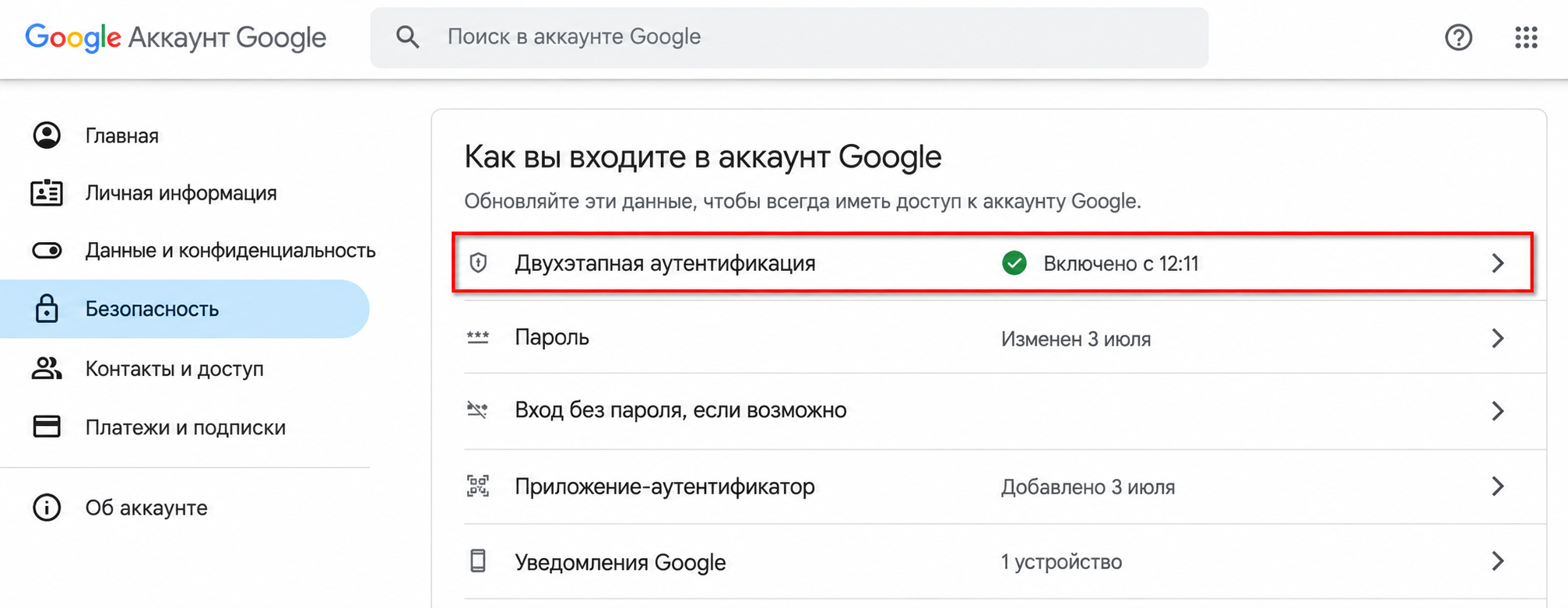
Если отображается раздел Пароли приложений, нажмите стрелку (>), чтобы добавить пароль. Если такого раздела нет, можно открыть непосредственно страницу паролей приложений.

Укажите название, которое поможет отличить этот пароль приложения от других, затем нажмите Создать.

Созданный пароль приложения появится во всплывающем окне. Сохраните его надежным способом. Это единственный раз, когда пароль отображается. Восстановить потерянный пароль нельзя: потребуется создать новый.
Обратите внимание: пробелы, показанные в интерфейсе, не входят в пароль и пропускаются при его выделении и копировании. На снимке ниже показан демонстрационный пароль приложения tjfbguhuojotrjtp.

После создания пароля приложения можно настроить точку входа сценария электронной почты для приема и отправки сообщений через аккаунт Gmail.
Пароль приложения указывается в поле Пароль учетных записей входящей и исходящей почты вместо обычного пароля входа в почтовый аккаунт.
Дополнительные материалы
После создания пароля приложения Gmail могут пригодиться следующие материалы:
- В руководстве «Настройка сервисов электронной почты» подробно описана настройка почтового сервиса.
- В разделе FAQ Настройки SMTP электронной почты описаны два способа проверки подключения к аккаунту Gmail в Cloud Contact с использованием имени пользователя и созданного выше пароля приложения.
