


Аккаунт интеграции Google Text to Speech использует ваши учетные данные Google Cloud API для подключения Cloud Contact к системе TTS Google. После настройки интеграция позволяет создавать голосовые подсказки на многих поддерживаемых языках для автоматизации ответов ботов.
Для настройки такой учетной записи интеграции требуется не только предоставить учетные данные для доступа, но и авторизовать голоса на определенном языке на стороне Google.
В этой статье описывается, как это сделать и загрузить голоса в учетную запись интеграции Google Text в речь.
Порядок действий
Шаг 1. Перейдите к свойствам учетной записи интеграции в администраторе контакт-центра.
- В Администратор контактного центра > Настройка контактного центра > Учетные записи интеграции, добавьте новую учетную запись интеграции Текст в речь. Описания свойств см. в Администратор контактного центра, раздел Интеграция текста в речь (TTS).
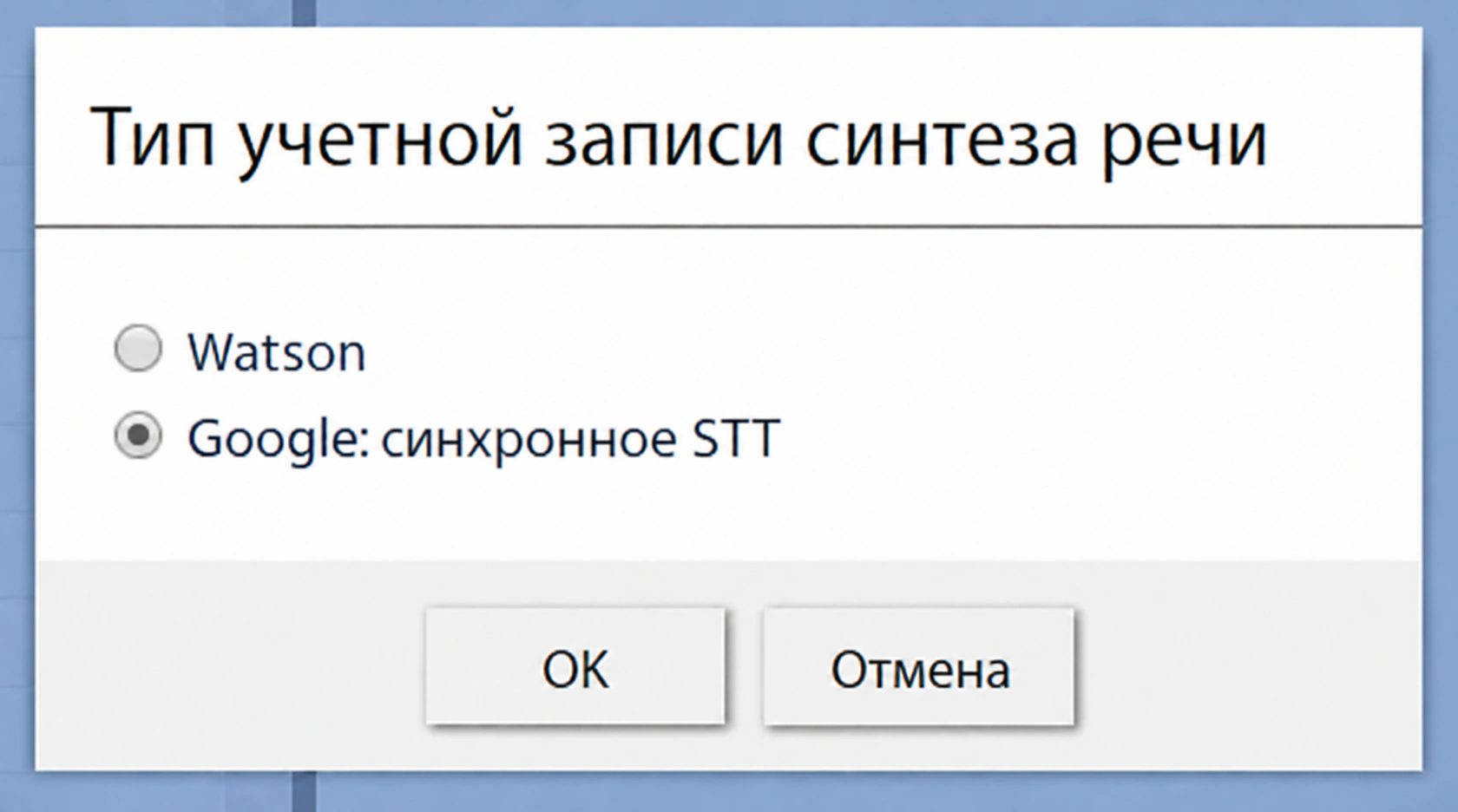
Выберите тип учетной записи интеграции TTS - См. свойство Загрузить голоса.
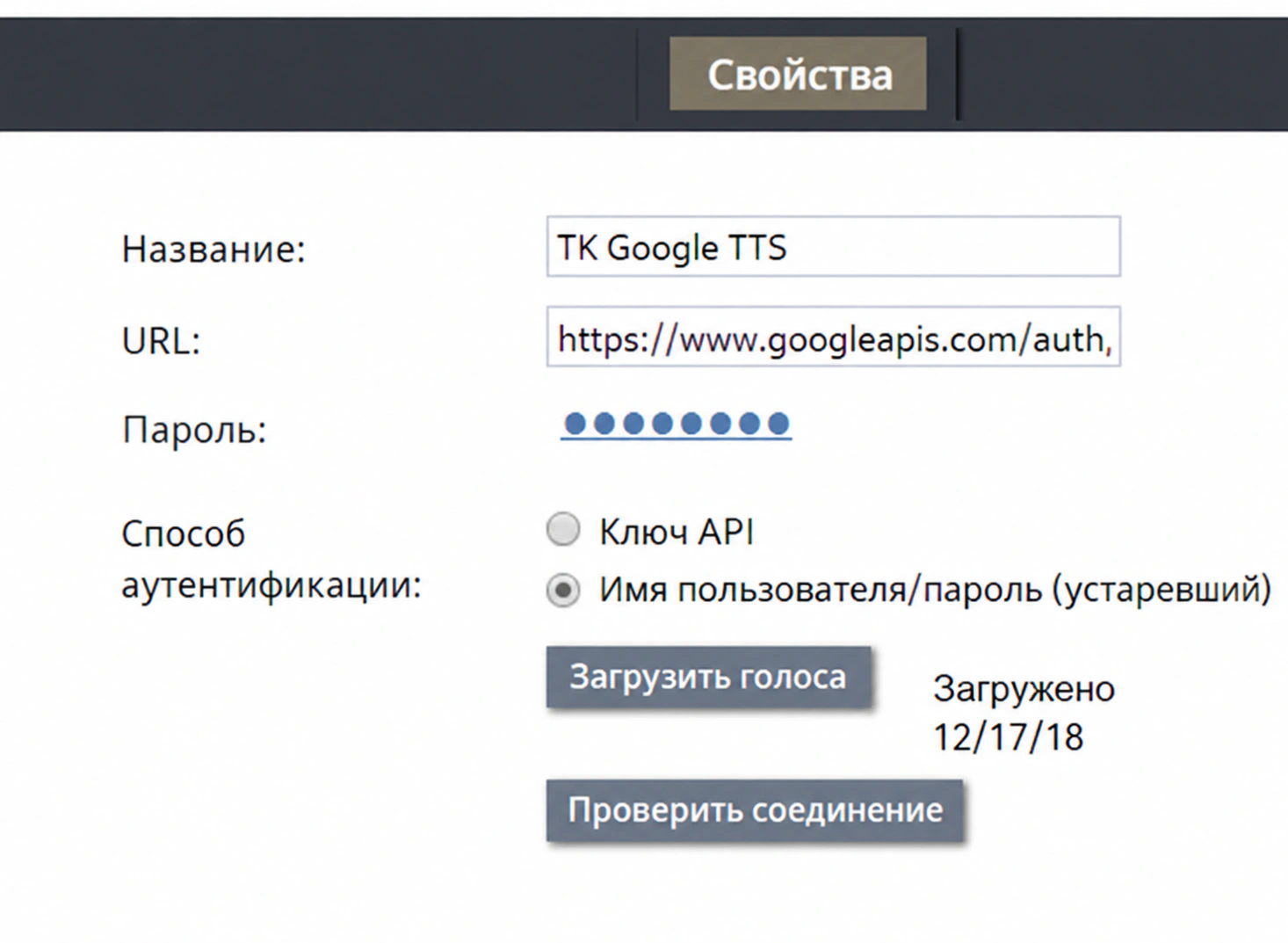
Свойства учетной записи интеграции Google TTS - Чтобы список голосов появился, вам необходимо зайти в Google Explorer и авторизовать список на определенном языке, который будет использоваться.
Шаг 2. Авторизуйтесь в Google.
- Перейдите на страницу https://developers.google.com/apis-explorer/?hl=en_US#search/voices/m/texttospeech/v1/texttospeech.voices.list
- В поле languageCode введите код языка (e.g., «en-US»)
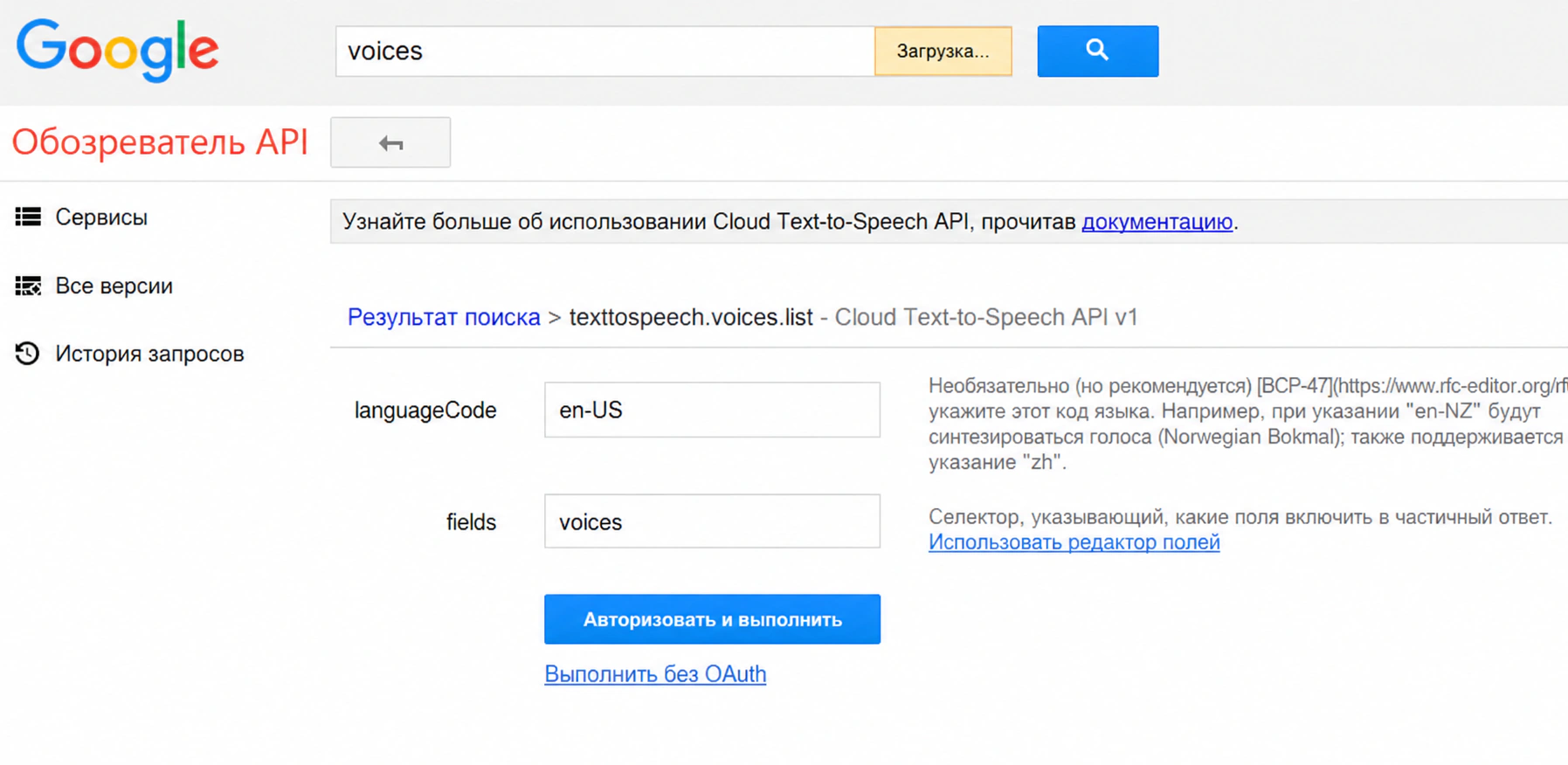
Введите код языка - В поля введите «голоса»
- Нажмите Авторизовать и выполнить
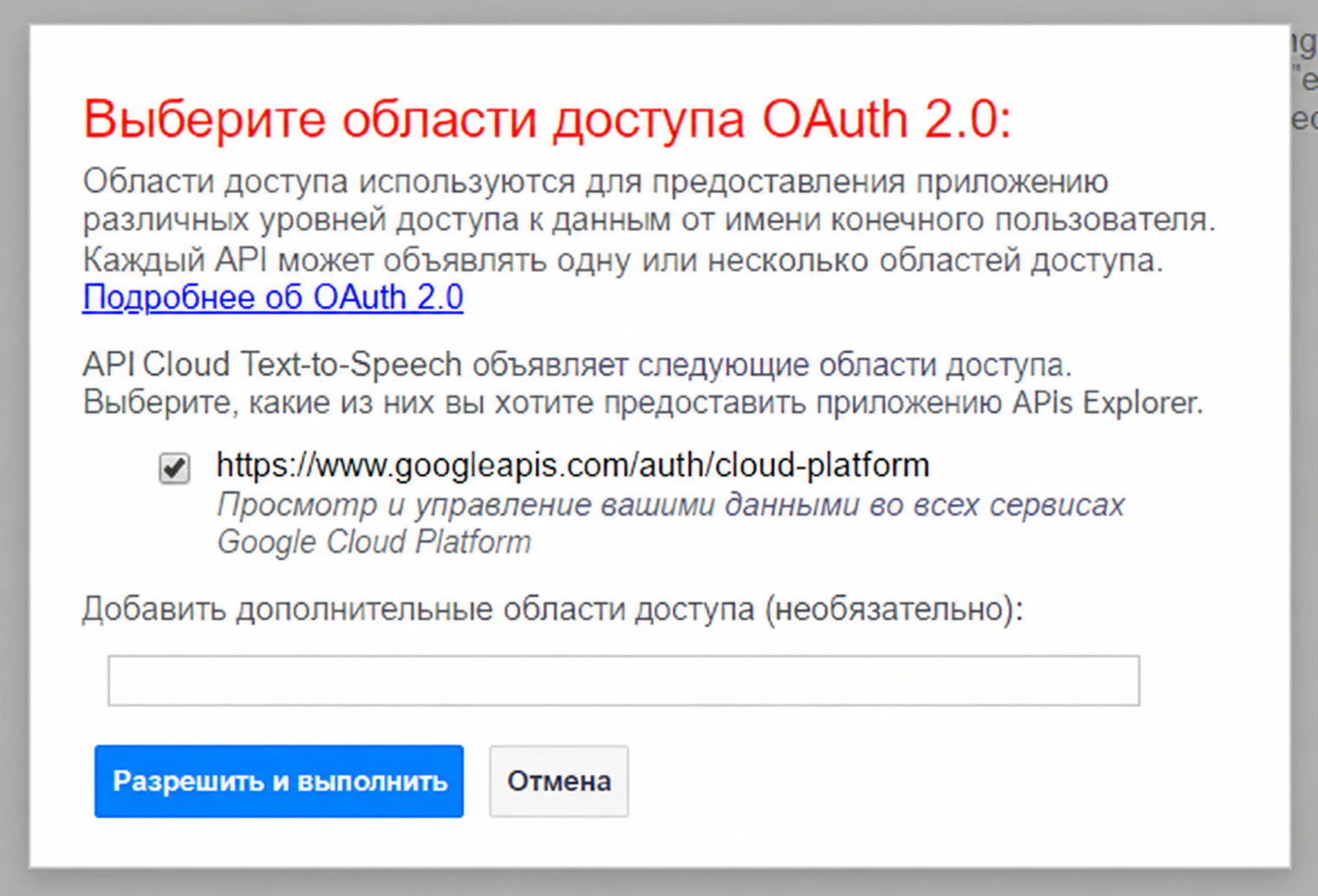
Авторизовать - В диалоговом окне Выбор областей OAuth 2.0 установите флажок для используемой области
- Нажмите Авторизовать и выполнить (снова)
- В следующем диалоговом окне разрешите доступ к вашему аккаунту Google
- Это инициирует запрос (список GET в languageCode) и возвращает код ответа и список (JSON)
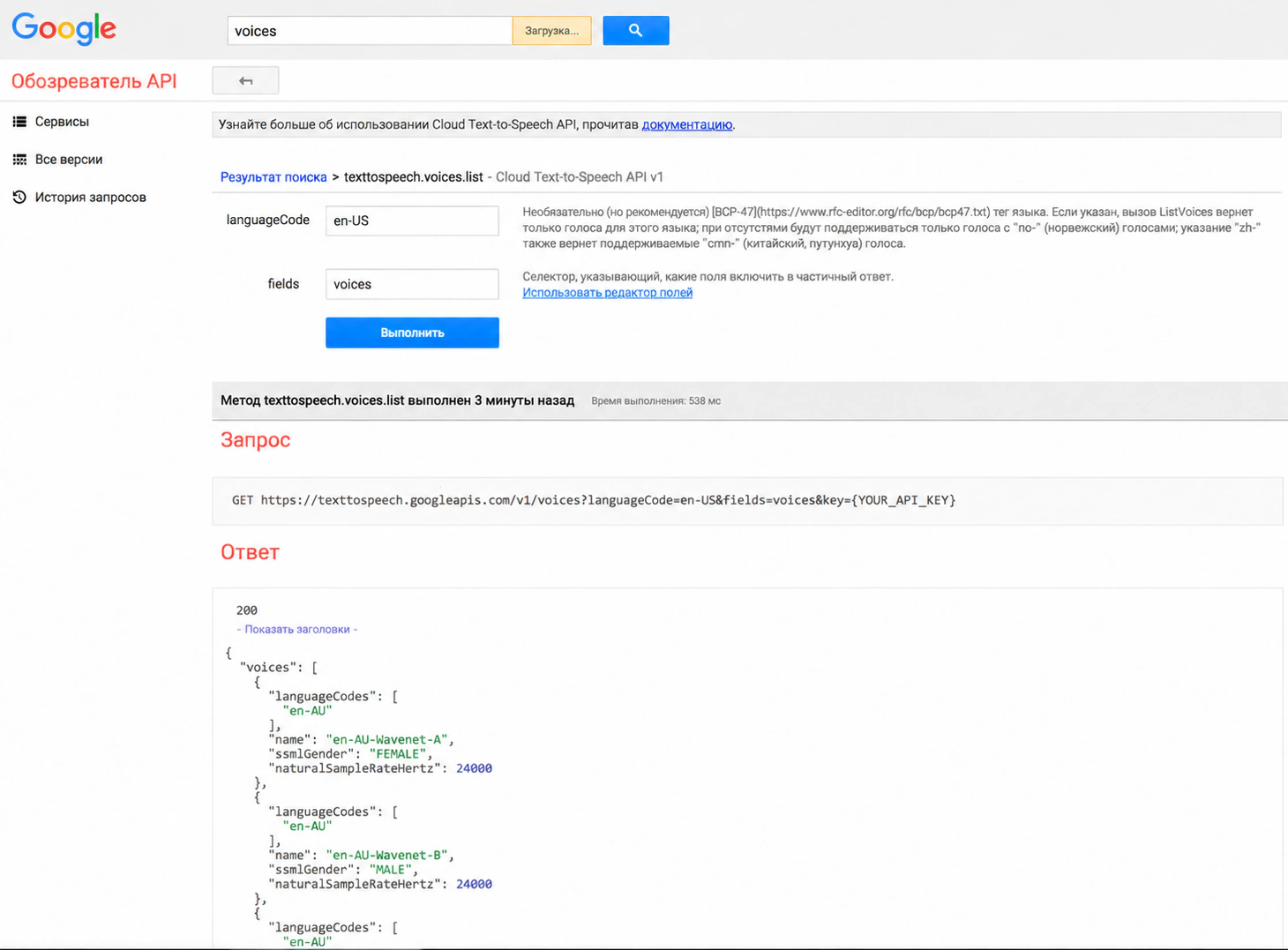
Ответ в формате JSON
Шаг 3. Загрузите голоса
- В Администратор контактного центра вернитесь к свойствам своей учетной записи интеграции TTS и нажмите Загрузить голоса. Это может занять несколько минут. Когда голоса будут загружены, в сообщении будет указана дата их добавления: «Загружено XX/XX/XX».
- Нажмите Применить, чтобы сохранить изменения. |
