


В этой статье описана настройка сценария чата с кнопками быстрых ответов и просмотром текстов всех предыдущих сеансов чата, связанных с определенной заявкой. История переписки доступна и оператору, и клиенту, что может быть полезно обеим сторонам.
Вы узнаете, как:
- Автоматически идентифицировать клиента
- Использовать кнопки, чтобы предлагать клиенту варианты ответа
- Создать простую блок-схему с помощью блока Switch
- Найти заявку с совпадающим номером и добавить историю ее чатов в текущий сеанс
Напомним: этот сценарий приведен только для тестирования и НЕ предназначен для использования в рабочей среде.
Пример сценария
По следующей ссылке можно скачать этот пример сценария чата с комментариями.
Media: File:App Web Chat History.zip
Инструкции по импорту файла в контакт-центр приведены в документе «Руководство администратора контакт-центра», в разделе «Scenarios Overview > How to Export and Import Scenarios». Общие сведения о сценариях см. в разделе «Обзор Конструктора сценариев».
Порядок действий
1. Определите клиента
Сначала нужно идентифицировать клиента с помощью виджета веб-чата. В нашем примере используется форма перед началом чата (Pre-Chat Form), которая по умолчанию содержит поле электронной почты. С помощью блока Определить контакт (Identify Contact) и переменной $(item.externalChatData.email) можно найти клиента с совпадающим адресом электронной почты во внутренней базе данных.
Этот блок открывает карточку найденного клиента независимо от того, введет ли клиент номер существующей заявки. Получить эти данные можно и без формы Pre-Chat Form: например, запросить адрес электронной почты с помощью Send Message+, найти совпадение с помощью Cloud Contact Search Object, а затем настроить URL в блоке Открыть веб-страницу (Web Screen Pop) для открытия карточки контакта.

2. Соберите информацию
Далее с помощью блока Отправить сообщение (Send Message+) соберем информацию от клиента, предлагая ему кнопки быстрых ответов. В этом блоке Send Message+ используются две кнопки, соответствующие ветвям следующего блока Выбор по значению (Switch). Задаем такое сообщение:
Hi, there! What can we help you with today? /buttons [ Claims ] [ Policies ]
Настраиваем блок на ожидание выбора кнопки клиентом, то есть ввода текста, с сохранением результата в переменной resp.
Примечание: при тестировании сценария в тестовой среде настройте виджет чата следующим образом:
- Кнопка Phone call должна быть отключена.
- Все поля Fields — chat должны быть удалены.
Удаление полей чата необходимо для срабатывания кнопок блока Switch.

3. Создайте блок-схему
Затем с помощью блока Выбор по значению (Switch) создадим ветви для обоих вариантов быстрых ответов из предыдущего блока Отправить сообщение (Send Message+). При настройке блока в поле Variable укажите переменную resp, а в поле Variable value для каждой ветви — точный текст соответствующей кнопки: «Policies» и «Claims».
Примечание: выбор «Claims» запускает отображение истории чата в виджете, если в тестовой среде существует заявка с совпадающим номером.

4. Загрузите историю чата по номеру заявки
Если клиент выбрал «Claims» в первом блоке Отправить сообщение (Send Message+), следующий блок Отправить сообщение (Send Message+) запрашивает номер страхового обращения, то есть заявки.
Снова настраиваем блок на ожидание ввода клиентом номера заявки, то есть ввода текста, с сохранением результата в переменной resp.

4а. Найдите соответствующую заявку
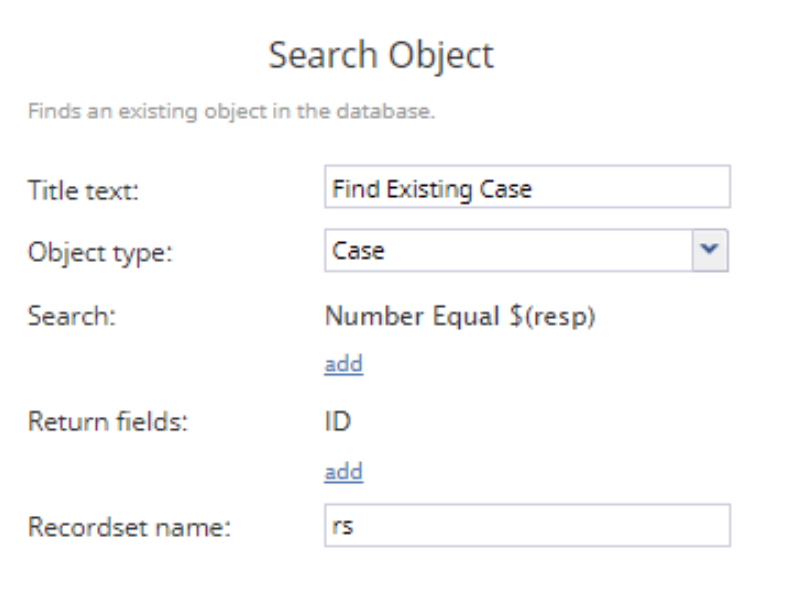
После ввода номера заявки нужно проверить, существует ли заявка с таким номером во внутренней базе данных. В блоке Cloud Contact Search Object задаем следующие параметры поиска:
- Number
- Equal
- $(resp)
Для получения номера заявки задаем возвращаемое поле ID и сохраняем результат в переменной rs.
4б. Добавьте историю существующей заявки в текущее обращение
Если блок Cloud Contact Search Object нашел заявку с соответствующим номером, номер заявки должен совпадать со значением следующей переменной:$(rs.__data__[0]._id)
В этой переменной rs содержит результаты поиска, а __data__[0]._id указывает на найденную заявку в базе данных. Чтобы существующая история веб-чатов этой заявки отображалась в виджете, необходимо установить флажок Allow case history access via chat API.

Также можно использовать блок Задать переменную (Set Variable), чтобы присвоить переменной $(item.allowChatHistoryForCase) значение $(rs.__data__[0]._id). Это равнозначно установке флажка Allow case history access via chat API в блоке Установить заявку (Set Case).
Достаточно использовать один из этих двух способов.

5. Соедините обращение с оператором
В завершение настроим соединение клиента с оператором.
Для этого добавим два основных блока сценария чата: Найти оператора (Find Agent) и Соединить чат (Connect Chat).
В рабочем сценарии не забудьте определить действия для всех условных выходов.
|
