


Cloud Contact поддерживает автоматический экспорт стенограмм чата в Amazon Web Services (AWS) S3 для хранения. Хранение стенограмм чата на S3 может обеспечить экономию средств для вашей организации, при этом позволяя просматривать стенограммы через записи взаимодействия на платформе Cloud Contact. Учетные данные доступа к S3 хранятся в учетных записях интеграции Amazon AWS.
В этой статье описывается, как настроить в контакт-центре хранилище стенограмм чата S3, включая следующее:
- Создайте корзину S3 и настройте ее для интеграции с Cloud Contact
- Создать учетную запись интеграции
- Настройте задание автоматического экспорта в S3
Обратите внимание, что экспорт стенограмм чата настраивается для конкретных служб чата. Дополнительные сведения см. в разделе Периодический экспорт записей. Информацию о включении экспорта и хранения записей разговоров или записей экрана в S3 см. в разделах Настройка хранилища AWS S3 для записей вызовов и Настройка хранилища AWS S3 для записей экрана.
Предварительные требования
- Чтобы использовать Amazon AWS S3 в качестве хранилища, ваш поставщик услуг должен включить эту функцию для вашего контакт-центра.
- У вас должна быть существующая учетная запись Amazon AWS и корзина S3. Дополнительную информацию о создании корзины S3 см. в разделе Как создать и настроить корзину AWS S3.
- Для вызова функций в вашем контакт-центре необходимо настроить учетную запись интеграции Amazon AWS S3. Для получения помощи по настройке учетной записи интеграции см. Как добавить учетную запись интеграции Amazon AWS в Cloud Contact.
Порядок действий
Шаг 1. Добавьте учетную запись интеграции Amazon AWS в Cloud Contact.
В приложении Администратор контактного центра раздел Конфигурация > Настройка контактного центра > Учетные записи интеграции, добавьте учетную запись интеграции Amazon AWS и отредактируйте свойства, используя свои учетные данные Amazon IAM и S3.
Подробное описание свойств см. в Администратор контактного центра, раздел Учетная запись интеграции Amazon AWS.
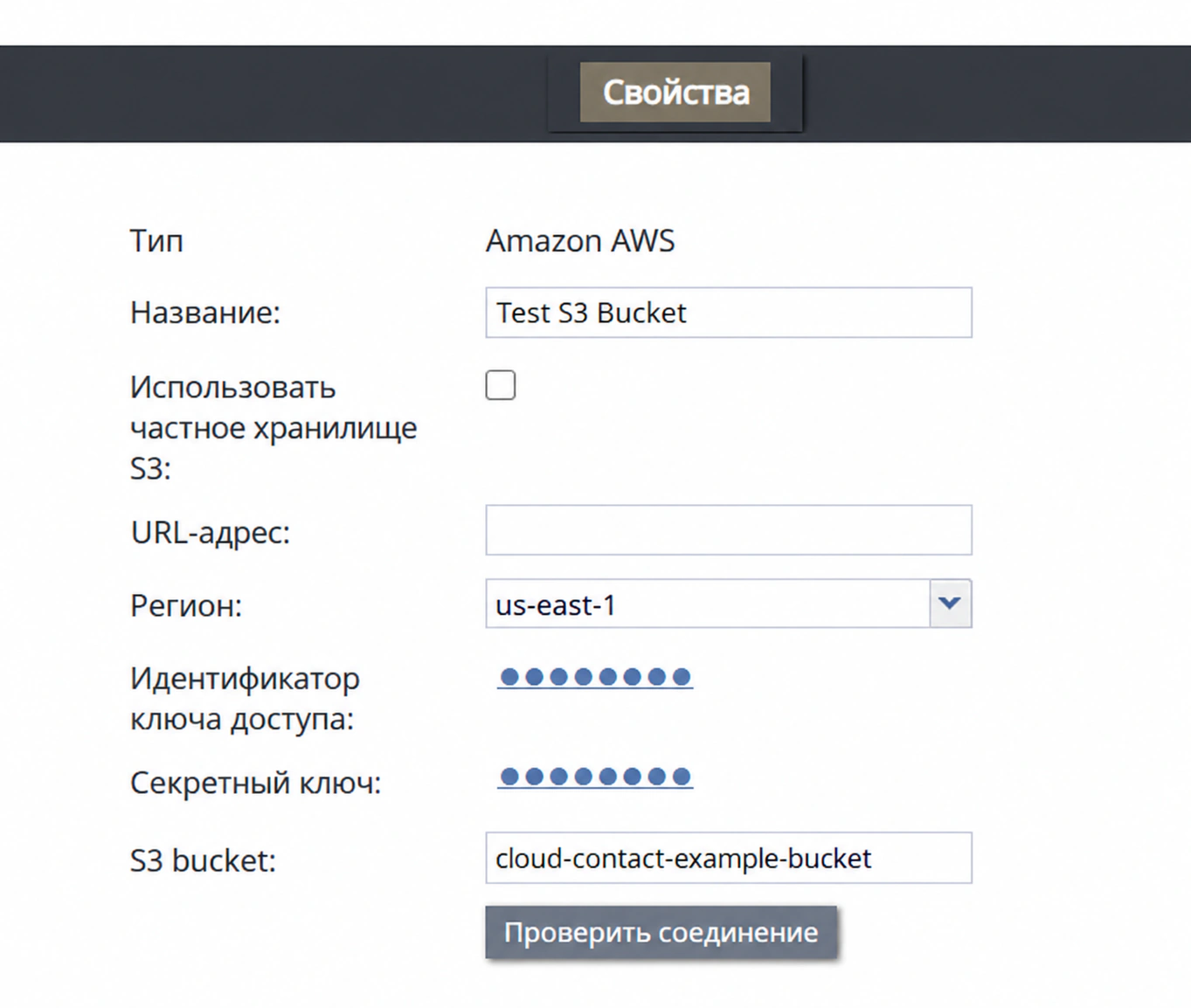
Шаг 2. Включите чат
Если вы еще этого не сделали, настройте:
- Служба чата,
- Сценарий чата и
- Запись сценария обмена сообщениями/чата.
Шаг 3. Настройте экспорт расшифровки чата в S3.
- В разделе Сервисы и кампании выберите нужную службу чата, перейдите на вкладку Результаты и нажмите добавить в разделе «Периодические задания на экспорт стенограмм».
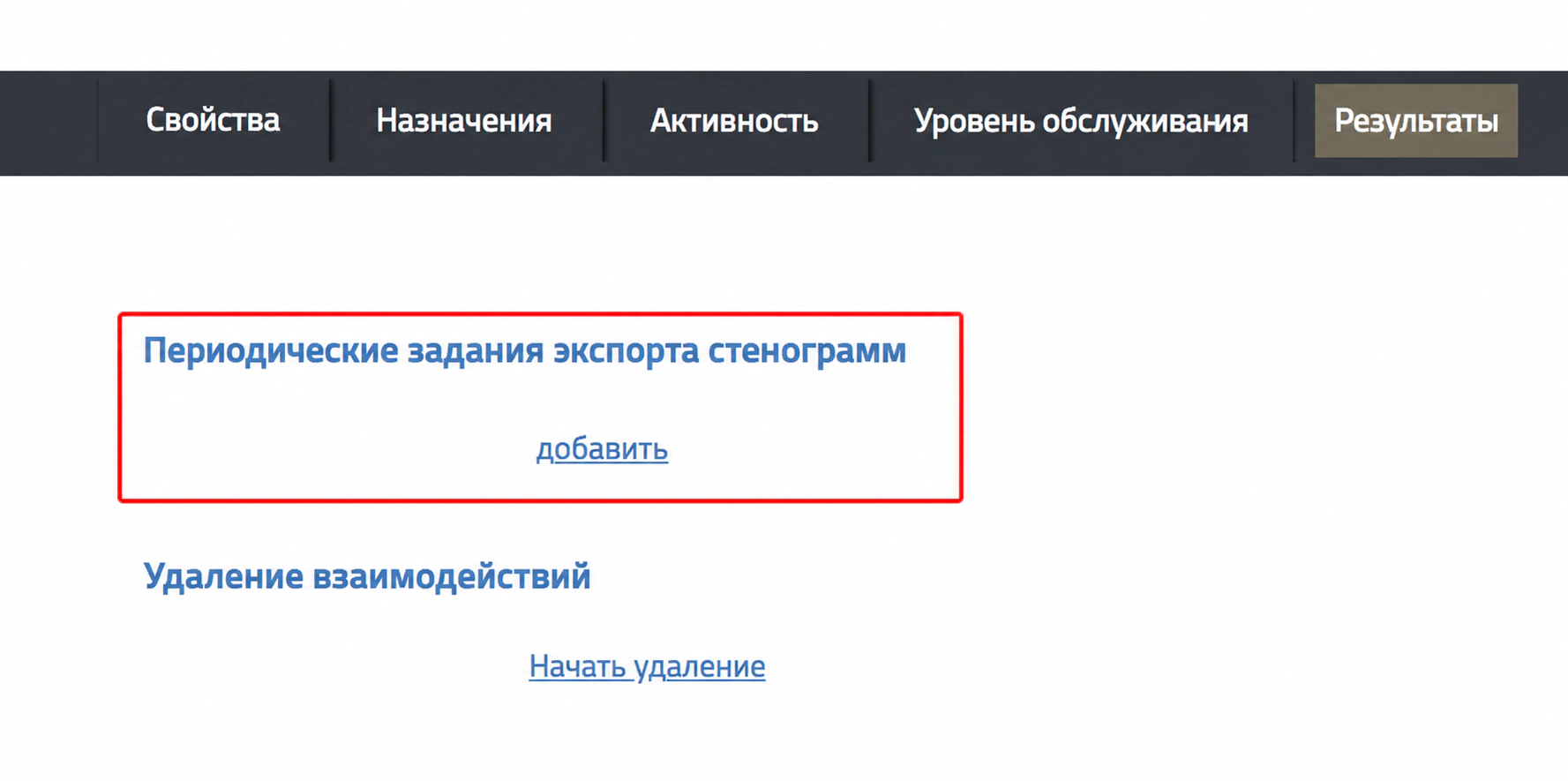
Вкладка «Результаты» > Периодические задания экспорта стенограмм - В диалоговом окне Периодический экспорт стенограмм установите все свойства по желанию, уделяя особое внимание параметрам назначения:
- Протокол – настройка Amazon AWS
- Учетная запись интеграции – настройте учетную запись интеграции Amazon AWS
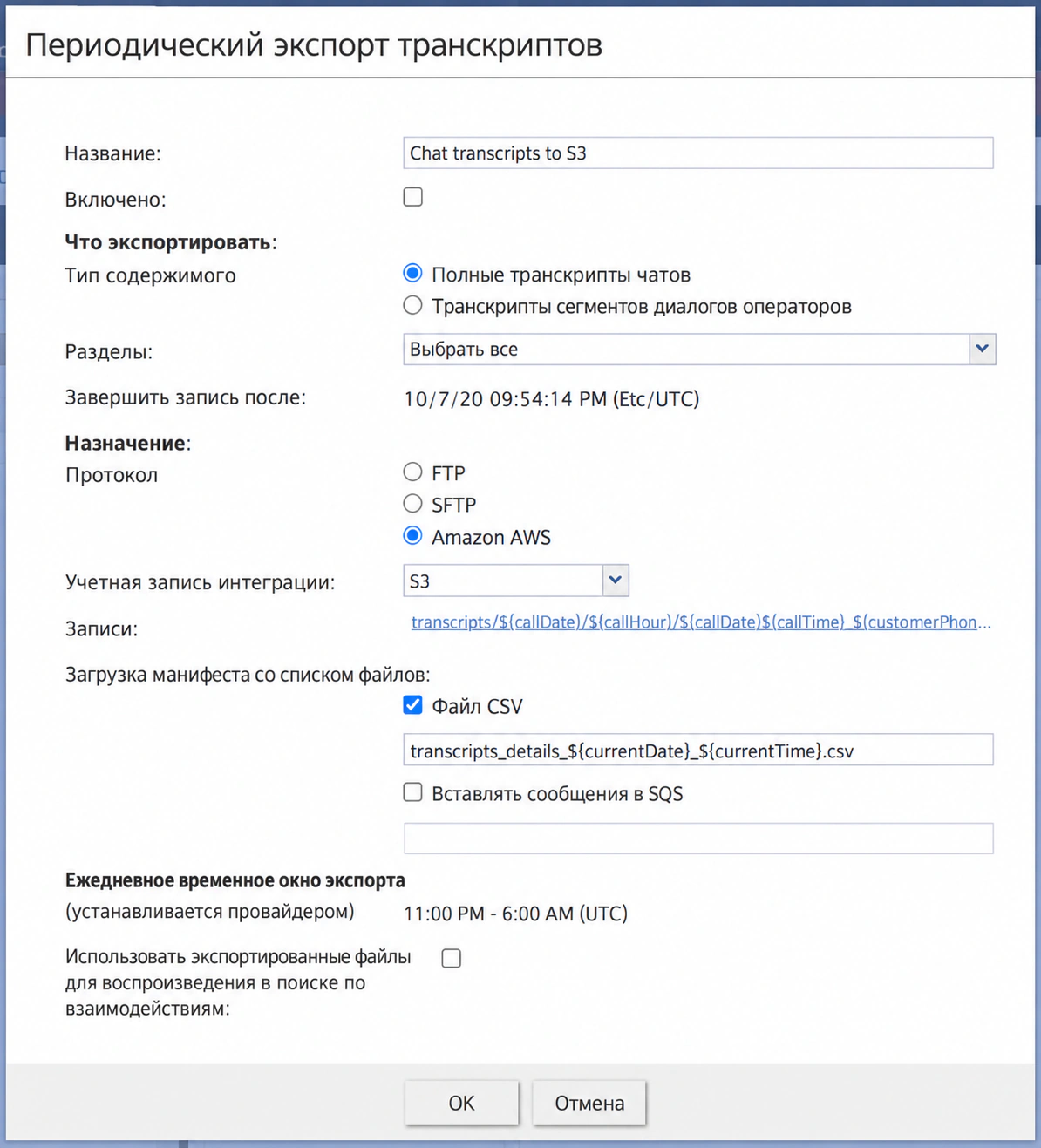
Настройки периодического экспорта стенограмм
- Нажмите ОК, чтобы сохранить изменения.
Шаг 4. Проверьте экспорт расшифровки, приняв сервисный чат в рабочем месте оператора
- В приложении Рабочее место оператора войдите в систему как оператор команды, закрепленной за сервисом чата, для которого включен экспорт чата, и подготовьтесь.
- Примите служебный чат, поговорите сами с собой, распорядитесь и завершите взаимодействие.
- Подождите около 15 минут, пока чат не будет агрегирован и сохранен в записях взаимодействия вашего контакт-центра.
- В приложении Администратор контактного центра в разделе Записи взаимодействий найдите взаимодействие и просмотрите его в результатах. Вы сможете просмотреть стенограмму чата.
- Стенограмма чата будет экспортирована как объект с данными файла и метаданными в вашу корзину S3 в ежедневном окне времени экспорта (установленном вашим поставщиком услуг и показанном в свойствах периодического экспорта стенограмм). После того как окно пройдет, проверьте корзину S3, чтобы убедиться в наличии объекта.
Эта процедура завершена.
