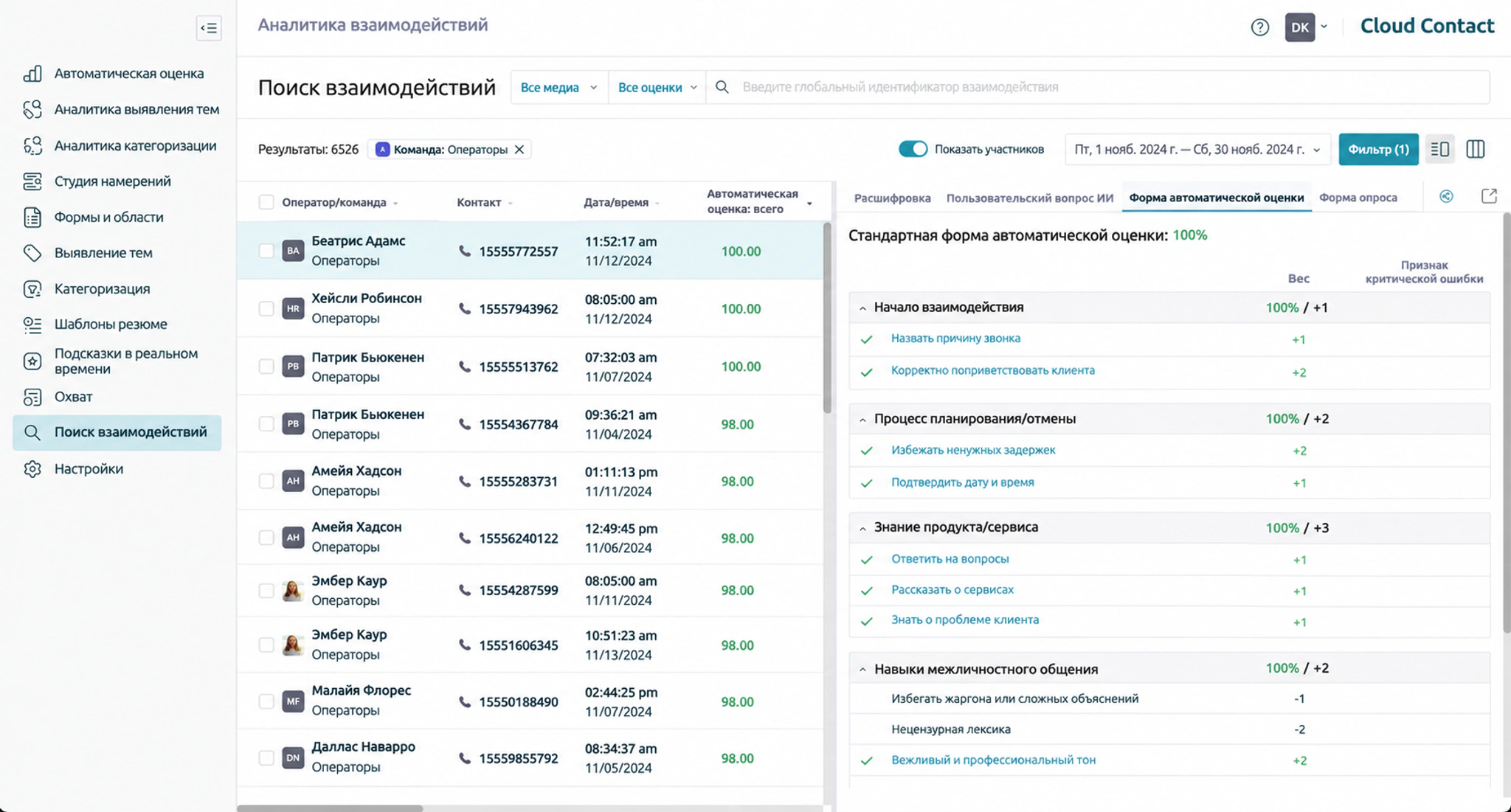
Автоматическая оценка обеспечивает автоматическую и объективную оценку работы операторов и результатов опросов клиентов. Она позволяет определять приоритет взаимодействий для проверки и контролировать соблюдение требований в полном объеме.
В этом полезном примере показано, как создавать формы с областями и намерениями. После настройки формы можно использовать для оценки взаимодействий операторов в назначенных сервисах.

|
Для автоматической оценки требуется действующая лицензия Управление качеством на основе ИИ и право пользователя Оценивать взаимодействия с помощью управления качеством на основе ИИ. Если лицензия отсутствует или превышено разрешенное количество лицензированных пользователей, функции автоматической оценки могут быть недоступны или отключены. | |
Предварительные требования
Автоматическая оценка требует расшифровки взаимодействия. Для чат-сервисов расшифровка создается в ходе взаимодействия, поэтому дополнительная настройка не нужна. Для голосовых сервисов необходимо включить расшифровку следующим образом:
- Запись звонков включена одним из следующих способов:
- Включите глобальный параметр «Запись звонков» в разделе «Управление качеством», чтобы записывать звонки во всех сервисах.
- Либо включите свойство «Записывать звонки» в каждом нужном сервисе.
- Включите для сервиса один из вариантов расшифровки:
- Преобразование речи в текст в реальном времени.
- Преобразование речи в текст после завершения разговора.
Порядок действий
|
|
В этом руководстве рассматривается назначение формы Автоматическая оценка, однако формы Автоматический опрос назначаются через тот же раздел настройки форм и фильтров, поэтому порядок действий практически одинаков. Основное отличие: сервису можно назначить несколько форм автоматической оценки, но только одну форму автоматического опроса. | |
Чтобы настроить форму автоматической оценки и назначить ее сервисам, выполните следующие действия:
- Определите и создайте намерения
- Создайте форму и добавьте намерения
- Настройте автоматическую оценку для нужных сервисов
- При необходимости обработайте прошлые взаимодействия и пересчитайте оценки
- Создайте панель автоматической оценки для анализа показателей операторов и сервисов
- Просмотрите оценки взаимодействия
1. Определите и создайте намерения
В форме автоматической оценки намерения заменяют вопросы обычного опроса или оценочной формы.
Прежде чем полностью настроить форму, определите вопросы с ответом «да» или «нет» и создайте соответствующие намерения.
- Если намерение обнаружено, соответствующий вопрос формы получает ответ «Да», иначе — «Нет».
По умолчанию намерения на основе грамматики при автоматической оценке ищут ключевые слова и фразы только в текущем сегменте взаимодействия. Если логика оценки зависит от контекста, возникшего ранее в том же обращении, например в предыдущем сообщении или сегменте разговора, включите учет контекста с помощью синтаксиса PARTY[ENABLE_CONTEXT] в определении намерения.
Например:
CUSTOMER[ENABLE_CONTEXT]: "refund"
- Это условие сработает, если клиент произнес «refund» в любой предыдущий момент того же обращения, а не только в текущем сегменте.
- Порядок создания намерений приведен в полезном примере «Создание и проверка намерений».
Пример формы:
FORM

  AREA A

    QUESTION (INTENT) 1

    QUESTION (INTENT) 2

  AREA B

    QUESTION (INTENT) 3

    QUESTION (INTENT) 4

    QUESTION (INTENT) 5

  AREA C

    QUESTION (INTENT) 6

    QUESTION (INTENT) 7

  AREA D

    QUESTION (INTENT) 8
2. Создайте форму и добавьте намерения
После определения намерений создайте форму автоматической оценки, которая будет их использовать. Следуйте инструкциям «Создание и настройка формы» и добавьте намерения как критерии оценки. Допустимое количество намерений ограничено лицензией. При достижении предела новые намерения нельзя создать, пока не будут удалены существующие или увеличена лицензированная емкость.
3. Настройте автоматическую оценку для нужных сервисов
Назначьте готовую форму одному или нескольким сервисам для оценки работы операторов или удовлетворенности клиентов в новых взаимодействиях.
Откройте страницу Охват выберите «Группировать по: Автоматическая оценка» и откройте «Настроить автоматическую оценку» для нужных сервисов.
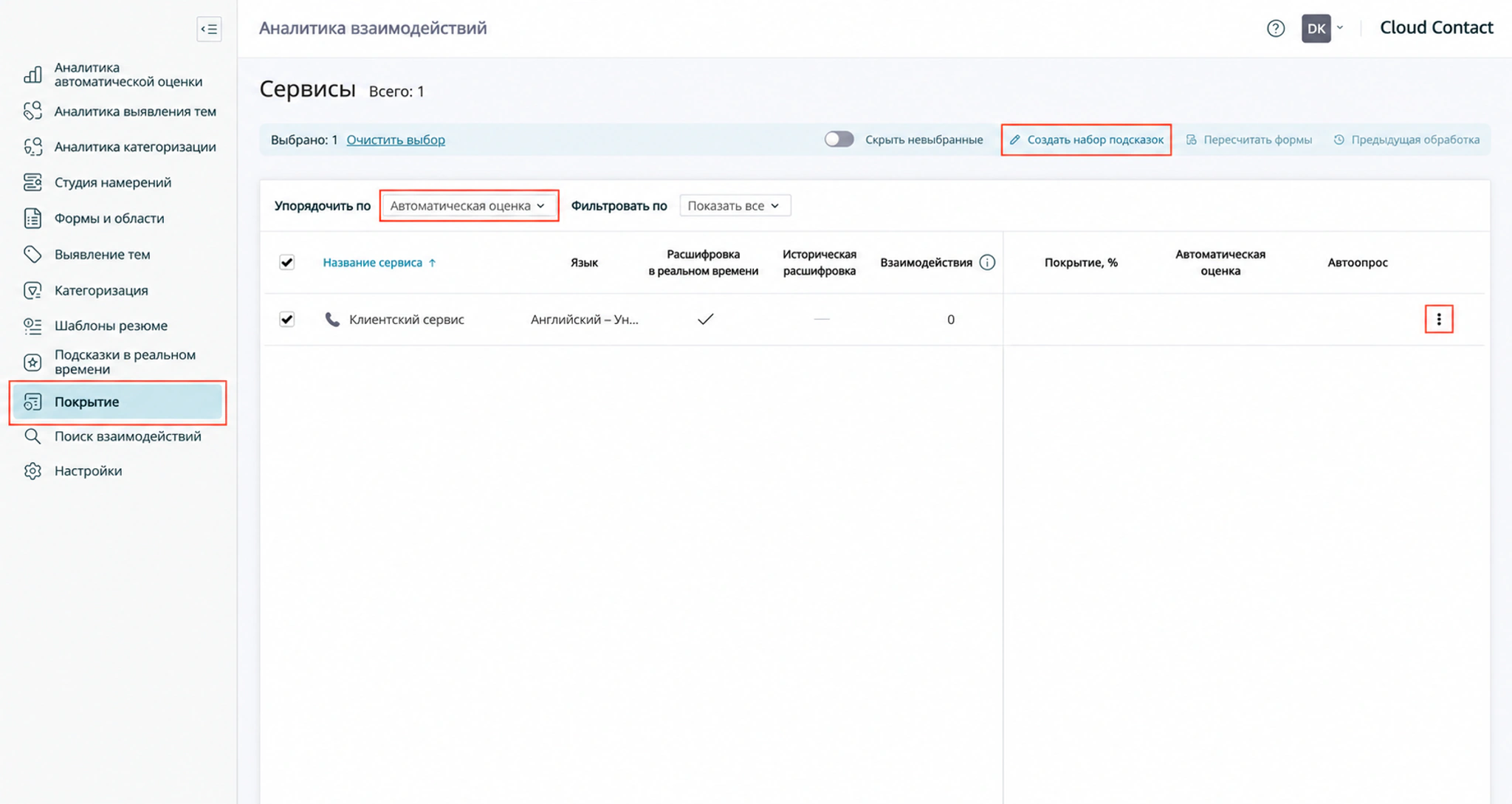
- В окне Настроить автоматическую оценку настройте параметр Минимальный пользовательский охват, %.
- Свойство Минимальный пользовательский охват, % задает минимальную долю новых взаимодействий для оценки.
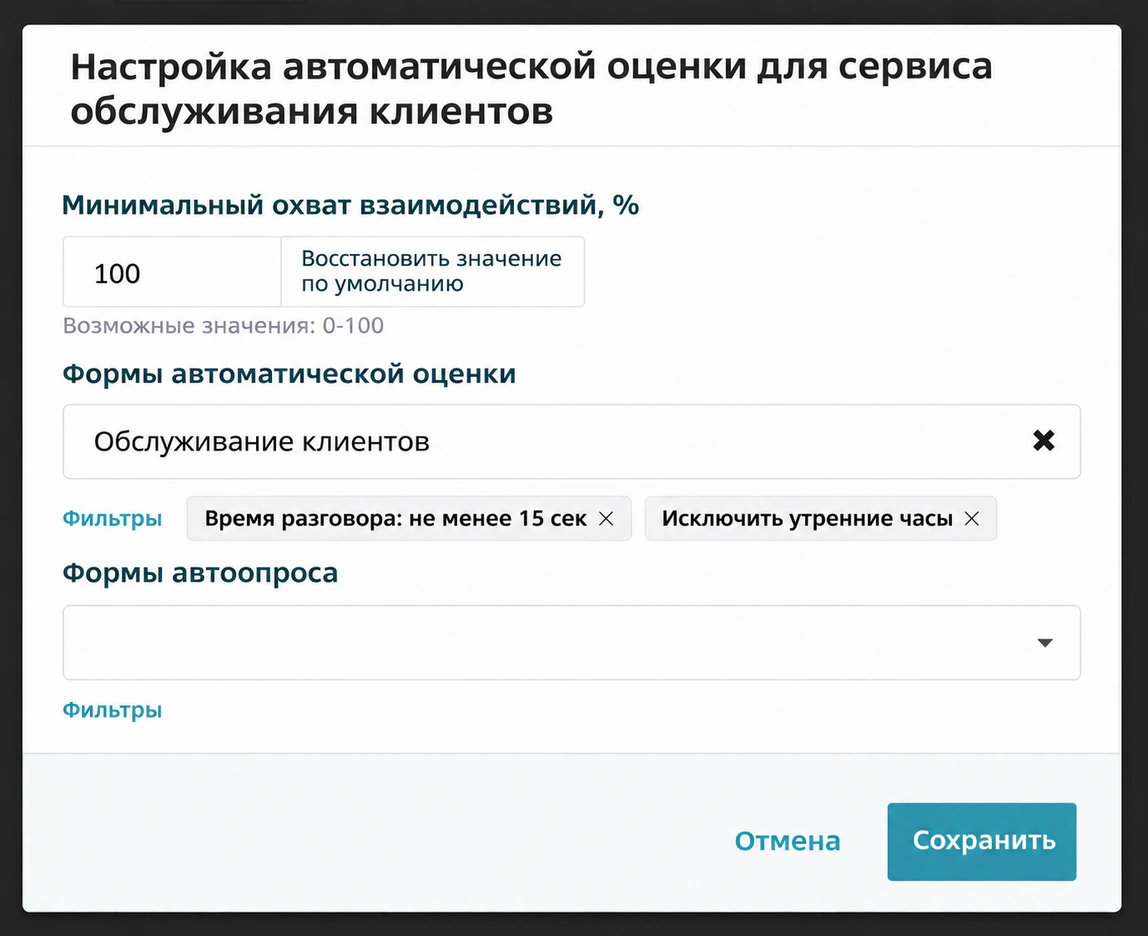
- В списке Формы автоматической оценки (или Автоматический опрос) выберите созданный шаблон, например «Обслуживание клиентов».
4. Обработайте прошлые взаимодействия и пересчитайте оценки (необязательно)
При необходимости используйте Обработка прошлых взаимодействий для оценки работы операторов или удовлетворенности клиентов в прошлых взаимодействиях.
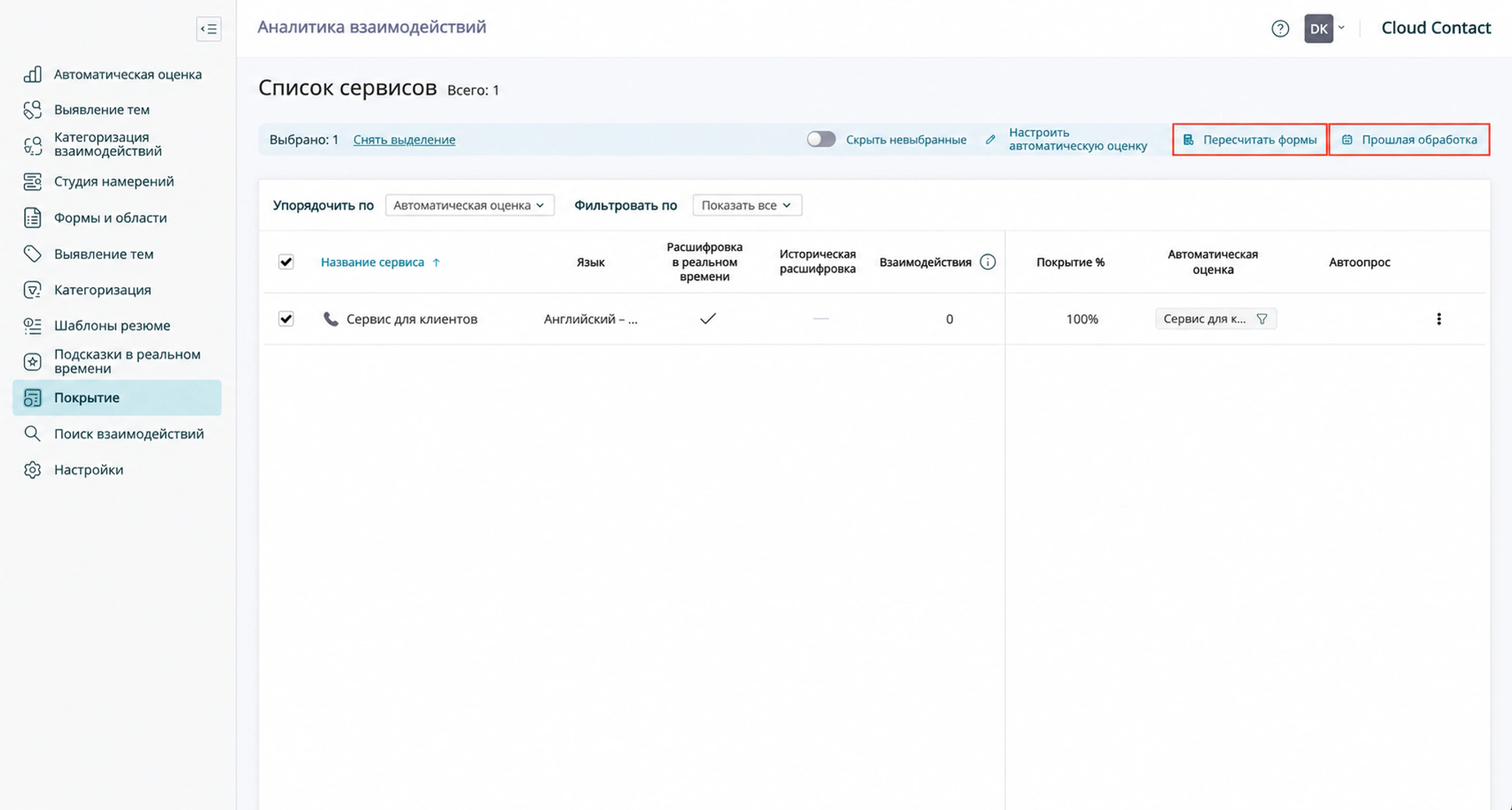
- Выберите сервисы, которым назначена нужная форма, и нажмите кнопку «Обработка прошлых взаимодействий».
- В диалоговом окне Обработка прошлых взаимодействий выберите период, за который нужно найти взаимодействия для оценки.
- Задайте значение «Охват, %», определяющее долю взаимодействий за выбранный период, которые нужно оценить.
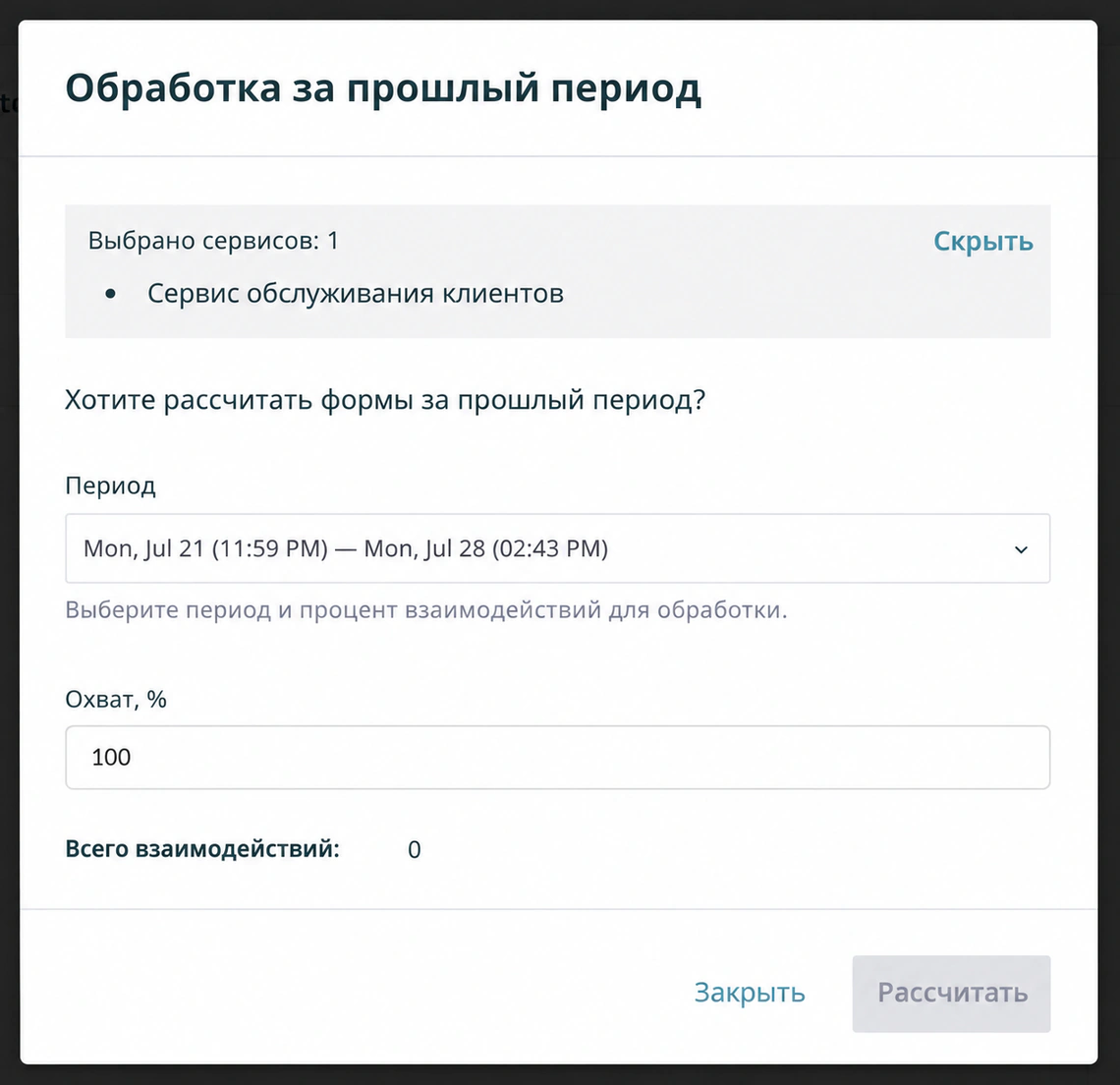
- Если формы автоматической оценки были изменены, используйте Пересчитать формы для обновления ранее рассчитанных оценок по последней версии формы.
5. Создайте панель автоматической оценки для анализа данных
Для анализа оценок создайте панели автоматической оценки.
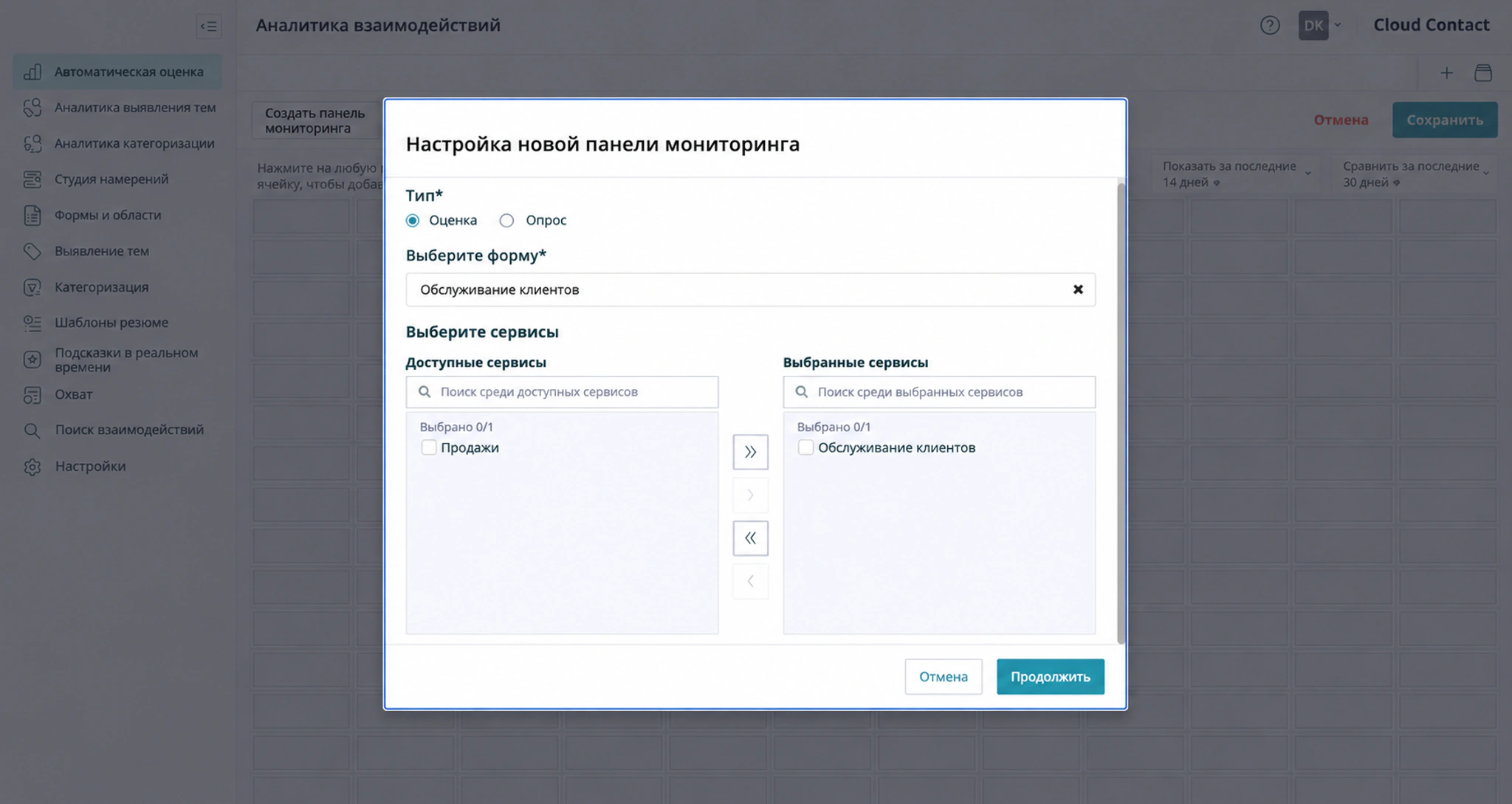
Откройте страницу Аналитика автоматической оценки нажмите значок + и выберите «Создать».
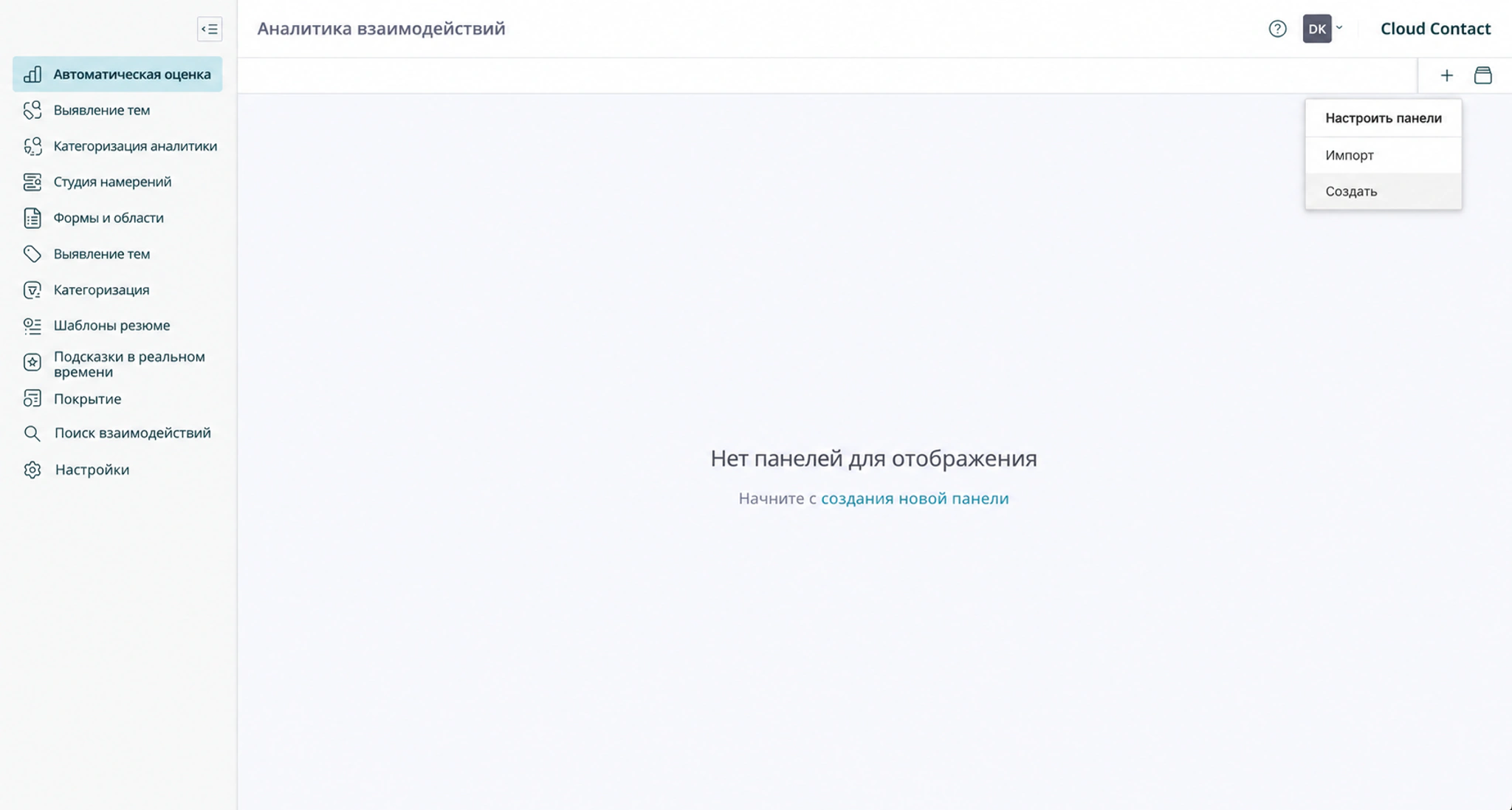
- Выберите тип Автоматическая оценка, данные формы для анализа и нужные сервисы.
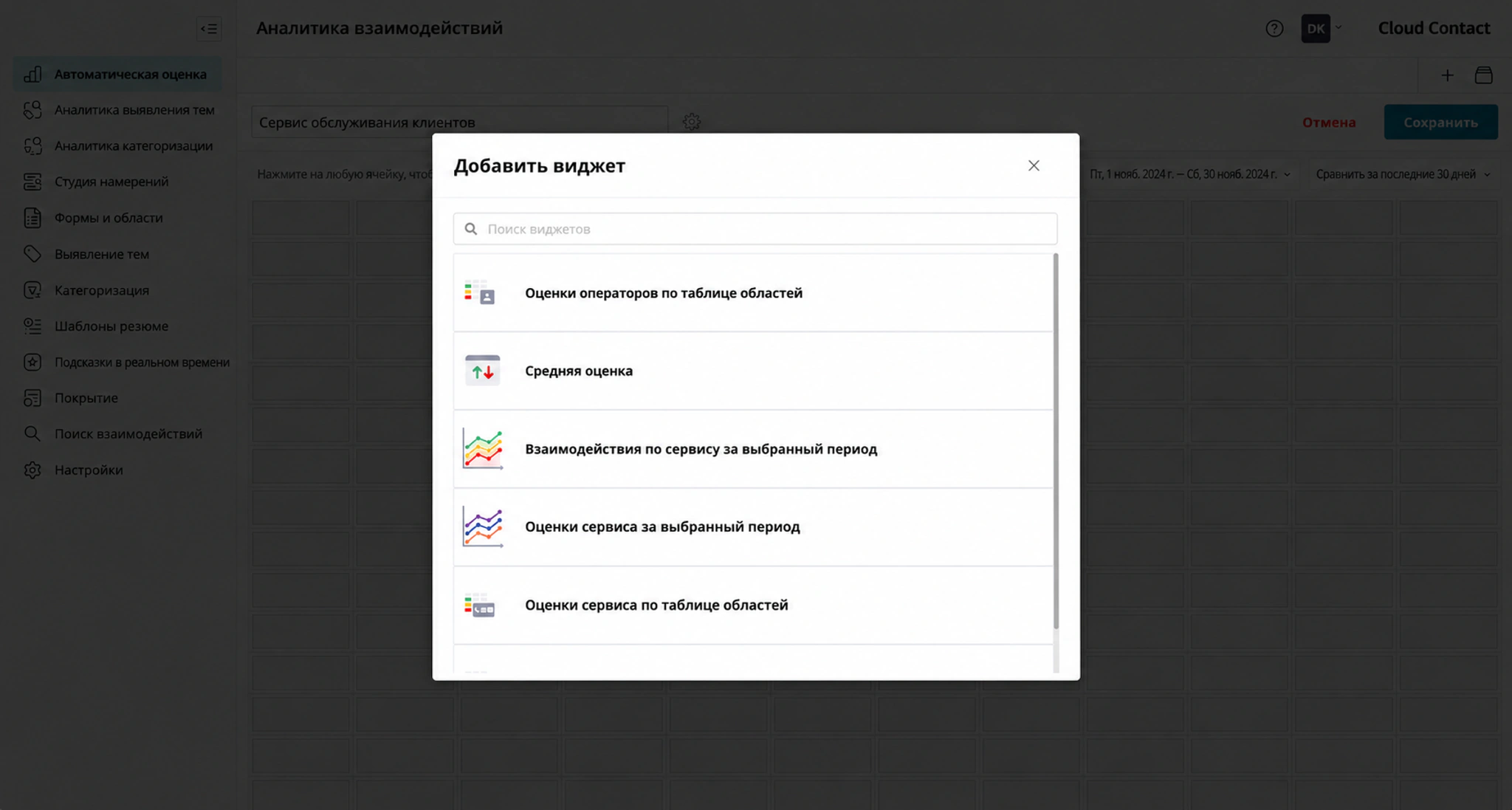
- Назовите панель и выберите ячейку для добавления виджета.
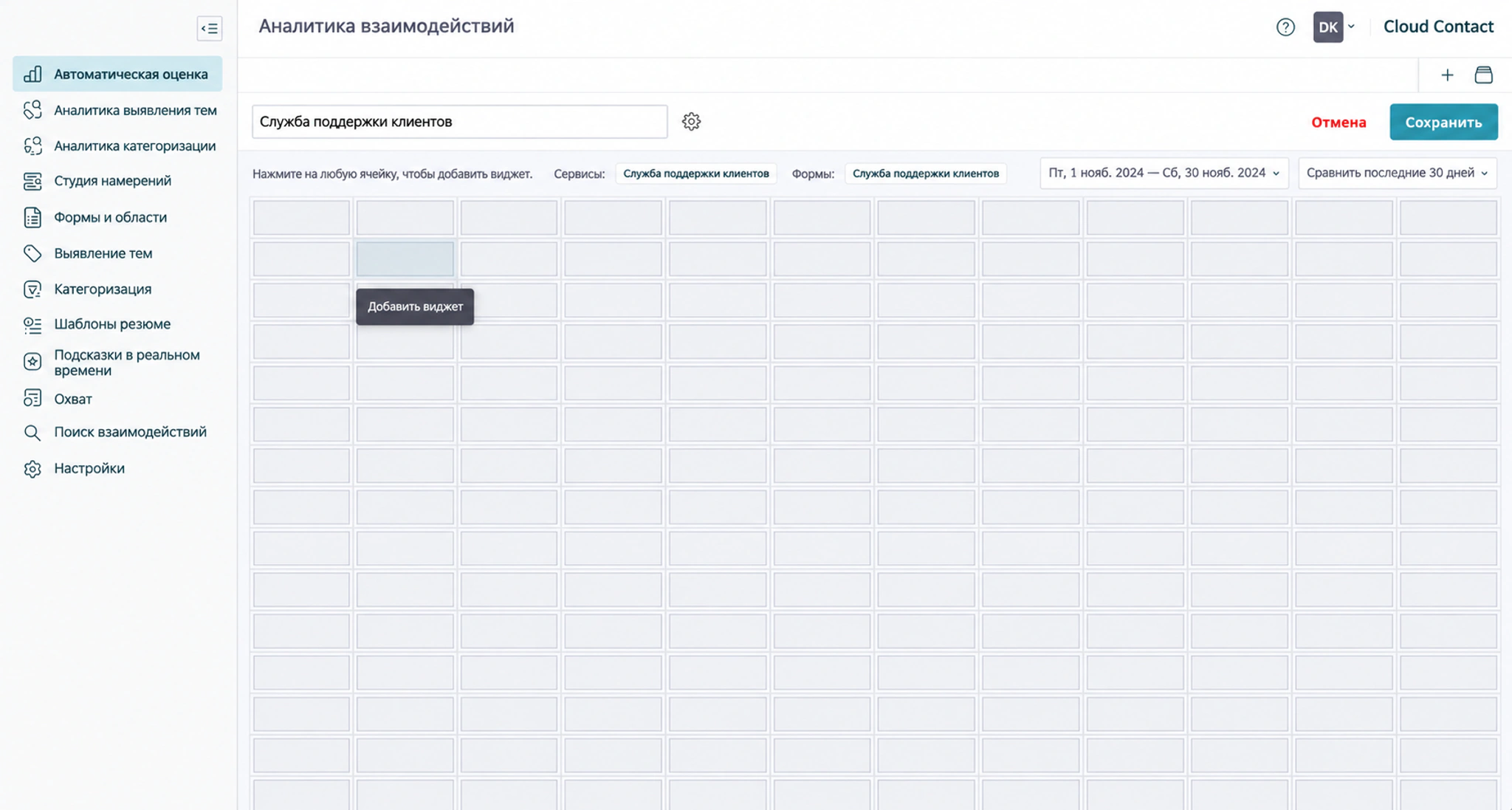
- Выберите виджет из списка доступных виджетов автоматической оценки.
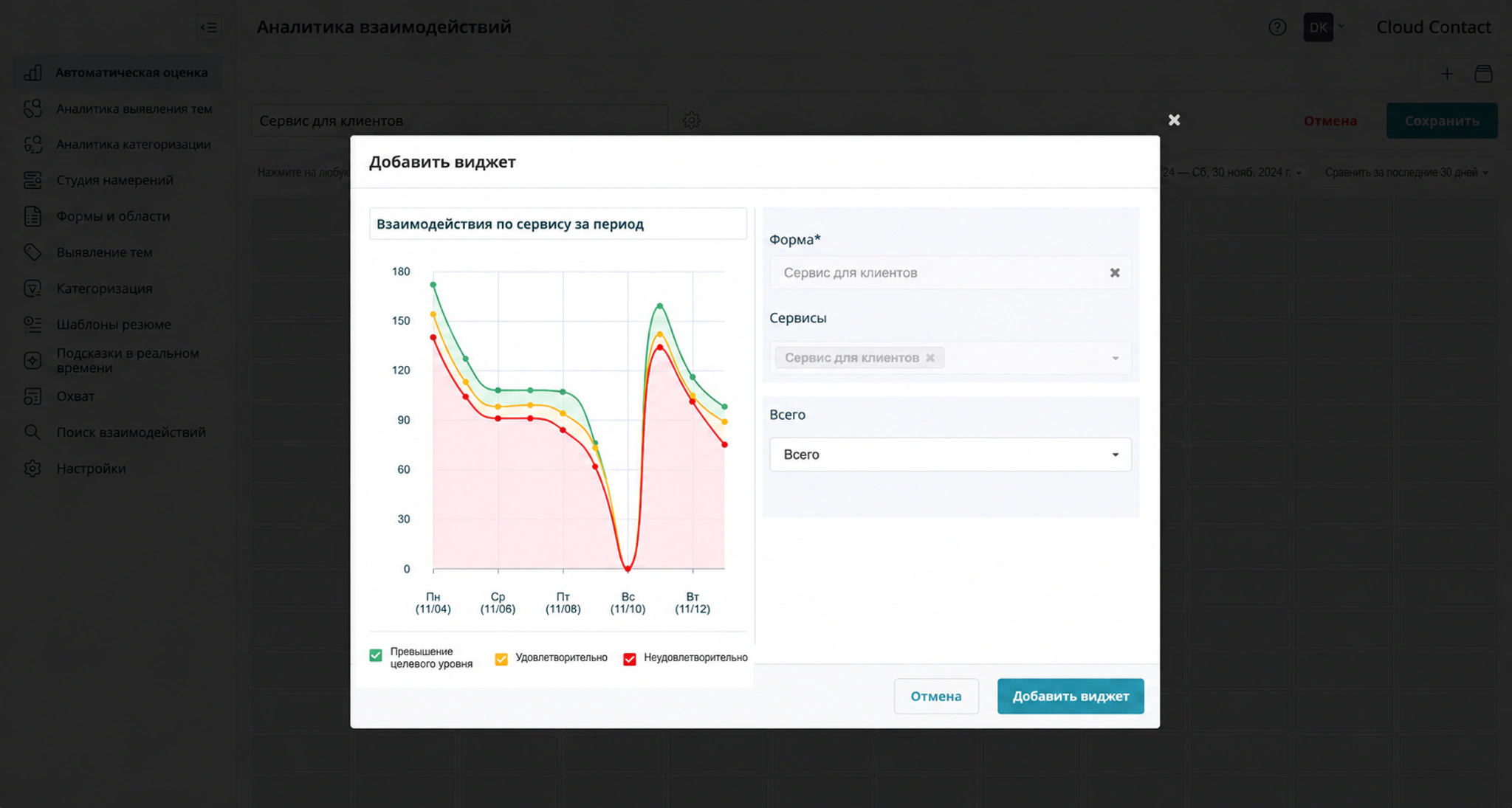
- Настройте виджет и задайте его название.
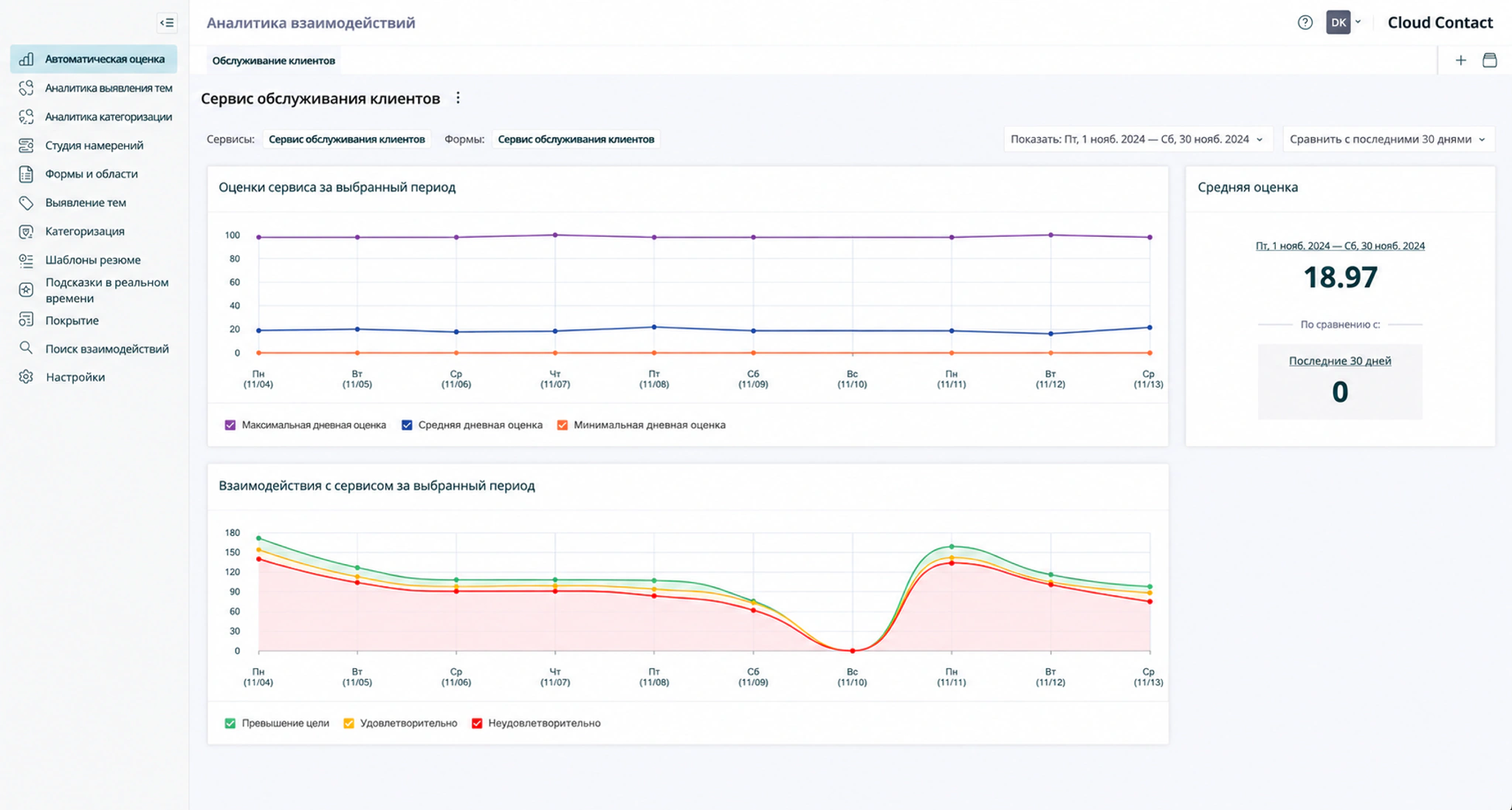
- В правом верхнем углу задайте период анализа. Левый элемент выбора дат определяет основной период, правый — период сравнения.
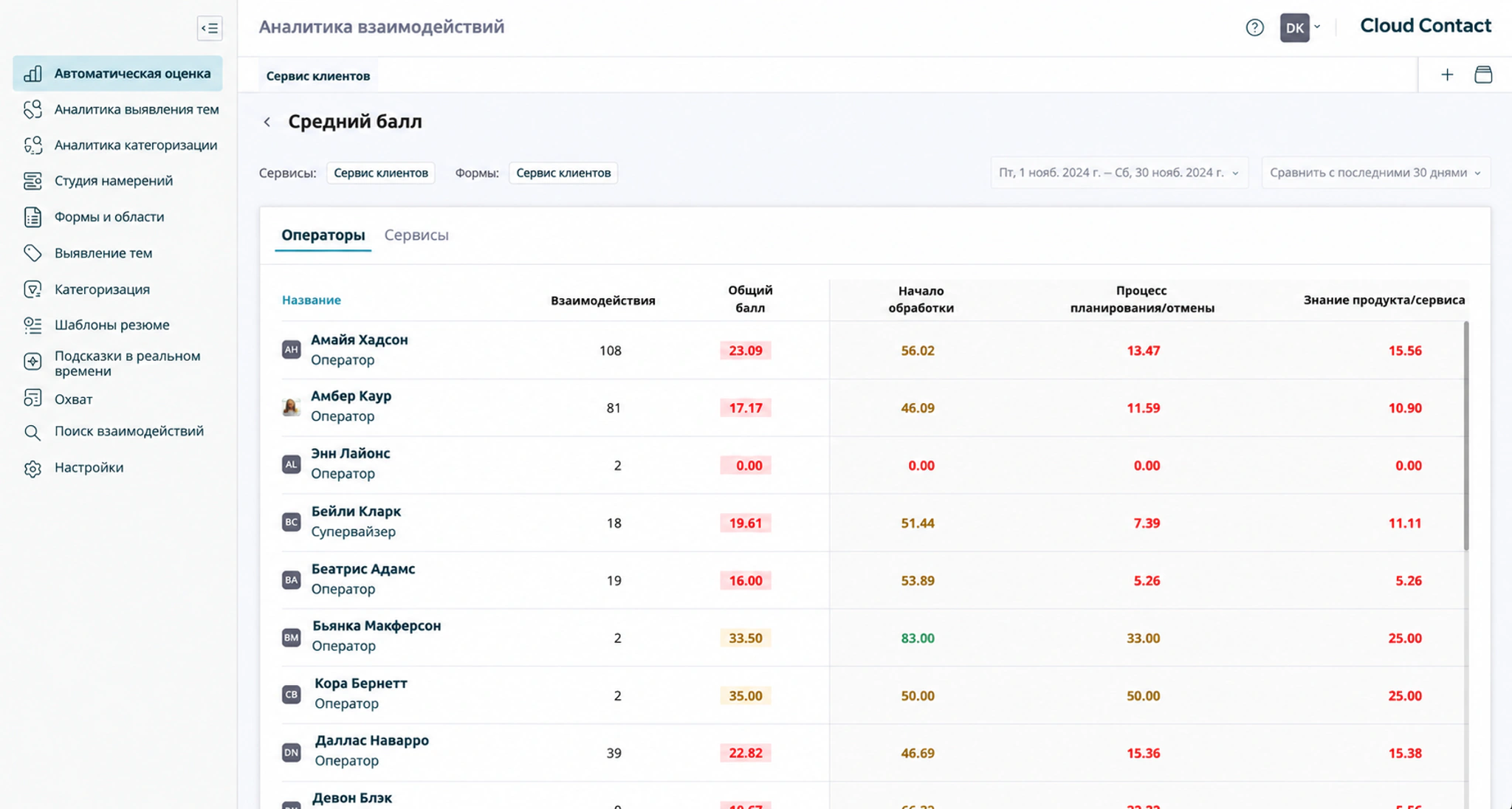
- Нажатие точки данных на виджете открывает таблицу с детализацией оценок по областям, операторам и сервисам.
- Выбор данных в таблице открывает отфильтрованный список соответствующих взаимодействий.
6. Просмотрите оценки взаимодействия
Откройте страницу Поиск взаимодействий для просмотра автоматически рассчитанных оценок взаимодействий.
- Список можно фильтровать по формам автоматической оценки и областям.
- Выберите взаимодействие, чтобы открыть предварительный просмотр, затем перейдите на вкладку Форма автоматической оценки для просмотра заполненной формы и детализации оценки.