


В этой статье описывается, как настроить общий чат в приложении «Администратор контактного центра» Cloud Contact контактного центра.
Предварительные требования
В этой статье предполагается, что вы уже выполнили первоначальную настройку своего контакт-центра.

|
С 1 апреля 2023 г. новые правила обмена сообщениями между предприятиями и потребителями будут влиять на использование местных телефонных номеров для отправки текстовых сообщений. Это называется 10DLC или 10-значным длинным кодом, который представляет собой канал, созданный операторами мобильной связи для обеспечения защищенной от спама и надежной связи SMS/MMS. Все компании, которые отправляют сообщения A2P на телефонный номер 10DLC, должны зарегистрировать свой бренд у оператора связи, поддерживающего их номера. Cloud Contact будет управлять процессом регистрации своих клиентов. Регистрация номеров обязательна, и невыполнение этого требования может привести к сбою в обслуживании. Для получения дополнительной информации о последствиях нарушения правил 10DLC, регистрации бренда и кампании, а также о том, как начать регистрацию в 10DLC, см. 10DLC или свяжитесь с Cloud Contact Customer Success. |
|
Порядок действий
Шаг 1. Создайте и настройте сервис чата.
- Войдите в систему Администратор контактного центра и перейдите в раздел Сервисы и кампании.
- Нажмите кнопку Добавить службу (+), чтобы создать новую службу чата.
- Выберите чат в качестве типа услуги.
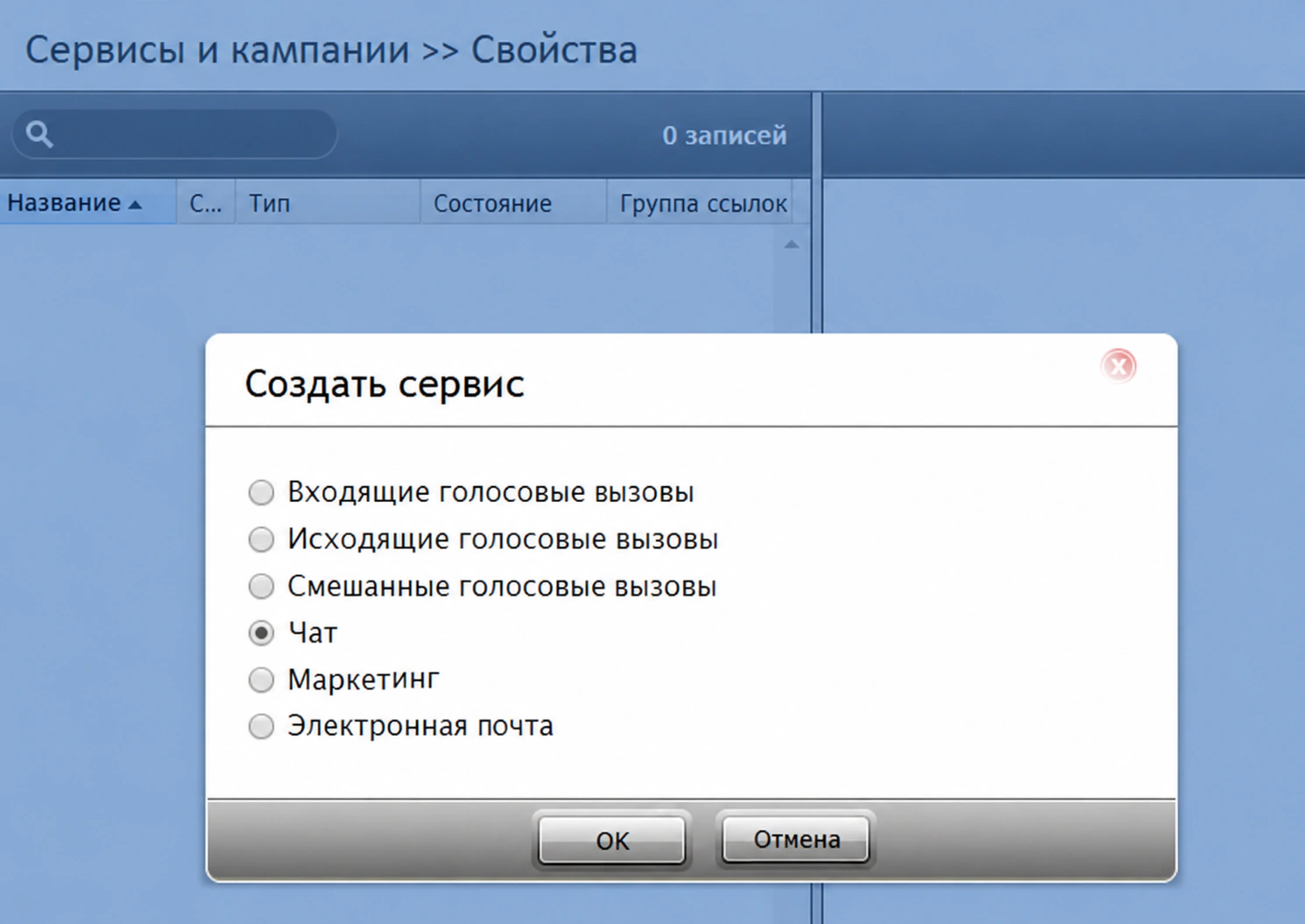
Выберите доступные услуги - На появившейся вкладке Свойства обновите свойства службы чата, обязательно присвоив службе уникальное имя (обязательно). На этом этапе все остальные свойства являются необязательными. Для этой процедуры мы будем использовать простые свойства, как показано ниже.
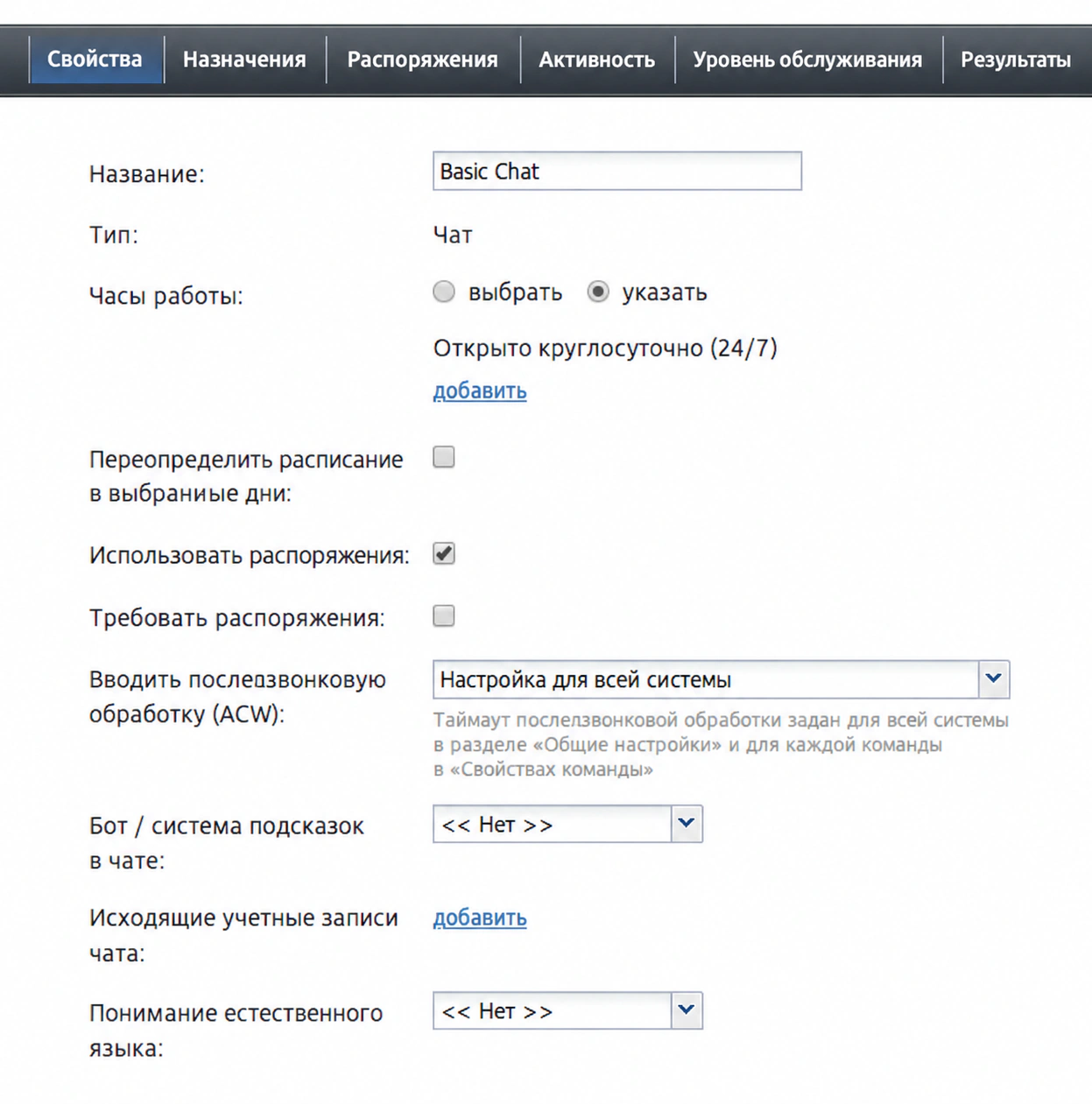
Свойства службы чата - Нажмите Применить, чтобы сохранить изменения.
Шаг 2. Назначьте команды для сервиса
- На вкладке Назначения назначьте команды этому сервису. Обратите внимание, что служба будет создана с навыком обслуживания по умолчанию, который можно будет автоматически назначать всем членам связанных команд.
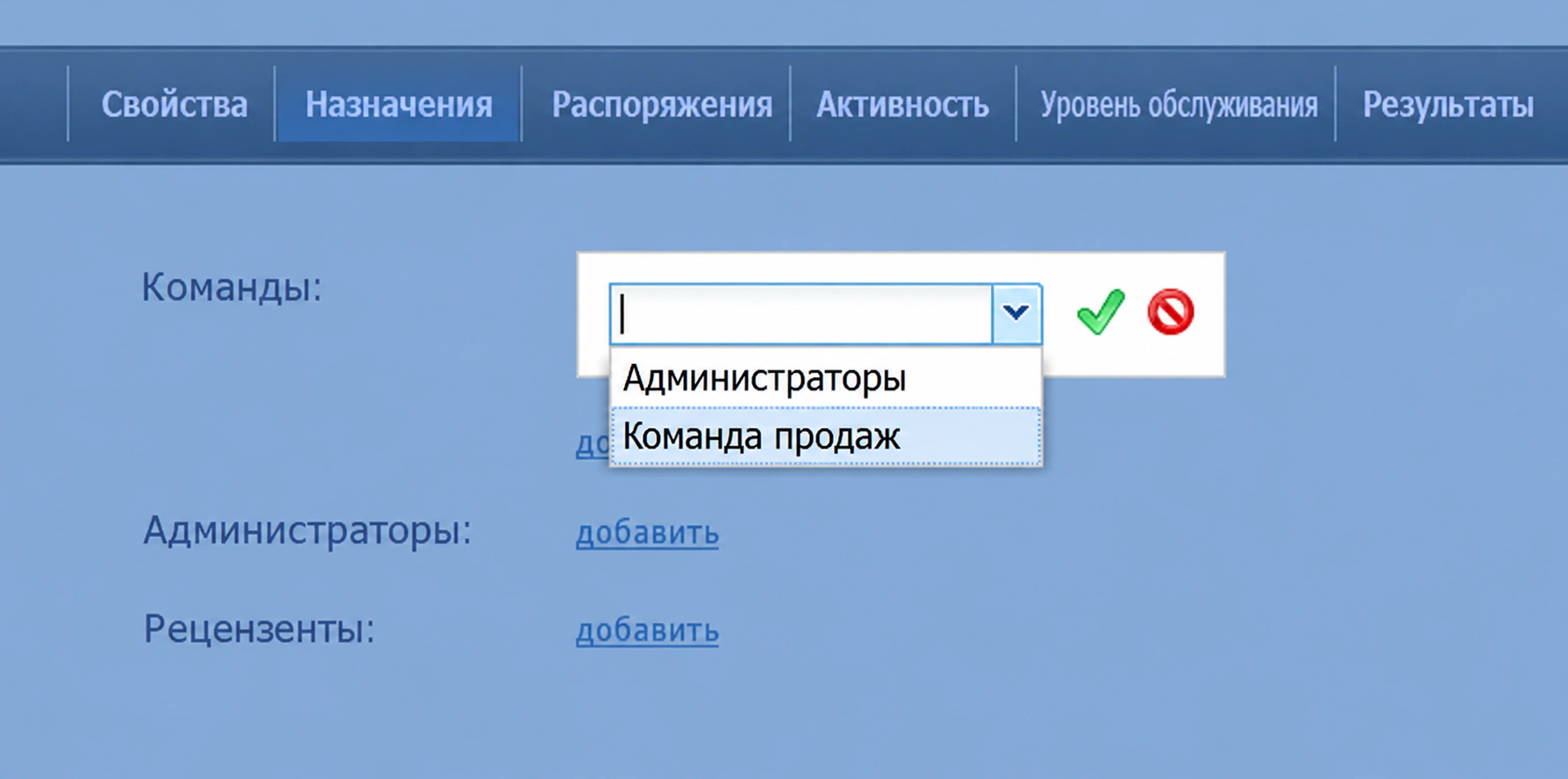
Назначить пользователей в команды - При желании можно назначить администраторов и рецензентов для этой службы.
- Нажмите Применить, чтобы сохранить изменения.
Шаг 3. Создайте дополнительные навыки и назначьте их.
- Дополнительные навыки называются вспомогательными навыками. В разделе Настройка контактного центра > Вспомогательные навыки добавьте любые другие необходимые навыки оператора для этой службы чата.
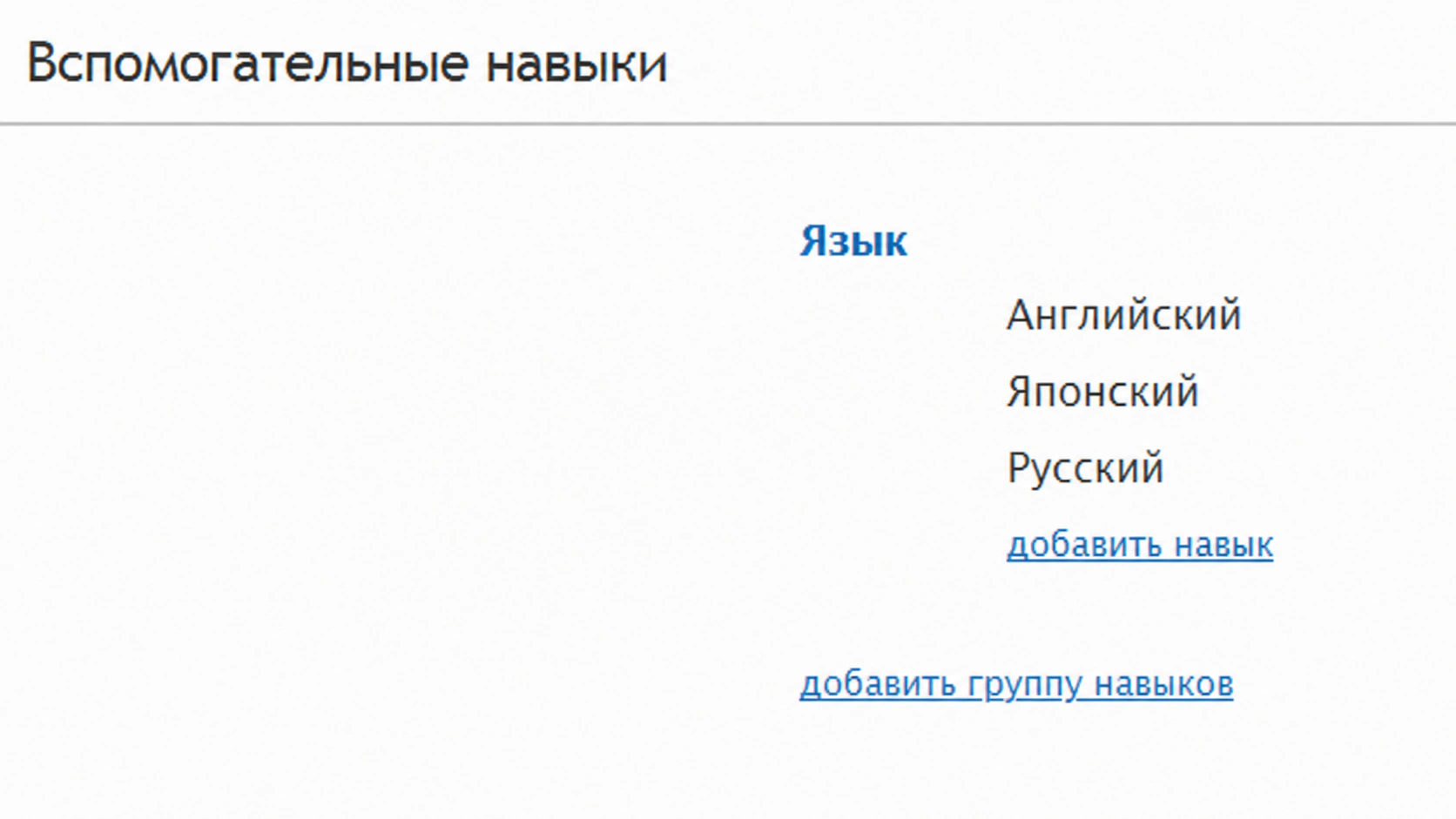
Вам необходимо добавить навыки, прежде чем вы сможете их назначить - В разделе Пользователи и команды > Уровни навыков назначьте операторам вспомогательные навыки в соответствии с требуемыми уровнями навыков. Чем выше числовое значение, тем более опытным является пользователь.
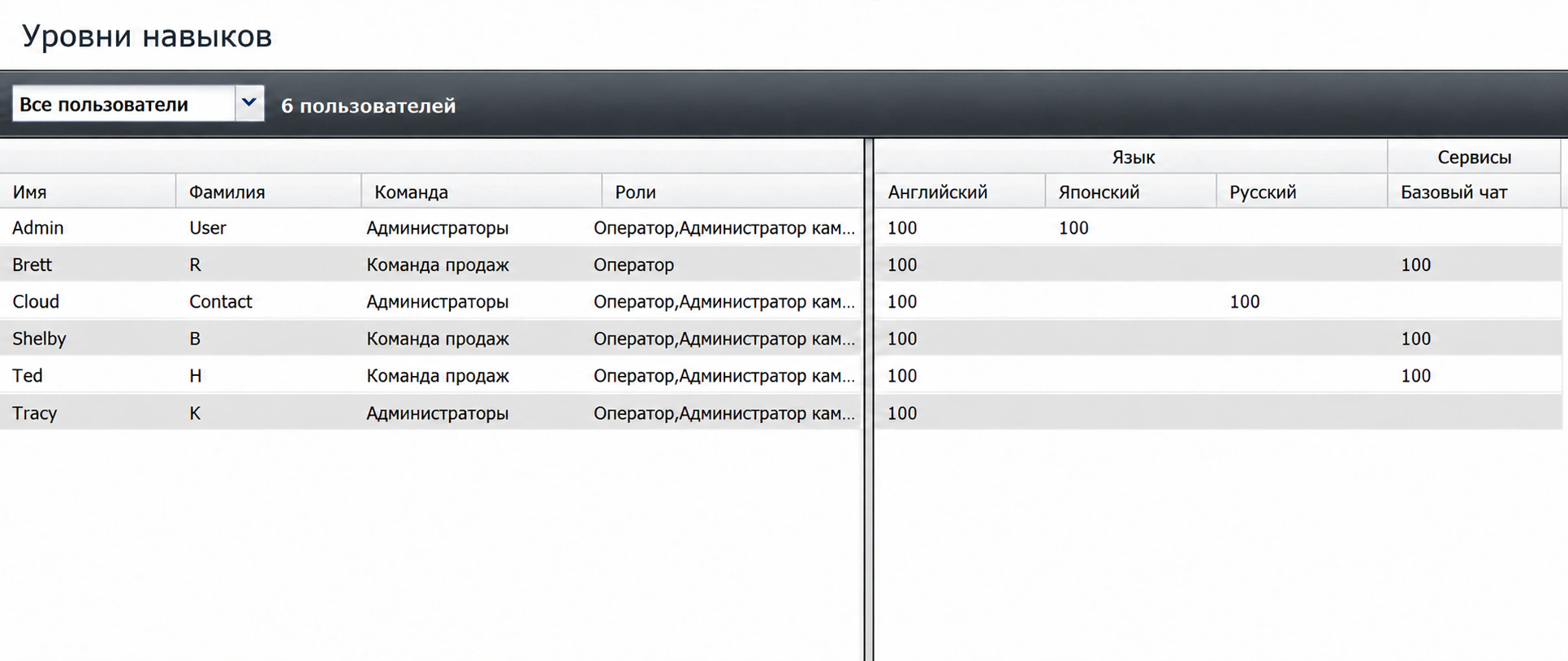
Навыки назначаются в виде процентных значений (e.g., «100» или «50») - Нажмите Применить, чтобы сохранить изменения.
Шаг 4. Укажите пороговые значения уровня обслуживания
- Вернитесь в раздел Сервисы и кампании и выберите только что созданный чат-сервис.
- На вкладке «Уровень обслуживания» установите процент чатов, связанных с этой службой, на которые ожидается ответ в течение определенного периода времени.
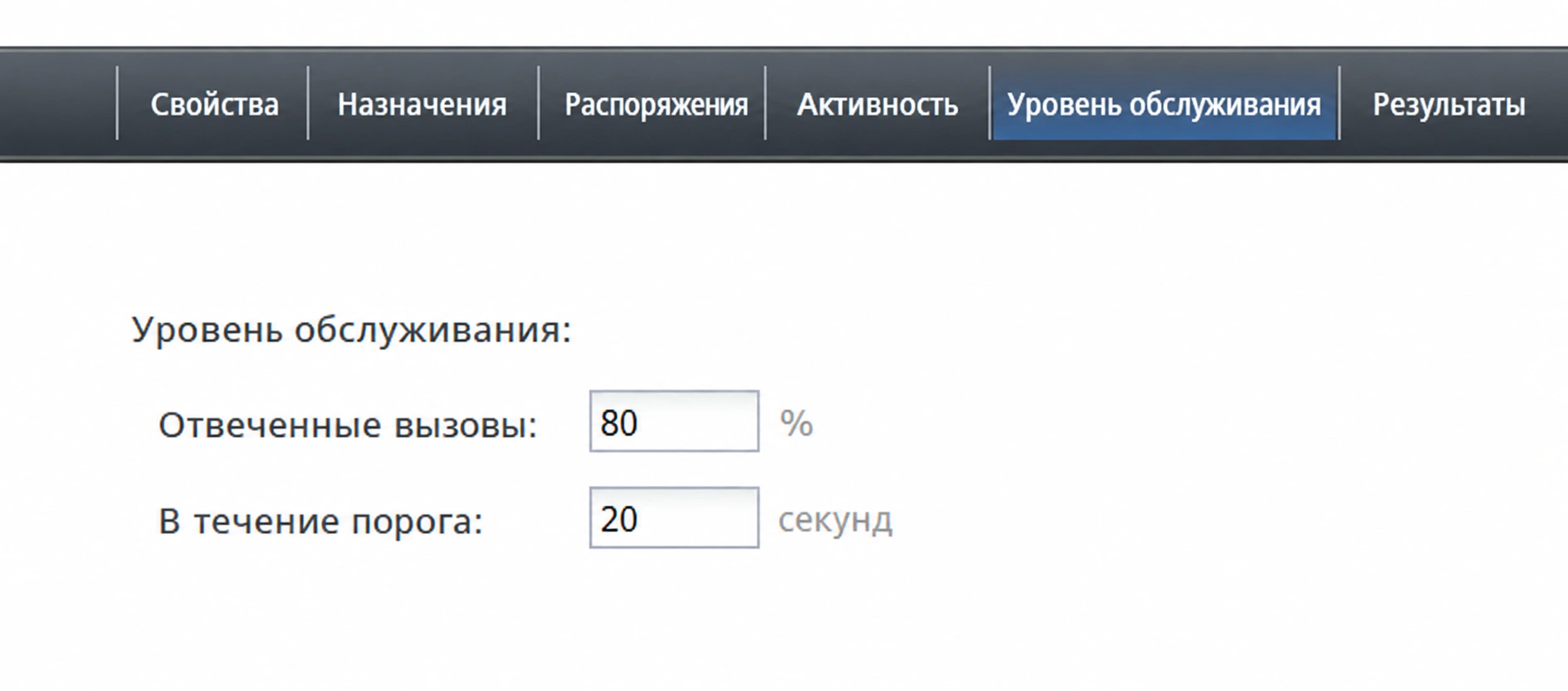
Установить пороговые значения уровня обслуживания
Шаг 5. Создайте сценарий сервиса
- Перейдите в раздел Конфигурация > Сценарии > Чат, чтобы создать сценарий чата для этой службы.
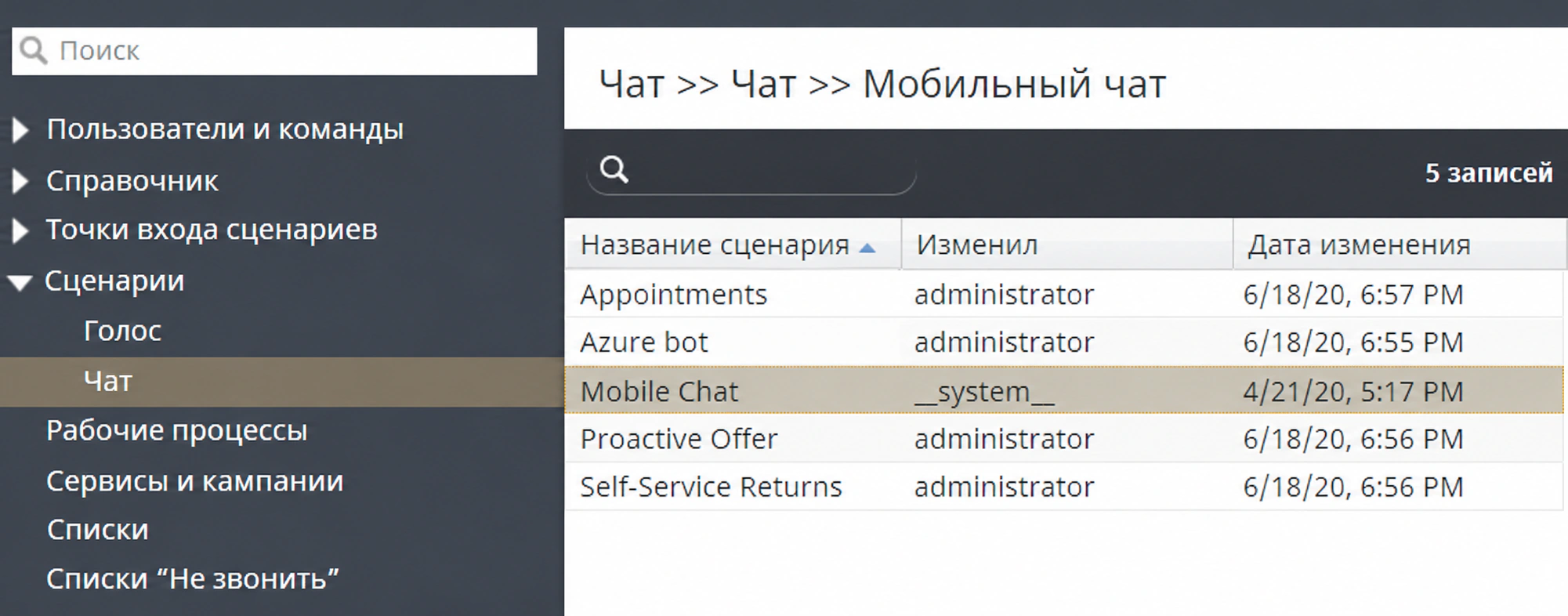
Конфигурация > Сценарии > Чат - Выберите существующий сценарий чата из списка или нажмите кнопку Добавить из шаблона
 в нижней части экрана, чтобы создать новый сценарий чата из шаблона «Мобильный чат».
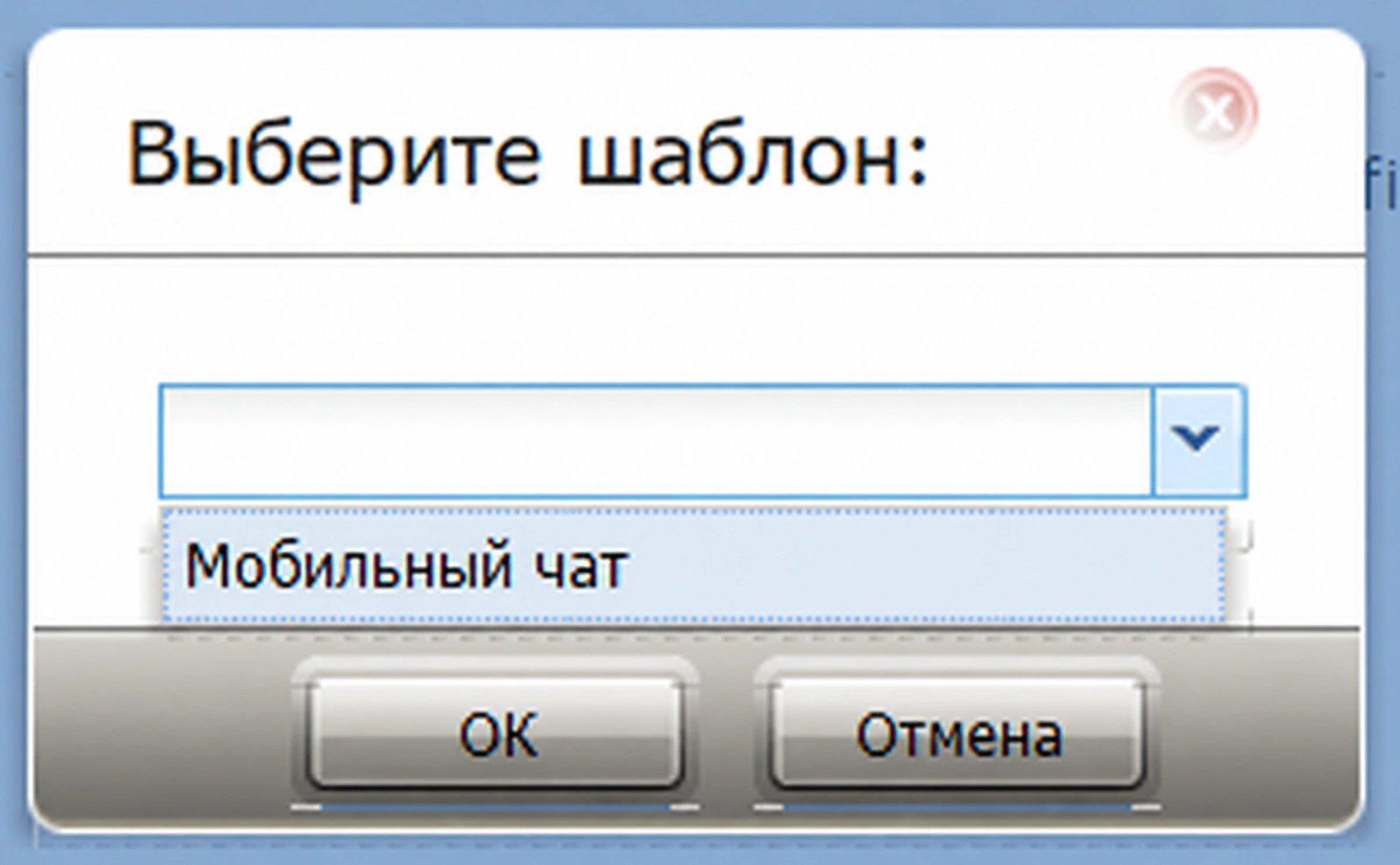
Выберите шаблон «Мобильный чат» - При создании нового сценария чата из шаблона приложение Конструктор сценариев откроется в новой вкладке или окне браузера. Для этой простой настройки оставьте сценарий как есть и нажмите Сохранить.
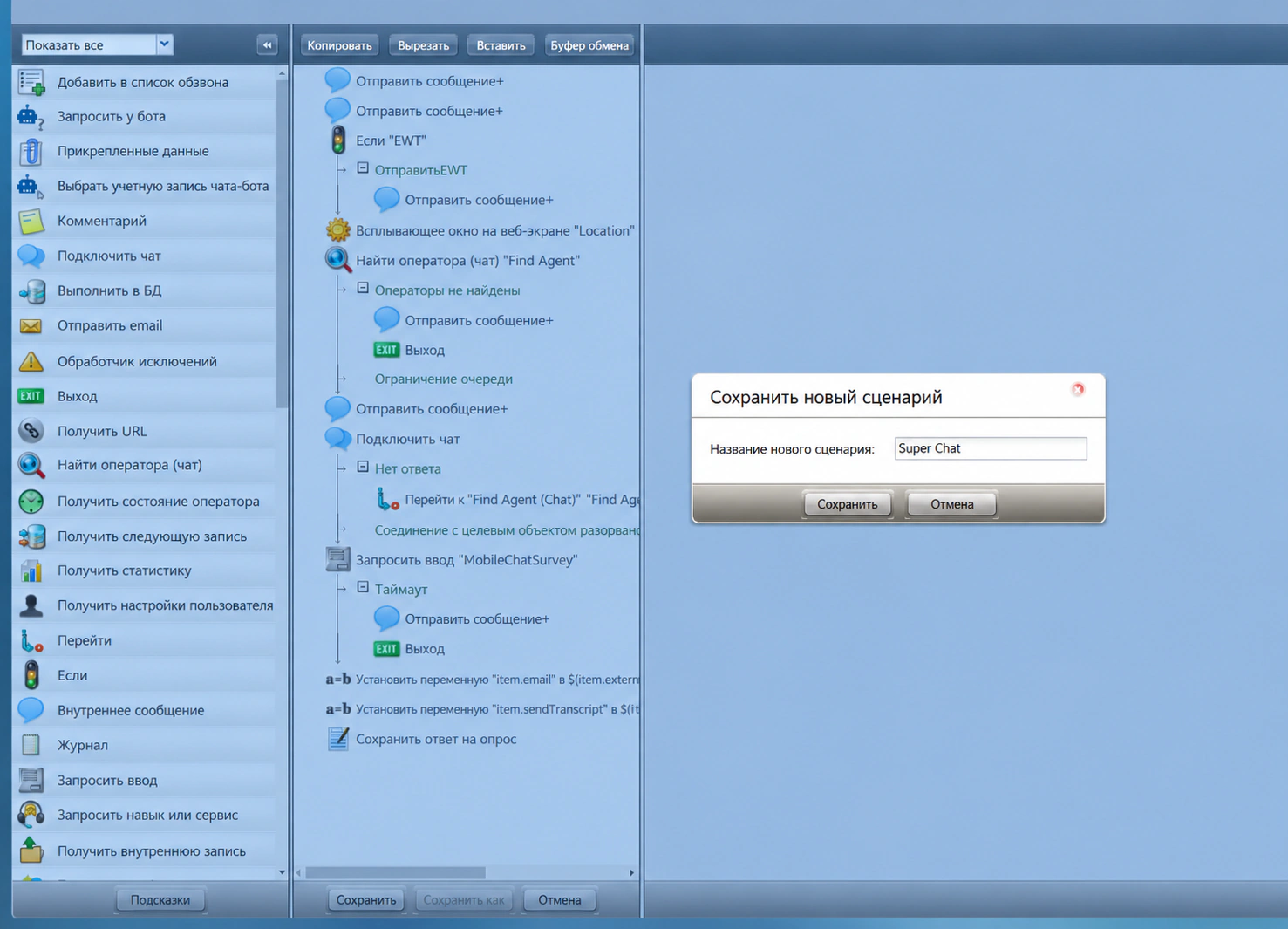
Назовите сценарий - Присвойте сценарию уникальное имя (e.g., «Чат продаж») и нажмите Сохранить снова. Ваш новый сценарий появится в списке сценариев.
Шаг 6. Создайте точку входа чата и свяжите ее со сценарием и сервисом
- Перейдите в раздел Точки входа сценариев > Сообщения/Чат.
- Выберите существующую запись сценария чата или нажмите кнопку Добавить запись сценария чата (+), чтобы создать новую.
- Если эта запись новая, прямо сейчас необходимы следующие свойства:
- Имя – присвойте этой записи уникальное имя.
- Сценарий – выберите ранее созданный вами сценарий чата.
- Служба – выберите созданную ранее службу чата.
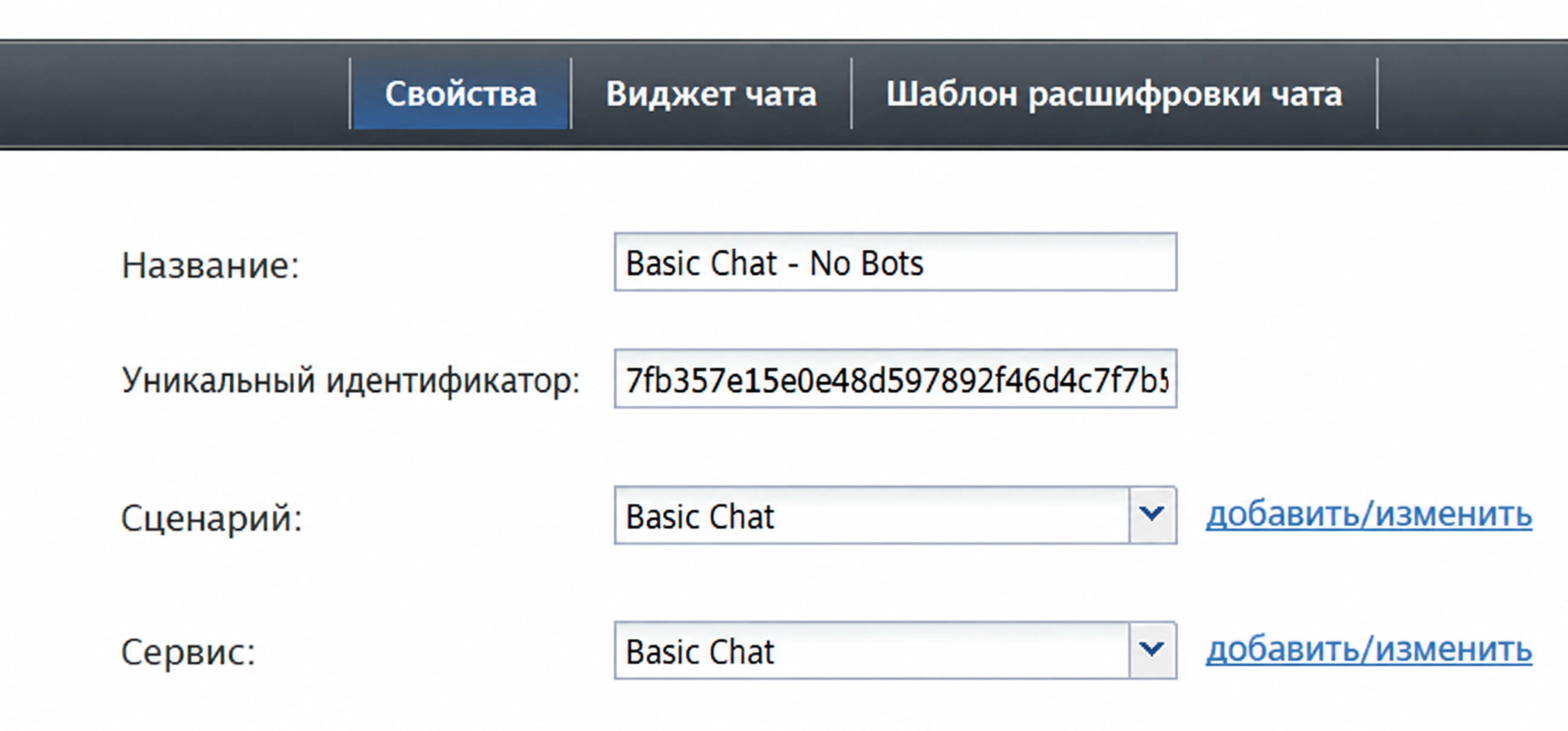
Обязательные свойства
- Нажмите Применить, чтобы сохранить изменения.
Шаг 7. Настройте номера доступа SMS/MMS.
- Все еще в свойствах Точки входа сценариев > Сообщения/Чат прокрутите вниз до пункта Номера доступа к SMS/MMS.
- Нажмите добавить.
- Выберите номер доступа к SMS/MMS для входящих SMS/MMS-сообщений. Если вы не видите ни одного номера телефона, обратитесь к своему поставщику услуг, чтобы включить SMS.
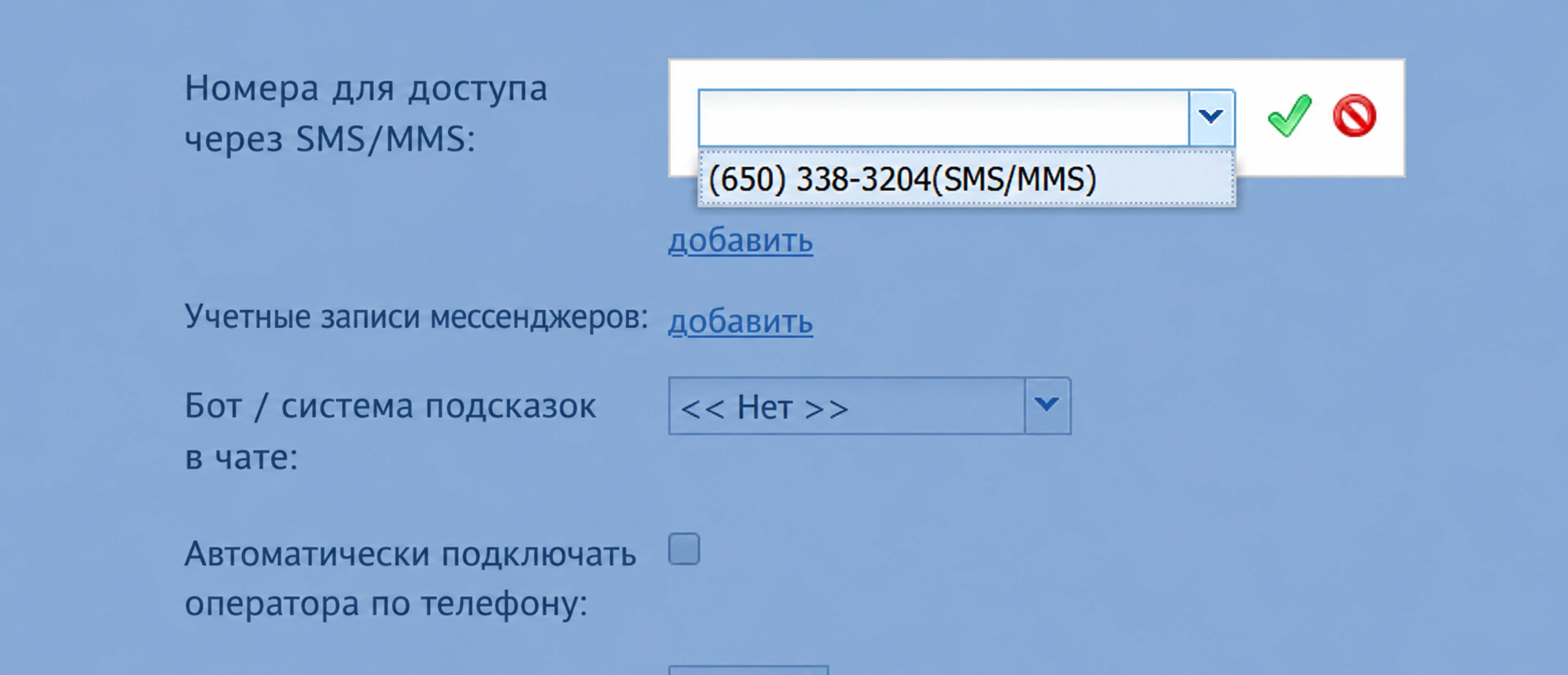
Выбор номера телефона - Нажмите зеленую галочку.
- Еще раз нажмите Применить, чтобы сохранить изменения.
Шаг 8. Обновите настройки многоканальной маршрутизации.
- Перейдите в раздел Настройка контактного центра > Омниканальная маршрутизация.
- Укажите количество сеансов, которые операторы могут обрабатывать одновременно. Показаны настройки по умолчанию.
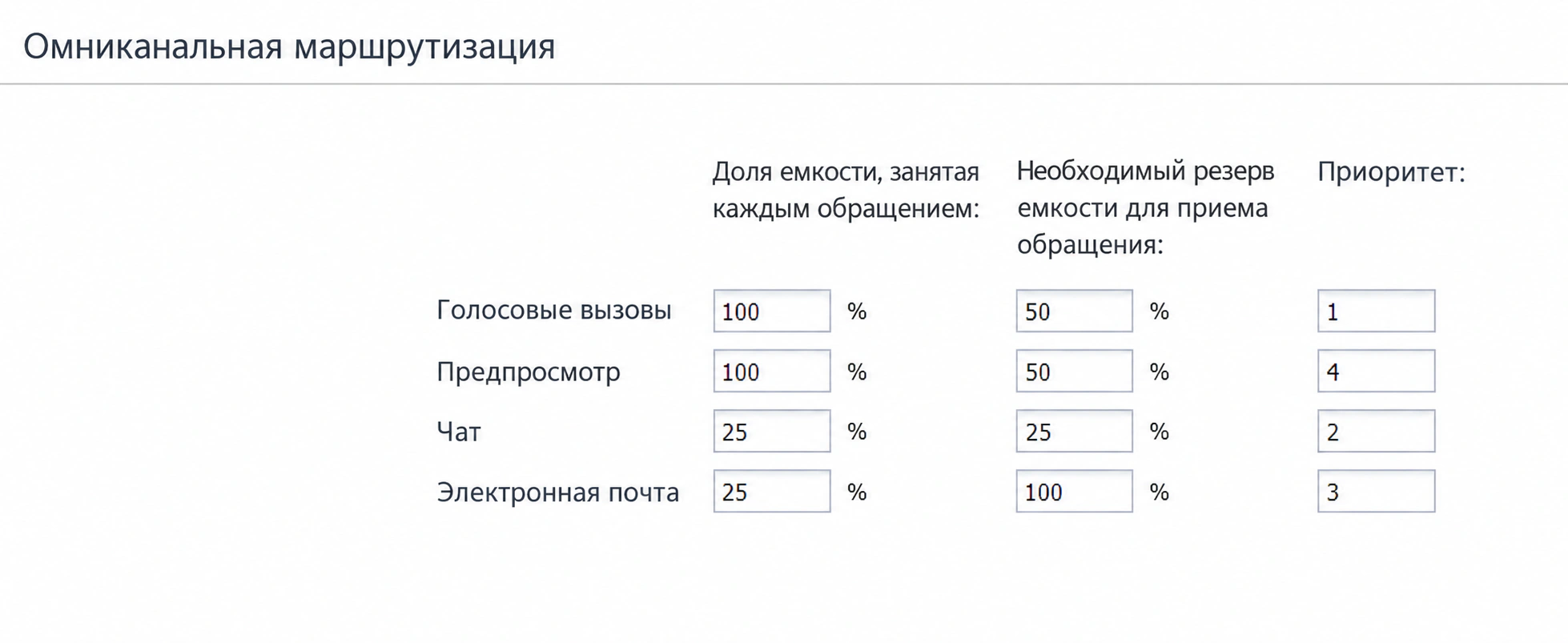
Выбор номера телефона
На этом настройка службы чата завершена.
Краткие инструкции по настройке сервисов
Обязательно прочитайте другие быстрые руководства по настройке служб Cloud Contact, которые помогут вам настроить службы чата, голосовой связи и электронной почты с помощью ботов для вашего контакт-центра:
