


Начиная с версии 5.8.0 Cloud Contact операторы, боты и приложение «Конструктор сценариев» могут предлагать клиентам заранее настроенные ответы в чате. Они отображаются в виде кнопок быстрых ответов: нажав кнопку, клиент может быстро ответить на часто задаваемый контакт-центром вопрос. Такие кнопки подходят для разных задач, особенно для быстрого прохождения разветвленной последовательности вопросов, например определения марки и модели изделия, поиска нужных деталей или комплектации товара на заказ.
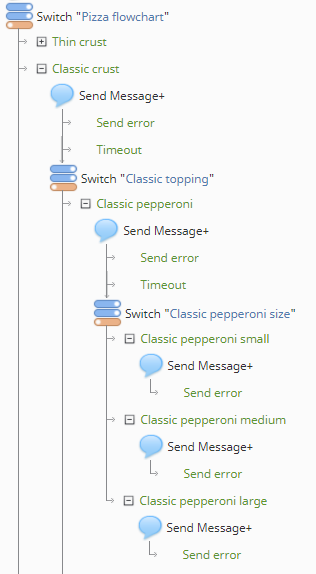
В этом примере простая блок-схема помогает клиенту заказать пиццу в чате. Сценарий показывает, как:
- Создать блок-схему с помощью блока Выбор по значению (Switch).
- Использовать кнопки быстрых ответов в блоке Отправить сообщение (Send Message+), чтобы провести клиента по блок-схеме.
- После прохождения блок-схемы соединить клиента с оператором.
Напомним: этот сценарий приведен только для тестирования и НЕ предназначен для использования в рабочей среде.
Пример сценария
По следующей ссылке можно скачать этот пример сценария чата с комментариями.
Media:App_Pizza_Parameters_Flowchart.zip
Инструкции по импорту файла в контакт-центр приведены в документе «Руководство администратора контакт-центра», в разделе «Scenarios Overview > How to Export and Import Scenarios».
Общая информация о сценариях содержится в разделе Обзор Конструктора сценариев.
Порядок действий
1. Поприветствуйте клиента
Первый блок Отправить сообщение (Send Message+) представляет пиццерию и сообщает клиенту, что ему предстоит пройти автоматизированное меню.
Примечание: при совместном использовании блоков Отправить сообщение (Send Message+) и Выбор по значению (Switch) необходимо установить флажок Wait for text input, чтобы сценарий не продолжал выполнение до получения ответа клиента.

Следующий блок Отправить сообщение (Send Message+) предлагает клиенту первую группу кнопок быстрых ответов. При настройке кнопок используйте следующий формат:
<Question or statement here> /buttons [Button 1] [Button 2] [Button 3]
Например:
Pick a crust: /buttons [Thin] [Classic] [Deep dish]
От ответа клиента зависит, перейдет ли сценарий по одной из заданных ветвей блока Выбор по значению (Switch) или по обычному выходу, то есть к блоку Найти оператора (Find Agent). Выбранная клиентом кнопка быстрого ответа передается оператору как текст.

3. Создайте блок-схему
Блок Выбор по значению (Switch) позволяет создавать ветви и менять ход выполнения сценария в зависимости от значений переменных.
Когда клиент отвечает на вопрос о тесте для пиццы в предыдущем блоке Отправить сообщение (Send Message+), ответ передается в переменной item.message.
В блоке Выбор по значению (Switch) указываем переменную item.message в поле Variable to test, затем создаем ветви для каждого ответа из предыдущего блока Отправить сообщение (Send Message+): «Thin», «Classic», «Deep dish».
Если в ответ на вопрос предыдущего блока Отправить сообщение (Send Message+) клиент выбирает кнопку быстрого ответа, ее текст направляет сценарий в соответствующую ветвь блока Выбор по значению (Switch). Если клиент вводит другой текст, сценарий следует по обычному выходу, то есть переходит к блоку Найти оператора (Find Agent).
Напомним: при совместном использовании блоков Отправить сообщение (Send Message+) и Выбор по значению (Switch) необходимо установить флажок Wait for text input, чтобы сценарий не продолжал выполнение до получения ответа клиента.

3а. Настройте ветви блок-схемы
Если клиент выбирает одну из трех кнопок во втором блоке Отправить сообщение (Send Message+), сценарий переходит по соответствующей ветви.
В каждой ветви следующий блок Отправить сообщение (Send Message+) предлагает клиенту новые кнопки быстрых ответов.
Эта последовательность повторяется, пока клиент не выберет тесто, начинку и размер пиццы. Затем последний блок Отправить сообщение (Send Message+) отправляет подтверждение выбора, и сценарий переходит к блоку Найти оператора (Find Agent).
Напомним: при совместном использовании блоков Отправить сообщение (Send Message+) и Выбор по значению (Switch) необходимо установить флажок Wait for text input, чтобы сценарий не продолжал выполнение до получения ответа клиента.
4. Добавьте Find Agent и Connect Chat
В завершение соединяем клиента с оператором. Для этого добавьте два основных блока сценария чата: Найти оператора (Find Agent) и Соединить чат (Connect Chat). Не забудьте определить действия для всех условных выходов.
|
