


Если ваш контакт-центр получает запросы из формы веб-сайта, когда ваши операторы отправляют запрос, вы хотите, чтобы они знали имя человека, которому они звонят.
Этого можно добиться, добавив информацию о клиенте в список звонков исходящей предварительной кампании в качестве новой записи. Когда новая запись появляется оператору во время текущей кампании, всплывающая форма отображает введенную клиентом информацию.
В этом руководстве описано, как сделать следующее:
-
- Создайте список звонков в формате CSV и этот список с исходящей предварительной кампанией
- Используйте API Cloud Contact List API для передачи информации о клиентах с веб-сайта в список вызовов .CSV
- Настройте форму активности, которая отображает информацию о списке оператору во время работы кампании
Предварительные требования
Чтобы завершить работу с этим руководством, вам сначала необходимо сделать следующее:
-
- Создайте список вызовов в формате CSV
- Настройте исходящую предварительную кампанию
- Возможность протестировать API списка Cloud Contact, выполнив запросы cURL в терминале
- Убедитесь, что у вашего пользователя есть доступ к API
Создайте новый файл списка .CSV.
В первом шаге этого руководства объясняется, как создать новый список вызовов в формате CSV с помощью программы для работы с электронными таблицами. Созданная электронная таблица будет содержать информацию, которую вы хотите передать операторам в конце этого руководства.
Создать список в администраторе с помощью мастера списков
Добавление списка .CSV с помощью мастера — довольно простой процесс. В этом руководстве вы узнаете, как загрузить только что созданную таблицу.
Обновление списков
Новые списки, импортированные с помощью мастера импорта списков, отображаются в представлении списка Списки. Вы можете обновлять эти списки вручную или настроить периодические автоматические обновления. В обоих случаях процедура обновления списка может выполняться по мере необходимости во время активно работающих кампаний.
После того как вы создали и u, вы можете в дальнейшем обновить его при необходимости.
-
- Это можно сделать вручную.
- Или посредством периодического импорта.
- Или через API.
Предоставление пользователю доступа к API
На следующем этапе руководства подробно описываются два компонента, необходимые для того, чтобы любой пользователь Cloud Contact мог использовать различные API Cloud Contact: предоставление пользователю привилегий и секретов API. Для использования определенных API необходимы определенные привилегии. Предоставление определенных привилегий позволяет пользователю заполнять записи списка, а секретный ключ API затем позволит системе выполнять дальнейшие действия от имени пользователя через API.
Создание формы взаимодействия
Здесь вы создадите форму активности с помощью конструктора форм. При создании этой формы создается всплывающее окно с информацией в электронной таблице, собранной с вашего веб-сайта (т. е., имена клиентов, адреса электронной почты, номера телефонов и т. д.). Эта форма позже предоставит эту информацию операторам в Рабочее место оператора.
Это пример очень простой формы. Используя предоставленные поля, этот конструктор всплывающих окон может быть настолько сложным или простым, насколько вам нужно.
Примечание. Чтобы создать форму активности, ваш пользователь должен иметь право Настраивать контактные формы и поля.
- Войдите в систему Cloud Contact Администратор контактного центра.
- Нажмите Управление обращениями и контактами в меню слева.
- Нажмите Формы.
- Нажмите Взаимодействие.
- Нажмите кнопку «+» в левом нижнем углу, чтобы добавить новую форму.
- Откроется окно Создать всплывающее окно.
- Переименуйте форму вверху по центру, наведя указатель мыши на текст «Главная страница» справа от значка шестеренки.
- Появится значок карандаша.
- Нажмите на него и переименуйте страницу.
- В этом примере страница называется «Информационная форма».
- Нажмите «ОК».
- Нажмите на него и переименуйте страницу.
- Появится значок карандаша.
- Прокрутите левую панель вниз, пока не дойдете до элемента управления формой «Текст».
- Перетаскивайте текстовые элементы управления на правую панель, пока у вас не будет столько же текстовых элементов управления, сколько полей электронной таблицы, которые вы хотите передать своим операторам.
- Пример: в списке «TestWebsiteFormLeads» есть четыре поля, которые операторы получат позже — «FirstName», «LastName», «Электронная почта» и «PhoneNumber.»
- Для сопоставления необходимо перетащить четыре текстовых элемента управления.
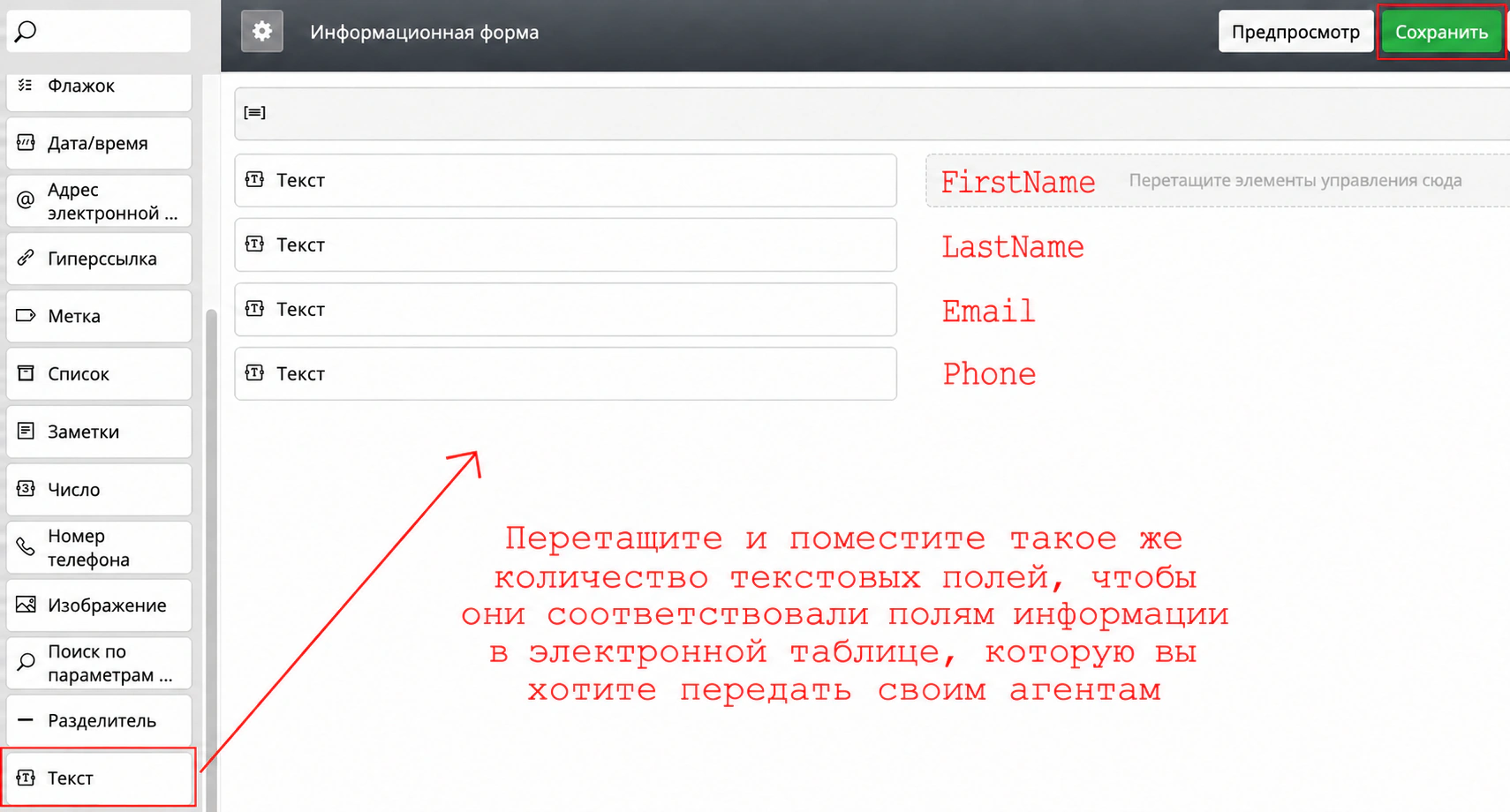
Эти поля будут создавать список в администраторе с помощью Мастера списков и станут информацией, которую ваши операторы получат в Рабочее место оператора.
- Как только соответствующие элементы управления будут установлены, наведите указатель мыши на верхнее текстовое поле, пока не появится значок карандаша.
- Нажмите значок карандаша.
- Появится всплывающее окно редактирования с названием «Текстовое поле Свойства».
- Убедитесь, что внизу видны кнопки «ОК» и «Отмена».
- Если вы не можете этого сделать, измените размер окна, взявшись за верхний правый угол и потянув вниз и влево, пока не увидите кнопки «ОК» и «Отмена».
- Прокрутите вниз до «Параметры».
- Флажок «Редактируемый» будет установлен.
- Вы не хотите, чтобы ваши операторы могли изменять эту информацию.
- Снимите флажок.
- Прокрутите вниз до поля «Начальное значение».
- Это место, где мы передаем переменные из электронной таблицы списка в форму.
- Для каждого предоставленного вами текстового поля необходимо изменить Исходное значение.
- В загруженном ранее CSV-файле мы передали четыре поля (помимо идентификатора) — «FirstName», «LastName», «Электронная почта» и «PhoneNumber».
- В первом текстовом поле Начальное значение будет следующим:
- Имя: $(workitem.fullInfo.FirstName)
- Во втором текстовом поле Начальное значение будет следующим:
- Фамилия: $(workitem.fullInfo.LastName)
- В третьем текстовом поле Начальное значение будет следующим:
- Электронная почта: $(workitem.fullInfo.Email)
- В четвертом текстовом поле Начальное значение будет следующим:
- Номер телефона: $(workitem.fullInfo.PhoneNumber)
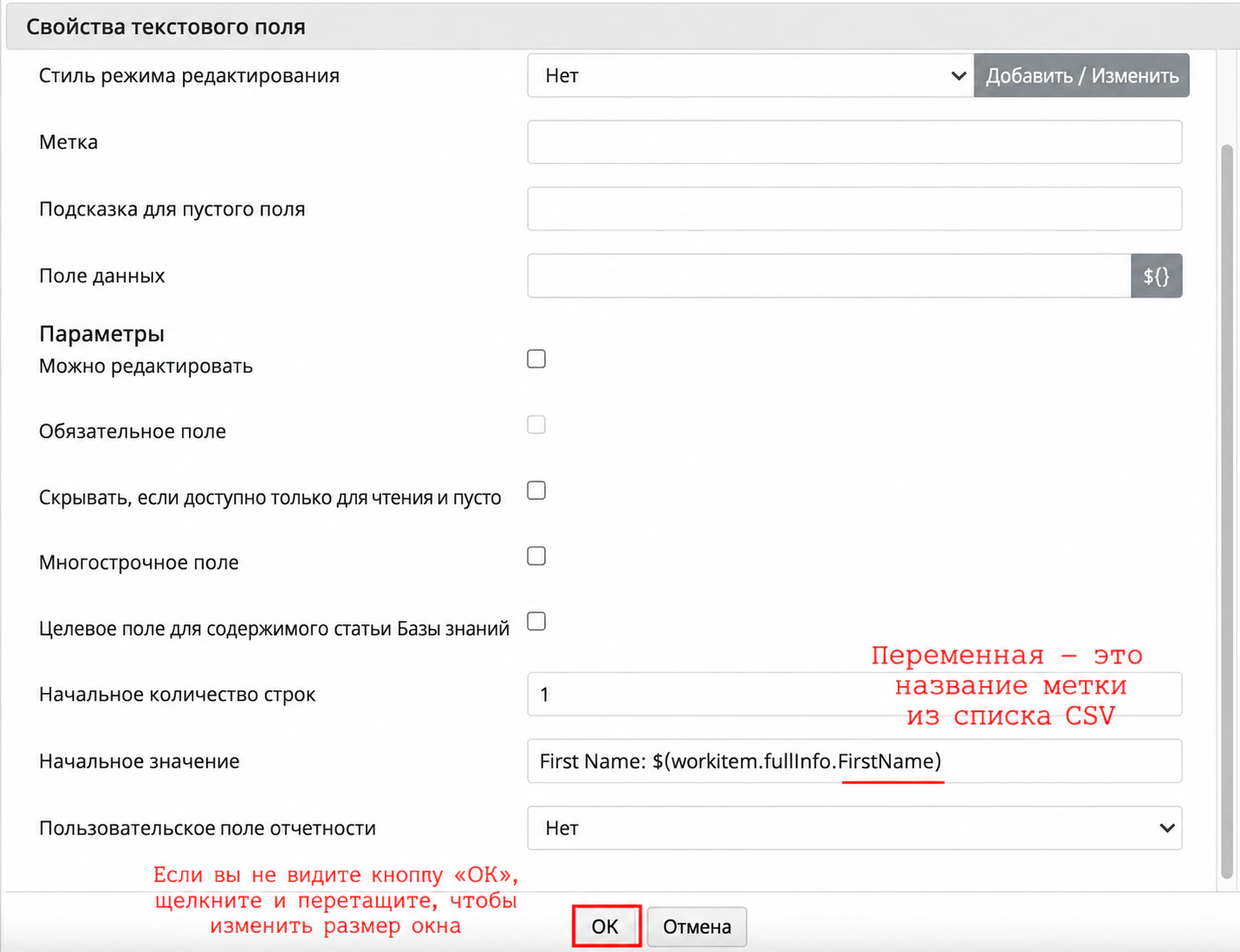
Каждое из текстовых полей будет иметь одно и то же поле «Начальное значение», только заменив «FirstName» на соответствующую переменную метки электронной таблицы. Alt:Снимок экрана страницы создания переменной текстовой кнопки Cloud Contact с выделенными параметрами и начальным значением
- Номер телефона: $(workitem.fullInfo.PhoneNumber)
- В первом текстовом поле Начальное значение будет следующим:
- В загруженном ранее CSV-файле мы передали четыре поля (помимо идентификатора) — «FirstName», «LastName», «Электронная почта» и «PhoneNumber».
- После ввода каждого значения нажмите «ОК».
- После заполнения всех полей убедитесь, что ни одно из полей не доступно для редактирования и что во все передана соответствующая информация.
- Нажмите «Сохранить».
- Если вы хотите улучшить внешний вид формы, вы можете добавить столбцы и метки.
- Пример: вы хотите, чтобы ваши операторы видели во всплывающем окне два столбца: один с метками (Имя, Фамилия, адрес электронной почты и Телефон) слева, а другой с полями, переданными с веб-сайта справа.
- Наведите указатель мыши на центральную верхнюю часть правой панели под значком шестеренки и кнопками Просмотр/Сохранить/Закрыть.
- Появится ряд полей с галочками. Они являются частью Редактора динамического макета, называемого разделом, и позволяют настраивать столбцы и определять количество разделов, отображаемых в форме.
- В этом примере нам нужны только два столбца.
- Установите центральный флажок.
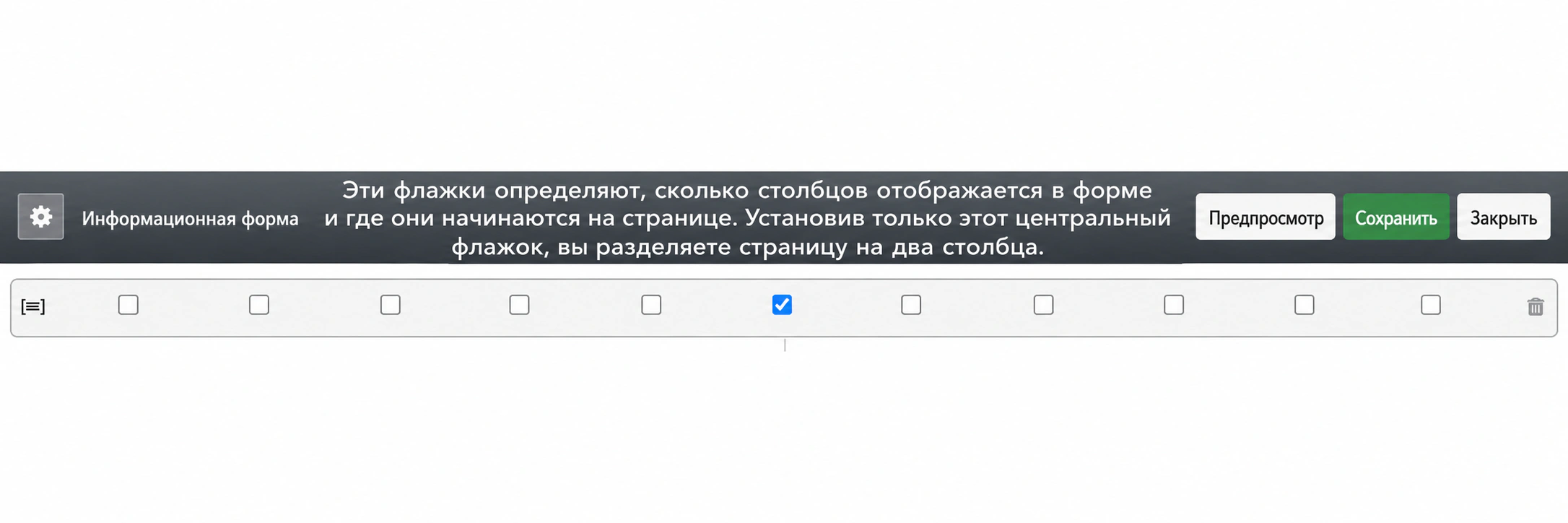
При установке только центрального флажка форма разделяется на два столбца. Alt: снимок экрана с флажками создания столбцов в конструкторе форм Cloud Contact
- Прокрутите левое меню вниз, пока не увидите кнопку Ярлыки.
- Перетащите метки в левую часть формы, чтобы они соответствовали полям, которые вы создали ранее.
- Пример: ранее вы создали четыре поля, которые будут получать операторы: «FirstName», «LastName», «Электронная почта» и «PhoneNumber».
- Для сопоставления необходимо перетащить четыре элемента управления метками.
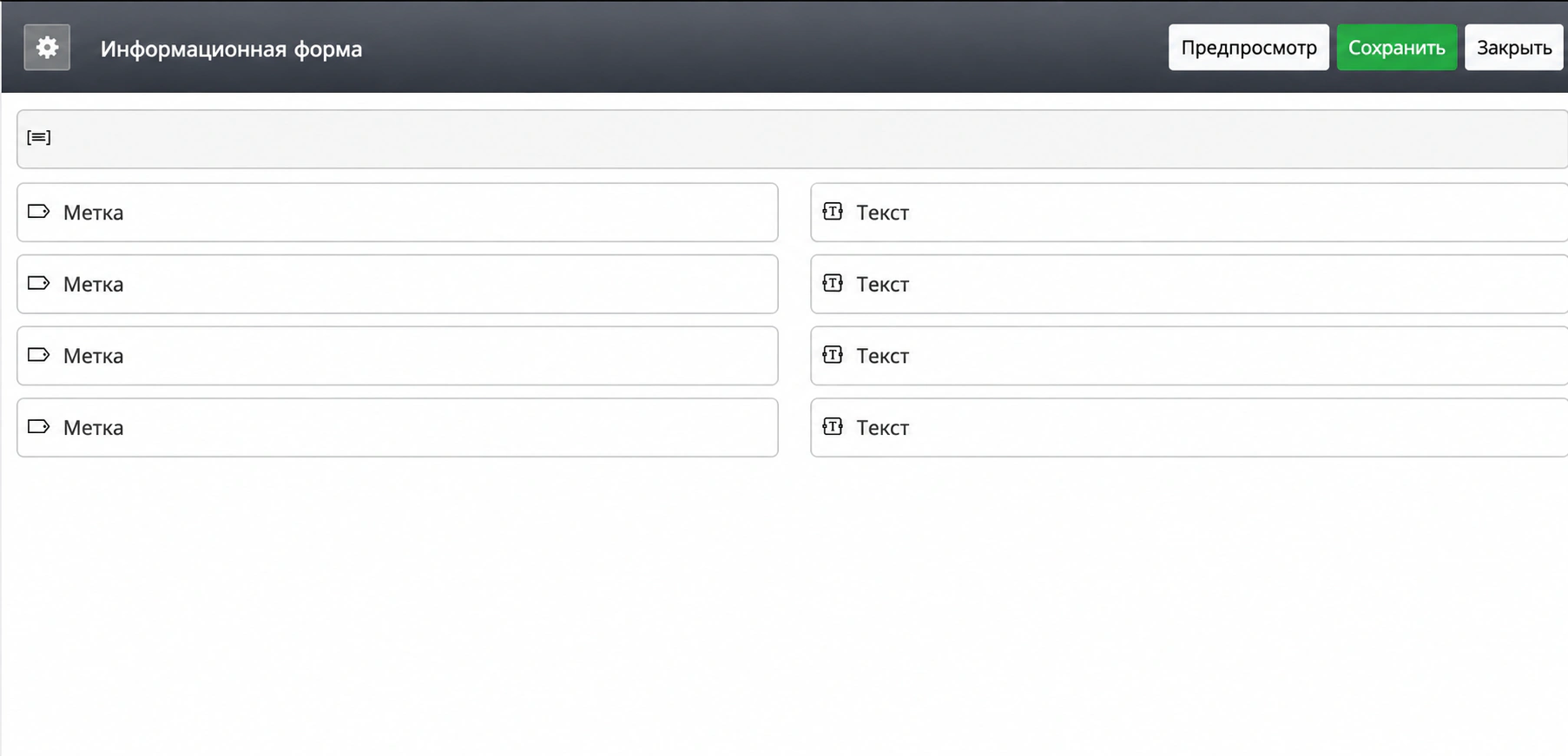
В этом примере есть четыре пустых ярлыка, соответствующие четырем полям, созданным ранее. Alt: снимок экрана конструктора форм Cloud Contact с четырьмя метками, соответствующими четырем полям в двух столбцах
- Наведите указатель мыши на верхнюю метку, и появится значок карандаша.
- Нажмите на значок.
- Откроется окно «Поле метки Свойства» с двумя вариантами: раскрывающийся список Стиль и пустое поле Метка.
- В разделе Стиль щелкните стрелку раскрывающегося списка и выберите «Метка».
- В поле Ярлык введите имя ярлыка.
- Пример: метка, соответствующая переменной «FirstName» в текстовом поле справа, может быть «Имя» для удобства чтения оператора.
- Нажмите «ОК».
- Повторите эти действия для других полей, которые вы хотите пометить.
- Нажмите «Сохранить».
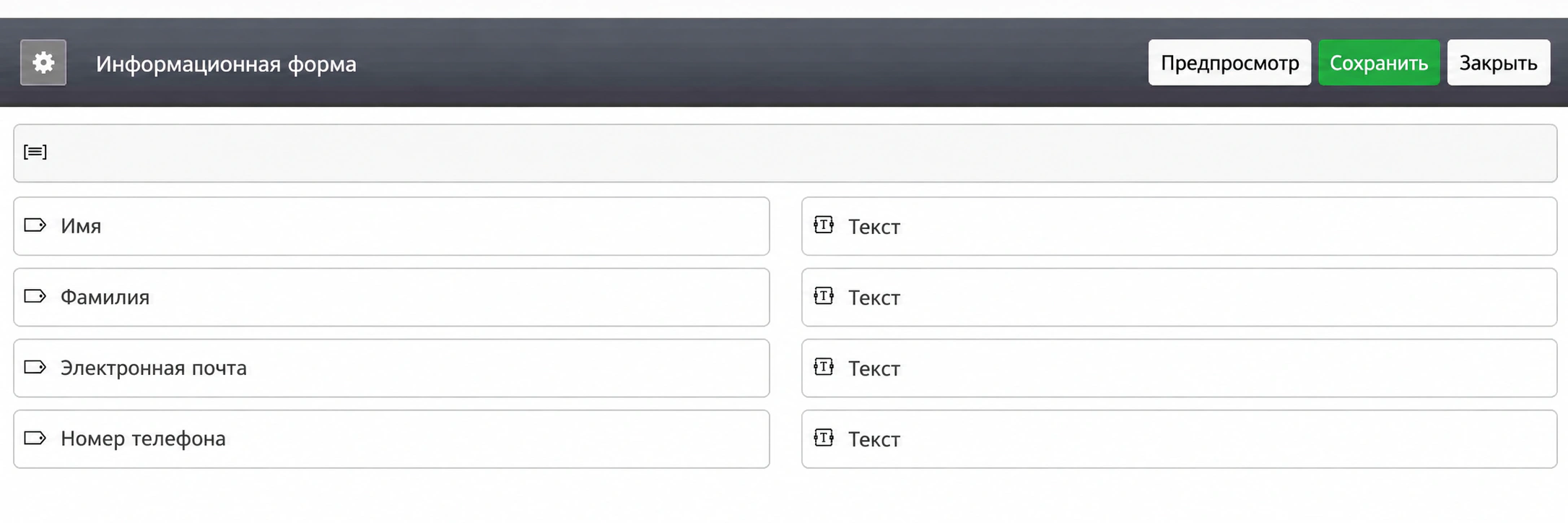
Имена этих меток соответствуют текстовым полям справа. Alt: снимок экрана конструктора форм Cloud Contact с четырьмя полностью именованными ярлыками, соответствующими четырем полям в двух столбцах - Убедитесь, что метки правильно соответствуют текстовым переменным в параллельном столбце.
- Нажмите «Сохранить».
- Убедитесь, что форма добавлена в список форм, перейдя в раздел Управление обращениями и контактами > Формы > Взаимодействие.
- Название вашей формы появится на центральной панели.
Создание исходящей кампании с предпросмотром
Следующим шагом в этом руководстве необходимо создать контейнер исходящая кампания. Создание этой кампании позже позволит вам распространить записи из списка среди ваших операторов через Рабочее место оператора.
Использование cURL и терминала для тестирования API импорта списков
Если вам нужно протестировать Cloud Contact API REST, обратите внимание, что вы можете сделать это с помощью cURL и терминал вашего компьютера. Если ваша компания поддерживает веб-сайт, она будет использовать серверные сценарии для выполнения аналогичных действий. Установка cURL для ОС Windows — довольно простой процесс; В Mac OS по умолчанию установлен cURL.
В этом шаге руководства используется Cloud Contact API для добавления записи в существующий список .CSV и последующего возврата всех записей из списка. Информацию о загрузке списков вызовов см. в разделе Руководства для администраторов, раздел Списки.
