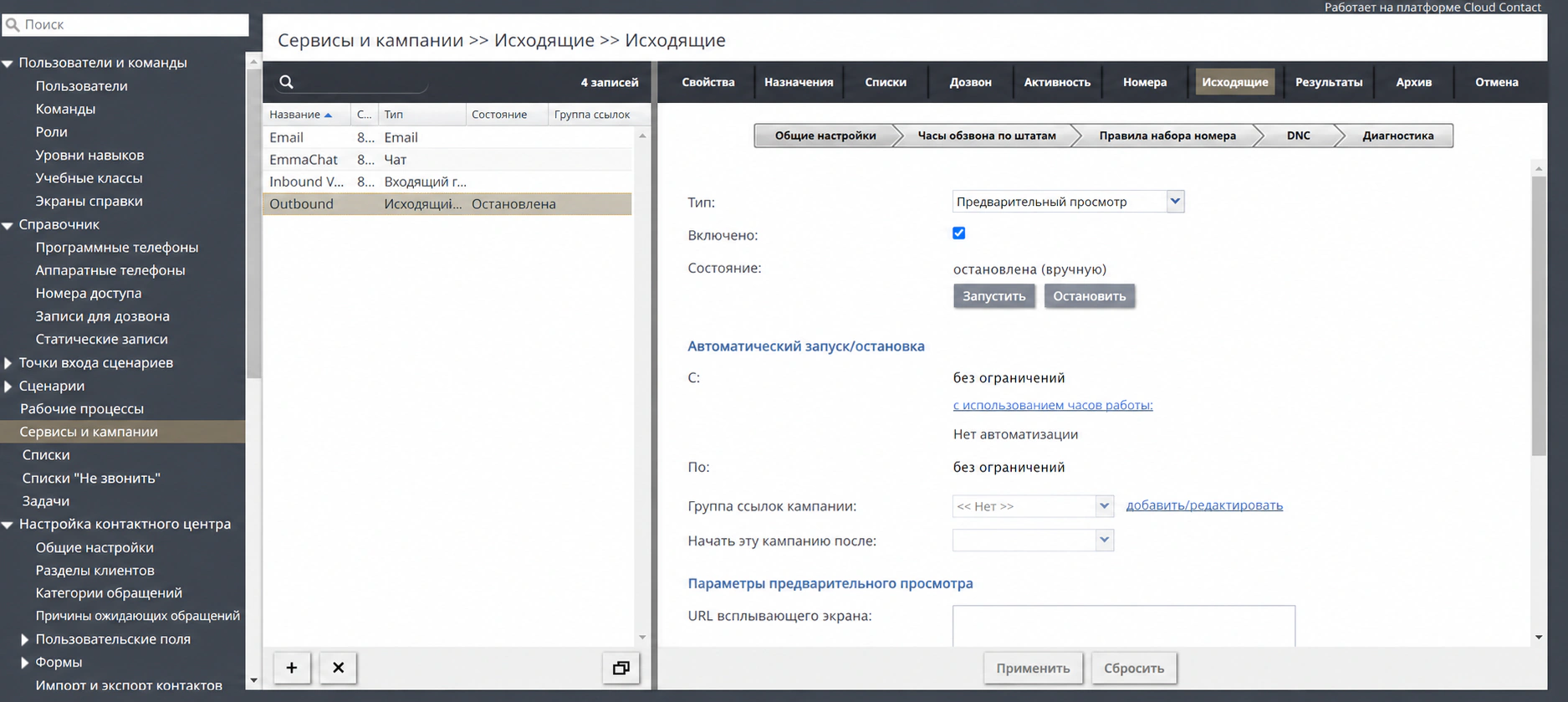
В этом разделе описан рекомендуемый общий порядок настройки исходящей кампании. Обратите внимание, что для настройки кампании приложение Администратор контактного центра предоставляет страницу диагностики, которую вы можете использовать для проверки правильности и полноты конфигурации вашей кампании. Дополнительную информацию см. в разделе Исходящие — Диагностика.
Информацию о кампаниях на основе квот см. в Cloud Contact Руководство по исходящим квотам.
Следующие шаги предлагают порядок действий, которые вам следует выполнить при настройке исходящих кампаний для вашего контакт-центра.
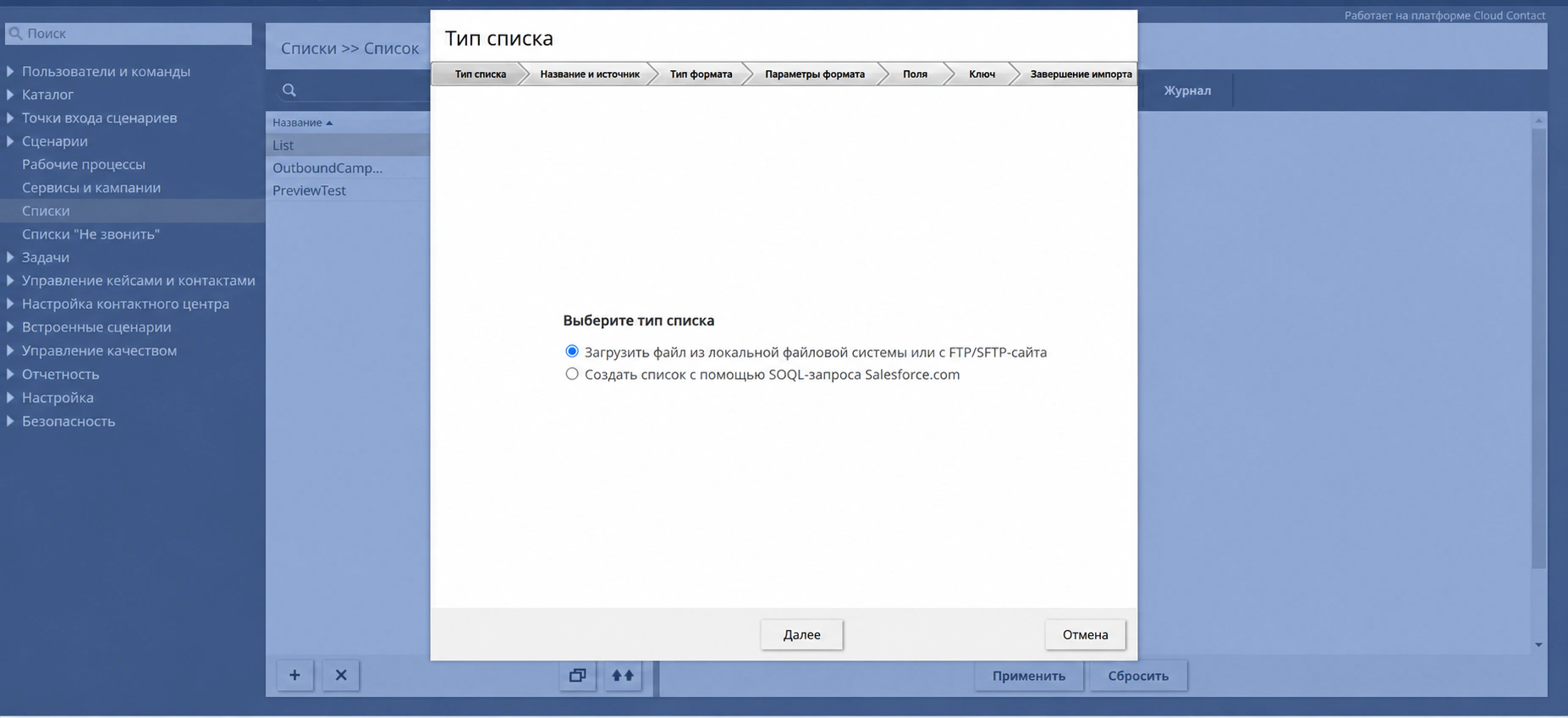
Шаг 1. Импортируйте и настройте списки вызовов.
Импортируйте списки звонков для исходящих кампаний вашего контакт-центра. Списки содержат контактные данные (т. е., имя, номер телефона и т. д.), необходимые для набора контактов в вашей кампании.
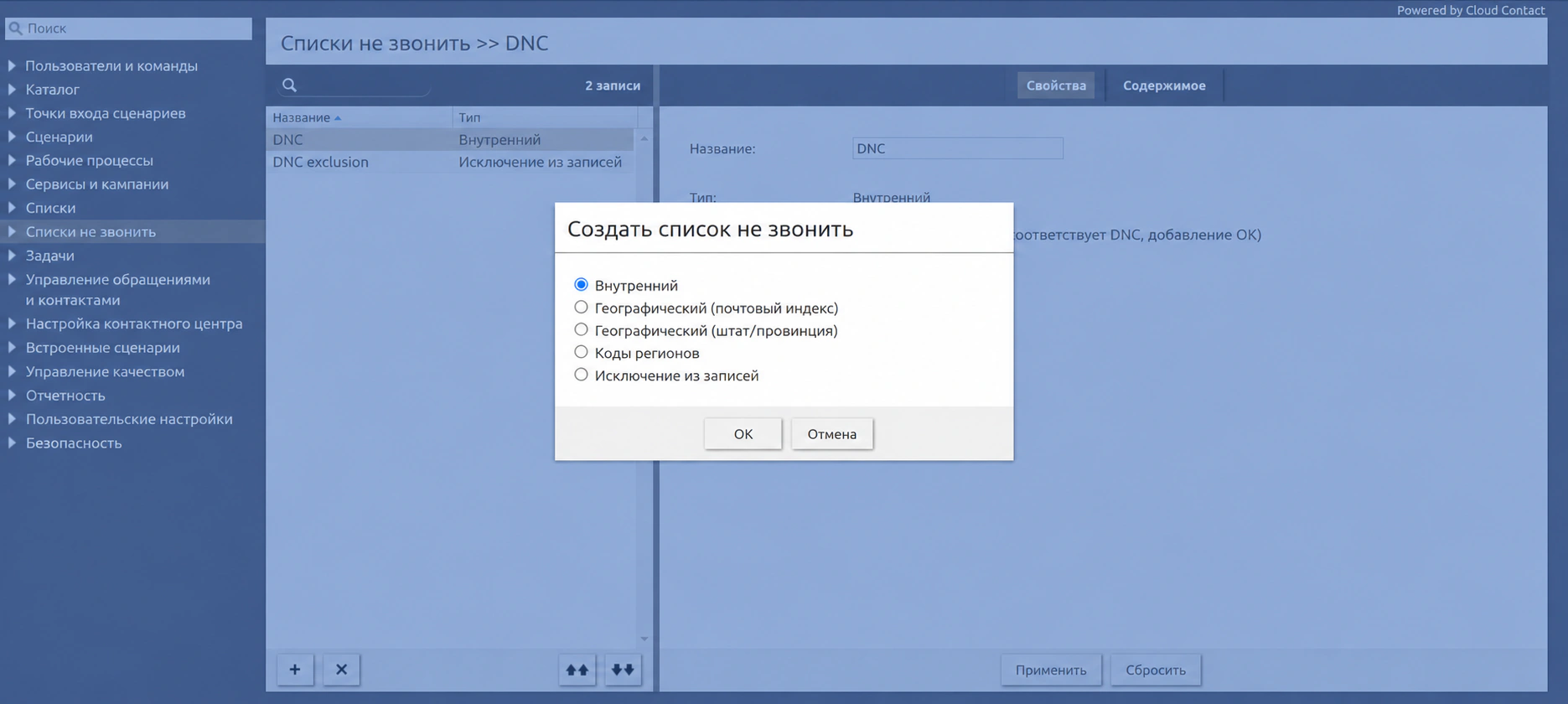
Шаг 2. Импортируйте и настройте списки «Не звонить»
Списки запрета на звонки — это отдельные списки контактов, которым никогда не следует звонить.
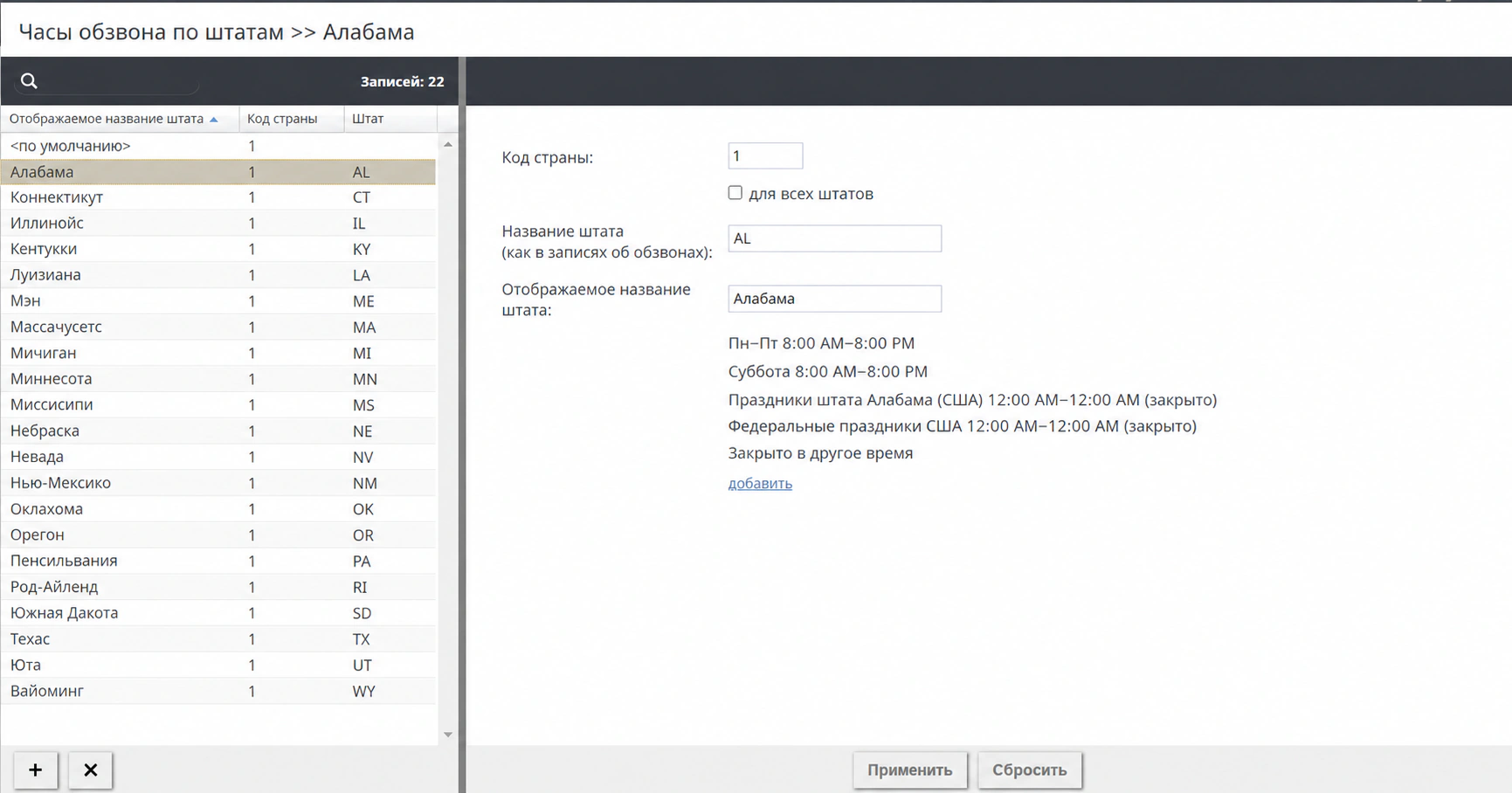
Шаг 3. Просмотрите и, при необходимости, обновите часы звонков по штату.
Обратитесь к разделу Часы обзвона по штатам.
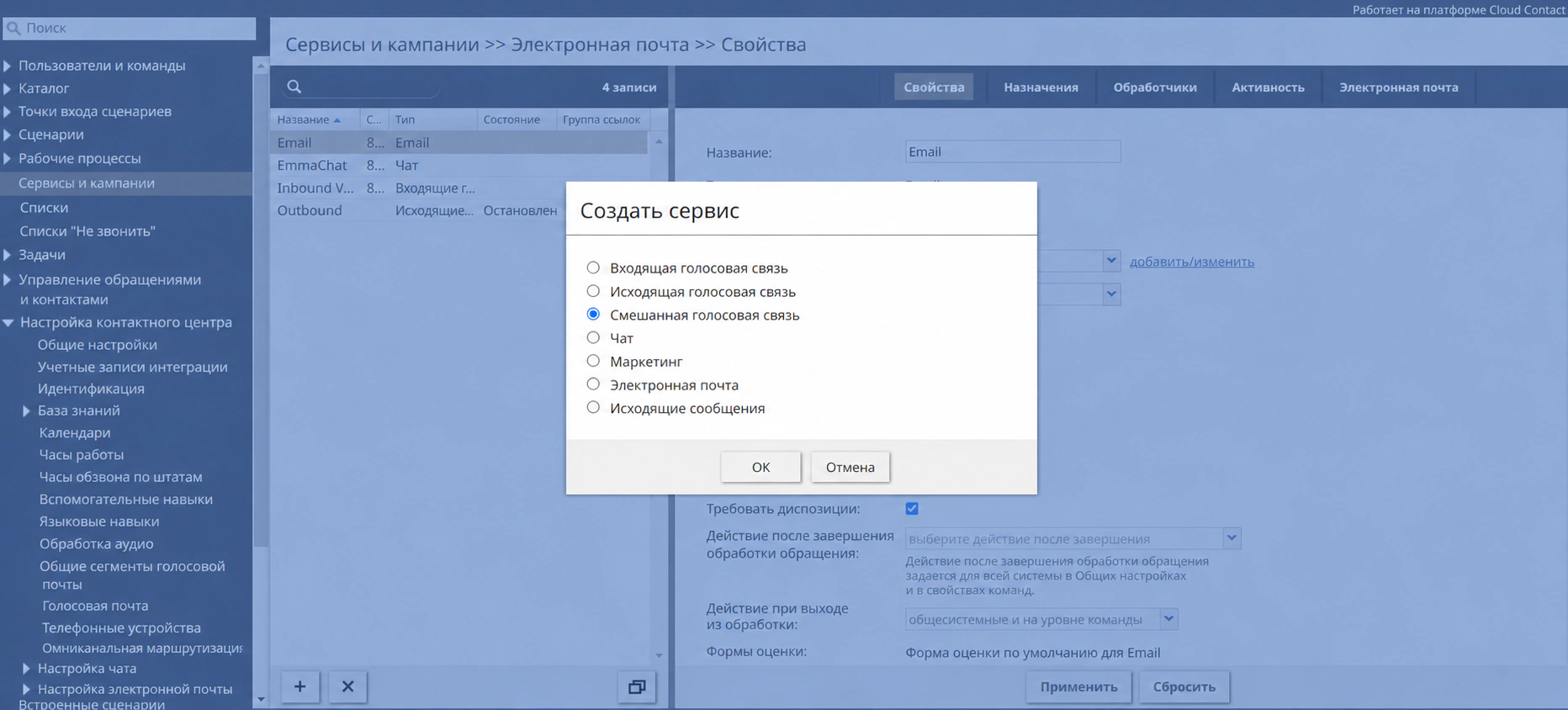
Шаг 4. Создайте исходящую или смешанную услугу (кампанию) и настройте ее общие параметры.
Создайте и настройте общие параметры исходящих услуг или кампаний. См. раздел Сервисы и кампании — Свойства Вкладка.
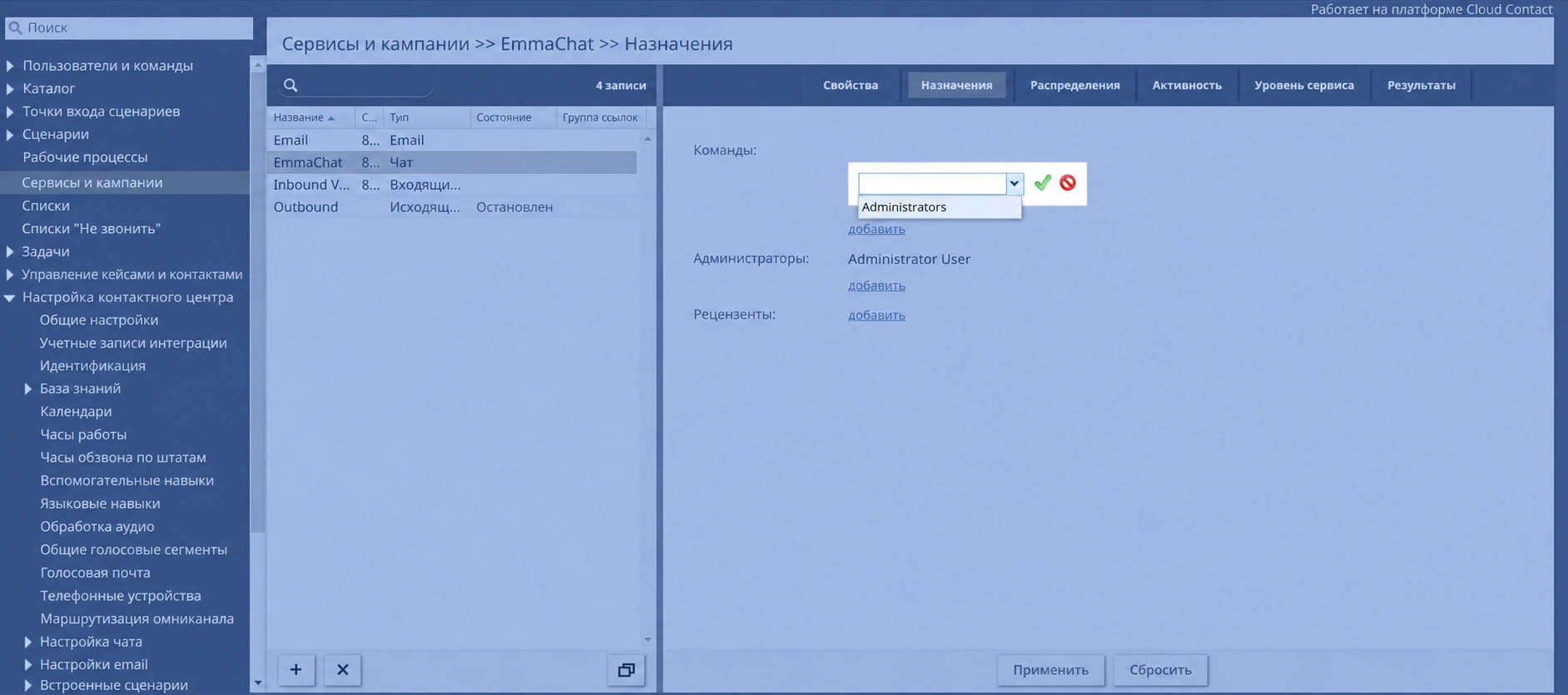
Шаг 5. Назначьте команды операторов для участия в кампании.
Обратитесь к разделу Сервисы и кампании — Вкладка Назначения, чтобы назначить команды для кампании. Обратите внимание, что кампания будет создана с навыком по умолчанию, который может быть автоматически назначен всем членам связанных групп операторов.
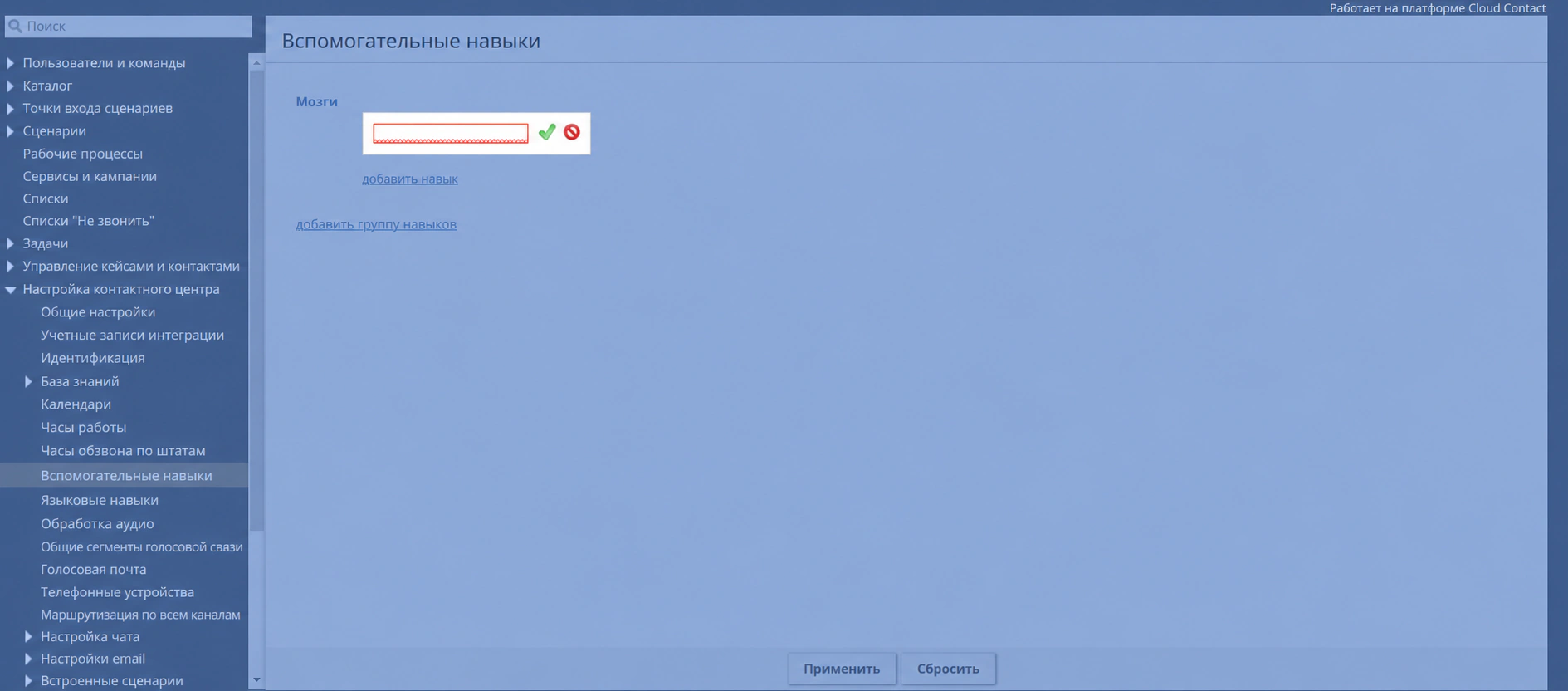
Шаг 6. Создайте дополнительные навыки, необходимые для кампании.
Дополнительные навыки называются вспомогательными навыками. Добавьте любые другие необходимые навыки оператора для этой кампании.
Шаг 7: Назначьте вспомогательные навыки операторам назначенных команд.
Назначьте операторам вспомогательные навыки в соответствии с необходимым уровнем навыков.
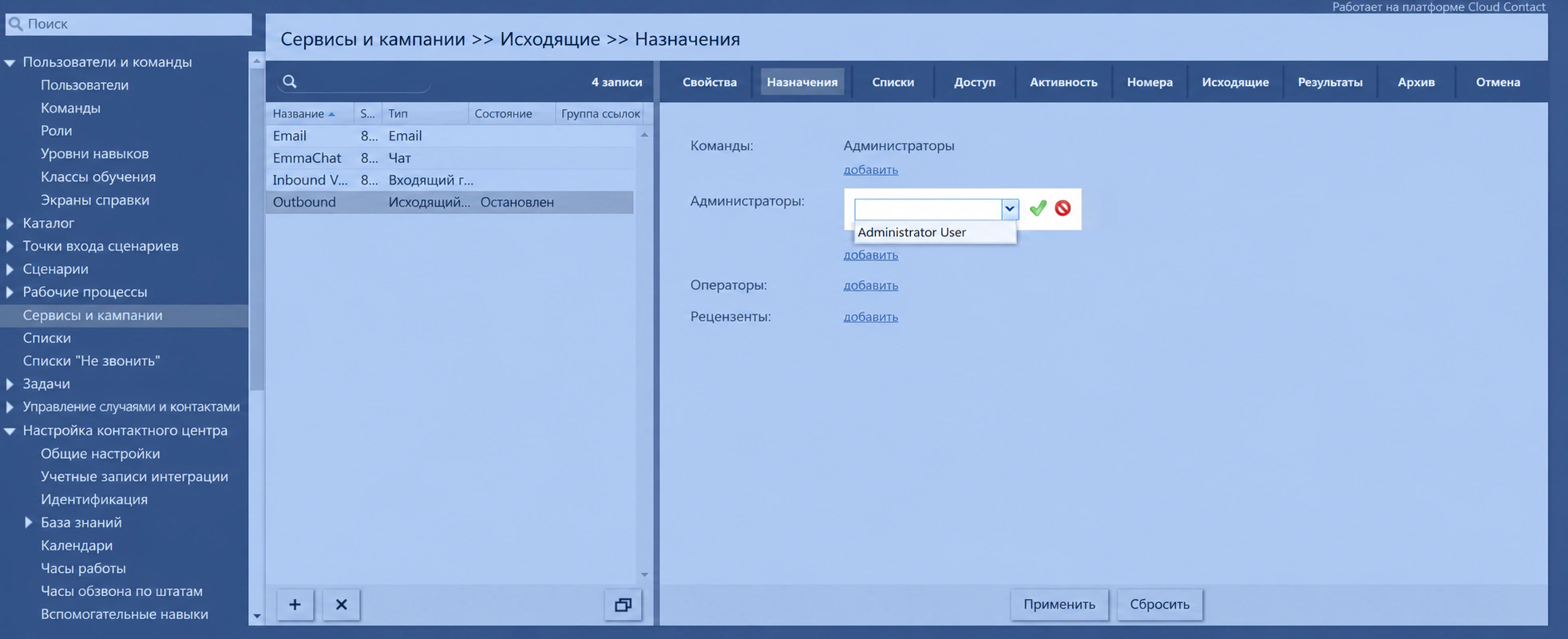
Шаг 8. Назначьте операторов кампании для этой кампании.
Назначьте операторов кампании. См. раздел Сервисы и кампании — Назначения Вкладка.
Шаг 9. Просмотрите и отредактируйте результаты обработки.
Просмотрите и отредактируйте результаты обработки по умолчанию (i.e
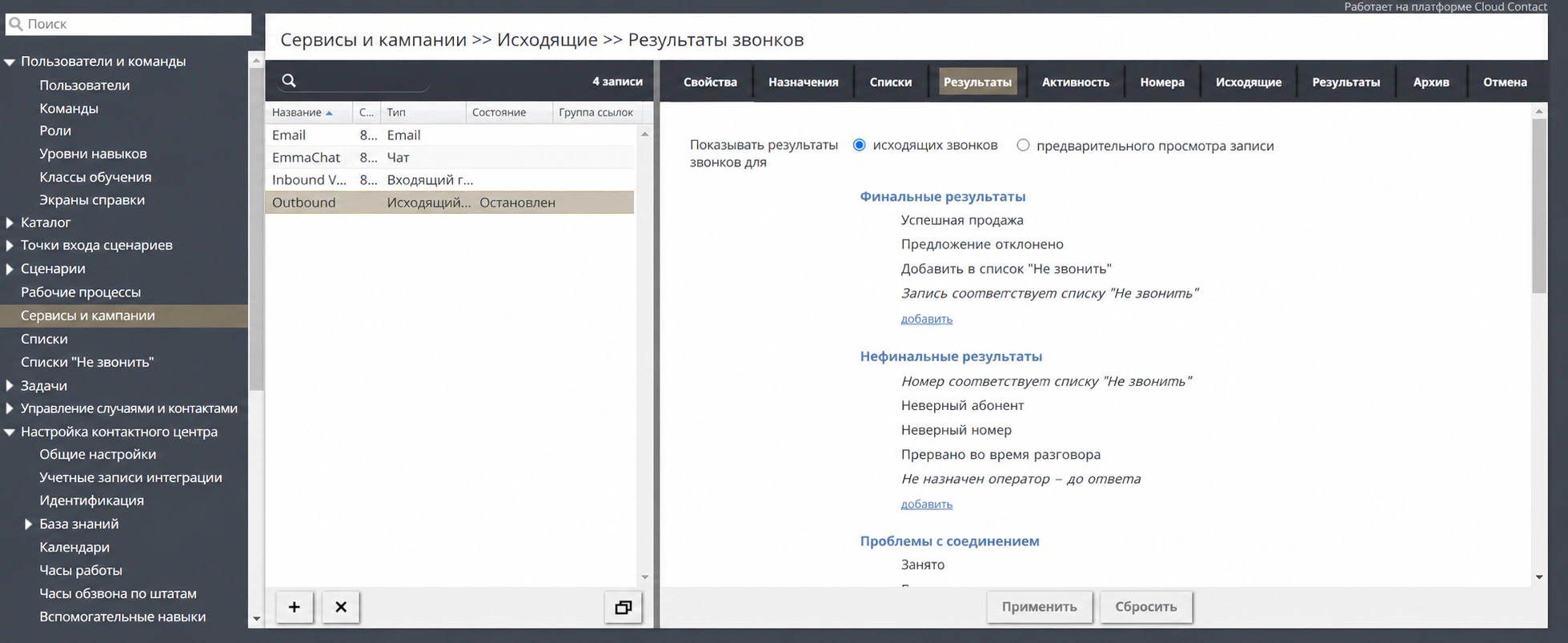
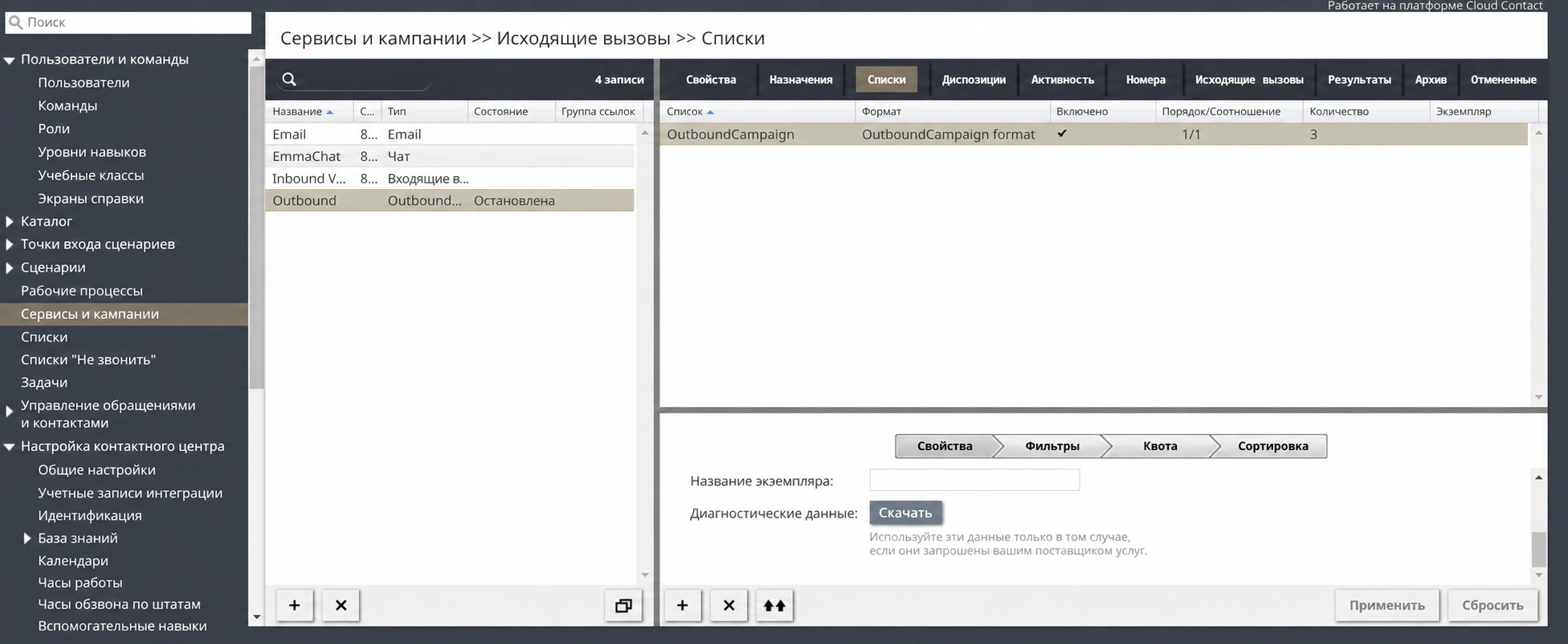
Шаг 10. Свяжите списки звонков с кампанией.
Списки звонков, которые вы импортировали или добавили на шаге 1 этой процедуры, должны быть связаны с кампанией. Затем настройте списки для использования в кампании и включите их после настройки. См. раздел Сервисы и кампании – вкладка «Списки».
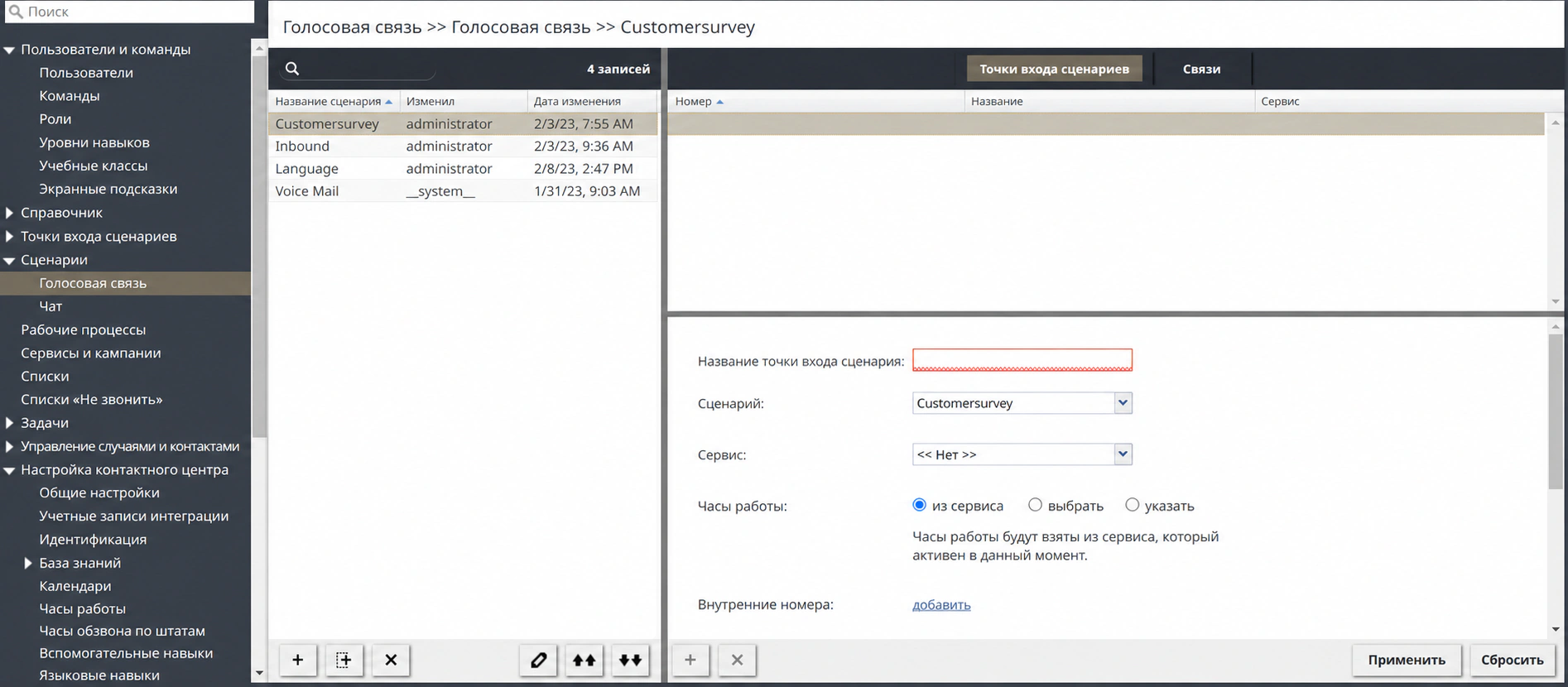
Шаг 11: Определите сценарии
Определите сценарии обработки взаимодействия, которые могут потребоваться для автоматической обработки отвеченных звонков кампании и возможных обратных вызовов в рамках этой кампании. См. раздел «Голосовые сценарии».
Обратите внимание, что шаблоны сценариев доступны для некоторых типичных задач автоматизации обработки исходящих сообщений, таких как правостороннее подключение (RPC) и возможность отказа для звонков, оставшихся без ответа в течение срока соответствия.
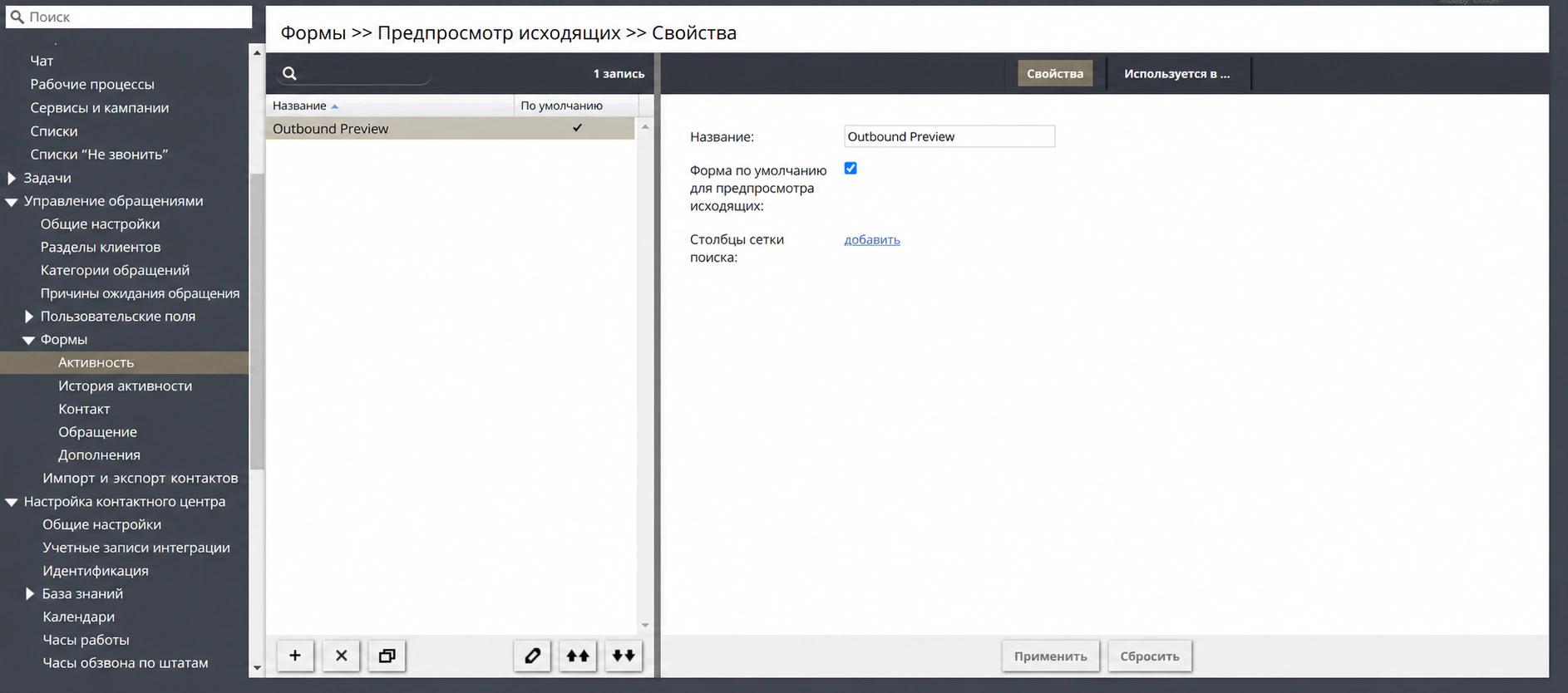
Шаг 12. Создайте формы действий.
Создайте формы активности, которые операторы будут использовать для обработки звонков кампании, и привяжите их к данным списка звонков. См. раздел Взаимодействие Формы и Сервисы и кампании — Взаимодействие Таб.
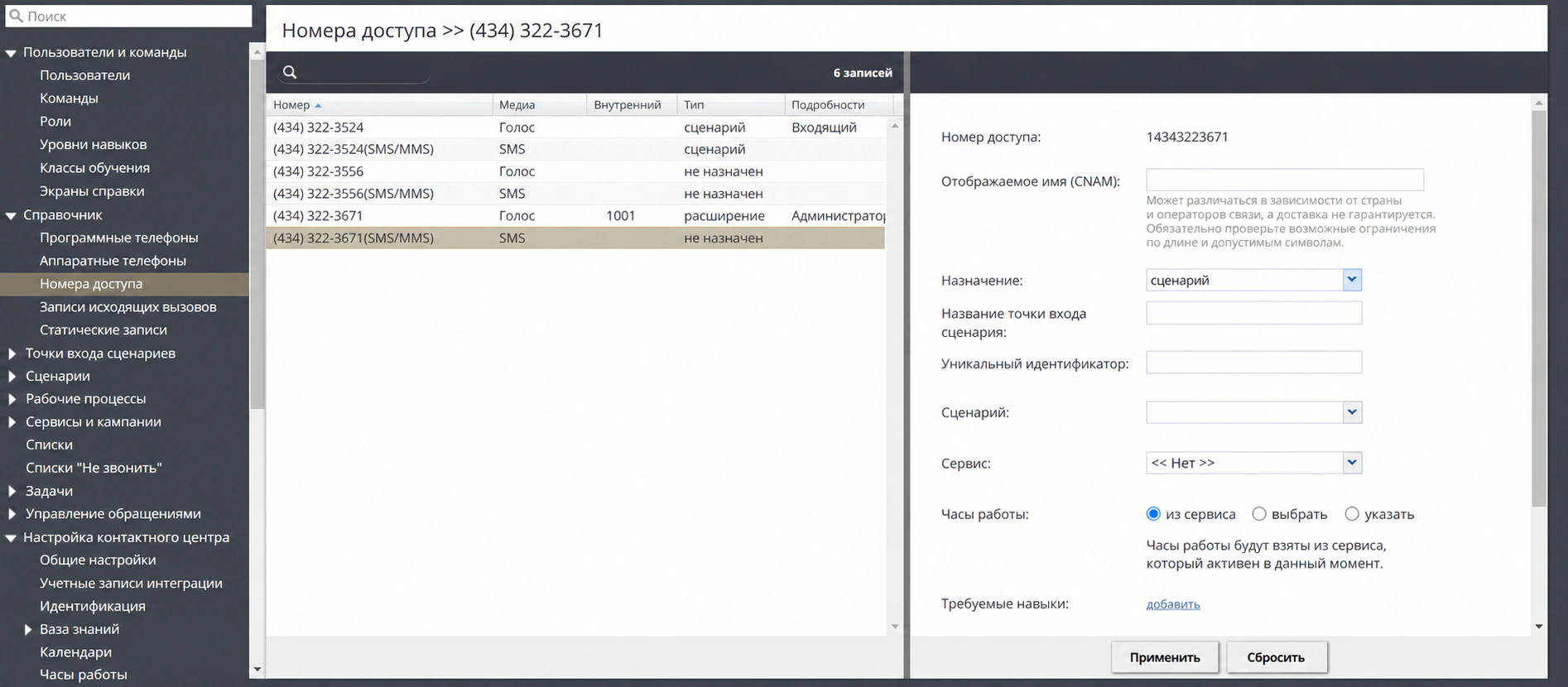
Шаг 13. Добавьте номера доступа
Решите, какие номера доступа будут использоваться в качестве идентификаторов вызывающих абонентов для этой кампании, и при необходимости свяжите эти номера со сценариями возможных обратных вызовов.
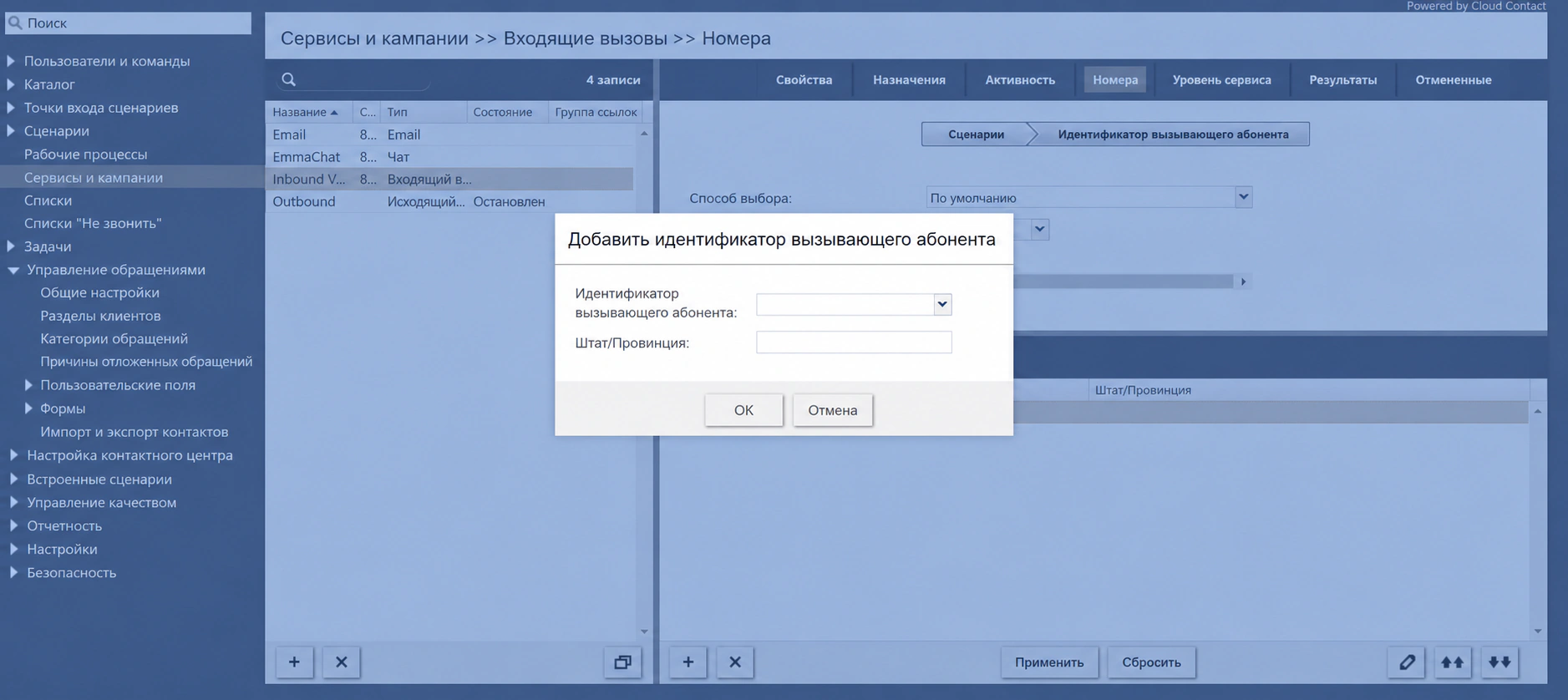
Шаг 14. Настройте идентификаторы вызывающих абонентов кампании
Настройте идентификаторы вызывающих абонентов, которые будут использоваться в кампании. См. раздел Сервисы и кампании — Вкладка «Числа».
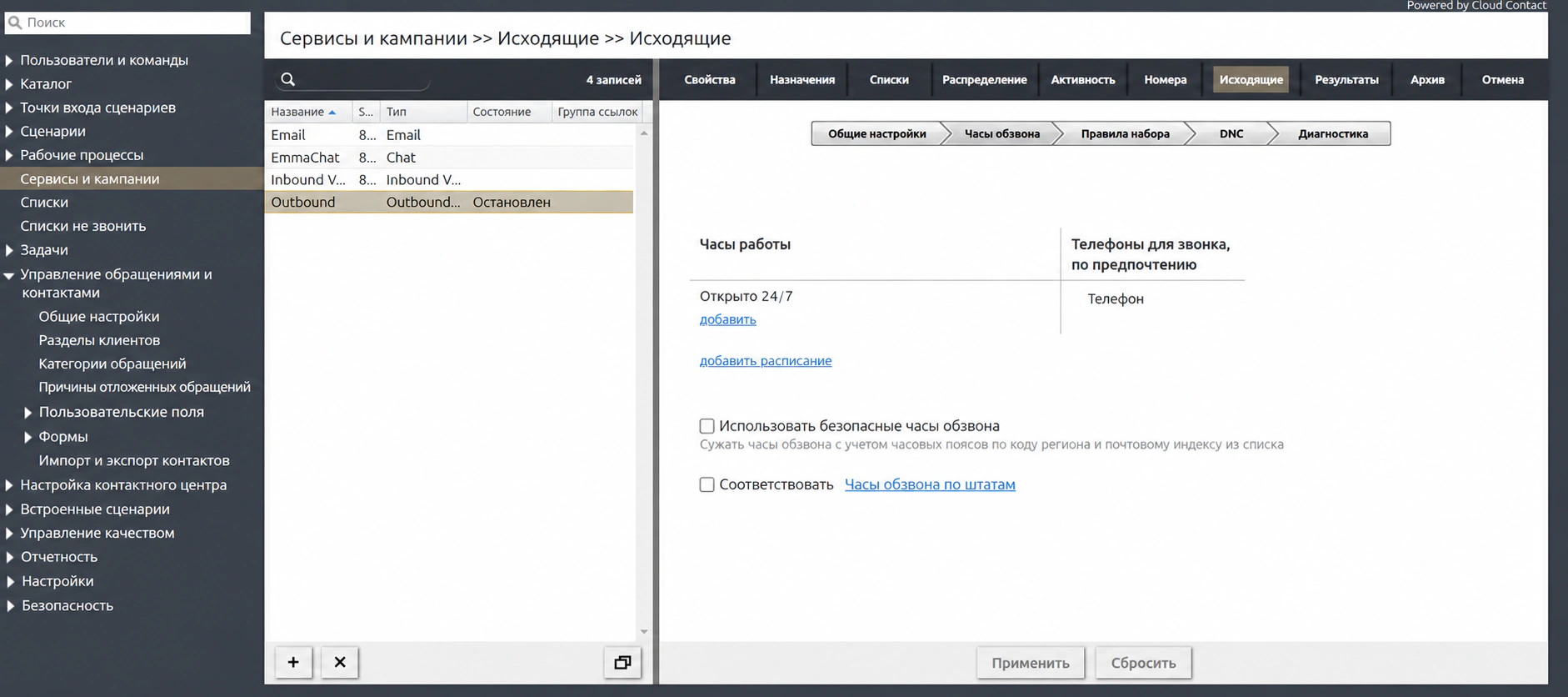
Шаг 15. Настройте параметры кампании
Настройте все параметры кампании, включая тип кампании, общее расписание, предполагаемую вероятность успеха, часы звонков, правила набора номера и списки Не звонить. См. раздел Сервисы и кампании — Вкладка «Исходящие».
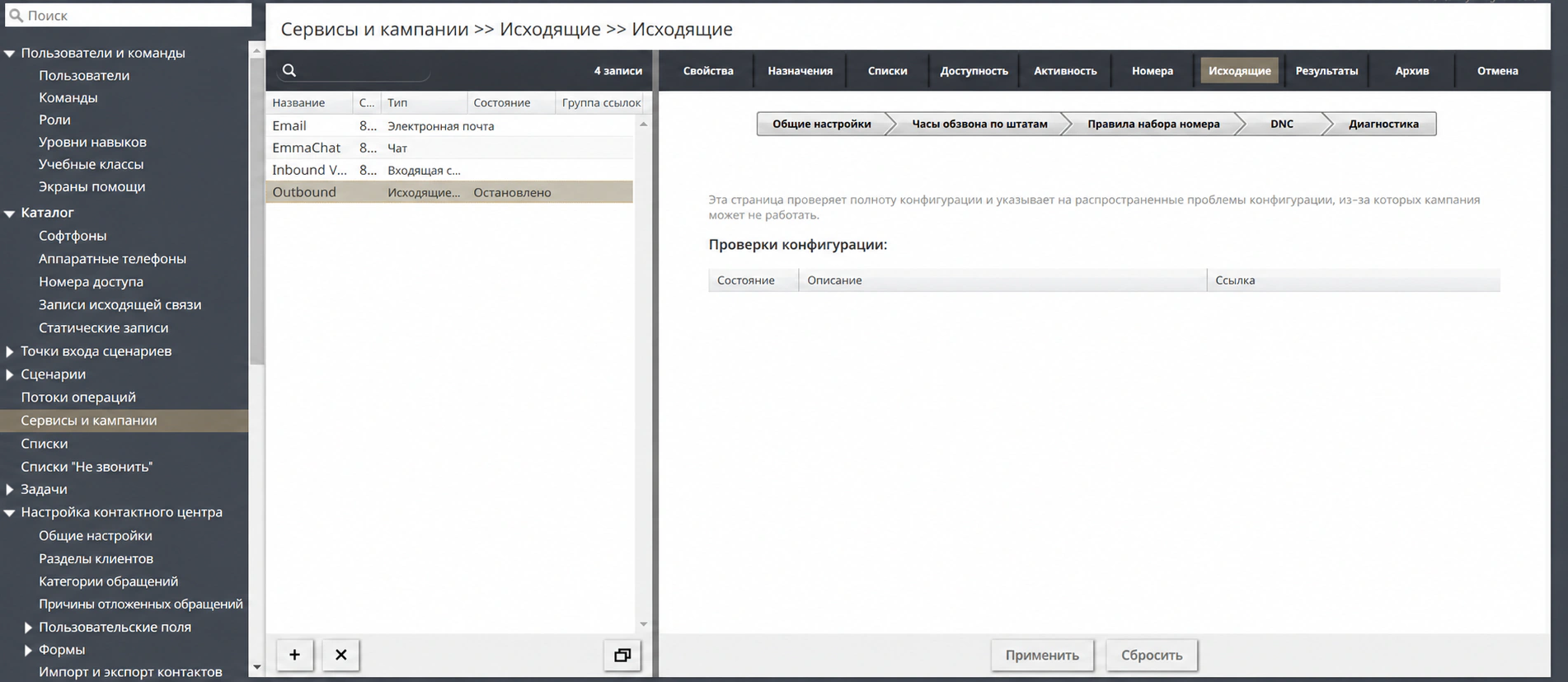
Шаг 16. Проверьте полноту конфигурации кампании.
Убедитесь, что конфигурация кампании правильна на странице «Исходящие сообщения — Диагностика».
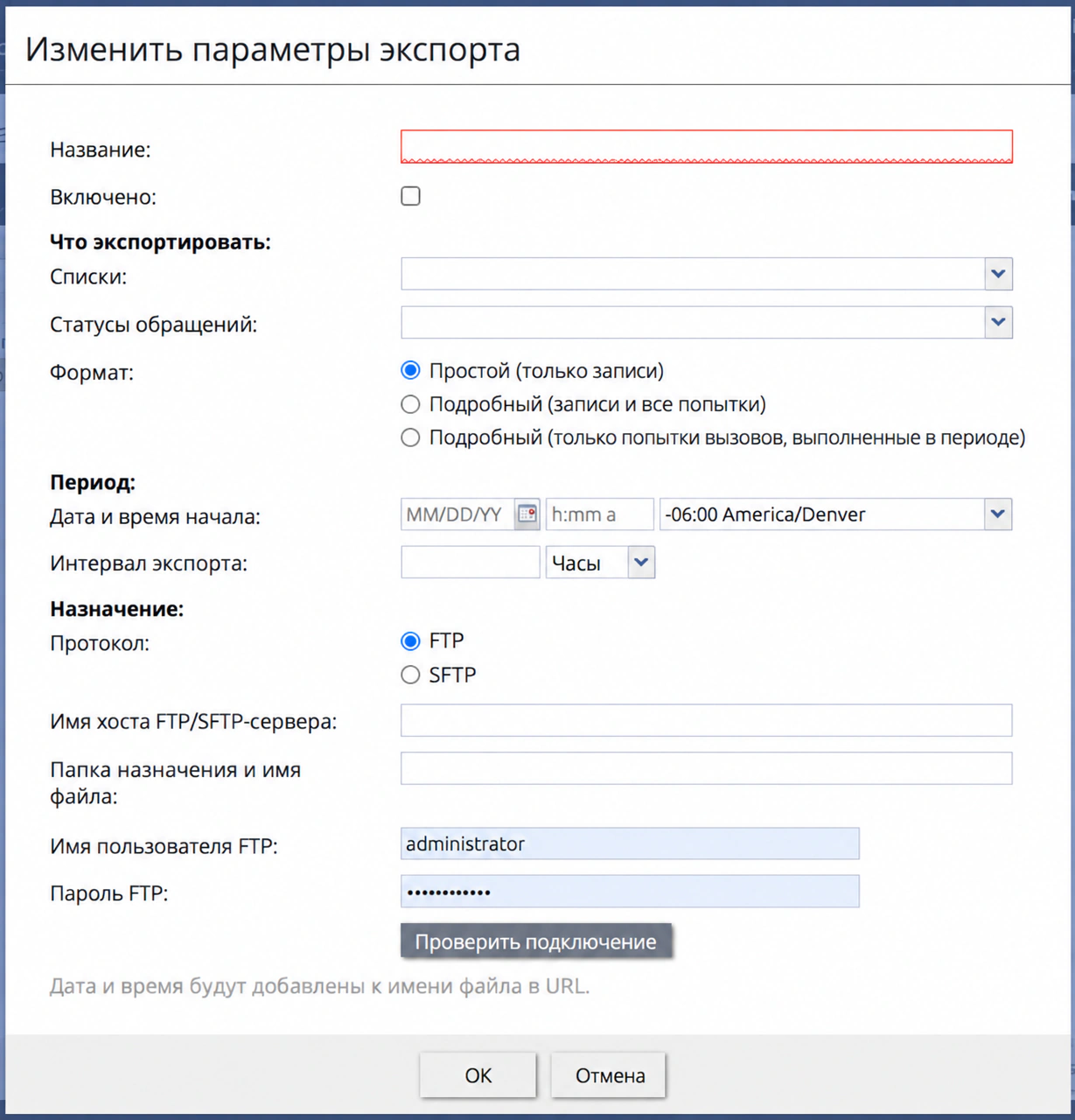
Шаг 17. Настройте периодический экспорт результатов и записей кампании.
Если вы хотите, чтобы результаты кампании и записи автоматически экспортировались в определенное время, включите периодический экспорт на вкладке Сервисы и кампании – Результаты.
Шаг 18. Включите кампанию
Ваша исходящая кампания активна, когда вы ее включаете. См. раздел Исходящие — Общие.