


Cloud Contact интегрируется с поставщиками удостоверений Security Assertion Markup Language (SAML) 2.0, такими как Okta, что позволяет вам настроить функцию единого входа (SSO) для Cloud Contact Рабочее место оператора и Администратор контактного центра.
Интеграция Okta SAML 2.0 SSO поддерживает следующие функции: единый вход, инициируемый поставщиком услуг, и единый вход, инициируемый IdP.
В этом руководстве представлены инструкции по настройке приложений Okta для интегрированной работы с Cloud Contact.
Вы узнаете, как:
- Добавьте приложение Cloud Contact в свою учетную запись Okta на панели администратора Okta
- Назначьте приложению пользователей вашей организации
- Включите и настройте метод единого входа SAML 2.0 для приложения
- Используйте свои учетные данные приложения Okta, чтобы создать и настроить учетную запись интеграции единого входа в Cloud Contact, а также включить синхронную подготовку пользователей (JIT)
После завершения настройки пользователи вашего контакт-центра смогут входить в приложения Cloud Contact без предоставления учетных данных Cloud Contact.
Предварительные требования
- Имейте активную учетную запись Okta в вашей организации
- Иметь доступ к Cloud Contact Администратору и Рабочее место оператора
Порядок действий
Шаг 1. Добавьте приложение Cloud Contact в учетную запись Okta вашей организации.
- На панели администратора Okta перейдите в раздел Приложения и нажмите Добавить приложение.
- В строке поиска введите Cloud Contact и выберите приложение Cloud Contact из списка доступных приложений.
- Затем нажмите Добавить. Приложение будет добавлено в вашу учетную запись Okta.
Шаг 2. Установите домен вашего контакт-центра для приложения.
На открывшейся странице Общие настройки приложения установите следующие параметры и нажмите Готово:
- Метка приложения – строка (любая)
- Домен — доменное имя вашего Cloud Contact (например, «contact-center.example»).
- Видимость приложения – необязательно
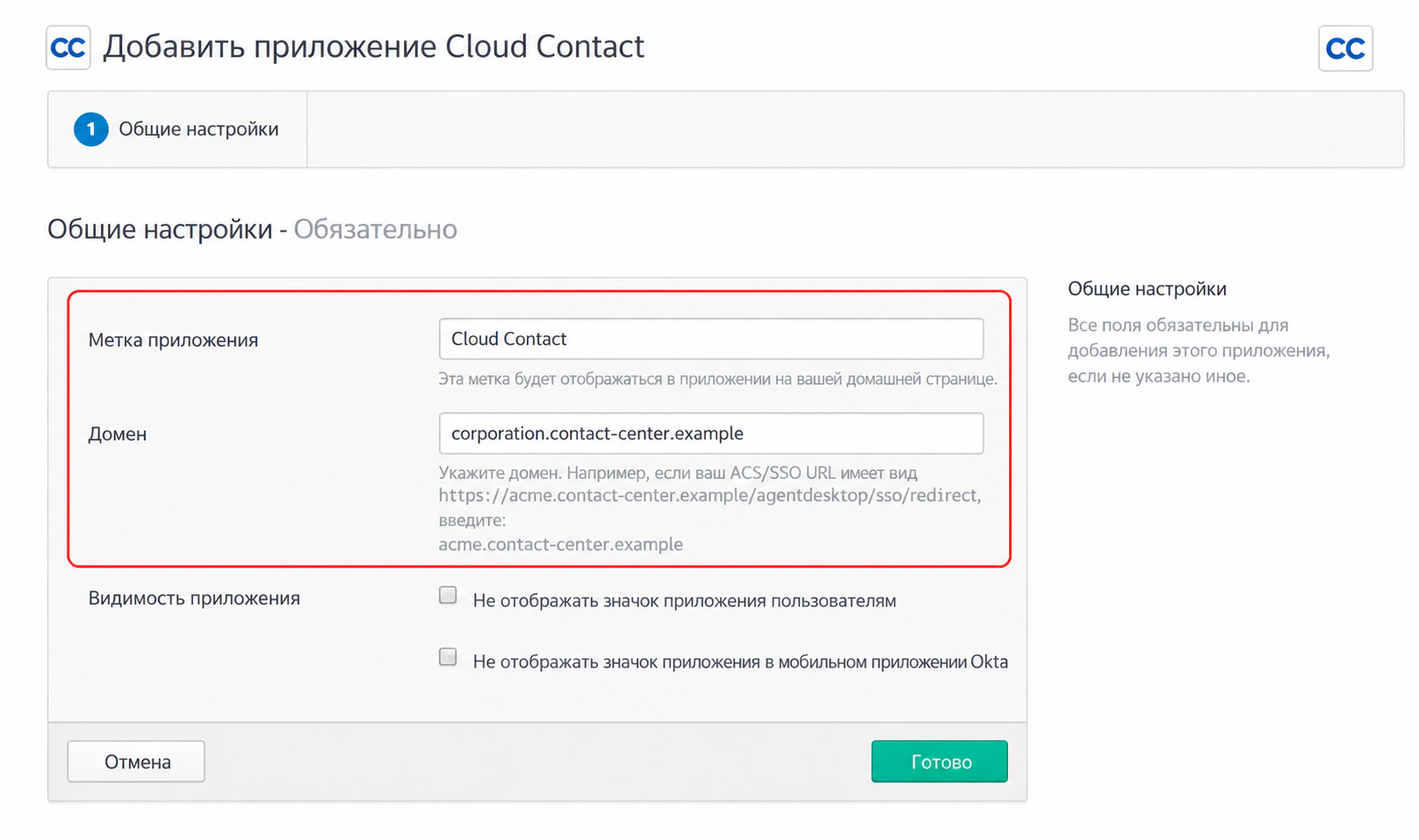
Общие настройки приложения
Шаг 3. Назначьте пользователей приложению, чтобы они могли его использовать.
- Перейдите на вкладку Назначения приложения.
- Нажмите Назначить, чтобы назначить приложение Cloud Contact Людям и/или группам. Примечание. Чтобы выполнить эту часть настройки, сначала необходимо добавить несколько пользователей в вашу учетную запись Okta.
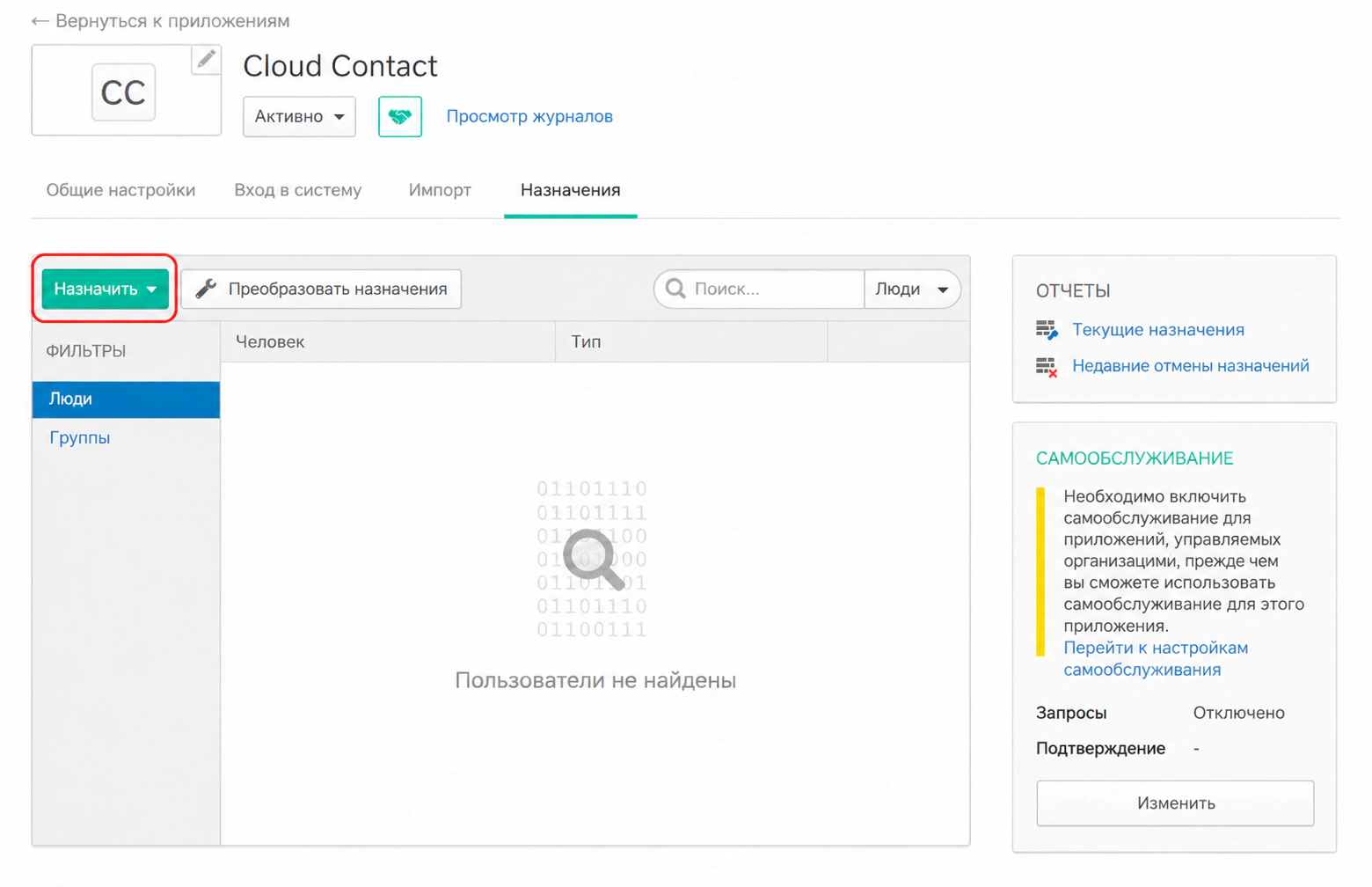
Вкладка «Назначение приложения» - Выберите Назначить людям или Назначить группам.
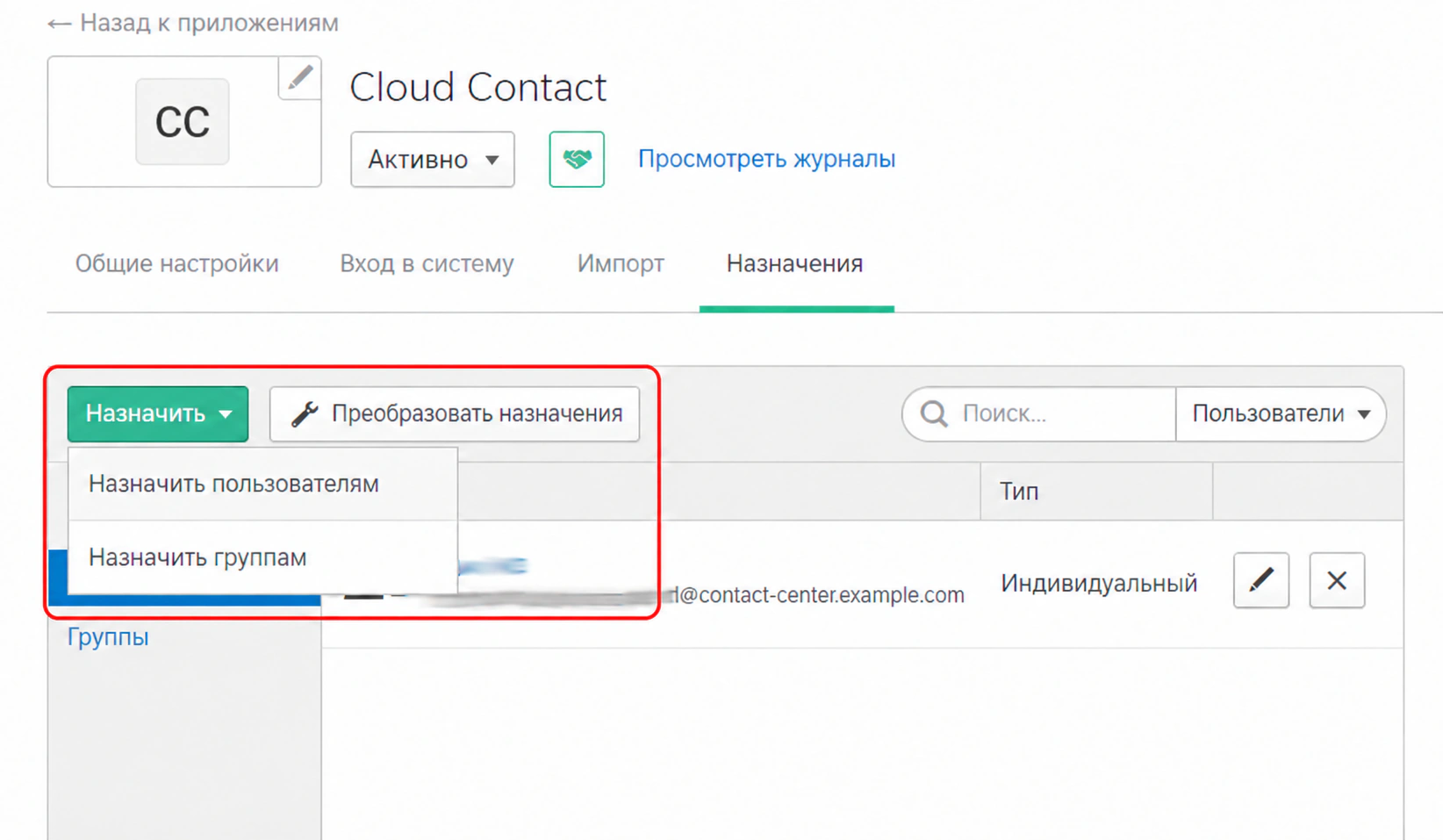
Выберите «Назначить людям» или «Назначить группам» - Если вы Назначаете людей, вам также необходимо щелкнуть значок карандаша, чтобы изменить их Имя пользователя. По умолчанию именем пользователя является адрес электронной почты человека.
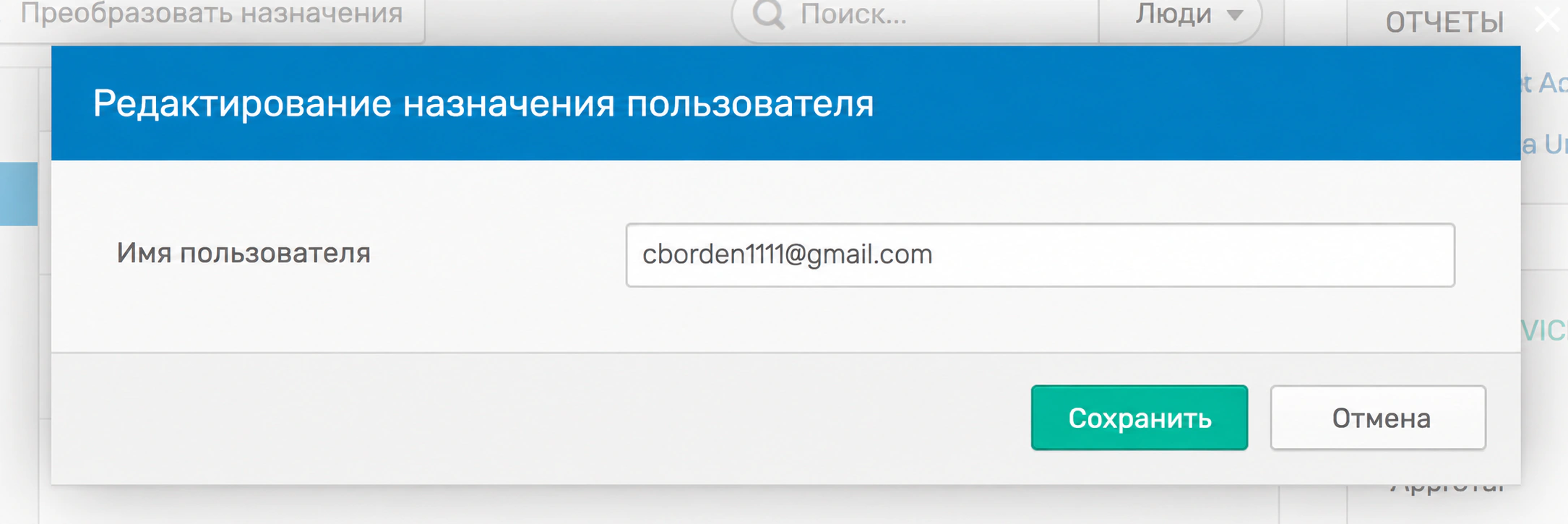
Имя пользователя следует изменить - В разделе Изменить назначение пользователя измените его так, чтобы оно соответствовало имени пользователя, указанному в Cloud Contact.
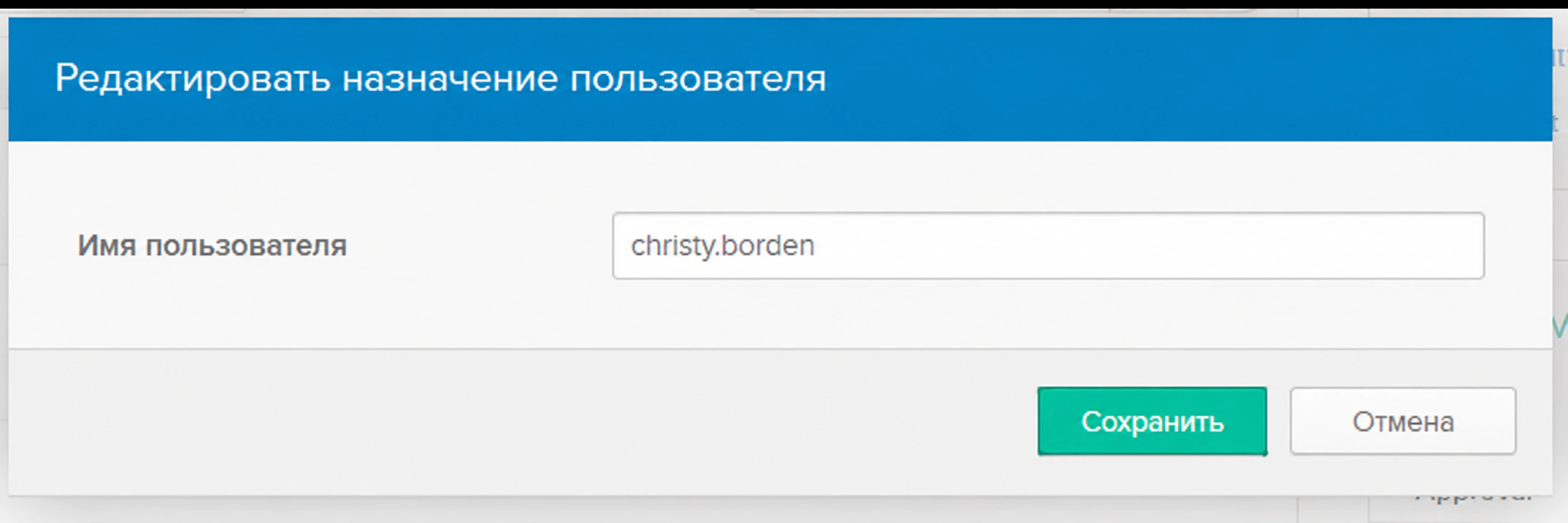
Измените имя, чтобы оно соответствовало формату имени пользователя
- В разделе Изменить назначение пользователя измените его так, чтобы оно соответствовало имени пользователя, указанному в Cloud Contact.
- Если вы Назначили группам, вы можете легко назначить приложение Всем в вашей организации.
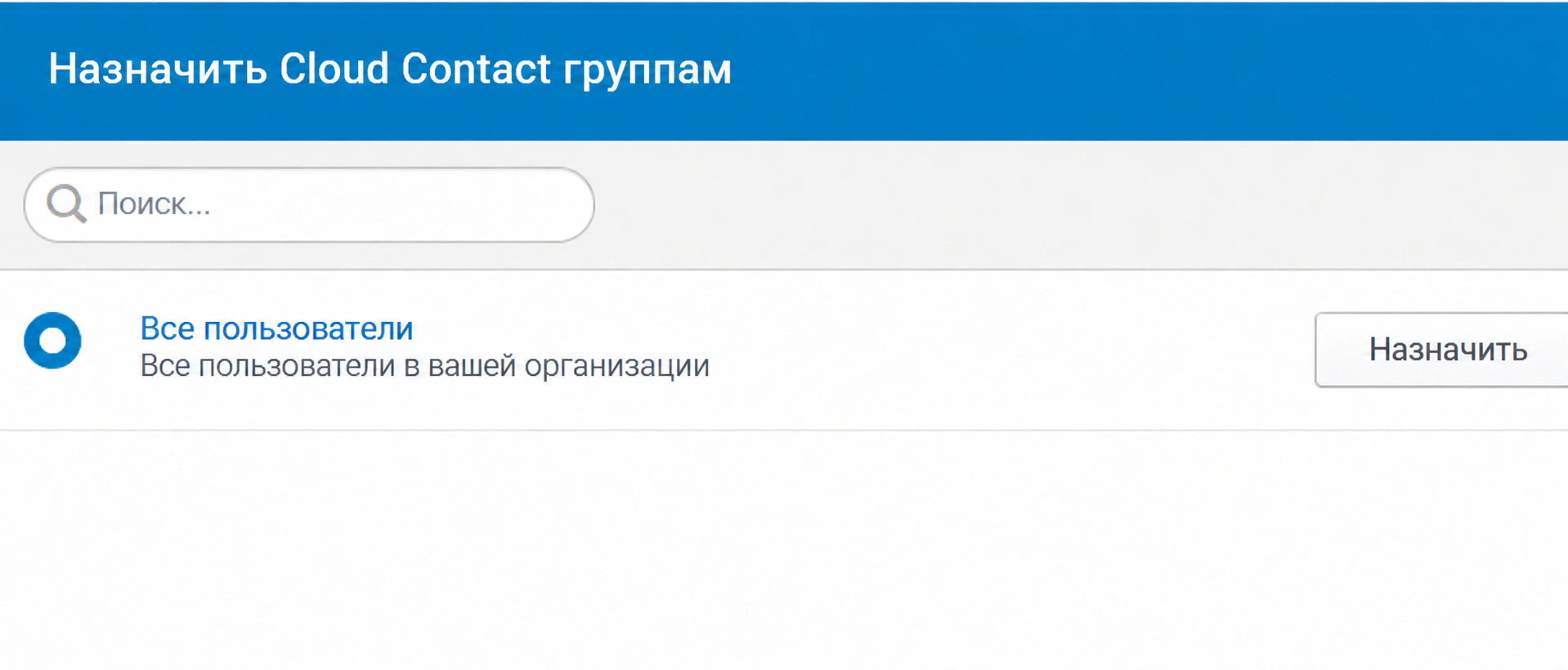
Выберите «Назначить людям» или «Назначить группам»
Шаг 4. Настройте SSO
- Перейдите на вкладку Войти приложения.
- В поле Настройки в разделе SAML 2.0 нажмите Просмотреть инструкции по настройке.
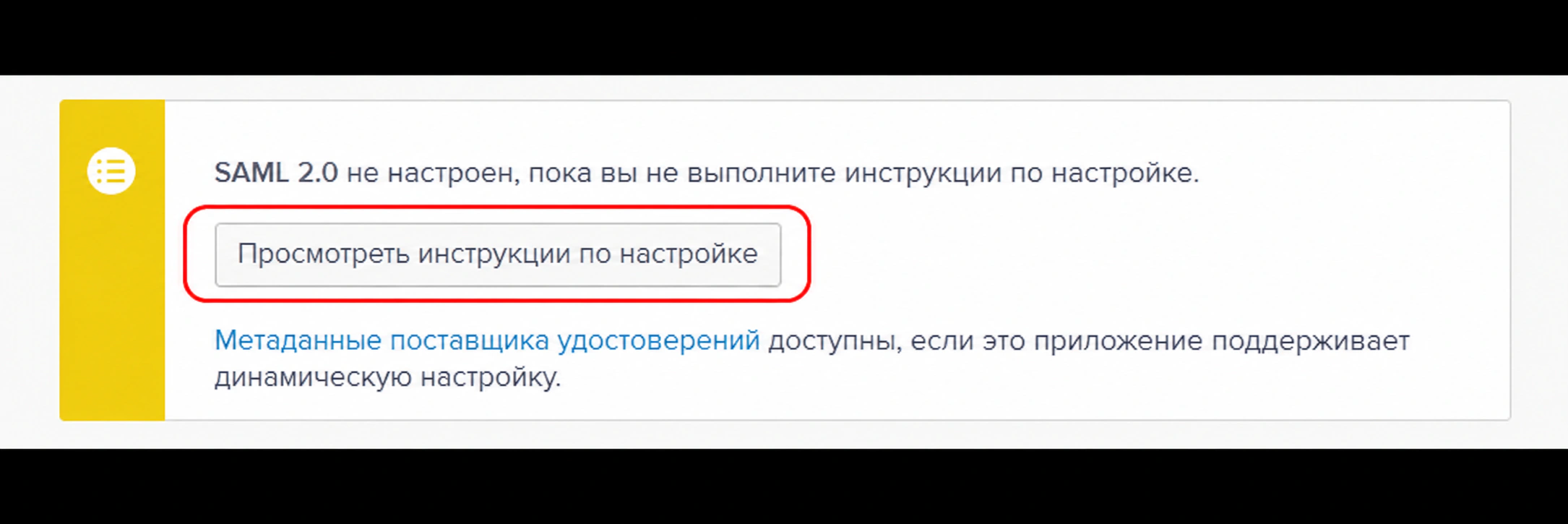
Нажмите «Просмотреть инструкции по настройке», чтобы настроить SAML 2.0 - Откроется новая страница браузера с инструкциями по настройке SAML 2.0 для вашего приложения. Эта страница упрощает настройку, поскольку она автоматически заполняет поля, необходимые для заполнения свойств вашей учетной записи интеграции SSO (на следующем этапе этой процедуры), позволяя скопировать и вставить URL-адрес единого входа поставщика удостоверений, URL-адрес выхода из системы единого входа поставщика удостоверений, Эмитент поставщика удостоверений и Сертификат поставщика удостоверений.
- Теперь в новой вкладке браузера войдите в свое приложение Администратор контактного центра.
- Перейдите в раздел Конфигурация > Настройка контактного центра > Учетные записи интеграции и нажмите кнопку Кнопка Добавить аккаунт («+»).
- Выберите Единый вход в качестве типа учетной записи. После этого вы увидите свойства учетной записи интеграции.
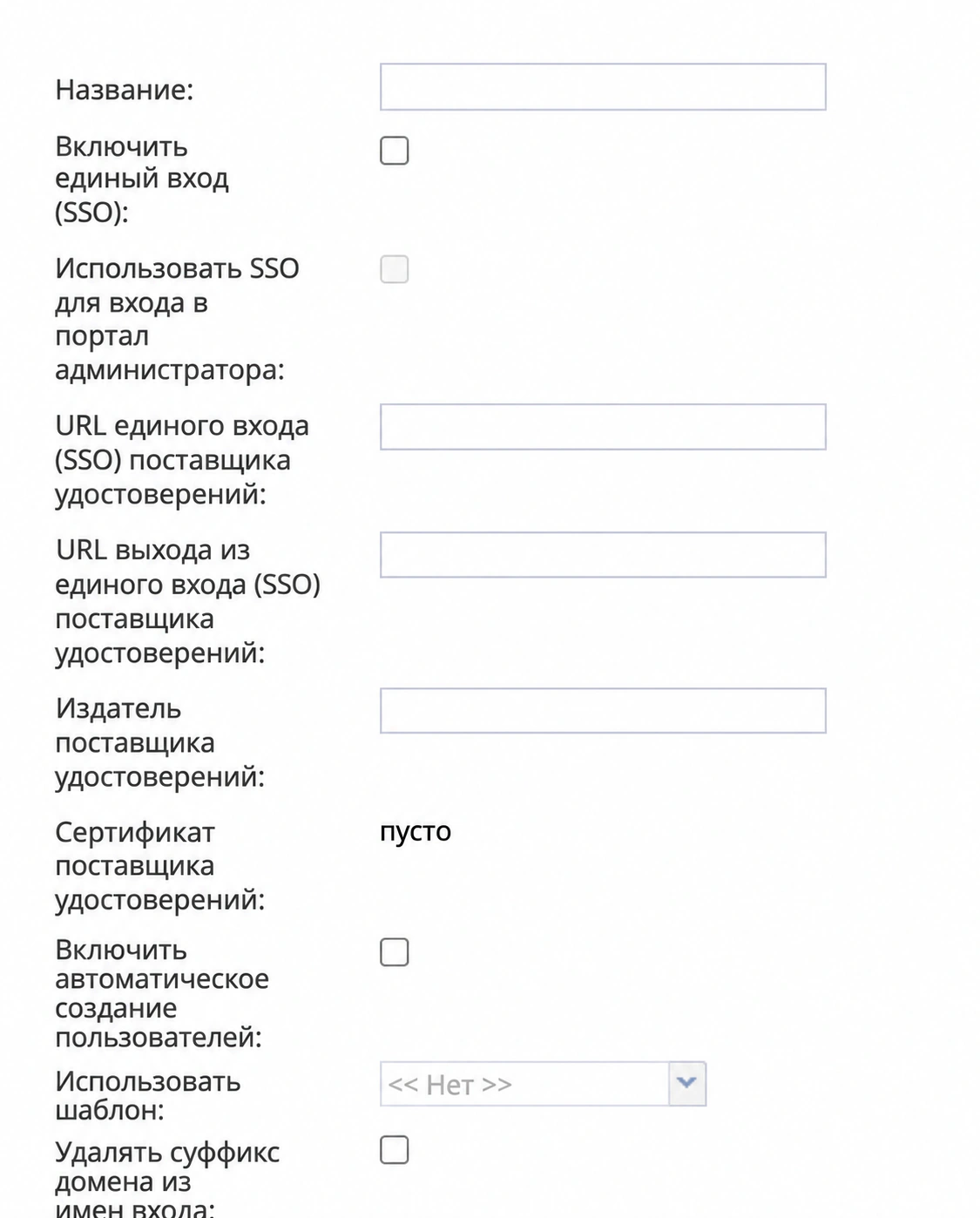
Свойства учетной записи интеграции единого входа - В Свойства установите следующее:
- Имя — любое имя учетной записи интеграции
- Включить единый вход – установите флажок
- При необходимости установите флажок Использовать единый вход для входа на портал администратора
- Если этот флажок установлен, единый вход будет использоваться для аутентификации пользователей оба Рабочее место оператора и Портала администратора.
- Если этот параметр не выбран, единый вход будет использоваться только для аутентификации пользователей Рабочее место оператора, а пользователи портала администратора будут входить в систему с помощью своего Cloud Contact учетные данные.
- URL-адрес единого входа поставщика удостоверений – он создается, когда вы нажимаете Просмотреть инструкции по настройке в Okta > Настройки > Методы входа.
Где найти URL-адрес вашего приложения на Okta.com URL-адрес будет иметь следующий шаблон:
https://<your-organization-name>.okta.com/app/<your-app-name>/<your-app-entity-id>/sso/samlНапример:
https://corporation.okta.com/app/cloud-contact-app/exk27skzeeqnKvIy04x6/sso/saml - URL-адрес выхода из системы единого входа поставщика удостоверений – как указано выше, он создается, когда вы нажимаете Просмотреть инструкции по настройке в Okta > Настройки > Методы входа.
- Издатель поставщика удостоверений — идентификатор Okta, поставщика удостоверений. Он также создается при нажатии View Setup Instructions в разделе Okta > Settings > Sign On Methods.
Значение имеет следующий формат:
http://www.okta.com/<your-app-entity-id> - Сертификат поставщика удостоверений — содержимое сертификата.
Он также создается, когда вы нажимаете Просмотреть инструкции по настройке в Okta > Настройки > Способы входа. Скопируйте полный сертификат и вставьте его в поле Сертификат.
- Включить синхронную синхронизацию пользователей. Установите флажок, чтобы включить синхронную синхронизацию пользователей (JIT). При JIT-синхронизации пользователей автоматически создаются пользователи колл-центра при первой попытке единого входа, авторизованной поставщиком удостоверений. Если вы включаете JIT, вам также необходимо использовать шаблон (см. следующее свойство).
- Использовать шаблон – установите этот флажок, чтобы скопировать назначения (e.g., формат имени пользователя, адрес электронной почты, роли, команды, навыки и т. д.) от конкретного пользователя с определенной ролью и применить их к каждому пользователю, созданному пользователем JIT. подготовка.
- Нажмите Применить, чтобы сохранить изменения.
Шаг 5. Попробуйте войти в Agent Desktop.
Откройте приложение Рабочее место оператора. У вас должна быть возможность войти в систему Рабочее место оператора без предоставления учетных данных Cloud Contact.
Настройка интеграции Okta SSO завершена.
