


В следующем руководстве описаны два компонента, необходимые для любого пользователя Cloud Contact, чтобы иметь возможность использовать различные API Cloud Contact: привилегии и Секреты API.
Права доступа
Роли и разрешения пользователей являются необходимой частью предоставления доступа к системе Cloud Contact. Для использования определенных API необходимы определенные привилегии. Например, чтобы писать в список, пользователь должен сначала иметь право Управление списками. Эта привилегия позволяет пользователю заполнять записи списка, а секретный ключ API позволит системе выполнять дальнейшие действия от имени пользователя через API.
- Войдите в систему Cloud Contact Администратор контактного центра.
- Нажмите Пользователи и команды в меню слева.
- Нажмите Пользователи.
- Выберите пользователя из списка пользователей, у которого выбрана роль, которую вы хотите использовать.
- В этом примере мы выбрали пользователя, у которого есть Оператор и Супервизор.
- Примечание. Многие пользователи создают специального пользователя Администратор только для управления списками.
- Вы создаете пользователя, которого позже будет олицетворять вызов API. Это сделано для того, чтобы программа могла выполнять действия от имени этого пользователя.
- Пример: этот пользователь будет использоваться для передачи информации из формы веб-сайта в API. Вот почему этот пользователь должен иметь права доступа для заполнения записей списка через Управление списками в разделе Администрирование служб и кампаний.
- Нажмите «Применить».
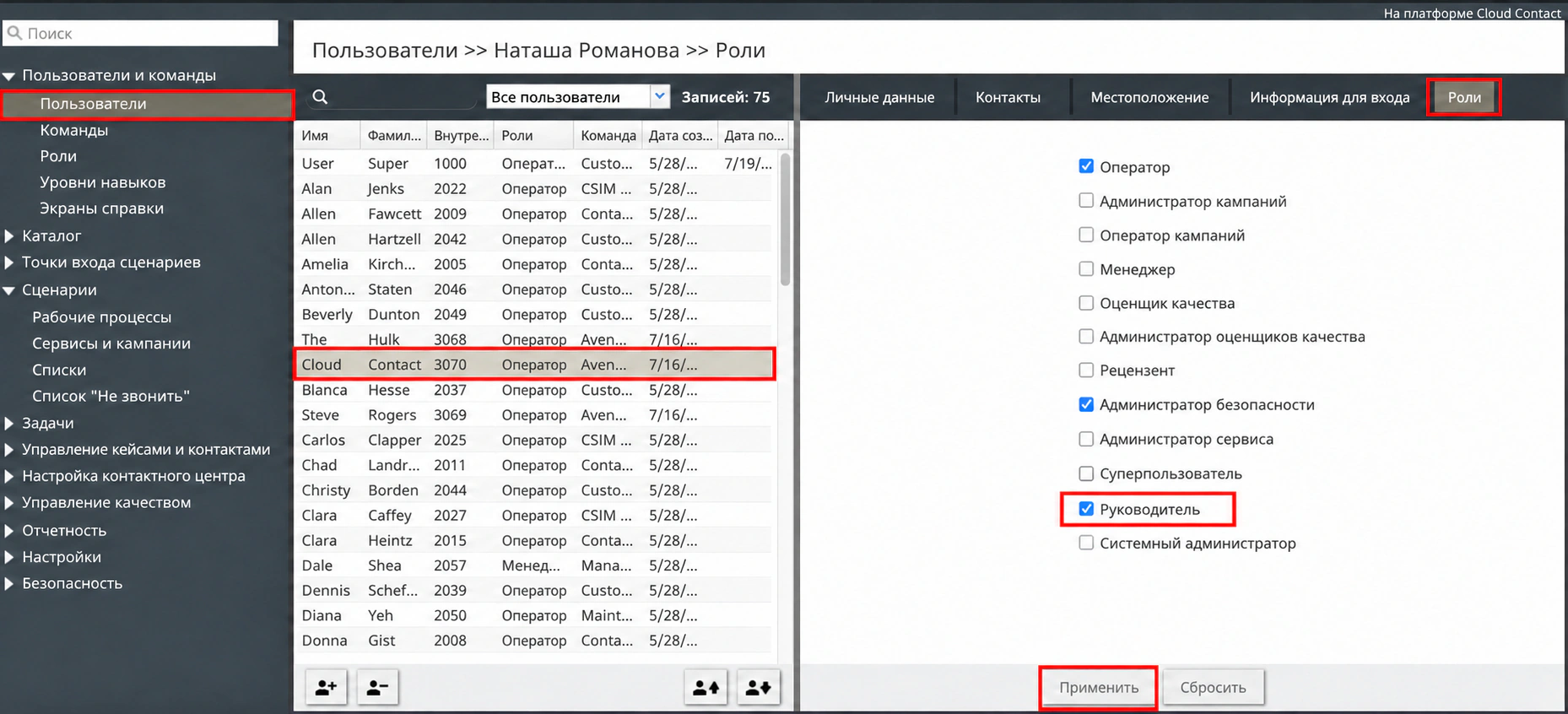
- Перейдите к пункту «Пользователи и команды» в меню слева.
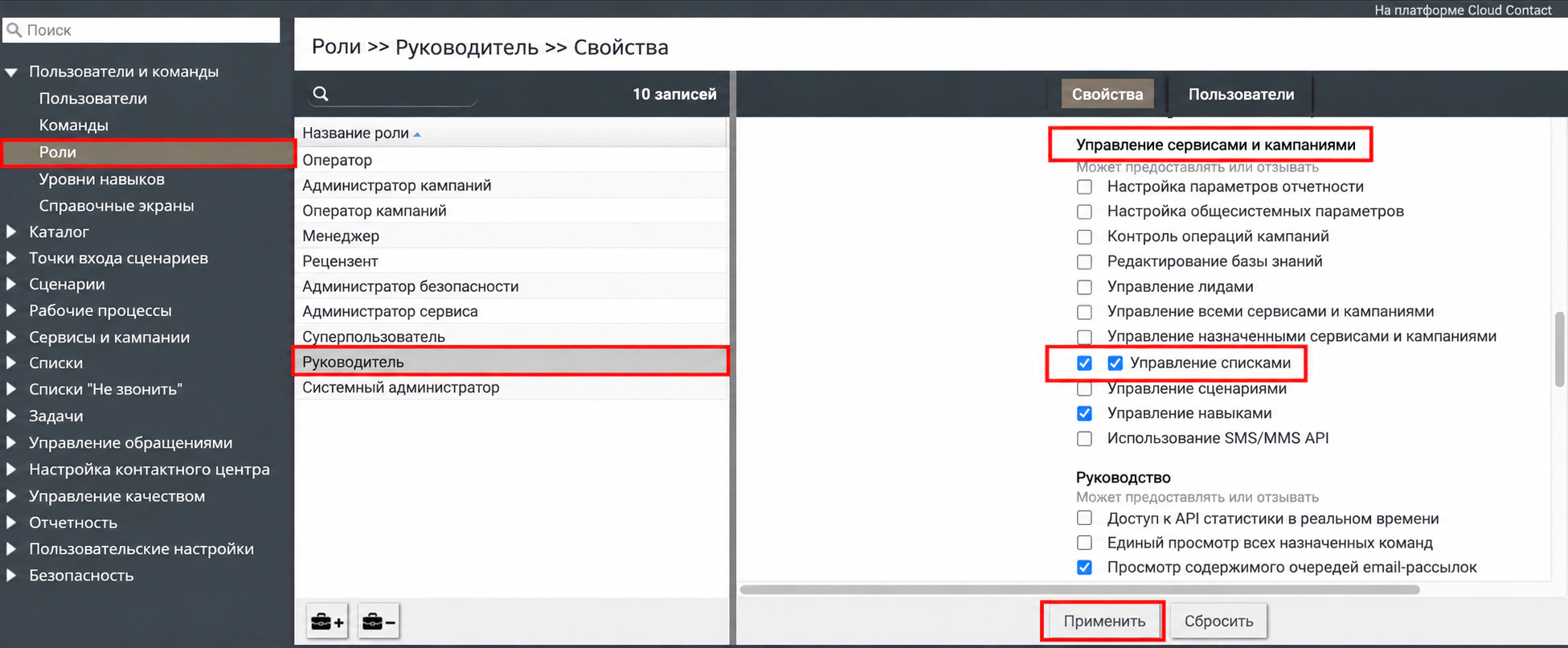
- Нажмите «Роли».
- В этом примере мы выбрали роль Супервайзер.
- Перейдите на вкладку «Свойства» справа.
- Прокрутите вниз до раздела «Администрирование услуг и кампаний».
- Убедитесь, что для всех ролей, которые вы выбрали для пользователя, установлен флажок Управление списками.
- Нажмите «Применить».
Генерация секрета API
секрет API необходим любому пользователю, который будет отправлять запросы API. Пользователю также потребуются соответствующие привилегии для входа в систему Cloud Contact.
- Войдите в систему Cloud Contact Администратор контактного центра.
- Нажмите Пользователи и команды в меню слева.
- Нажмите Пользователи.
- Выберите пользователя из списка пользователей, у которого есть соответствующие роли и выбраны правильные разрешения.
- Перейдите на вкладку «Человек» на правой панели.
- Найдите пустое поле «Секрет API». Справа будет кнопка «Создать».
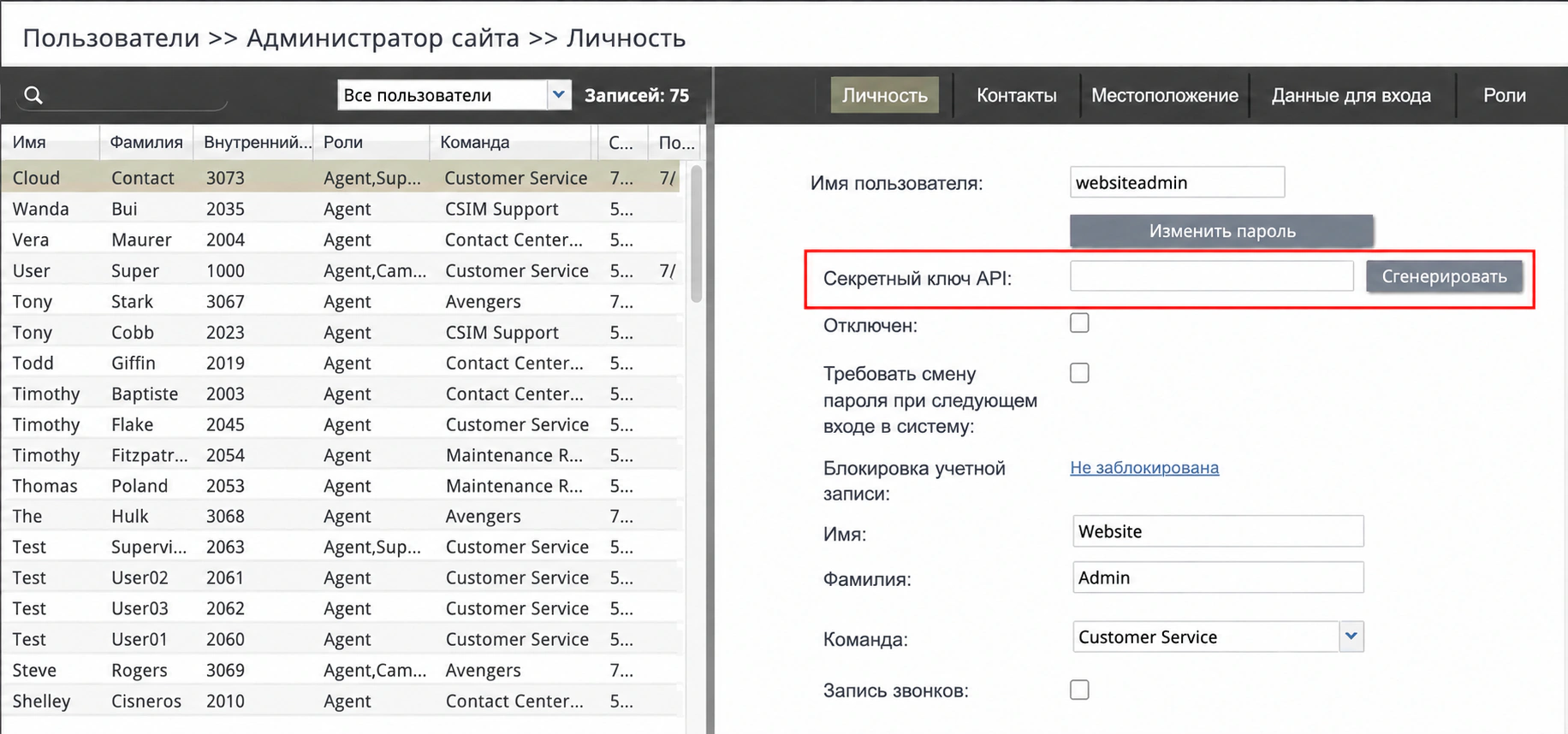
- Нажмите кнопку Создать.
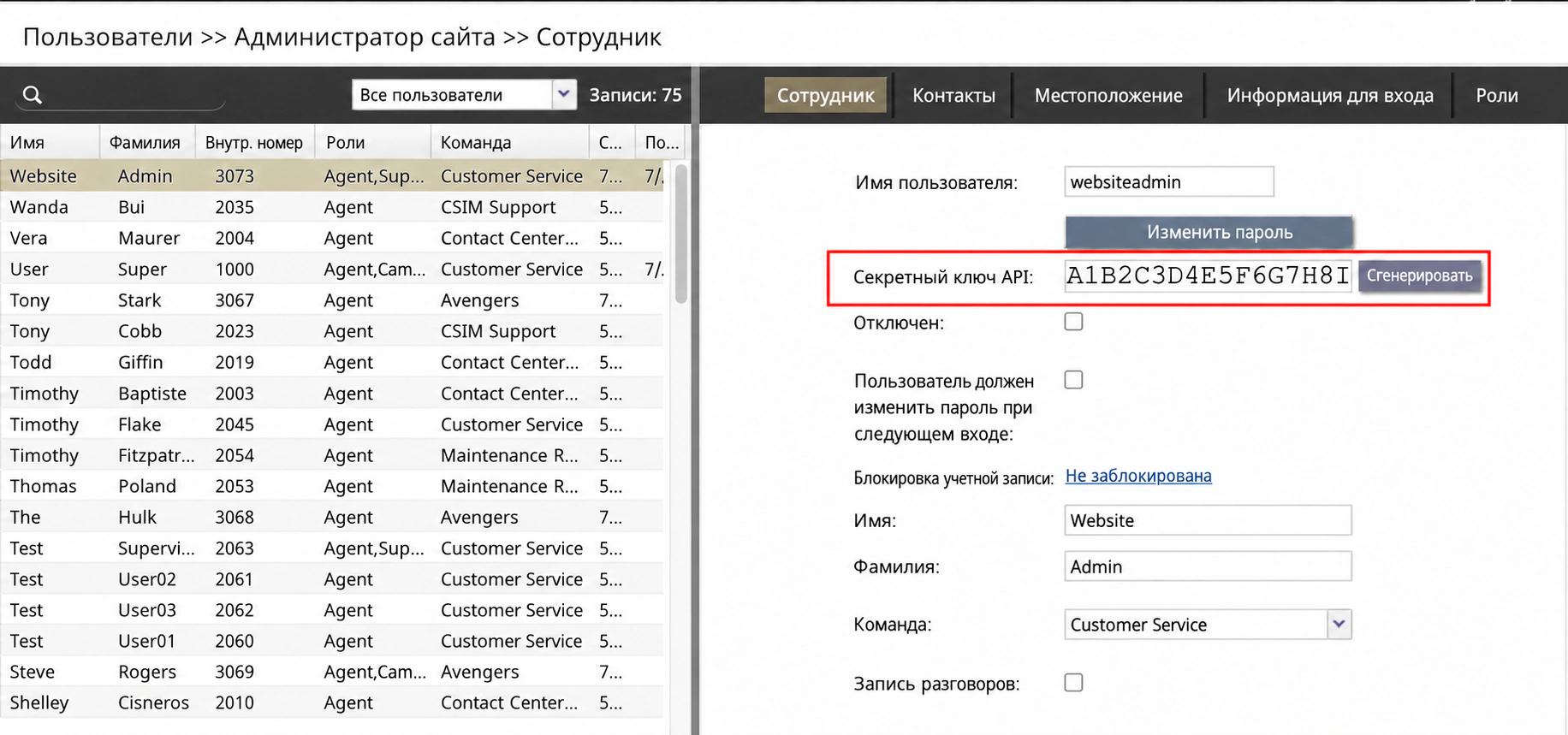
- При этом будет сгенерирован секретный номер API, который вы сможете передать в скрипт позже.
- Нажмите «Применить».
