


Как стать супервизором команды?
Пользователю необходимо назначить роль «Супервизор» и команду для контроля. Супервизоры назначаются только на уровне команд. Пользователь с правами супервизора также контролирует команду, в которой состоит, даже без добавления в ее список супервизоров. См. раздел В чем разница между явным и неявным назначением супервизора? ниже.
Чтобы добавить супервизора в команду:
- Войдите в приложение «Администратор контактного центра» с правами администратора.
- Убедитесь, что будущий супервизор уже добавлен в систему как пользователь.
- В разделе Конфигурация > Пользователи и команды > Пользователи выберите нужного пользователя.
- Откройте вкладку «Роли».
- Установите флажок Супервизор и примените изменения. Пользователь может иметь несколько ролей, например оператора и супервизора одновременно.

- Откройте Конфигурация > Пользователи и команды > Команды и выберите команду для контроля.
- На вкладке «Свойства» рядом с полем «Супервизоры» нажмите изменить.
- Выберите пользователя с ролью супервизора, назначьте его команде кнопками со стрелками и нажмите OK.

Теперь пользователь — супервизор команды. У одной команды может быть несколько супервизоров.
В чем разница между явным и неявным назначением супервизора?
Пользователь может контролировать команду двумя способами:
- Явное назначение означает, что пользователь добавлен в список Супервизоры команды, как описано выше.
- Неявное назначение означает, что пользователь имеет права супервизора и состоит в команде. Добавлять его в список Супервизоры для этого не требуется.
Особенности неявного назначения:
- Неявный супервизор не отображается в списке супервизоров команды, поскольку там показаны только явные назначения. При этом его возможности те же, что у явно назначенного супервизора.
- Неявные назначения проверяются во время работы рабочего места оператора, поиска взаимодействий и управления качеством.
- Создание пользователя с правами супервизора, перенос между командами и добавление прав существующему пользователю не меняют явных назначений супервизоров команд.
- Явные и неявные назначения могут действовать одновременно. Например, супервизор, состоящий в одной команде и явно назначенный другой, увидит обе команды.
Пользователь с отозванными правами администратора вошел в систему и снова назначил себе все права, включая административные. Как это возможно?
Если пользователь был одновременно оператором и супервизором, у него могли сохраниться дополнительные права роли супервизора: Предоставление прав и Управление ролями и безопасностью. Чтобы отозвать их у роли супервизора:
- Войдите в приложение «Администратор контактного центра» с правами администратора.
- Откройте Конфигурация > Роли и выберите Супервизор в списке ролей.
- Включите или отключите нужные права.
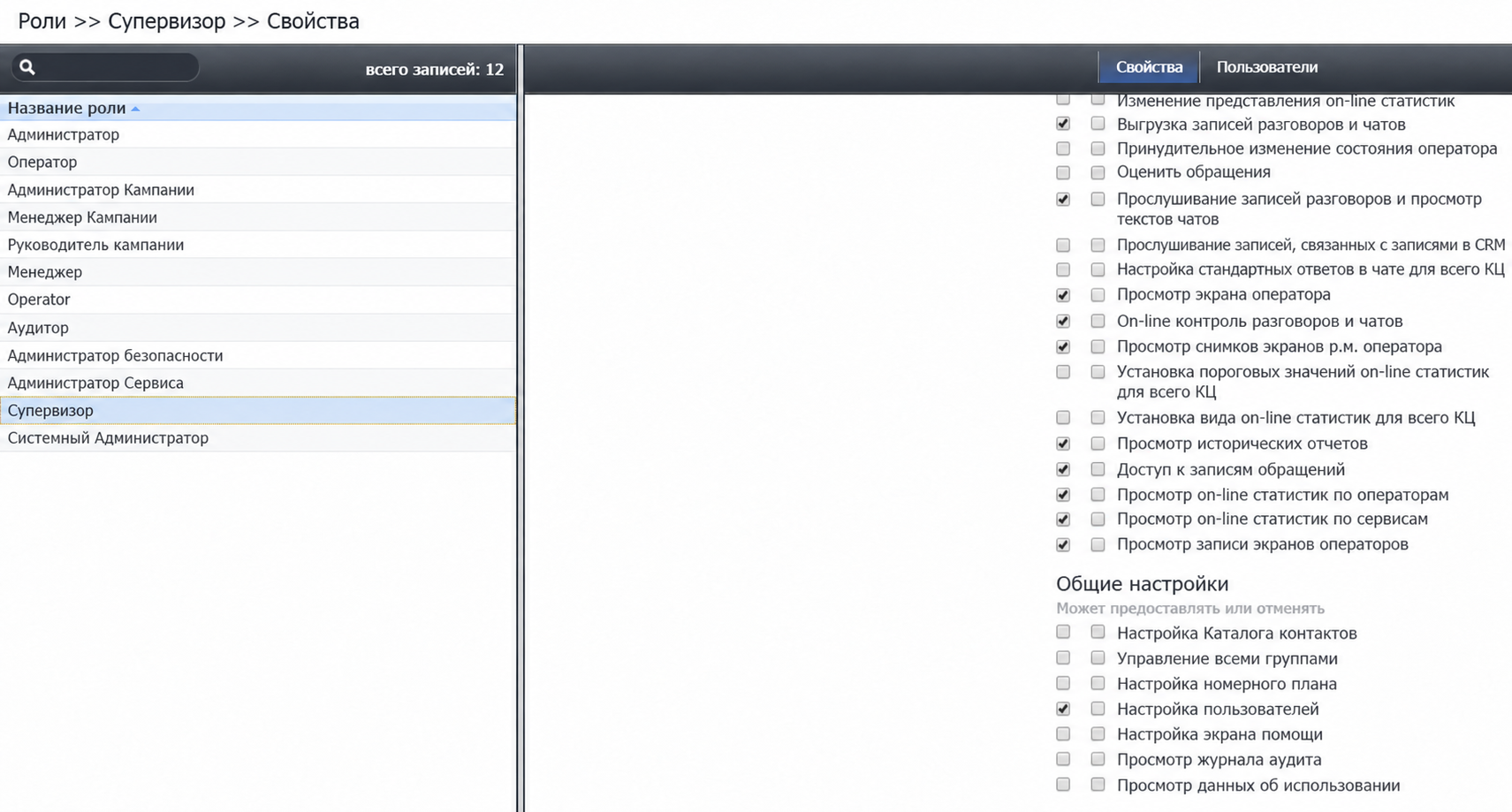
Подробнее см. в документе Руководство администратора контактного центра, раздел «Роли».
