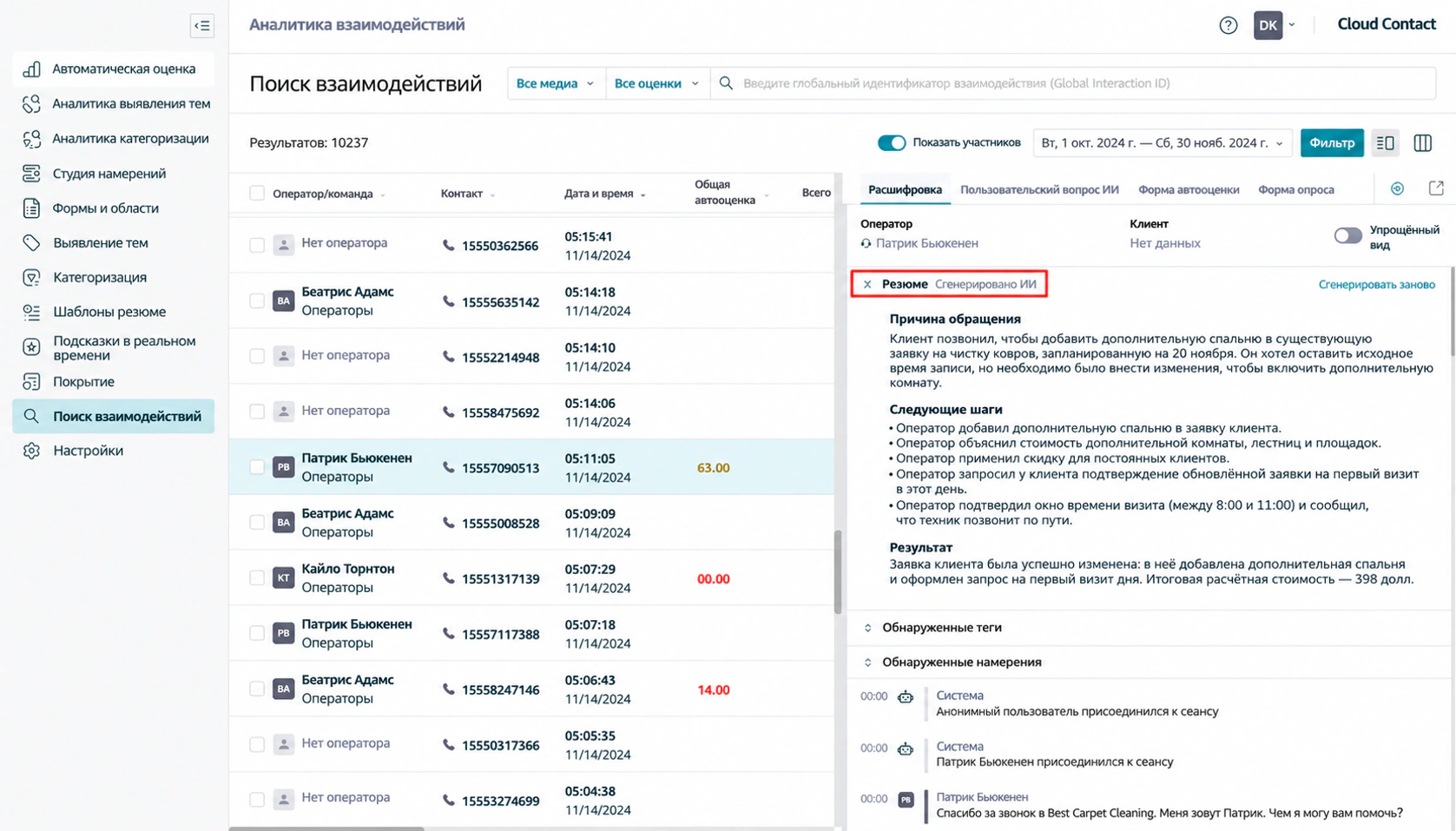
Ретроспективные резюме ИИ кратко описывают взаимодействия с клиентами, в том числе обработанные несколькими операторами. Вы задаете шаблоны, указывающие ИИ, как резюмировать содержимое взаимодействия. Такие резюме помогают руководителям и аналитикам при проверке.
В этом полезном примере показано, как создать, проверить и внедрить шаблон ретроспективного резюме ИИ. После настройки шаблоны используются для генерации резюме взаимодействий в назначенных сервисах.
Предварительные требования
Для ретроспективных резюме ИИ требуются расшифровки. Для чат-сервисов дополнительных условий нет. В голосовых сервисах расшифровки необходимо включить следующим образом:
- Запись звонков включена одним из следующих способов:
- Включен глобальный параметр Управление качеством «Запись звонков», обеспечивающий запись во всех сервисах.
- Включите свойство «Записывать звонки» в каждом сервисе, для которого нужно создавать резюме ИИ.
- Включите для сервиса один из вариантов расшифровки:
- Преобразование речи в текст в реальном времени.
- Преобразование речи в текст после завершения разговора.
Порядок действий
Чтобы настроить ретроспективное резюме ИИ и применить его к сервисам, выполните следующие действия:
- Создайте шаблон резюме
- Задайте темы шаблона
- Проверьте шаблон резюме
- Настройте резюмирование для нужных сервисов
- Проверьте создание резюме новых взаимодействий

|
Если после выполнения этих действий резюме не отображаются, проверьте настройки, описанные в разделе 4. Настройте резюмирование для нужных сервисов, и убедитесь, что включен параметр Включить непрерывное создание ретроспективных резюме ИИ. |
|
1. Создайте шаблон резюме
Откройте страницу «Шаблоны резюме» и нажмите «Создать шаблон».
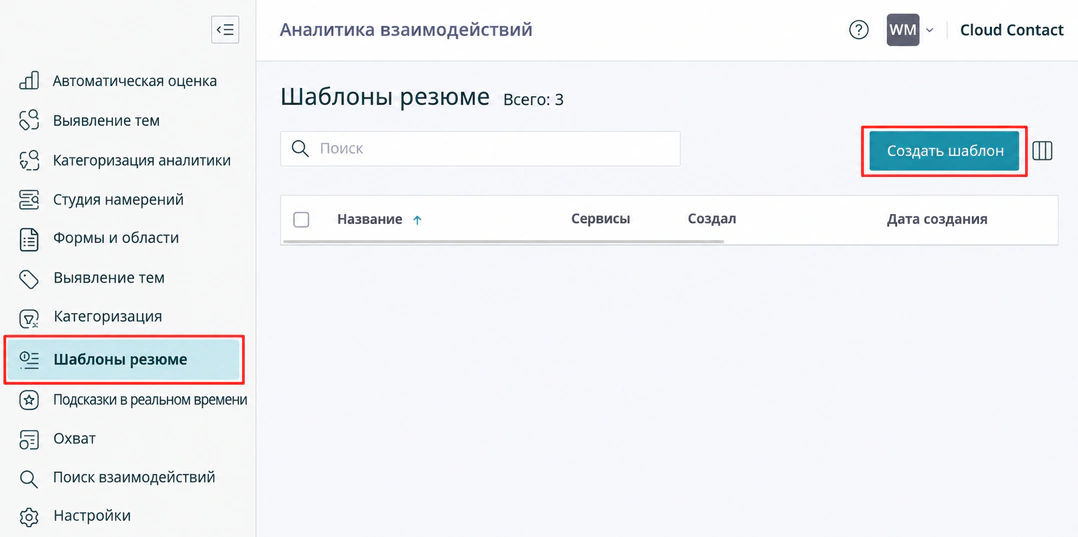
- В поле «Название шаблона» (Template Name) укажите понятное название, например «Обслуживание клиентов».
2. Задайте темы шаблона
В шаблон можно включить до десяти тем, которые ИИ должен раскрыть по содержимому взаимодействия.
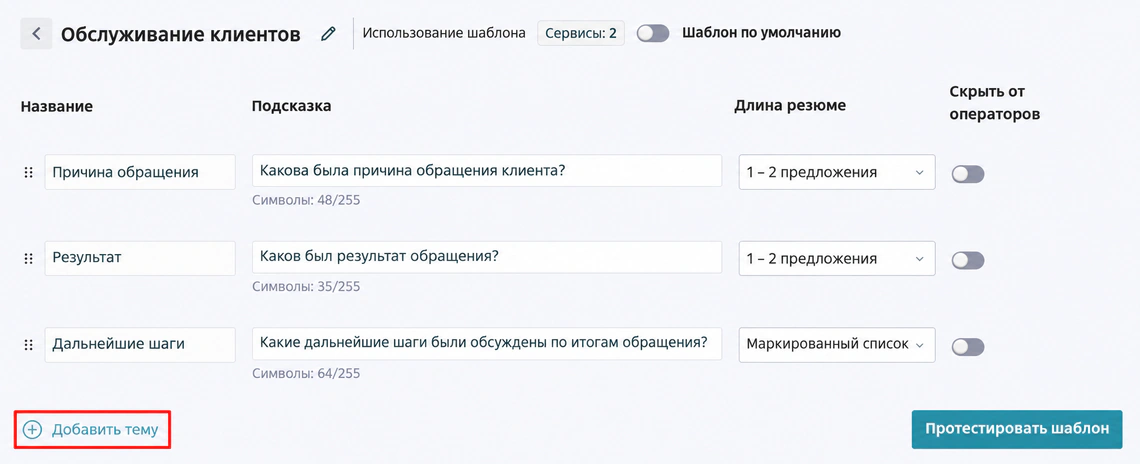
- Для добавления темы нажмите «Добавить тему» и задайте следующие параметры:
- «Название»: название темы, которое будет отображаться в резюме как заголовок.
- «Запрос»: вопрос или инструкция для ИИ при создании текста по этой теме. Например: «Какова основная причина обращения клиента?» или «Уточните дальнейшие действия по итогам разговора».
- «Длина резюме»: желаемая длина текста по теме. При выборе варианта «Пользовательская» укажите ограничение в запросе, например «Резюмируй не более чем в 50 словах».
- Включите переключатель «Скрыть от оператора» для тем, которые нужно скрывать от операторов при постобработке, сохраняя доступ для пользователей, просматривающих историю взаимодействий. Параметр имеет значение, только если шаблон также используется для резюме и заметок ИИ в реальном времени и содержит разделы, которые оператор не должен видеть.
- Нажмите «Сохранить».
3. Проверьте шаблон резюме
После сохранения проверьте эффективность шаблона на реальных данных звонков. Нажмите «Проверить шаблон» для открытия страницы проверки.
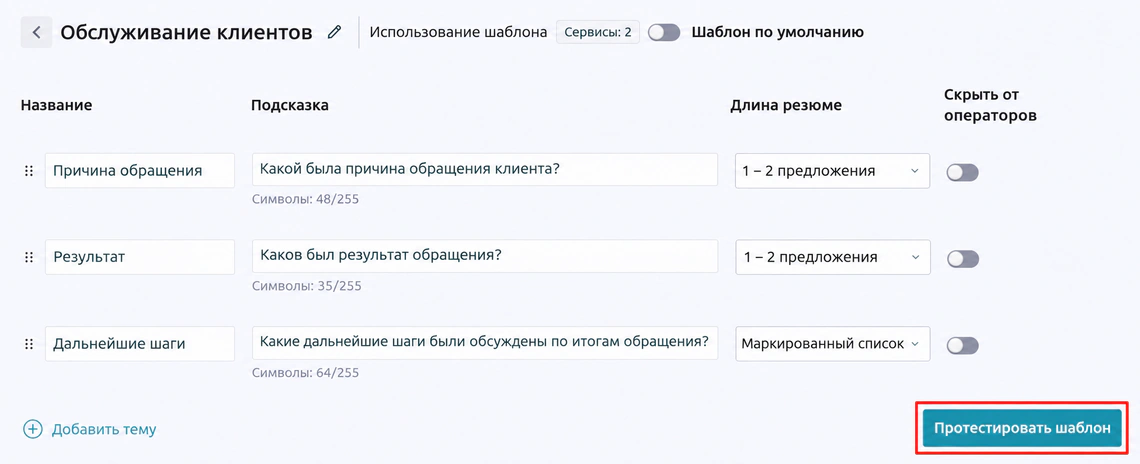
- На странице проверки задайте количество взаимодействий в выборке и нажмите «Фильтр».
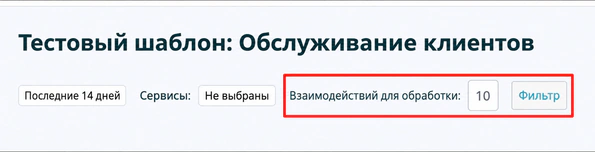
- На странице Область поиска укажите «Временной диапазон» и «Сервисы» для отбора тестовых взаимодействий и нажмите «Применить».
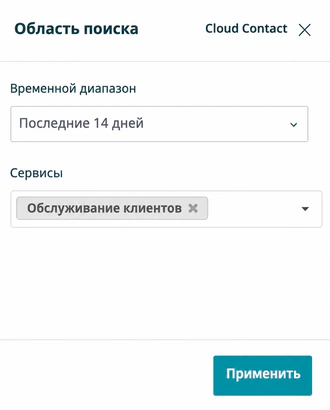
Выбор области поиска для тестовой выборки - Выберите взаимодействие из списка и сравните созданное резюме по каждой теме с фактической расшифровкой.
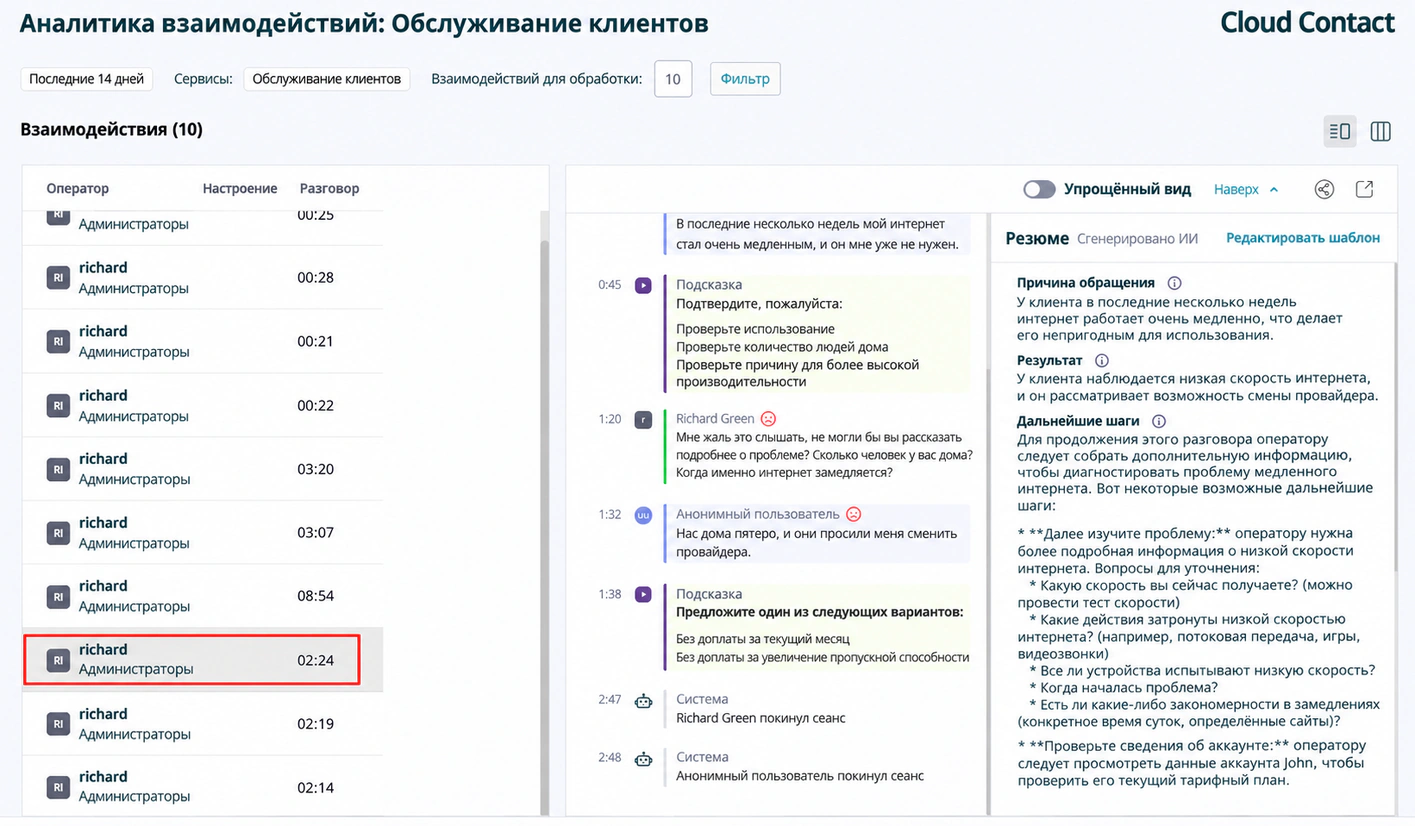
Выбор взаимодействия для просмотра расшифровки и резюме ИИ - Если резюме неточно или не соответствует теме, нажмите «Изменить шаблон», скорректируйте запрос по теме и создайте резюме заново.
- Повторяйте проверку, пока шаблон не начнет давать удовлетворительные результаты на выбранных взаимодействиях.
- Нажмите «Сохранить» перед выходом, иначе изменения, внесенные при проверке, будут потеряны.
4. Настройте резюмирование для нужных сервисов
После проверки назначьте новый шаблон или шаблон по умолчанию одному или нескольким сервисам для резюмирования новых взаимодействий.
- Откройте страницу «Охват» выберите «Группировать по: Резюме» и откройте окно «Настроить резюме» для нужного сервиса.
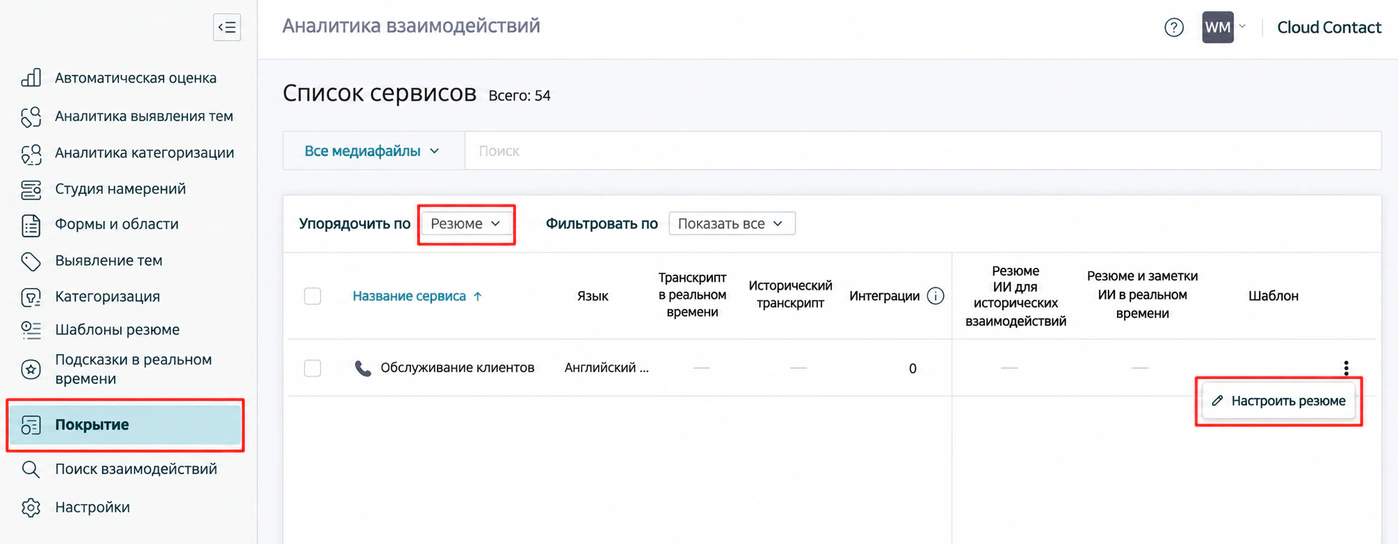
- В окне настройки резюме настройте и включите Непрерывное создание ретроспективных резюме ИИ.
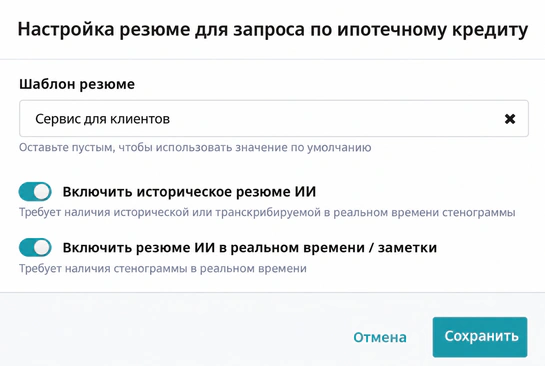
- В списке «Шаблон резюме» выберите созданный и проверенный шаблон, например «Обслуживание клиентов». Оставьте поле пустым для использования шаблона по умолчанию.
- Чтобы включить создание резюме для проверки качества, убедитесь, что параметр «Включить непрерывное создание ретроспективных резюме ИИ» включен. Если он выключен, резюме по-прежнему можно создавать вручную: выберите взаимодействие в Поиск взаимодействий и нажмите Создать резюме
- При необходимости включите переключатель «Включить резюме и заметки ИИ в реальном времени», если шаблон также используется для этой функции.
5. Проверьте создание резюме новых взаимодействий
Чтобы проверить генерацию резюме ИИ для определенного сервиса:
- Откройте раздел Поиск взаимодействий.
- Найдите и откройте взаимодействие, обработанное нужным сервисом после настройки и включения ретроспективных резюме ИИ.
- Нажмите Резюме для просмотра созданного резюме этого взаимодействия.