


Cloud Contact интегрируется с такими поставщиками, как IBM Watson, что позволяет использовать чат-ботов в службах вашего контакт-центра.
В этой статье вы узнаете, как создать базовый IBM Watson Assistant, который можно использовать в качестве диалогового бота с настроенной службой чата. Обратите внимание, что инструкции, приведенные в этой статье, применимы либо к IBM Watson Assistant, либо к IBM Watson Assistant (Conversation).
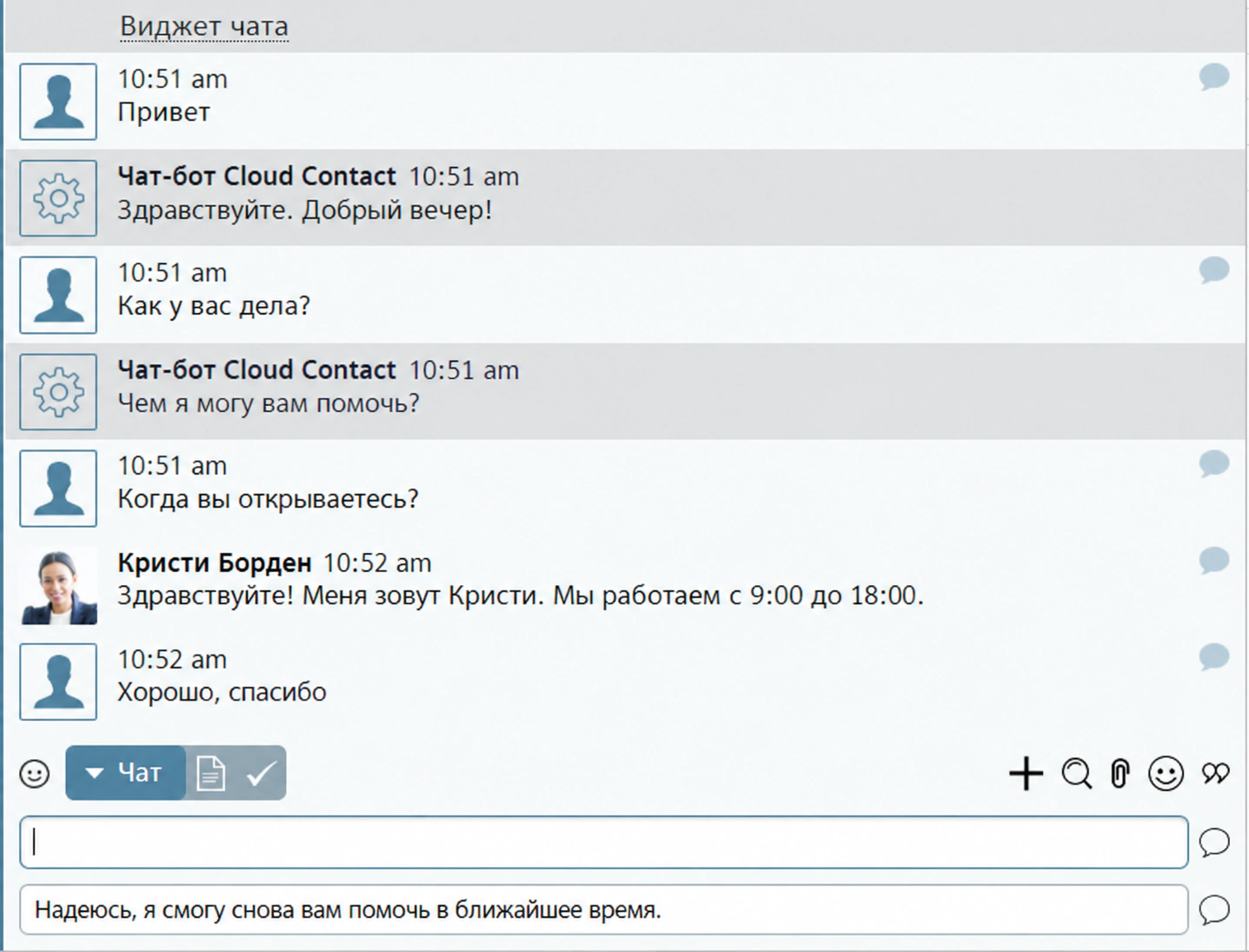
Порядок действий
Эта процедура проведет вас через процесс настройки вашего первого Watson Assistant. Для более глубокого понимания Watson Assistant и других ресурсов IBM обратитесь к Руководству IBM по началу работы и Справочнику IBM по API.
Шаг 1. Создайте учетную запись IBM
- Если вы еще этого не сделали, создайте учетную запись IBM. Этот процесс создает и активирует IBMid.
- Зарегистрируйтесь в IBM Cloud. IBM Cloud — это место, где вы будете разрабатывать ресурсы, такие как боты Watson Assistant, и управлять ими.
Шаг 2. Добавьте Watson Assistant в качестве ресурса.
- Выполните поиск по Watson Assistant в каталоге ресурсов IBM.
- Измените название службы, регион и выберите группу ресурсов.
- Нажмите Создать помощника, чтобы добавить Watson Assistant.
- Откроется страница Помощники, на которой показаны навыки, доступные для типа плана вашего аккаунта.
Шаг 3. Добавьте навык диалога
Навыки — это рабочие пространства, в которых вы будете разрабатывать своего бота (обратите внимание, что навыки IBM раньше назывались рабочими пространствами). Навыки — это то, что обеспечивает понимание естественного языка (т. е. анализ настроений) для вашего Watson Assistant. Поскольку вы создаете диалогового бота, вы будете развивать навык диалога для общения с клиентами во время чата.
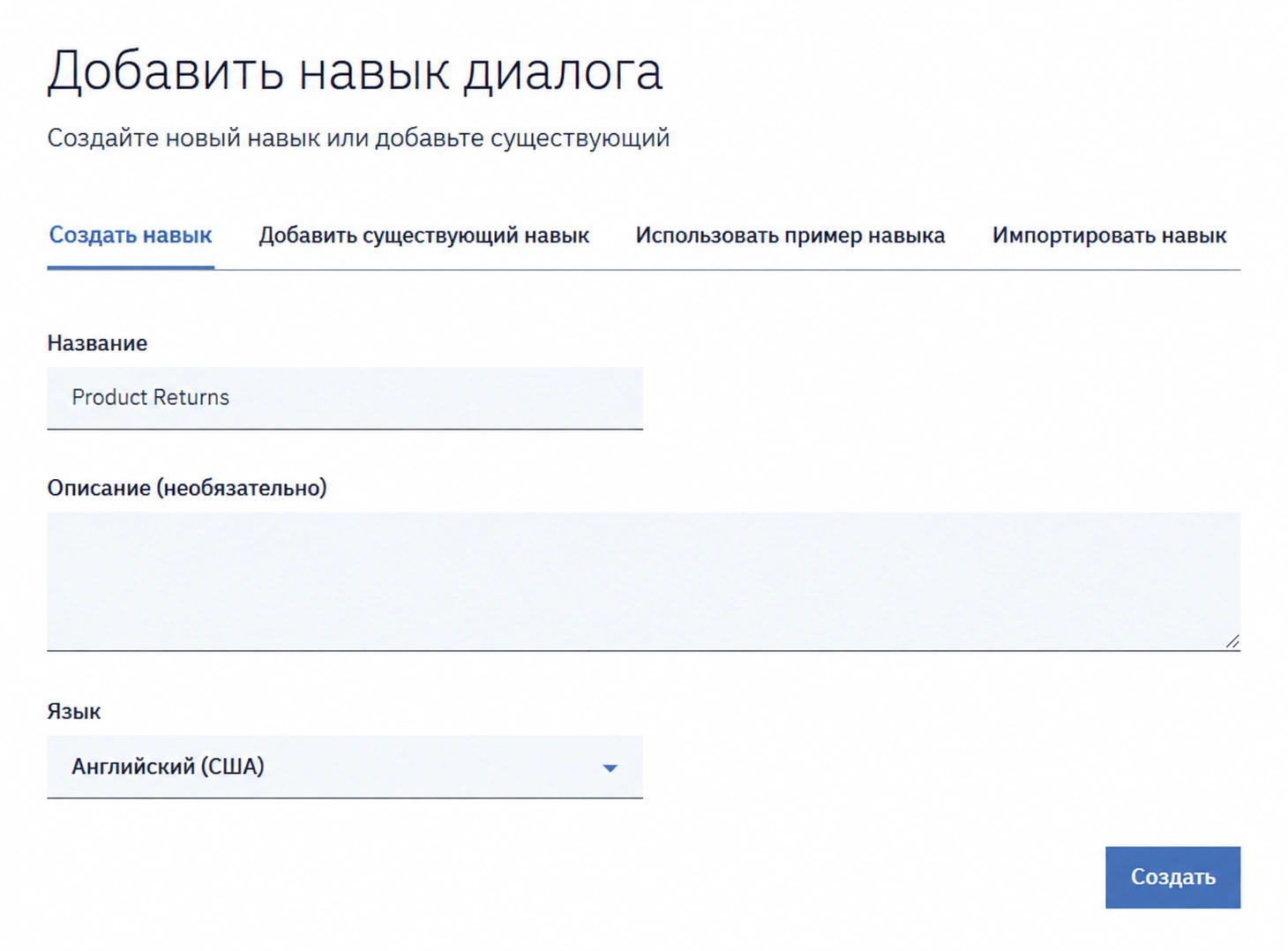
- Нажмите Добавить навык диалога.
- Для примера процедуры выберите Использовать образец навыка и нажмите Образец навыка обслуживания клиентов, который уже настроен для использования и редактирования. Нажмите ее еще раз, и откроется страница Ассистент. Именно здесь вы развиваете свои навыки.
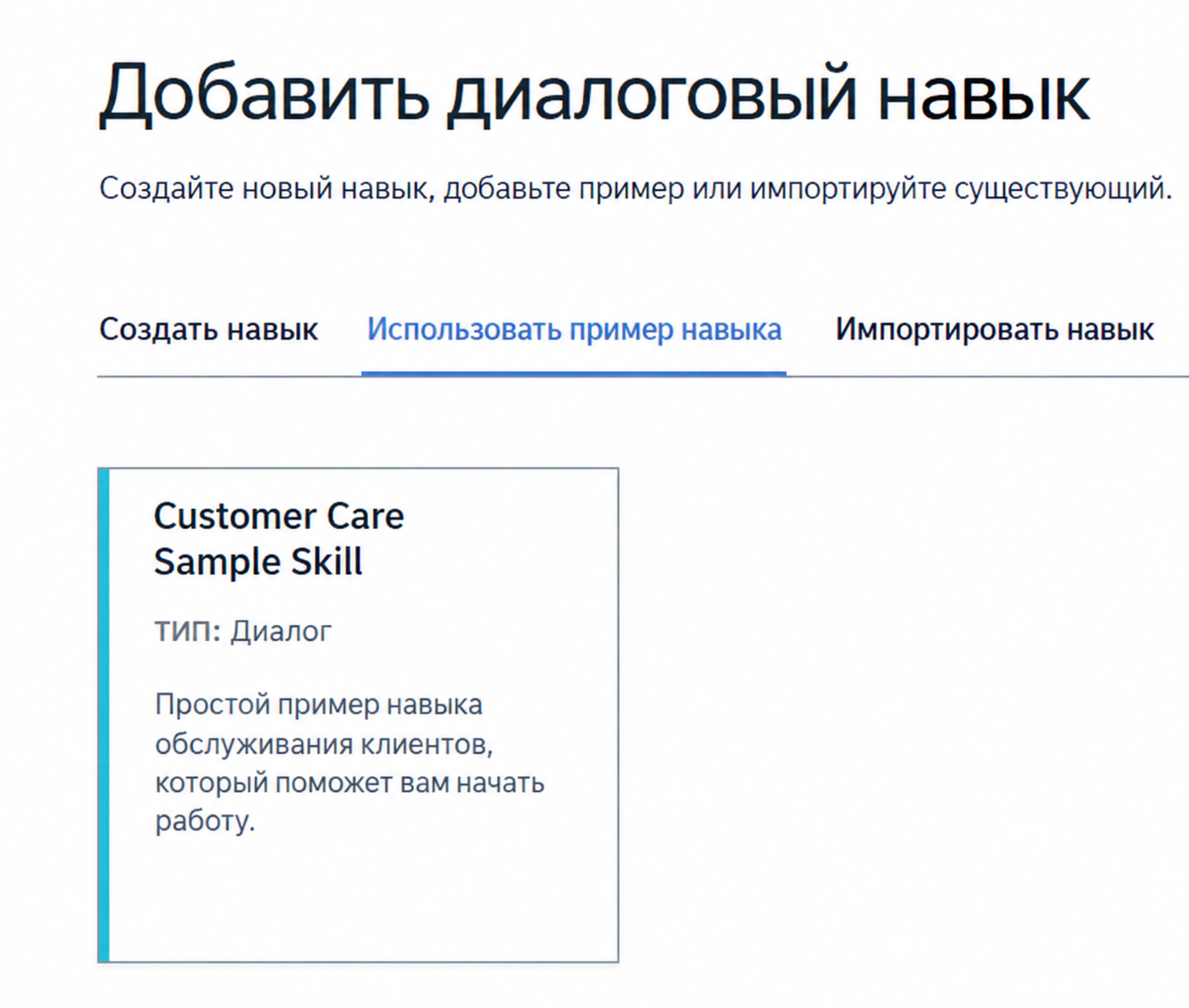
Использовать образец навыка
Шаг 4. Создайте и/или добавьте намерения для своего навыка диалога.
Поскольку вы выбрали образец навыка, на странице Ассистент будут показаны некоторые предварительно настроенные намерения. Намерения – это действия, инициируемые ключевыми словами, введенными вашим клиентом.
В синтаксисе Watson намерения всегда начинаются с символа хэштега («#»), за которым следует слово(а) в регистре заголовка (т. е., где первая буква слова пишется с заглавной буквы, если только это не предлог типа «to» или артикль типа «тот»). Несколько слов разделяются подчеркиванием («_»).
Вот так: #Talk_to_Someone
Ознакомьтесь с намерениями, нажав на первое из них в списке. В этом примере мы нажали #Отмена, чтобы просмотреть его свойства. Вы можете оставить все предварительно настроенные намерения как есть или добавить новые пользовательские примеры.
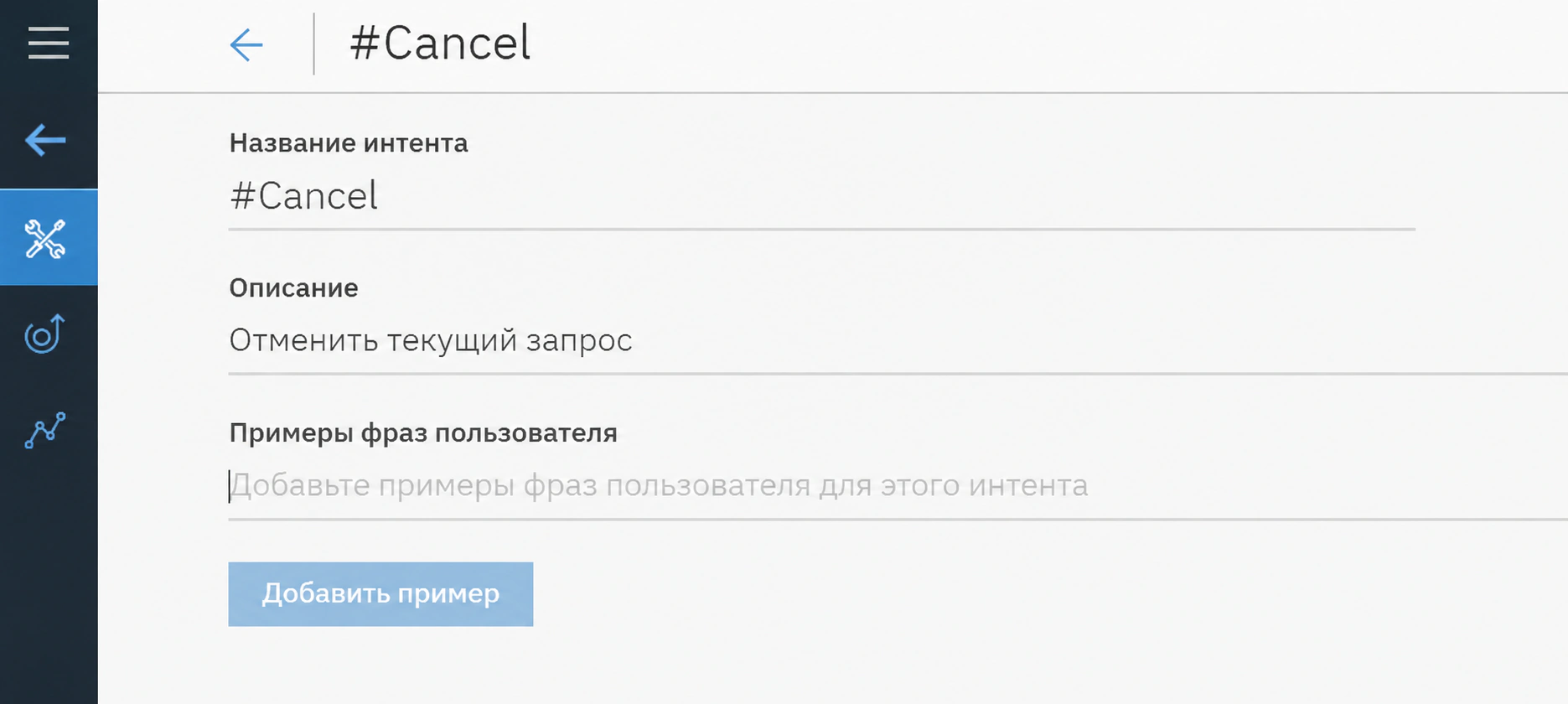
Свойства намерения
Для каждого намерения необходимо указать:
- Имя намерения – описательное имя, состоящее из «#» и текста (e.g., «#Отмена»)
- Описание – что делает это намерение (e.g., «Отмена текущий запрос»)
- Примеры пользователей – ключевые слова и фразы, вызывающие намерение (e.g., все, что клиент может набрать во время чата); добавляйте как можно больше примеров и вариантов написания/фраз, поскольку именно пользовательские примеры делают бота привлекательным и полезным
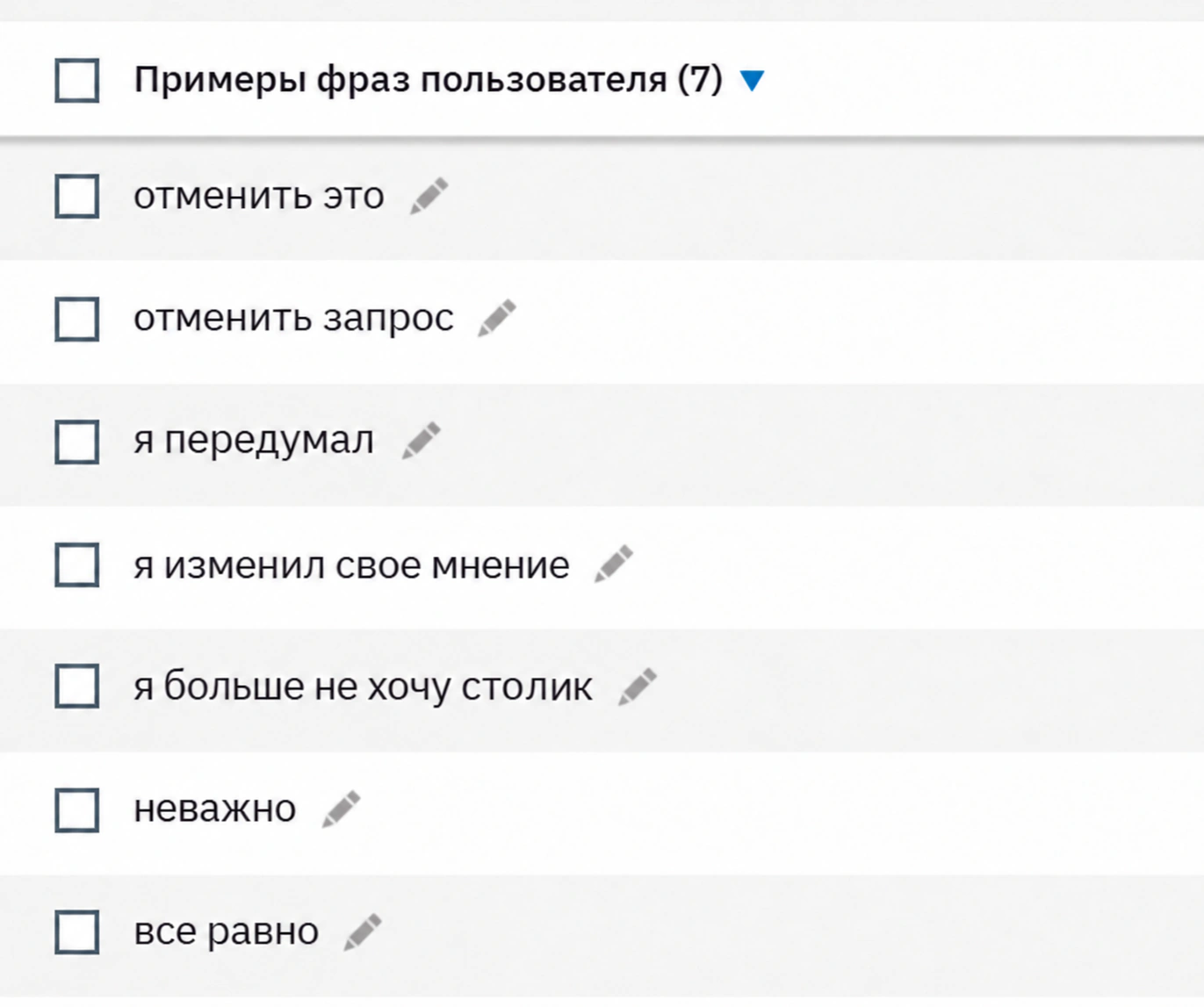
Шаг 5. Создайте сущности
Нажмите вкладку Объекты в верхней части страницы Помощник. Как и в случае с намерениями, вы увидите несколько предварительно настроенных объектов. Сущности похожи на наборы слов, которые более точно определяют текст клиента, который распознает бот.
В синтаксисе Watson сущности всегда начинаются с символа «@», за которым следуют слова в нижнем регистре. Несколько слов разделяются подчеркиванием («_»).
Вот так: @zip_code
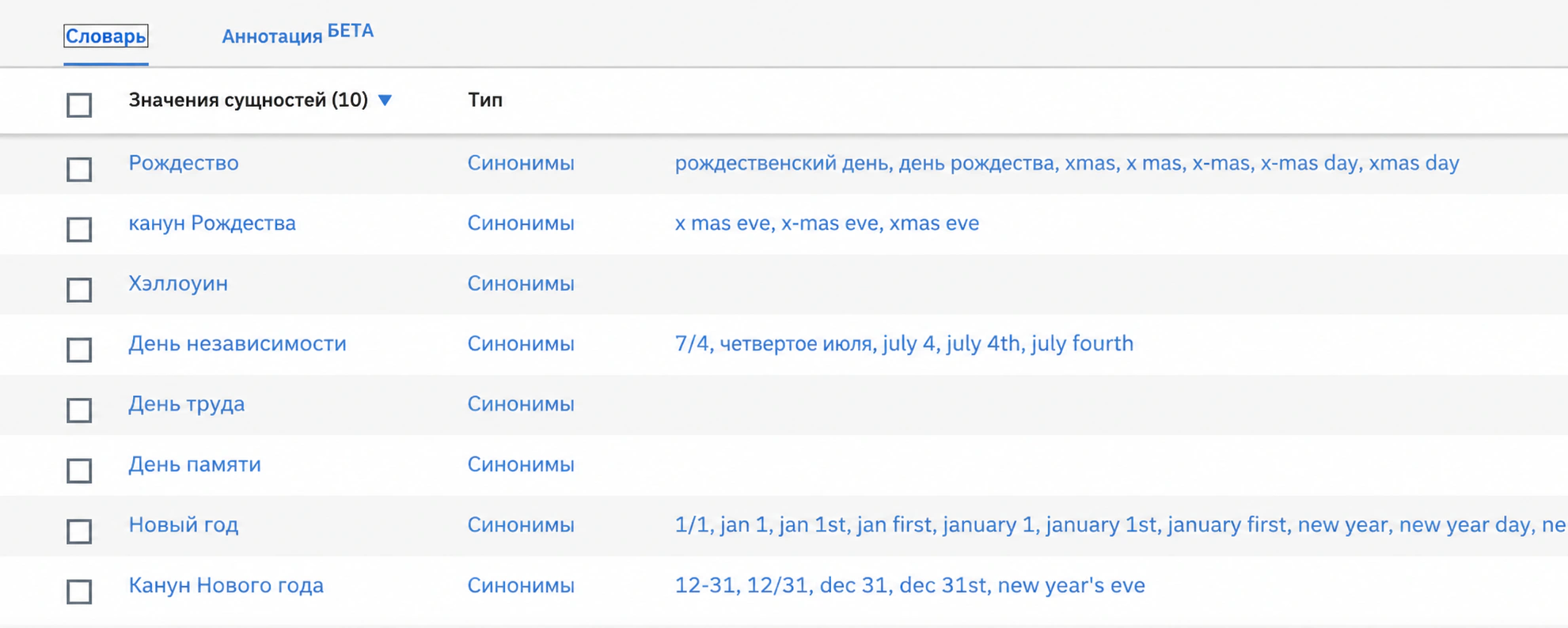
Ознакомьтесь с сущностями, нажав на первую из них в списке. В этом примере мы нажали @holiday, чтобы просмотреть его свойства. В этом примере оставьте все предварительно настроенные объекты как есть.
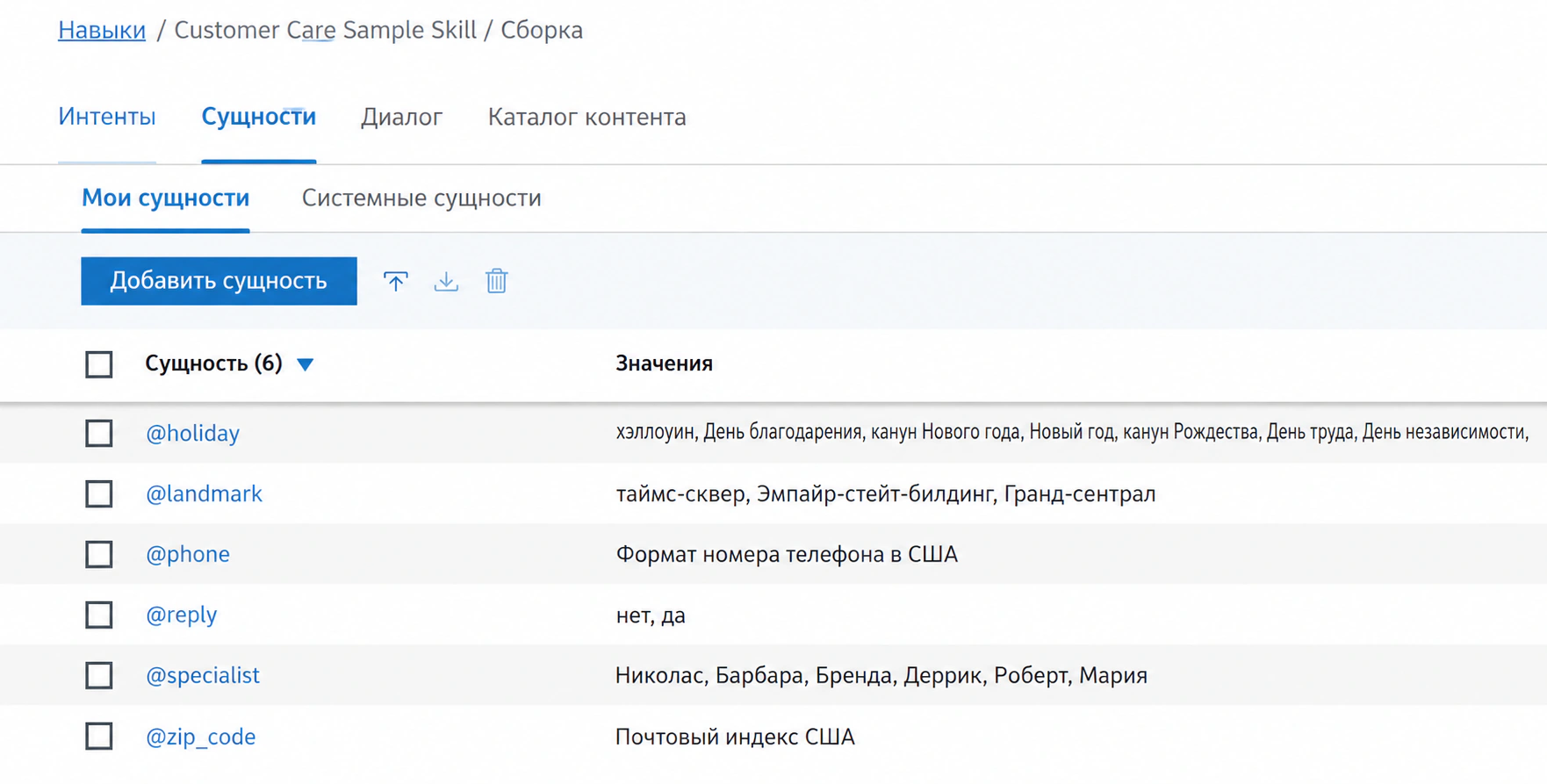
Свойства сущности
Для каждой сущности необходимо указать:
- Имя объекта – описательное имя, состоящее из символа «@» и текста (e.g., «@holiday»)
- Имя значения – определенное слово, входящее в состав сущности (e.g. «Ханука» и «Рождество» могут быть значениями для сущности «@holiday»)
- Синонимы – родственные слова, которые можно использовать вместо имени значения (e.g. «День индейки» может быть синонимом слова «День благодарения»); если вы не знаете синонимов, IBM может порекомендовать вам некоторые из них
Шаг 6. Создайте свой диалоговый поток
Нажмите вкладку Диалог в верхней части страницы Навыки. Появится диалоговое окно для примера навыка, выбранного на шаге 3.
Диалог похож на сценарий, поскольку он определяет, что бот делает в ответ на текст или действия клиента. При разработке потока диалога вы указываете Watson Assistant, что делать, когда он распознает определенные намерения и объекты во время активного чата. Ветви диалога называются узлами, и узлы могут быть организованы в папки.
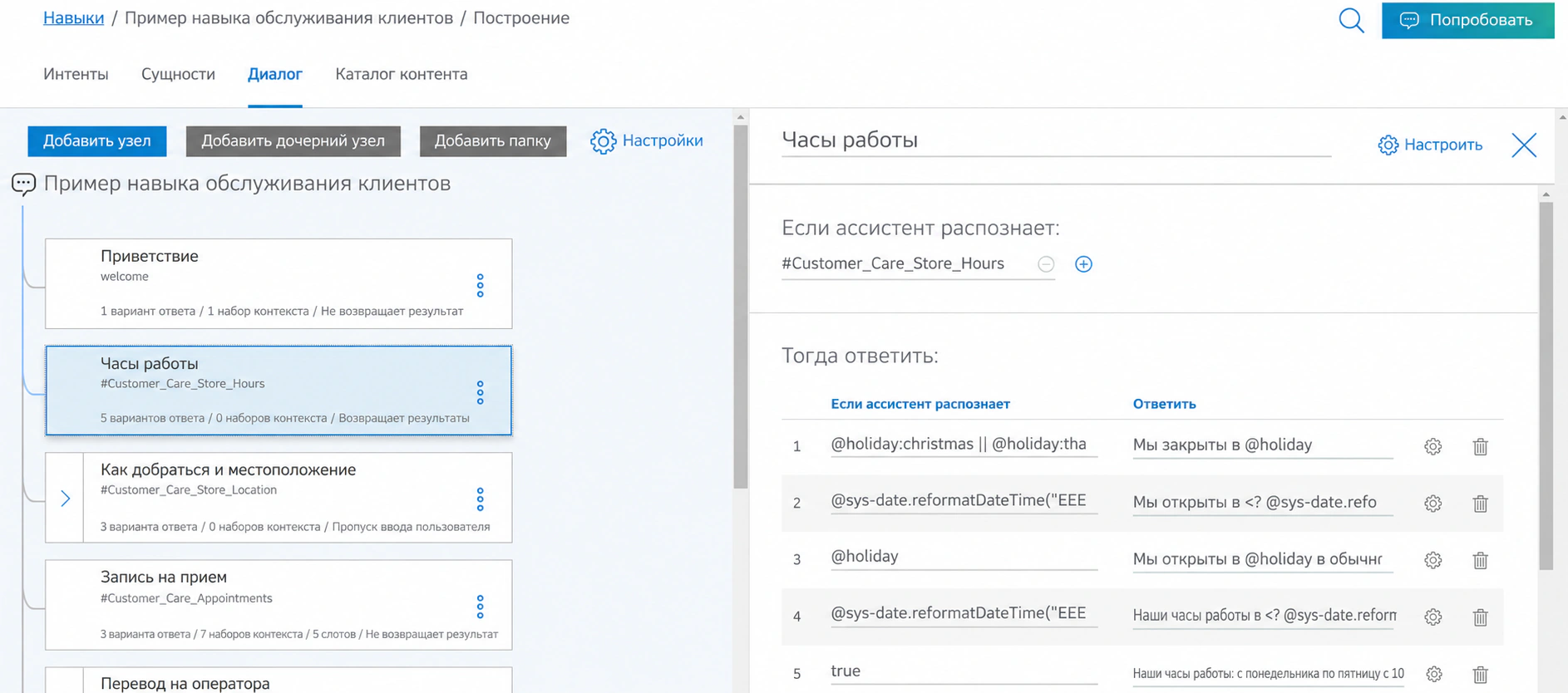
Свойства диалога
В этом примере мы оставим все в диалоговом окне как есть. Нажмите на узел «Часы работы», чтобы открыть свойства этого узла:
- Имя – имя узла (его можно изменить здесь)
- Если помощник распознает — здесь вы указываете намерения, связанные с именем узла (e.g., для этого «Часы работы», вы указываете боту, что делать, когда он распознает примеры пользователей, определенные в намерении «#Customer_Care_Store_Hours»)
- Затем ответьте – здесь вы указываете объекты и то, как бот должен реагировать, когда он их распознает
- Если помощник распознает – введите сюда объекты (с символом «@»)
- Ответить – это ответ бота клиенту; в Cloud Contact Рабочее место оператора, все введенное в это поле становится предложением
- Ждать ввода пользователя – выберите этот вариант, чтобы бот отвечал только тогда, когда клиент что-то вводит
Шаг 7: Попробуйте диалог
- Нажмите кнопку Попробовать в верхней части страницы. Эта кнопка запускает только что созданный вами Watson Assistant в окне чата.
- Притворитесь покупателем и введите текст в поле ввода текста, чтобы увидеть реакцию бота. Инструмент «Попробовать» покажет намерения и объекты, которые бот распознает по введенному вами тексту. Вы можете нажать на показанные намерения, чтобы выбрать другие или пометить их как нерелевантные.
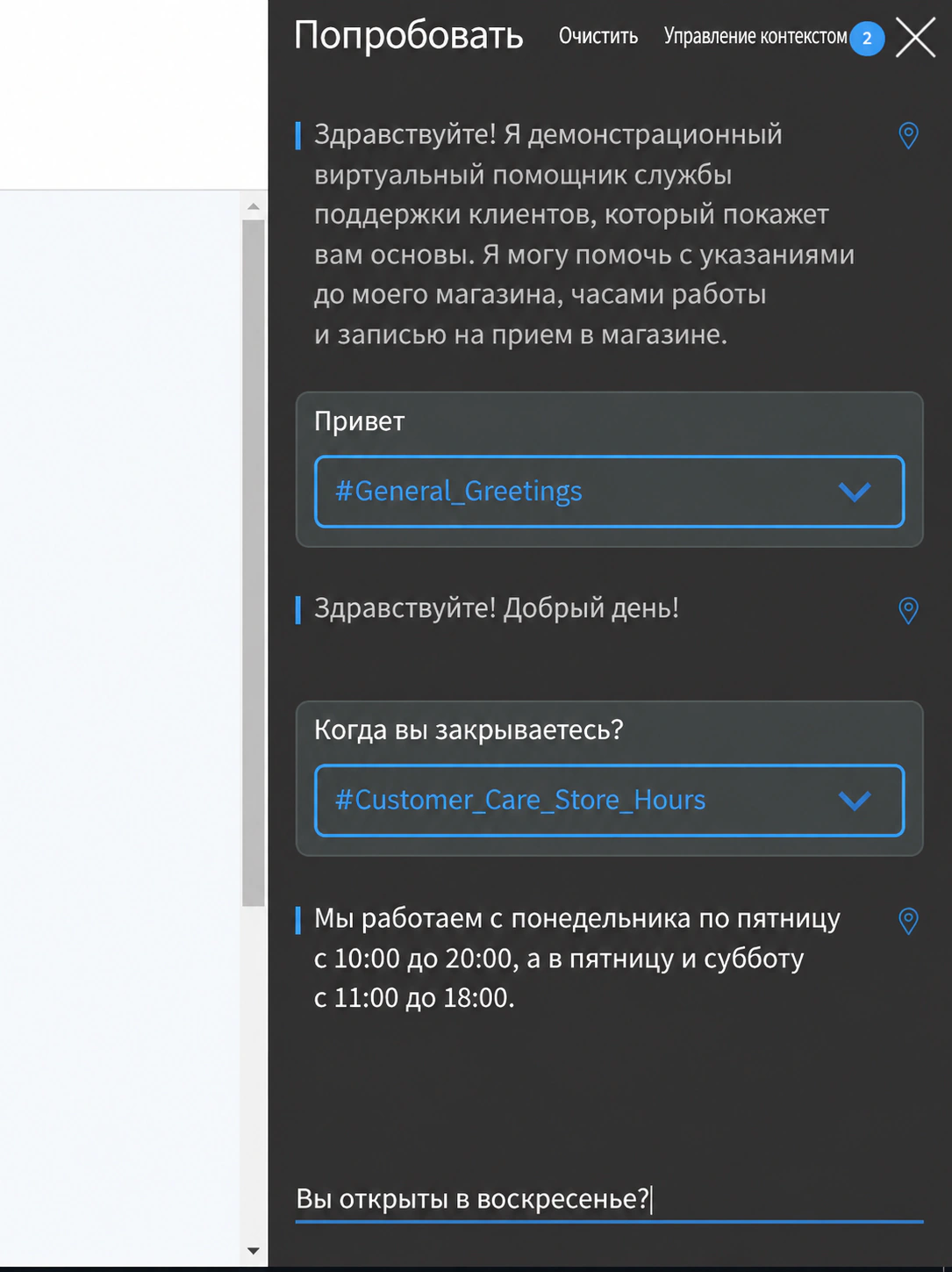
Пример диалогового окна
Прочтите документацию IBM, чтобы получить более глубокое представление о навыках, намерениях, сущностях и диалогах Watson Assistant. См. Руководство IBM по началу работы и Справочник IBM по API.
Шаг 7. Добавьте Watson Assistant.
Теперь, когда вы закончили создание навыка диалога, пришло время назначить этот навык вашему Watson Assistant. Этот последний шаг важен, поскольку позже у вас может появиться несколько помощников Watson и навыков, и IBM необходимо знать, какие из них назначены друг другу.
- Нажмите Добавить помощника.
- Выберите вкладку Использовать образец навыка, это навык, который вы только что настроили в этой процедуре. Если вы не видите его в списке, выберите вкладку Добавить существующий навык и найдите его там.
- Нажмите на название нужного навыка. Вот и все.
Следующие шаги
Теперь вы настроили очень простой Watson Assistant, который можно интегрировать с Cloud Contact. Теперь вы можете:
- Прочитайте документацию IBM, изучите Watson Assistant и отредактируйте ее по своему усмотрению
- Создайте учетную запись для интеграции подсказок для ботов и чатов Watson
- Изменить сценарий чата, использующий Watson Assistant
- Настройка веб-чата для работы с ботами |
