


В этом руководстве описано формирование, проверка, ручная корректировка и публикация смен операторов.
Предварительные условия
Перед формированием смен убедитесь, что:
- Данные операторов и навыки корректно настроены в ACD Cloud Contact: WFM получает их непосредственно из этой системы.
- Активности смен настроены.
- Дневные и недельные шаблоны смен созданы.
- Прогнозы для нужных периодов и навыков опубликованы как основной прогноз, который WFM использует для расчета необходимой численности персонала.
Порядок действий
Обычно планирование расписаний операторов включает следующие шаги:
- Сформируйте смены
- Проверьте расписание
- Внесите изменения вручную
- Повторно оптимизируйте перерывы и обеды
- Опубликуйте смены
1. Сформируйте смены
- Откройте раздел «Обзор смен» (Shift Overview), используйте календарь
 для выбора периода, затем нажмите кнопку «Планирование» (Scheduling)
 , чтобы выбрать группу операторов, для которой нужно просмотреть или сформировать расписание.

- Выберите состав операторов для формирования расписания: отдельных операторов на вкладке «Оператор» (Agent), всех операторов с определенными навыками на вкладке «Комбинация навыков/сервисов» (Skill/Services Combo) или подразделение на вкладке «Подразделение» (Org unit). Выберите дату начала расписания и нажмите «Перейти к расписанию» (Proceed to Schedule).
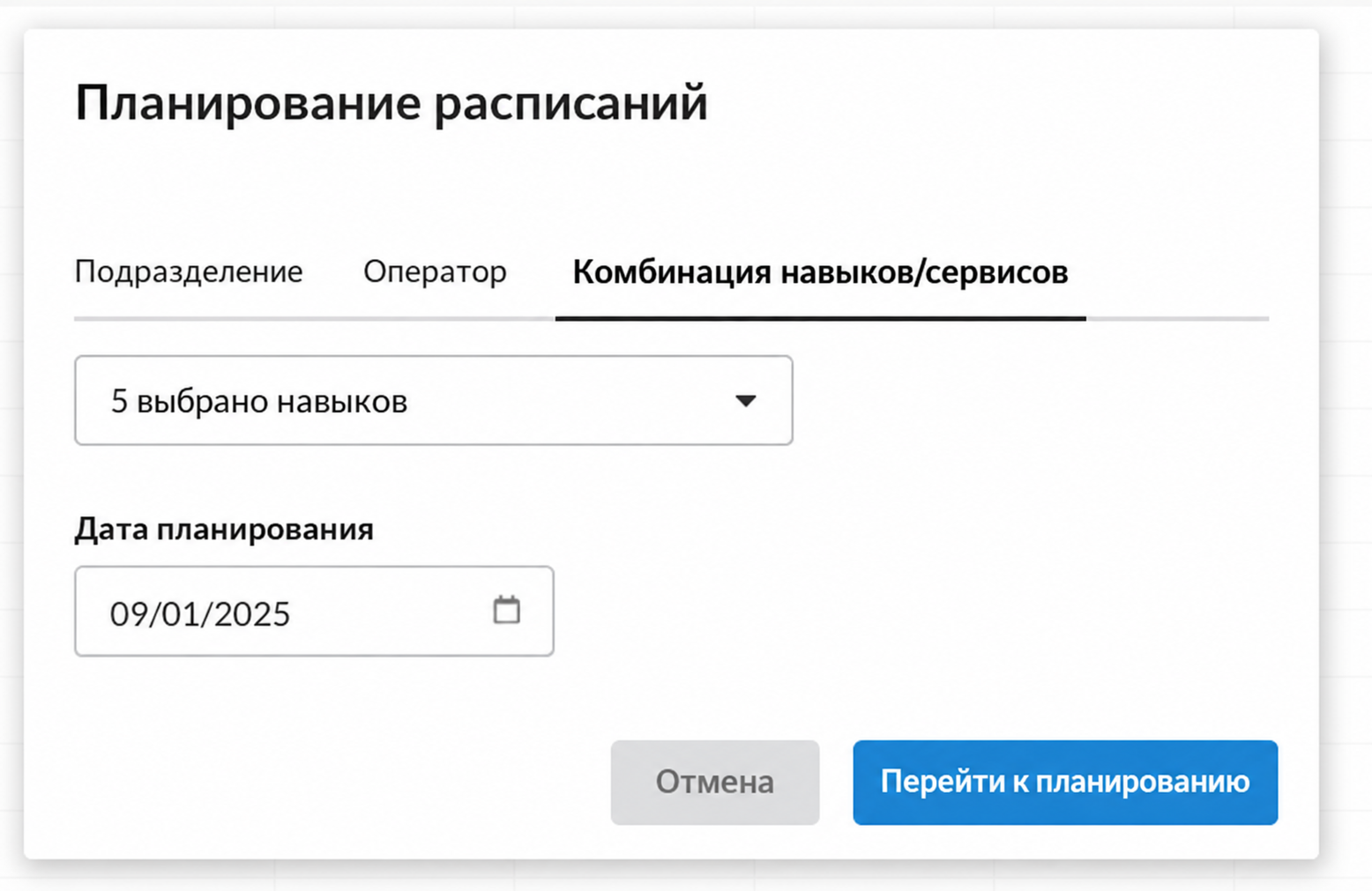
- Нажмите кнопку «Сформировать» (Generate), чтобы создать первоначальное расписание по прогнозируемой потребности в персонале и настроенным шаблонам смен.

В следующих разделах описана проверка численности персонала и редактирование отдельных смен.
2. Проверьте расписание
На странице обзора смен показаны временная шкала смен и сравнение необходимой по прогнозу и запланированной численности операторов за каждый 15-минутный интервал в представлении «День» (Day) или за каждый день в представлении «Неделя» (Week).
- Вкладка «Сводка по навыкам/сервисам» (Skill/Services Summary) показывает совокупные данные всех выбранных навыков/сервисов. Отдельные вкладки позволяют сосредоточиться на одном из них.

- Используйте три способа сравнения с прогнозом, чтобы увидеть интервалы с избытком персонала (оттенки синего), нехваткой (оттенки красного) или численностью, близкой к необходимой (серый):
- Тепловая карта (Heatmap): показывает обеспеченность персоналом по всем навыкам/сервисам одновременно для каждого интервала.
- Столбчатая диаграмма (Bar Chart): сопоставляет прогнозируемую потребность и число запланированных операторов в каждом интервале.
- Таблица (Table): содержит прогнозируемую потребность, запланированную численность, абсолютную и относительную разницу между ними, а также показатель «Ожидаемый SLA».

- Переключайтесь между представлениями «День» (Day) — шкала одного дня с 15-минутными интервалами — и «Неделя» (Week) — шкала недели с интервалами в один день. По умолчанию используется ваш часовой пояс; можно выбрать любой из настроенных.
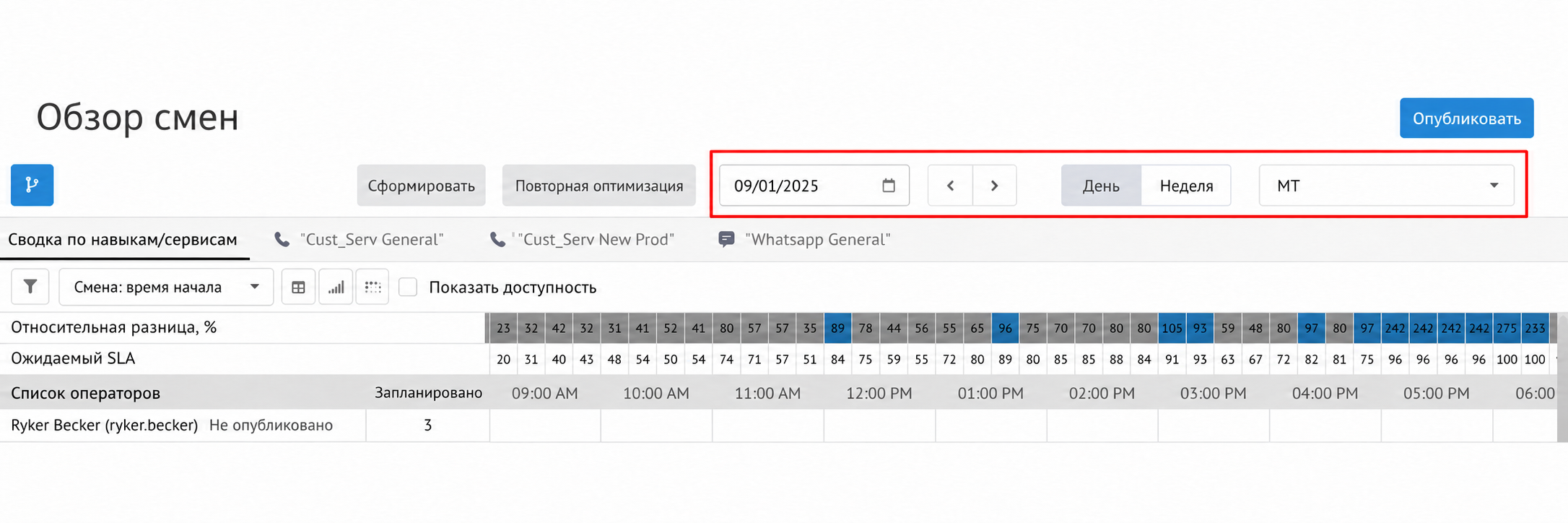
- Фильтруйте список операторов по присутствию, запланированным часам, уровню навыка, определенным активностям и другим критериям.

- Наведите указатель на имя оператора, чтобы увидеть его навыки.

3. Внесите изменения вручную
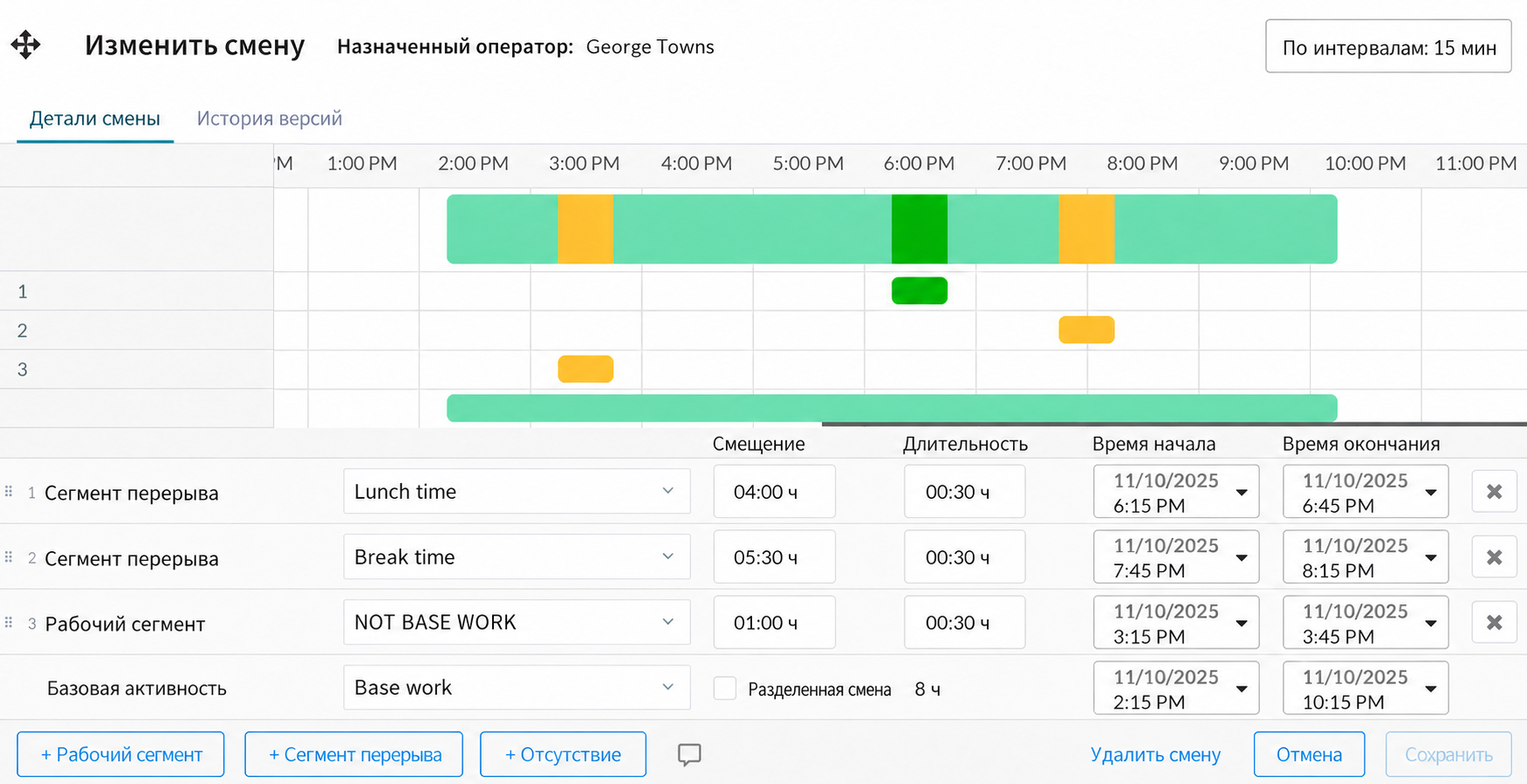
Чтобы изменить время начала и окончания смены, перетащите ее целиком по горизонтали в основной сетке обзора. Для более подробных изменений нажмите имя оператора и откройте редактор смен.
Детали смены
Вкладка «Детали смены» (Shift Details) позволяет выполнять следующие действия:
- Изменять сегменты на графике: перетаскивайте сегменты, например базовую активность, перерыв или обед, чтобы изменить их время. По умолчанию используется шаг 15 минут, но его можно уменьшить.
- Изменять параметры сегментов в таблице: задавайте время непосредственно в таблице редактора, используя относительные значения — «Смещение» (Offset) от начала смены и «Длительность» (Duration) — либо абсолютные значения: «Начало» (Start) и «Окончание» (End). Параметры связаны: изменение абсолютного времени автоматически обновляет смещение и длительность, и наоборот. «Начало» (Start) и «Окончание» (End) должны находиться в пределах базовой активности.
- Добавлять и удалять сегменты:
- Добавляйте рабочие сегменты и сегменты перерывов. Их положение задается смещением от начала смены и длительностью.
- Добавляйте сегменты отсутствия, например отпуска или больничного. Они задаются конкретным временем начала и окончания либо отсутствием на весь день. Начало и окончание отсутствия на часть смены должны находиться в пределах базовой активности.
- Удаляйте сегменты. Удаление перерыва или обеда, наложенного на базовую активность, не создает разрыва: базовый слой остается.
- Управлять слоями сегментов и их приоритетом:
- Смены состоят из слоев: на базовую активность, например «WhatsApp», накладываются перерывы, обеды и другие сегменты. У базовой активности самый низкий приоритет.
- Если сегменты пересекаются, например обучение и перерыв, меняйте их приоритет перетаскиванием вверх или вниз в списке. Сегмент выше в списке имеет преимущество. Например, перерыв можно разместить поверх обучения.
- Отсутствие всегда имеет самый высокий приоритет и перекрывает все остальные сегменты и базовую активность.
Чтобы пояснить изменения, например ручную корректировку или отсутствие по уважительной причине, нажмите значок заметки  в редакторе смен.

Заметки с пометкой «Личная» (private) видны только планировщикам, а «Общедоступная» (public) — также оператору. Тип заметки по умолчанию задается в настройках.
Закрашенный значок заметки на полосе смены означает, что заметка уже есть. При наведении отображается ее текст и становится доступно быстрое редактирование или удаление.

История версий
Вкладка «История версий» (Version History) содержит журнал всех изменений смены. В таблице указаны дата и время изменения (Modified On), пользователь, внесший изменение (Modified By), и выполненное действие (Action). Справа показана структура смены в каждой версии на временной шкале.
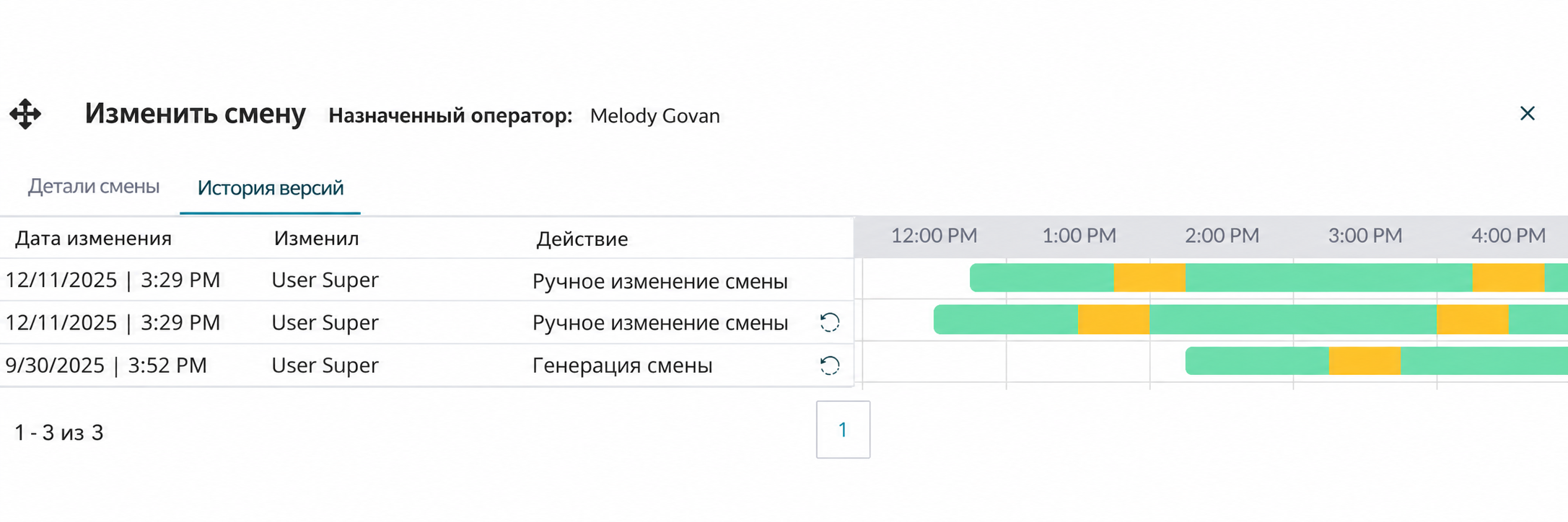
Чтобы вернуть смену к предыдущему состоянию, нажмите значок «Сделать текущей» (Make current)  рядом с нужной записью истории. Выбранная предыдущая версия станет действующей.
4. Повторно оптимизируйте перерывы и обеды
Если после ручных изменений, например добавления отсутствий или работы без обработки звонков, появились интервалы с нехваткой персонала, нажмите кнопку «Повторная оптимизация» (Re-Optimize). Система попытается улучшить обеспеченность персоналом, переместив перерывы и обеды в пределах разрешенных интервалов.
Блокировка и разблокировка смен
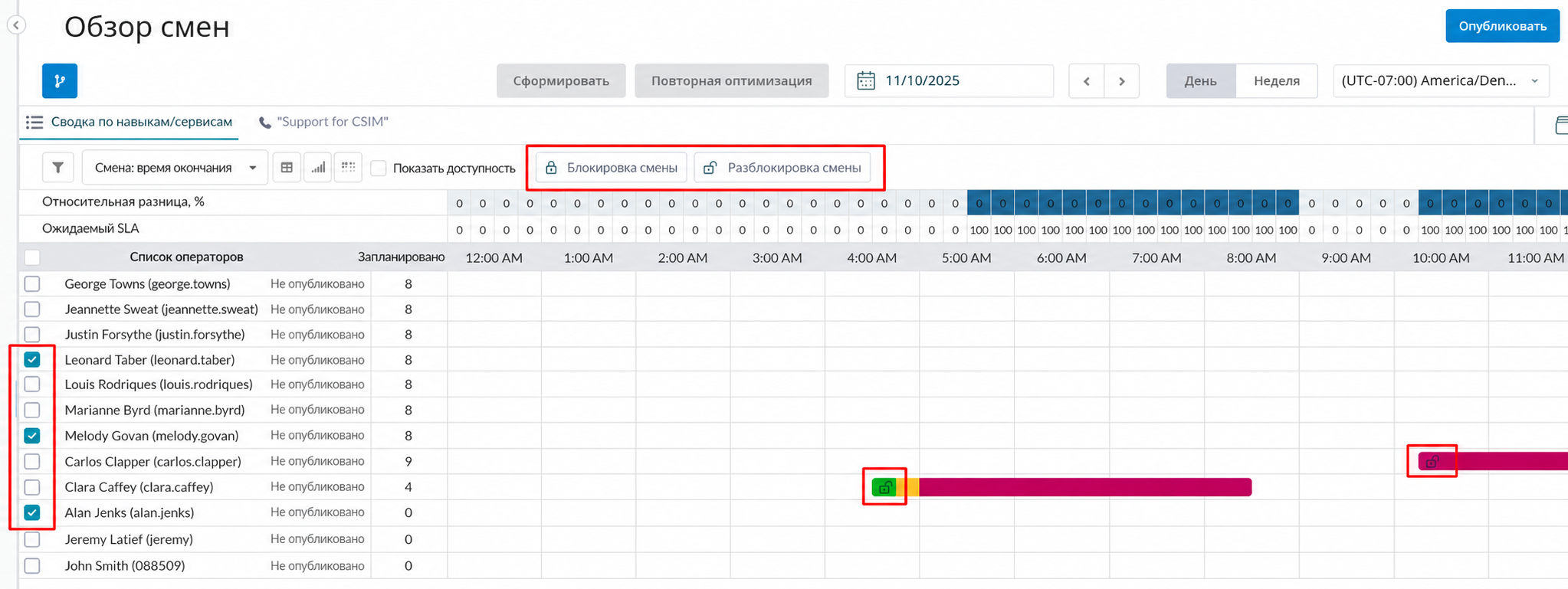
Заблокированные смены исключаются из повторной оптимизации, чтобы сохранить ручные изменения. Перед повторной оптимизацией измененной вручную смены разблокируйте ее. Смена блокируется, если:
- Вы вручную изменяете смену, например ее активности или длительность.
- Вы вручную создаете смену.
- Вы явно включаете блокировку смены.
Нажмите значок замка для изменения состояния отдельной смены либо выберите несколько смен и нажмите «Заблокировать смену» (Shift Lock) или «Разблокировать смену» (Shift Unlock).
5. Опубликуйте смены
После формирования и корректировки расписания опубликуйте смены, чтобы операторы увидели их в календарях. Нажмите кнопку «Опубликовать» (Publish) и выберите операторов, смены которых нужно опубликовать.

|
Если изменить уже опубликованную смену, она вернется в состояние черновика, и ее необходимо опубликовать повторно, чтобы оператор увидел обновленную версию. | |
|
