


Cloud Contact поддерживает автоматический экспорт записей экрана в Amazon Web Services (AWS) S3 для хранения и воспроизведения. Хранение записей экрана на S3 может обеспечить экономию средств для вашей организации, при этом позволяя воспроизводить записи с помощью записей взаимодействия на платформе Cloud Contact. Учетные данные доступа к S3 хранятся в учетных записях интеграции Amazon AWS.
В этой статье описывается, как настроить ваш контакт-центр для хранения записей экрана S3, включая следующее:
- Создайте корзину S3 и настройте ее для интеграции с Cloud Contact
- Создать учетную запись интеграции
- Включите запись экрана в контакт-центре
- Настройте задание автоматического экспорта в S3
Информацию о включении экспорта и хранения записей вызовов в S3 см. в разделе Настройка хранилища AWS S3 для записей вызовов.
Обратите внимание на следующее:
- Экспорт записей настраивается для конкретных сервисов. Дополнительную информацию см. в разделе Периодический экспорт записей.
- Записи, экспортированные в Amazon AWS, будут доступны через Cloud Contact по запросу в течение срока хранения подробных записей, согласованного с вашим поставщиком услуг.
Предварительные требования
- Чтобы использовать Amazon AWS S3 для хранения записей, ваш поставщик услуг должен включить эту функцию для вашего контакт-центра.
- У вас должна быть существующая учетная запись Amazon AWS и корзина S3. Дополнительную информацию о создании корзины S3 см. в разделе Как создать и настроить корзину AWS S3.
- Для вызова функций в вашем контакт-центре необходимо настроить учетную запись интеграции Amazon AWS S3. Для получения помощи по настройке учетной записи интеграции см. Как добавить учетную запись интеграции Amazon AWS в Cloud Contact.
Порядок действий
Шаг 1. Добавьте учетную запись интеграции Amazon AWS в Cloud Contact.
В приложении Администратор контактного центра раздел Конфигурация > Настройка контактного центра > Учетные записи интеграции, добавьте учетную запись интеграции Amazon AWS и отредактируйте свойства, используя свои учетные данные Amazon IAM и S3.
Подробное описание свойств см. в Администратор контактного центра, раздел Учетная запись интеграции Amazon AWS.
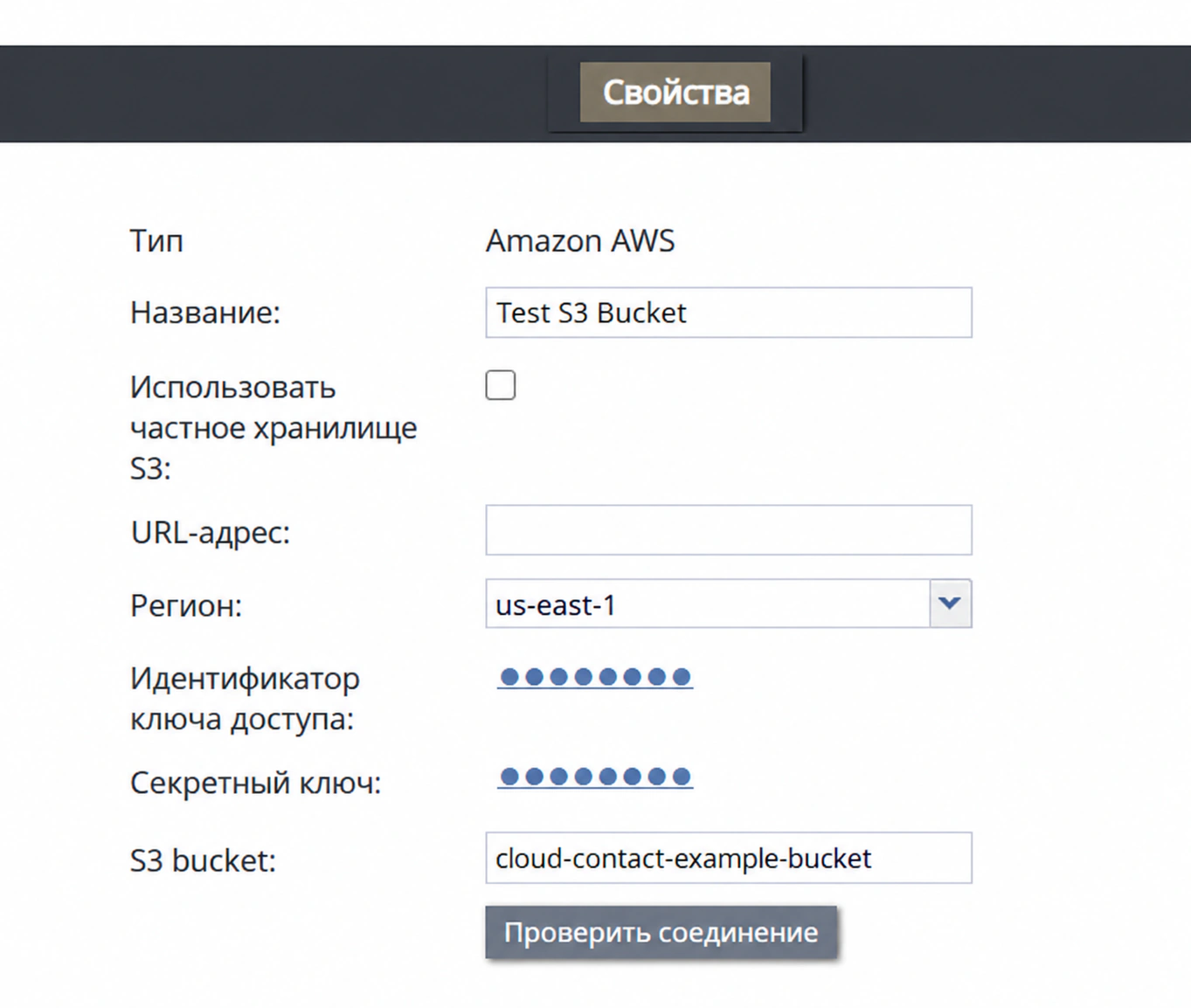
Шаг 2. Включите запись экрана в вашем контакт-центре
Если запись экрана уже включена, вы можете перейти к шагу 3. Если вы еще не включили запись экрана, сделайте это сейчас.
В приложении Администратор контактного центра раздел Запись экрана:
- Включите настройки записи экрана для сеансов входа в систему по желанию, уделяя особое внимание следующему:
- Хранилище – установите Amazon AWS.
- Учетная запись интеграции – выберите свою учетную запись интеграции Amazon AWS из раскрывающегося списка.
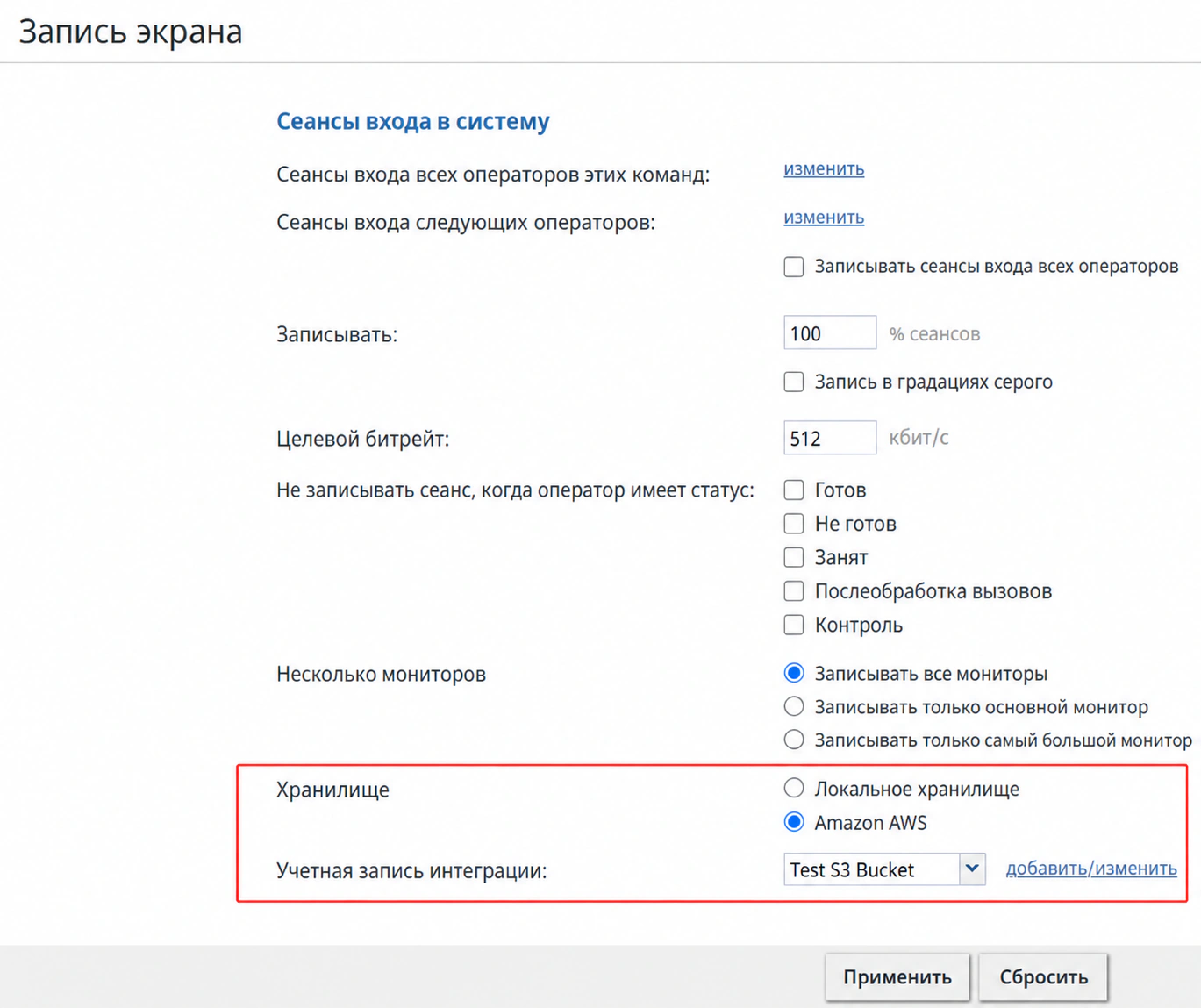
Настройки записи экрана
Шаг 3. Для голосовых сервисов настройте экспорт записей экрана в S3.
- В разделе Сервисы и кампании выберите нужную голосовую службу, перейдите на вкладку Результаты и нажмите добавить в разделе «Задания экспорта периодических записей».
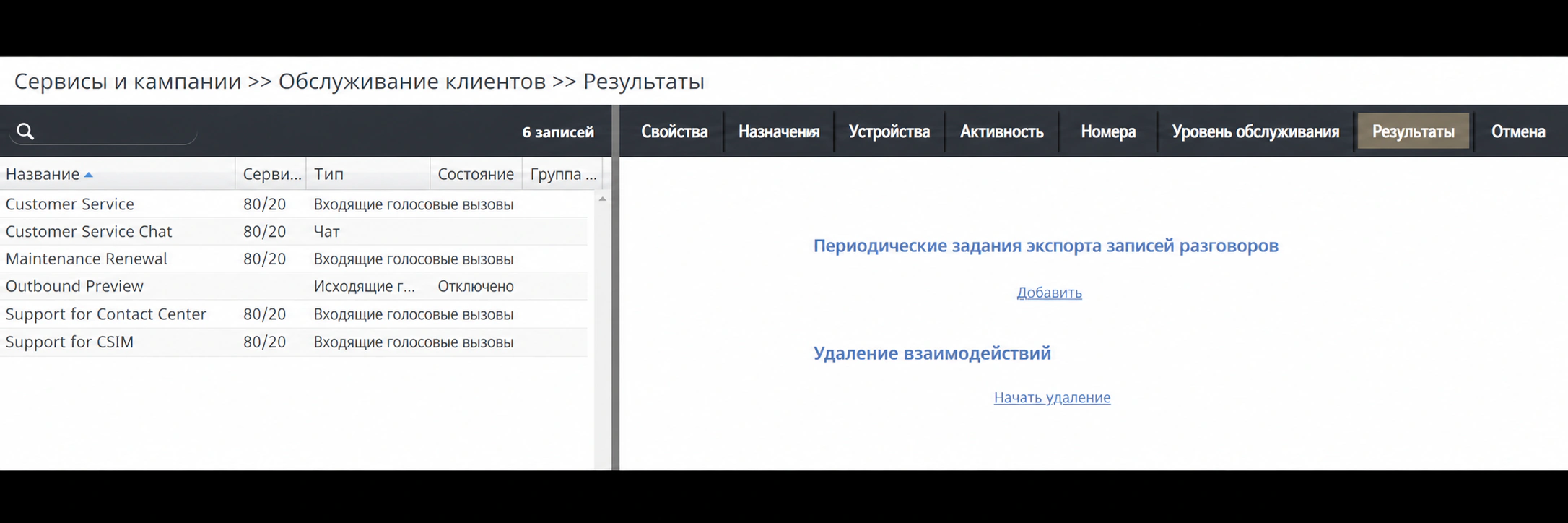
Сервисы и кампании > Вкладка «Результаты» - В диалоговом окне Периодический экспорт записей установите все свойства по желанию, уделяя особое внимание параметрам назначения:
- Протокол – настройка Amazon AWS
- Учетная запись интеграции – настройте свою учетную запись интеграции Amazon AWS.
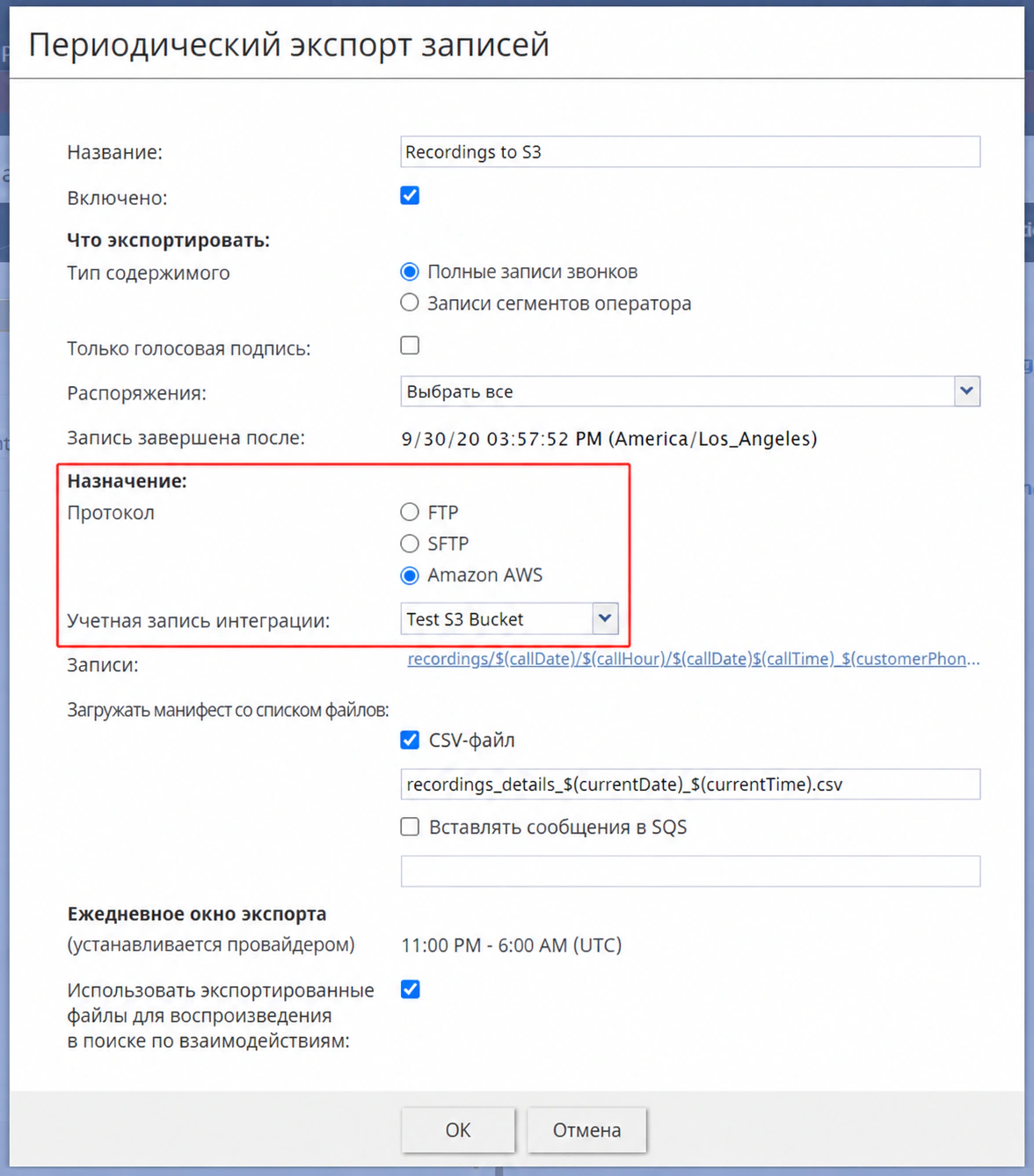
Настройки периодического экспорта записей
- Нажмите ОК, чтобы сохранить изменения.
Шаг 5. Проверьте экспорт записи, приняв сервисное взаимодействие в рабочем месте оператора
- В приложении Рабочее место оператора войдите в систему как оператор в команде, закрепленной за сервисом, для которого включен экспорт записей, и подготовьтесь Готовы.
- Примите вызов службы поддержки или пообщайтесь в чате, поговорите сами с собой, распорядитесь и завершите взаимодействие.
- Подождите около 15 минут, пока звонок или чат не будут объединены и сохранены в записях взаимодействия вашего контакт-центра.
- В приложении Администратор контактного центра в разделе Записи взаимодействий найдите взаимодействие и просмотрите его в результатах. У вас должна быть возможность воспроизвести запись разговора, запись экрана и/или стенограмму чата.
- Запись и/или стенограмма чата будут экспортированы как объект с данными файла и метаданными в вашу корзину S3 в ежедневном окне времени экспорта (установленном вашим поставщиком услуг и показанном в свойствах периодического экспорта записей). После того как окно пройдет, проверьте корзину S3, чтобы убедиться в наличии объекта.
Эта процедура завершена.
