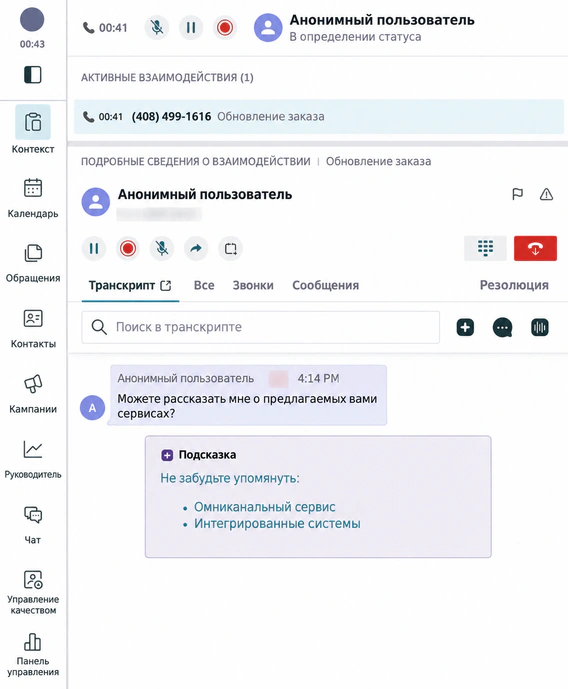
Подсказки в реальном времени предоставляют операторам своевременную информацию с учетом контекста прямо в рабочем месте оператора во время общения с клиентами. Это повышает производительность, помогает соблюдать требования и улучшает качество обслуживания. В этом полезном примере показано, как создавать, настраивать и внедрять подсказки в реальном времени.
Подсказки в реальном времени работают на основе намерений. Намерения позволяют распознать определенную фразу или тему во взаимодействии. С каждым намерением можно связать подсказку: текст, ссылку на статью или оба элемента. Она предоставляет оператору нужную информацию. Во время разговора система непрерывно анализирует текущую расшифровку. Если обнаружено намерение и Подсказки в реальном времени включены, соответствующая подсказка автоматически отображается оператору и помогает ему в работе.
Предварительные требования
Чтобы получать подсказки в реальном времени в голосовом канале или чате, пользователь должен иметь право «Использовать помощь на основе намерений в реальном времени».
Для подсказок в голосовых сервисах также необходимы следующие условия:
- Операторам голосовых сервисов назначено право «Просматривать расшифровки голосовых разговоров в реальном времени».
- Запись звонков включена одним из следующих способов:
- Включен глобальный параметр Управление качеством «Запись звонков», обеспечивающий запись во всех сервисах.
- В каждом сервисе, где будут отображаться подсказки в реальном времени, включено свойство «Записывать звонки».
- В каждом сервисе, где будут отображаться подсказки в реальном времени, включены следующие свойства:
- Включить преобразование речи в текст в реальном времени.
- Показать расшифровку операторам
Порядок действий
Чтобы настроить подсказки в реальном времени и применить их к сервисам, выполните следующие действия:
- Создайте и проверьте намерения
- Создайте и настройте набор подсказок
- Проверьте набор подсказок
- Назначьте набор подсказок сервису
- Проверьте работу в рабочем месте оператора
1. Создайте и проверьте намерения
Намерения распознают определенные фразы или темы в речи клиента или оператора и могут вызывать подсказки. Создайте нужное количество намерений для тем, значимых для вашей компании. Например, розничная компания может создать намерения для запросов на возврат товара или проверки статуса доставки.
Подробные инструкции приведены в статье «Создание и проверка намерений».
2. Создайте и настройте набор подсказок
Набор объединяет связанные подсказки. Каждая подсказка в наборе связывается с намерениями, которые должны ее вызывать. Наборы назначаются определенным сервисам. Один набор можно использовать в нескольких сервисах, а одному сервису можно назначить несколько наборов.
Сначала перейдите на страницу «Подсказки в реальном времени» и нажмите «Создать набор подсказок», затем укажите название. Оно будет обозначать набор во всем интерфейсе.
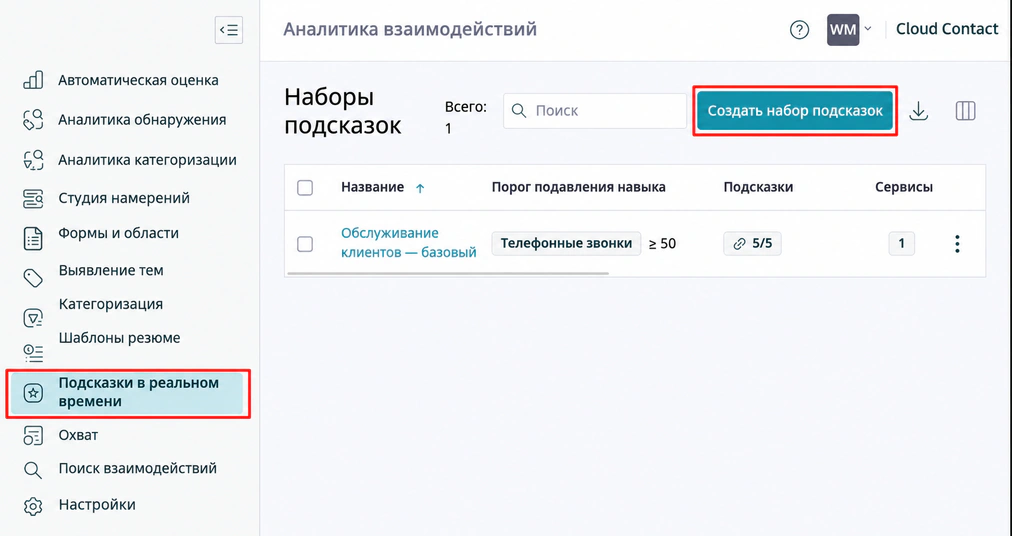
2.1 Настройте подсказку
- В новом наборе нажмите значок карандаша
 , чтобы изменить содержимое первой подсказки.
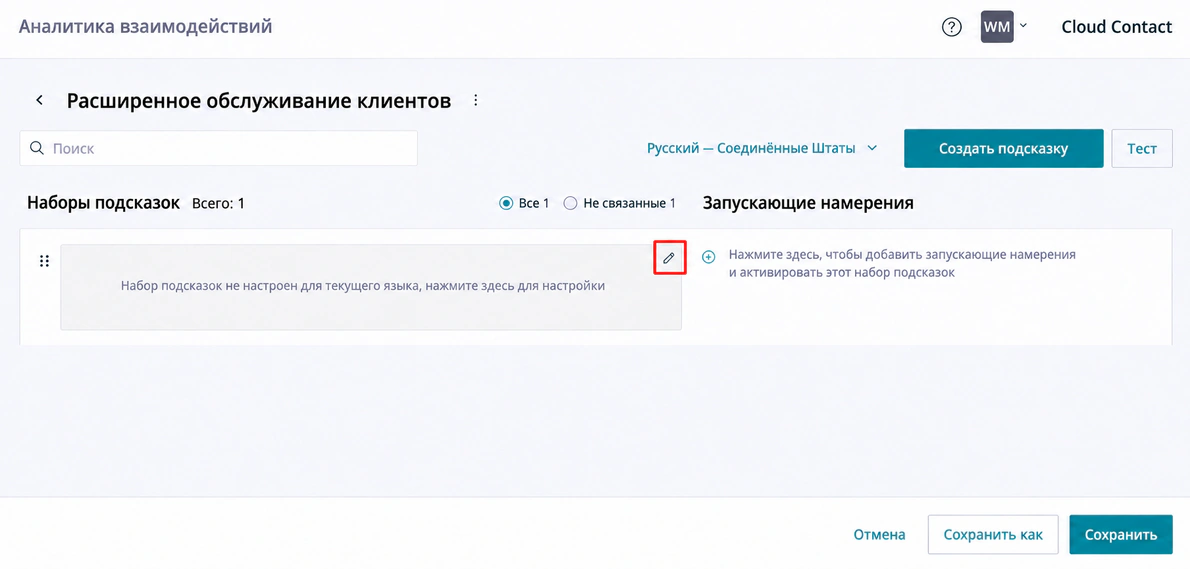
- В редакторе форматированного текста введите содержимое, которое увидит оператор. Можно использовать форматированный текст, ссылки, таблицы и изображения.
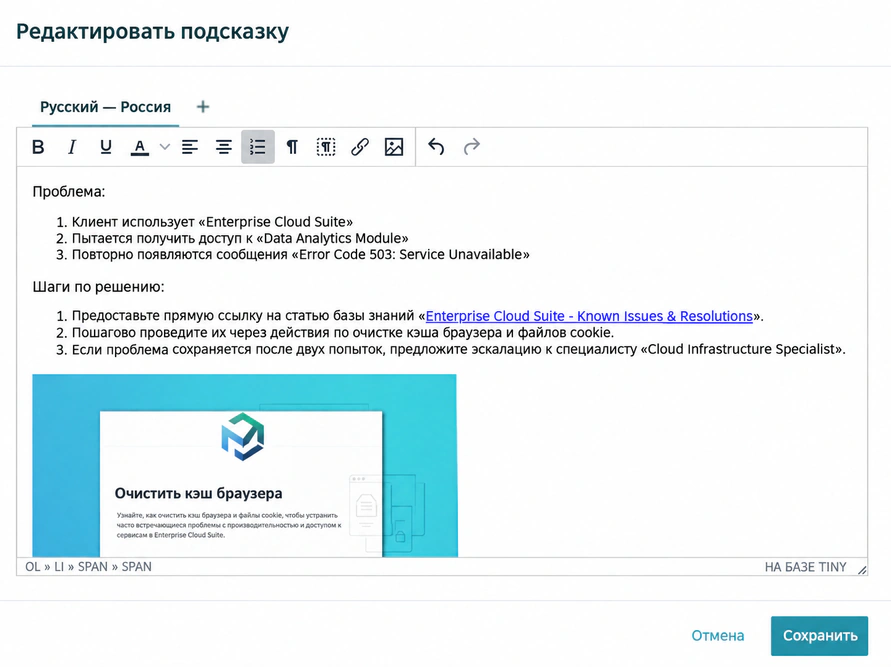
- При добавлении или изменении ссылки можно настроить следующие параметры:
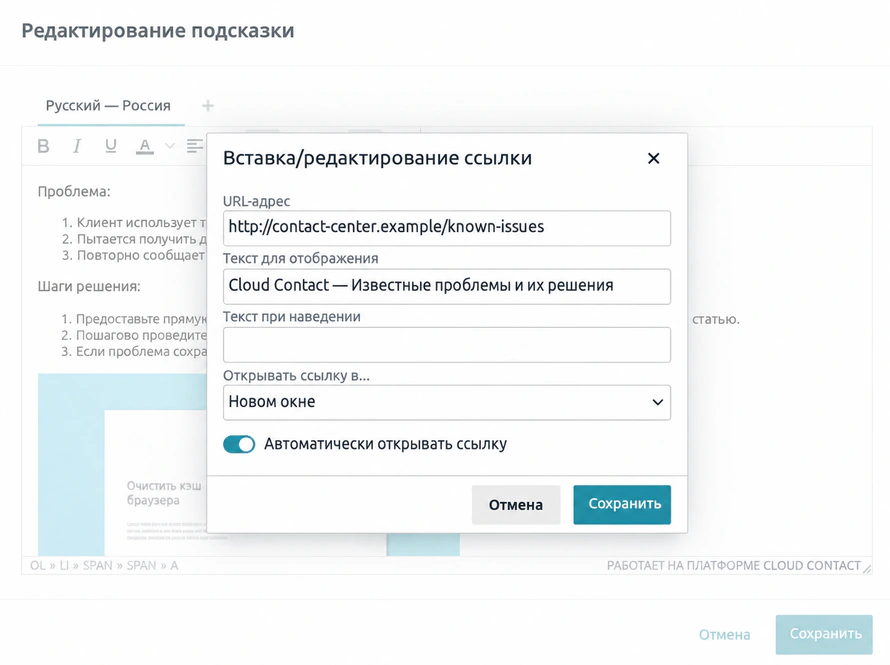
Параметры ссылки - «Открывать ссылку в…»: применяется только при включенном параметре Автоматически открывать ссылку. Выберите, где открывать ссылку: Рабочее место оператора (во фрейме iframe), на Новой вкладке браузера или в Новом окне. Настройки безопасности некоторых сайтов запрещают загрузку во фрейме iframe, поэтому такие сайты нельзя открыть в рабочем месте оператора.
- «Автоматически открывать ссылку»: если параметр включен, при появлении подсказки URL автоматически открывается для оператора в месте, заданном параметром Открывать ссылку в…. Если параметр выключен, оператору нужно нажать ссылку самостоятельно.
- Для одной подсказки можно настроить автоматическое открытие любого количества ссылок.
- Чтобы добавить в набор другие подсказки, нажмите «Создать подсказку».
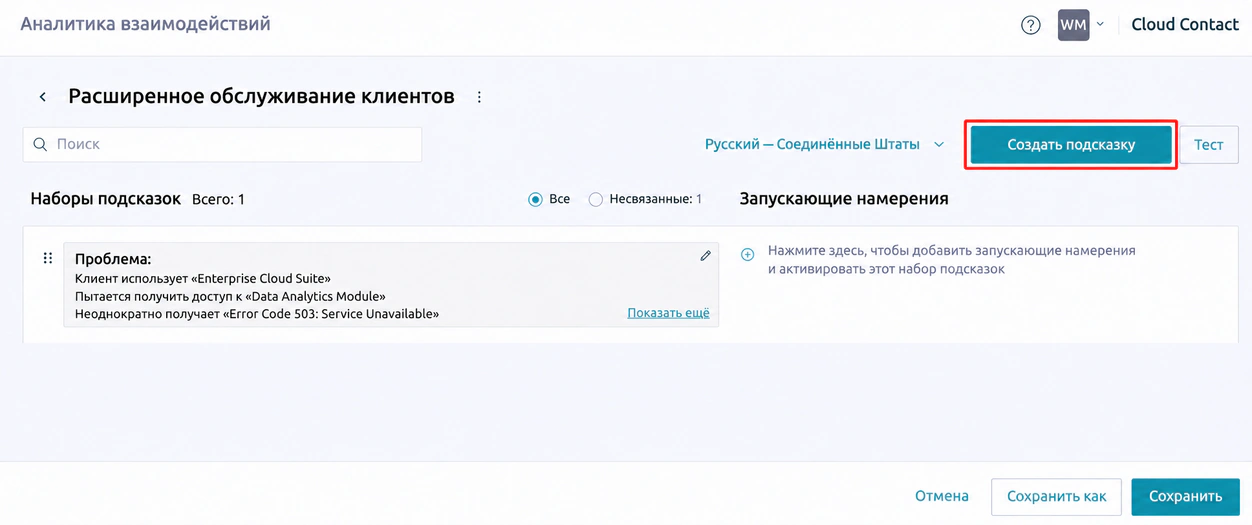
2.2 Свяжите намерения
Каждую подсказку необходимо связать хотя бы с одним намерением. Нажмите значок плюса  , чтобы выбрать намерения, вызывающие эту подсказку.
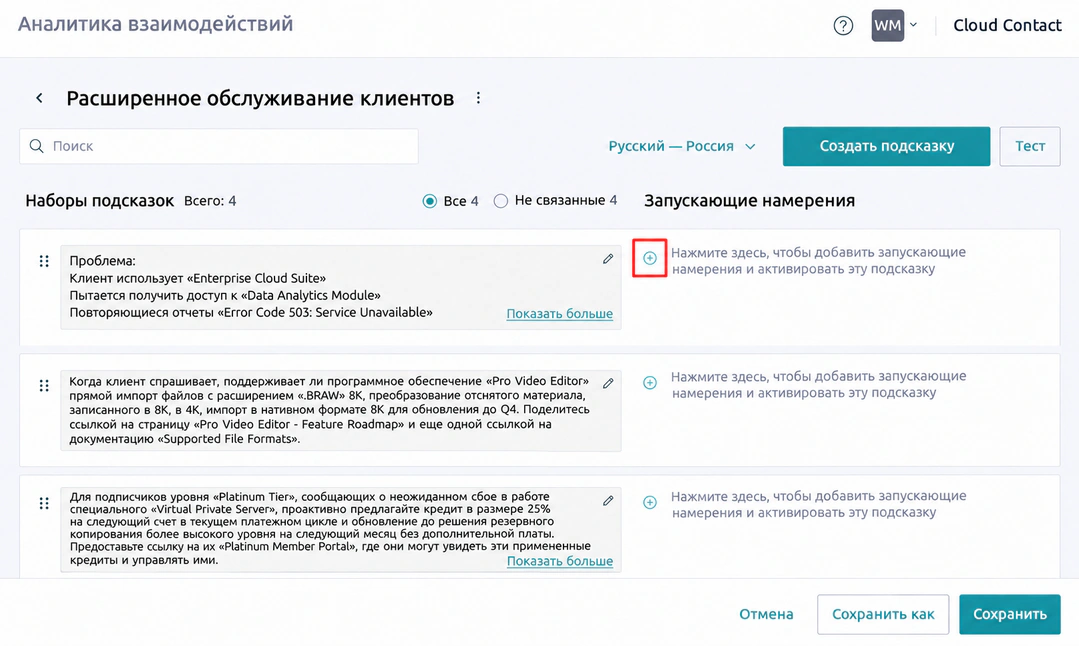
- С одной подсказкой можно связать несколько намерений. Подсказка появится при обнаружении любого из связанных намерений.
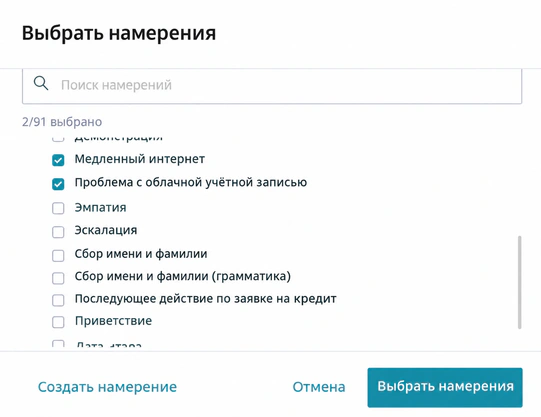
- Нажмите «Выбрать намерения», чтобы связать выбранные намерения с подсказкой.

|
В пределах одного набора намерение можно связать только с одной подсказкой, но его можно повторно использовать в других наборах. Учтите: если одно намерение используется в нескольких наборах, назначенных одному сервису, оператору будет показана каждая подсказка, связанная с этим намерением. | |
2.3 Добавьте языковые версии (необязательно)
Вы можете перевести подсказки для операторов и клиентов, говорящих на разных языках.
- Нажмите название текущего языка в верхней части набора подсказок и выберите «Управление языками».
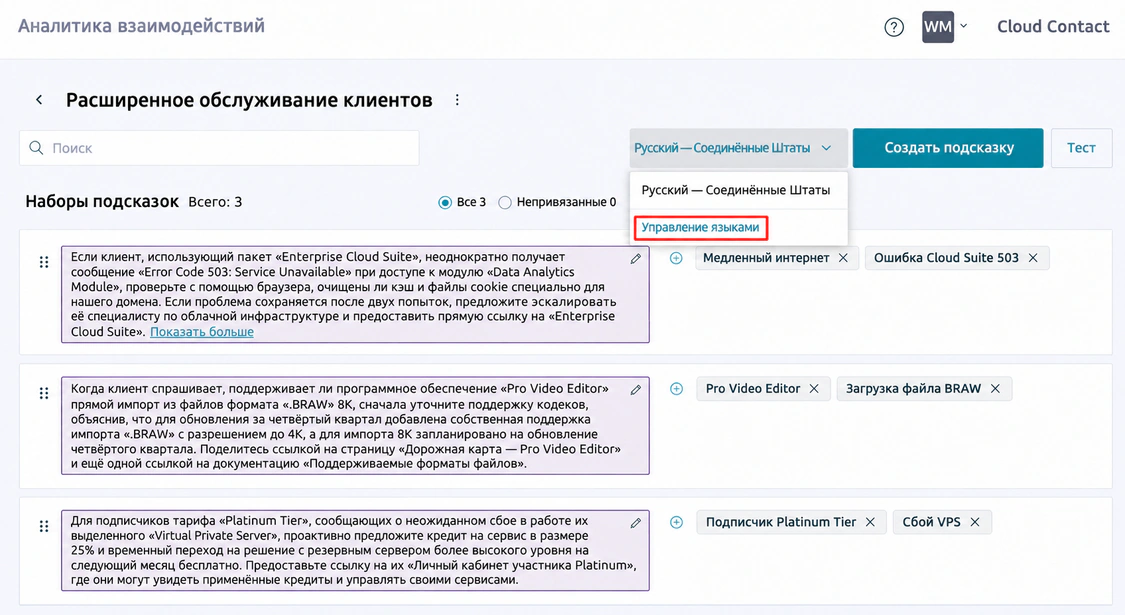
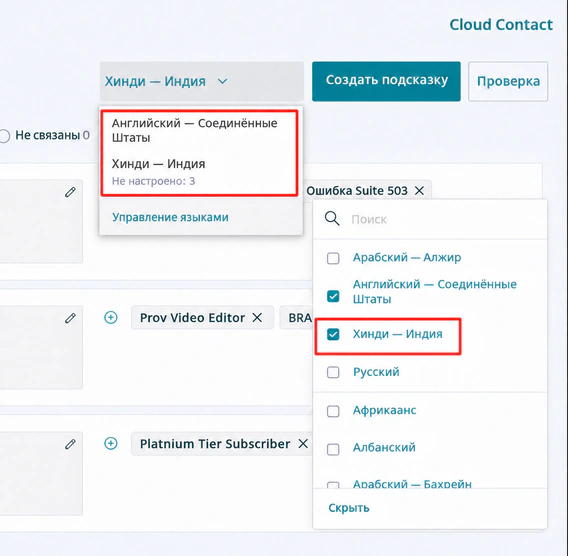
- Добавьте новые языки или выберите существующие для этого набора. После добавления языка можно переключиться на него и ввести перевод каждой подсказки.
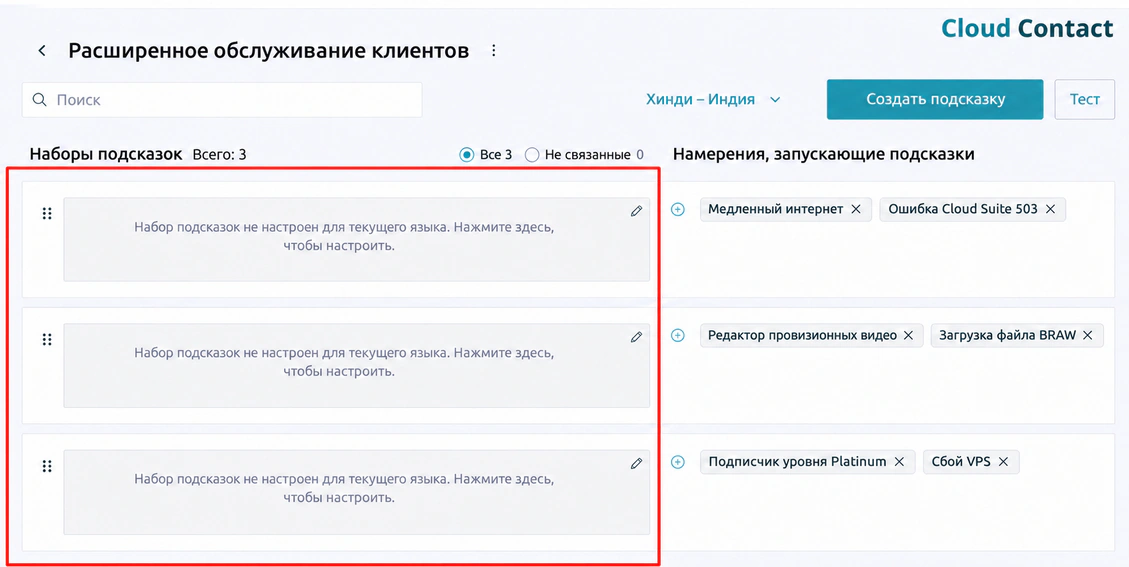
- Введите перевод для каждой подсказки.
|
|
Если подсказка вызывается из набора с несколькими языками, язык выбирается в следующем порядке:
|
|
2.4 Скрытие по уровню навыка (необязательно)
Набор подсказок можно скрывать от операторов, отвечающих определенным требованиям к навыкам. Например, опытным операторам может не требоваться набор с базовыми рекомендациями.
- Откройте меню с тремя точками рядом с названием набора и выберите «Настроить скрытие по порогу навыка».
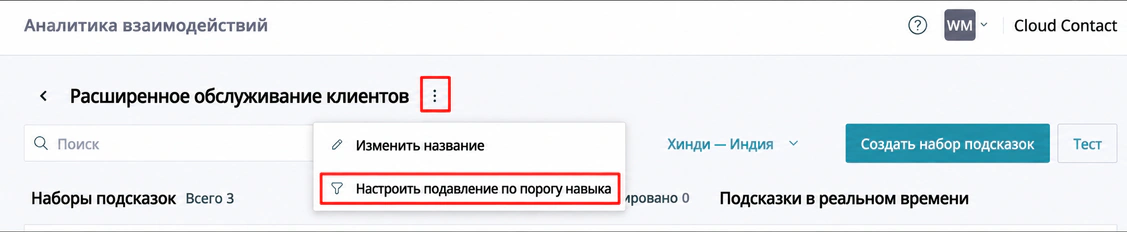
- Укажите дополнительный или сервисный навык и порог, при достижении которого подсказки будут скрыты.
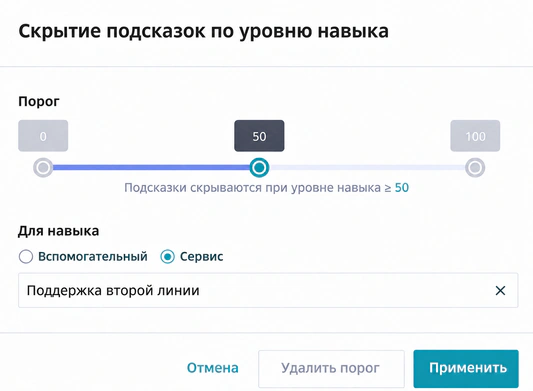
- Операторам, у которых уровень выбранного навыка равен заданному порогу или выше, не будут показаны подсказки из этого набора.
3. Проверьте набор подсказок
Перед внедрением проверьте набор: намерения должны распознаваться правильно, а подсказки — помогать операторам.
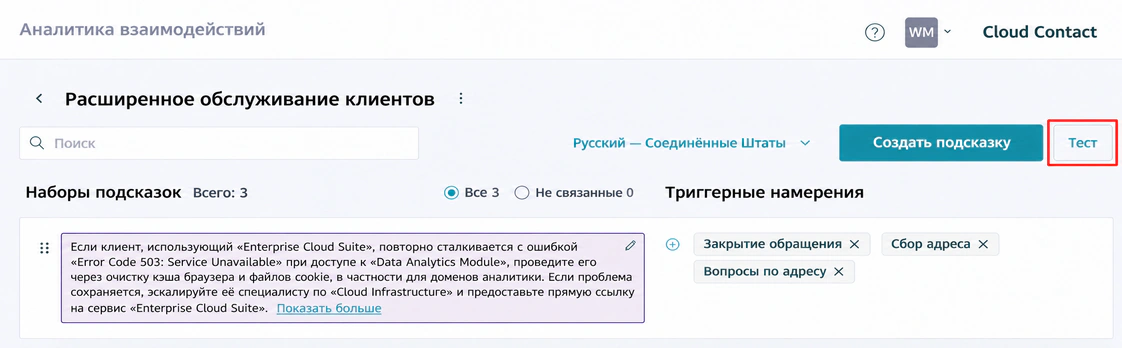
- В редакторе набора нажмите «Проверить».
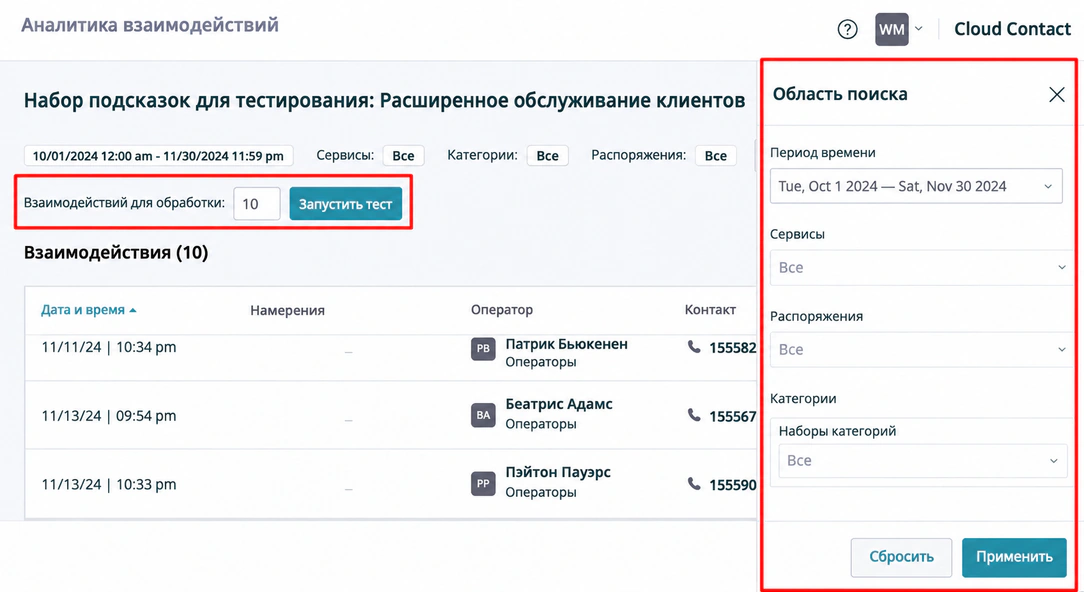
- Создайте тестовую выборку: задайте область поиска и количество примеров, затем нажмите «Запустить проверку».
- В таблице результатов показано, какие намерения были обнаружены в каждом тестовом взаимодействии. Нажмите взаимодействие, чтобы открыть его расшифровку. Нажмите одно из значений «Обнаруженные намерения», чтобы перейти к фрагменту расшифровки, вызвавшему намерение, и увидеть подсказку.
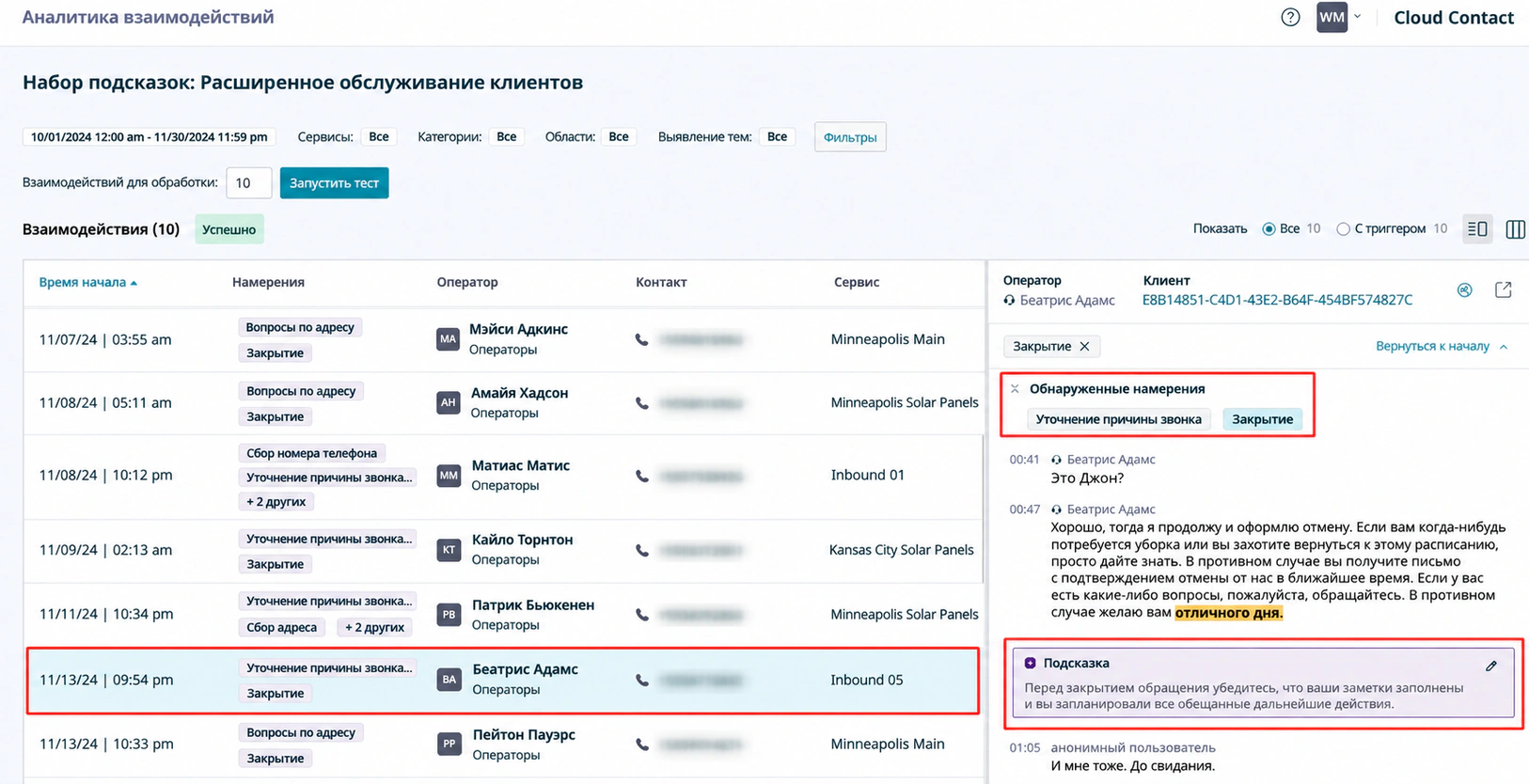
- При необходимости текст подсказки можно изменить прямо в этом представлении.
4. Назначьте набор подсказок сервису
Чтобы активировать подсказки, назначьте набор одному или нескольким сервисам.
- Откройте страницу «Охват», в поле «Группировать по» выберите «Подсказки в реальном времени» и выберите «Настроить подсказки» в дополнительном меню.
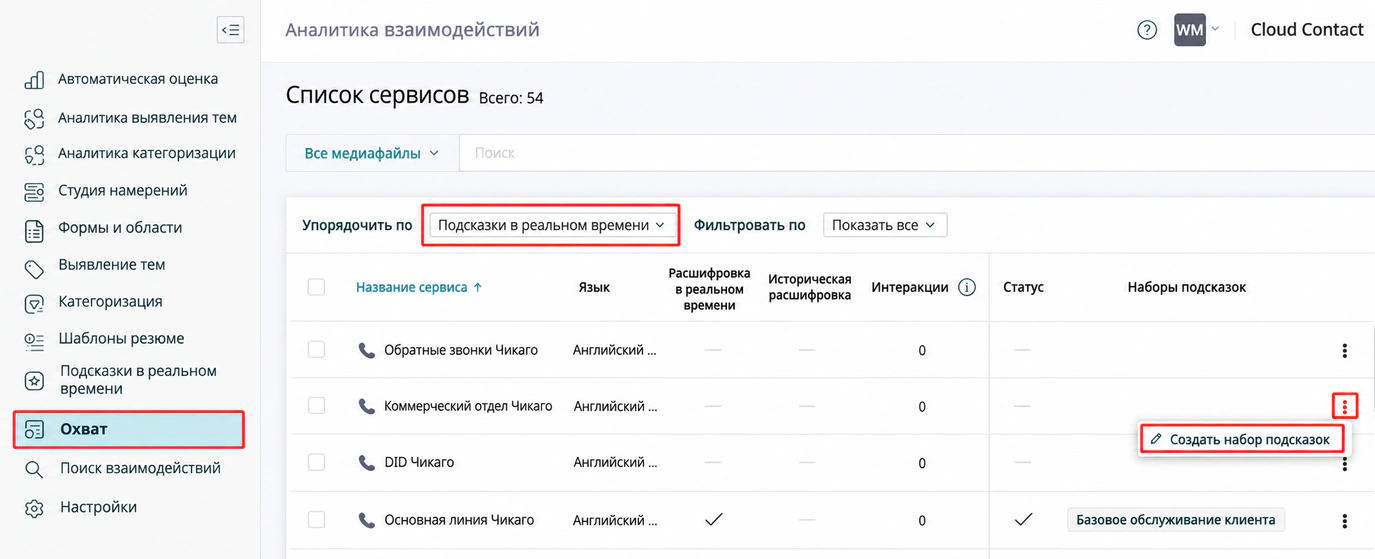
- Выберите наборы, которые нужно назначить этому сервису, и включите переключатель «Включить подсказки».
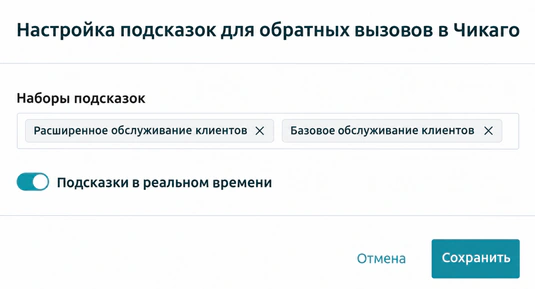
- Нажмите «Сохранить», после чего система начнет показывать подсказки в реальном времени для этого сервиса.
5. Проверьте работу в рабочем месте оператора
Убедитесь, что подсказки правильно работают в рабочем месте оператора.
- Войдите в «Рабочее место оператора» под учетной записью оператора, назначенного одному из настроенных сервисов и имеющего следующие права: Использовать помощь на основе намерений в реальном времени и Просматривать расшифровки голосовых разговоров в реальном времени.
- Начните или обработайте взаимодействие, например звонок или чат, направленное через настроенный сервис.
- Во время разговора произнесите или введите фразы, заданные для вызова намерения на шаге 1.
- Проверьте рабочее место оператора:
- Заданный «Текст подсказки» должен появиться на экране.
- Если настроен параметр URL для автоматического открытия, статья или веб-страница должна открыться в рабочем месте оператора либо в новой вкладке или окне согласно настройке.