


Контакт-центры совершают и принимают вызовы клиентов. Иногда поступают нежелательные звонки, в том числе с оскорблениями в адрес операторов. Для защиты сотрудников в Cloud Contact можно настроить черный список определенных номеров. Добавление номера в черный список, или его блокировка, запрещает соединение входящих вызовов с этого номера с контакт-центром.
В этой статье описано, как добавить определенные номера телефонов в черный список.
Вы узнаете, как:
- Добавить признак «blacklisted» в записи контактов
- Проверять, находится ли контакт абонента в черном списке, и отклонять вызовы средствами сценариев
- Добавлять и изменять контакты черного списка в приложении «Рабочее место оператора»
Порядок действий
1. Добавьте признак черного списка в записи контактов
- В приложении «Администратор контакт-центра» откройте Case & Contact Management > Custom Fields > Contact и добавьте пользовательское поле, например «blacklisted». Нажмите Применить, чтобы сохранить изменения.

- Перейдите в Case & Contact Management > Forms > Contact и откройте форму Contact Detail, используемую по умолчанию. Запустится приложение «Конструктор форм» (Form Builder).

- В Конструкторе форм добавьте в форму контакта поле Text и нажмите значок edit. Задайте подпись Label, включите опцию Editable и в свойстве Data field укажите пользовательское поле контакта, созданное на шаге 1. Нажмите OK, чтобы сохранить свойства поля, затем Сохранить, чтобы сохранить форму, и закройте приложение.
Примечание: если вы изменяете системную форму Contact Detail по умолчанию, при сохранении создается ее копия. Переименуйте копию и выберите Default form for this type. Нажмите Применить, чтобы сохранить изменения.

2. Настройте сценарий определения и отклонения вызовов из черного списка
- В приложении «Администратор контакт-центра» перейдите в Scenarios > Voice и откройте голосовой сценарий, связанный с настроенным сервисом входящих голосовых вызовов.
- В Конструкторе сценариев добавьте блок Найти объект Cloud Contact и задайте следующие настройки:
- Object type: Contact
- Search: Phone Equal ($item.from)
- Return fields: имя пользовательского поля из предыдущего шага в том виде, в котором оно указано в свойствах поля, например «custom_blacklisted»
- Recordset name: любое слово или сочетание букв для набора записей этого блока, например «RS»

- Затем добавьте в сценарий блок Условие (If) сразу после Cloud Contact Search Object, созданного на предыдущем шаге. Добавьте ветвь и условие со следующими параметрами:
- Scenario variable (string)
- Переменная, возвращенная предыдущим блоком, с именем набора записей в качестве префикса, например «RS.custom_blacklisted»
- is
- =
- Символ или строка, используемые в форме контакта как признак черного списка, например 1

- В настроенной ветви можно задать нужную обработку вызова из черного списка. Например, добавить блок Воспроизвести голосовое сообщение (Play Prompt) с сообщением для такого абонента, а затем блок Завершить сценарий (Exit) для завершения вызова.
После завершения настройки нажмите Сохранить и закройте приложение.

- При необходимости повторите четыре предыдущих шага для других входящих сценариев, в которых требуется отклонять вызовы с номеров из черного списка.
3. Добавляйте и изменяйте контакты черного списка в Рабочем месте оператора
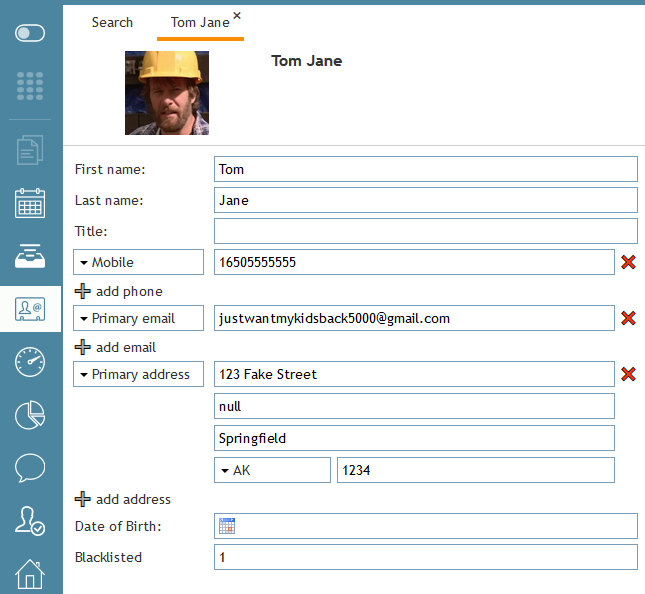
Чтобы заблокировать определенный номер, в разделе Search & Preview Records приложения «Рабочее место оператора» создайте контакт для этого абонента или измените существующий. В форме контакта появится поле «Blacklisted». Введите в него символ или строку, заданные в сценарии выше на шаге 2.3 в качестве признака черного списка, например «1», и нажмите Сохранить.
Повторяйте этот шаг в любое время для других номеров, которые требуется добавить в черный список.
|
