


Шаблоны смен служат основой расписаний операторов в WFM. Они задают структуру рабочего дня или недели: время начала, длительность, активности и правила размещения перерывов. В этом руководстве описано создание дневных и недельных шаблонов смен.
Предварительные условия
Перед созданием шаблонов смен необходимо настроить все необходимые активности: работу с назначенными навыками, перерывы, обеды и другие стандартные сегменты смен, используемые в организации.
Порядок действий
В следующих разделах описано, как:
- Создать дневные шаблоны для всех видов смен операторов вашей организации.
- Создать недельные шаблоны из дневных и назначить их операторам.
Дневные шаблоны
Дневной шаблон определяет структуру одного рабочего дня: время смены, основные рабочие активности и правила размещения перерывов и обедов.
1. Создайте шаблон
Откройте раздел «Настройка смен» (Shift Configuration), перейдите на вкладку «Дневной шаблон» (Daily Template) и нажмите «Добавить шаблон» (Add New Template).

Укажите уникальное название нового дневного шаблона и при необходимости назначьте его подразделению.

- Поле «Название шаблона» (Template Name) позволит находить его на следующих этапах.
- Необязательное поле «Подразделение» (Org Unit) ограничивает доступность шаблона. Если подразделение не назначено, шаблон доступен всем подразделениям.
2. Задайте время смены и базовую активность
Укажите время начала, длительность и базовую активность шаблона.

- «Время начала смены» (Shift Start Time) задает фиксированное время или допустимый интервал начала смены.
- «Самое раннее» (Earliest) — обязательное поле. Оно задает фиксированное время начала, если поле «Самое позднее» (Latest) не заполнено, либо самое раннее допустимое время начала смены.
- «Самое позднее» (Latest) — необязательное поле. Если оно заполнено, это конец допустимого интервала начала смены.
- Если заданы поля «Самое раннее» (Earliest) и «Самое позднее» (Latest), начало смены выбирается в заданном интервале с указанным шагом, например 30 минут или 1 час.
- «Длительность смены» (Shift Duration) задает фиксированную длительность или допустимый диапазон.
- «Минимум» (Min) — обязательное поле. Оно задает фиксированную длительность, если максимум не указан, либо минимальную допустимую длительность смены.
- «Максимум» (Max) — необязательное поле, задающее максимальную длительность смены.
- Если заданы поля «Минимум» (Min) и «Максимум» (Max), длительность смены выбирается в заданном диапазоне с указанным шагом.
- «Базовая активность» (Base activity) задает основную рабочую активность смены. Выберите ее из раскрывающегося списка: в нем доступны только рабочие активности с включенным параметром «Может быть базовой» (Can be Base).
3. Добавьте рабочие активности
Можно добавить другие рабочие активности, регулярно встречающиеся в сменах этого шаблона. Их время задается смещением относительно начала смены.

- Нажмите «+ Активность» (+ Activity).
- Выберите в списке «Активность» (Activity) нужный вариант.
- «Смещение» (Offset): укажите, через какое время после начала смены должна начаться активность. Например, значение ’00:00′ означает начало одновременно со сменой.
- «Длительность» (Duration): задайте продолжительность активности.
У каждой активности есть отдельная временная шкала: на ней видно ее положение в смене и возможные пересечения.

4. Добавьте перерывы и правила их размещения
Настройте перерывы и обеды, а также правила их размещения в смене. Нажмите «+ Перерыв» (+ Break), выберите активность типа «Перерыв» или «Обед» в списке «Активность» (Activity) и настройте правила размещения.

- «Время от начала смены» (Time from beginning of shift): определяет время начала перерыва относительно начала смены.
- «Минимум» (Min): самое раннее время начала перерыва.
- «Максимум» (Max): самое позднее время начала перерыва.
- Если задан только «Минимум» (Min), перерыв начинается не раньше, чем через это время после начала смены. Если задан только «Максимум» (Max), он начинается не позже, чем через это время после начала смены. Если заданы оба значения, начало должно попасть в этот интервал.
- «Время до конца смены» (Time before end of shift): определяет время начала перерыва относительно конца смены.
- «Минимум» (Min): самое раннее время начала перерыва при отсчете от конца смены.
- «Максимум» (Max): самое позднее время начала перерыва при отсчете от конца смены.
- Если задан только «Минимум» (Min), перерыв начинается не менее чем за это время до окончания смены. Если задан только «Максимум» (Max), он начинается не позднее указанного времени до окончания смены. Если заданы оба значения, начало должно попасть в этот интервал.
- «Время от конца перерыва до начала следующего» (Duration between end of break and start of next break):
- «Минимум» (Min): минимальный промежуток между перерывами.
- «Максимум» (Max): максимальный промежуток между перерывами.
- Если задан только «Минимум» (Min), промежуток между перерывами не меньше этого значения. Если задан только «Максимум» (Max), промежуток не больше этого значения. Если заданы оба значения, он должен попасть в этот диапазон.
- «Длительность перерыва» (Break duration): фиксированная продолжительность перерыва.
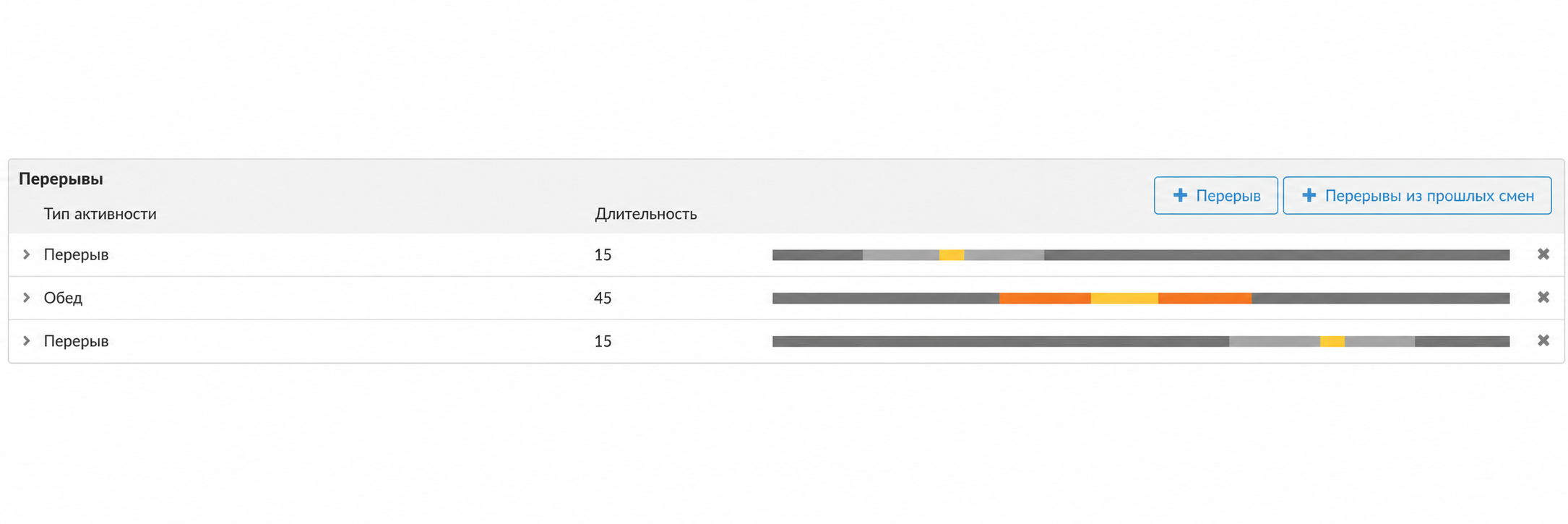
- Добавьте нужное количество перерывов. Как и рабочие активности, каждый перерыв отображается на отдельной временной шкале относительно смены.
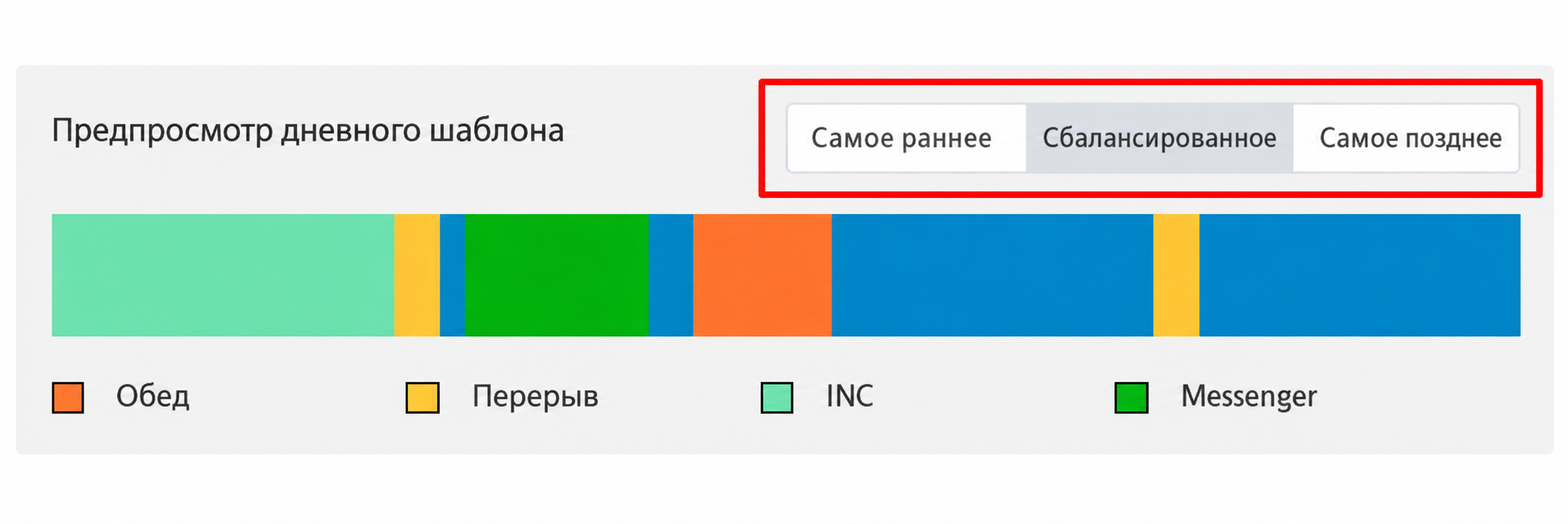
Предварительный просмотр размещения перерывов - Используйте кнопки «Самое раннее» (Earliest), «Сбалансированное» (Balanced) и «Самое позднее» (Latest) в области «Предпросмотр дневного шаблона» (Day Template Preview), чтобы увидеть возможное размещение перерывов в смене и выявить ошибки настройки.
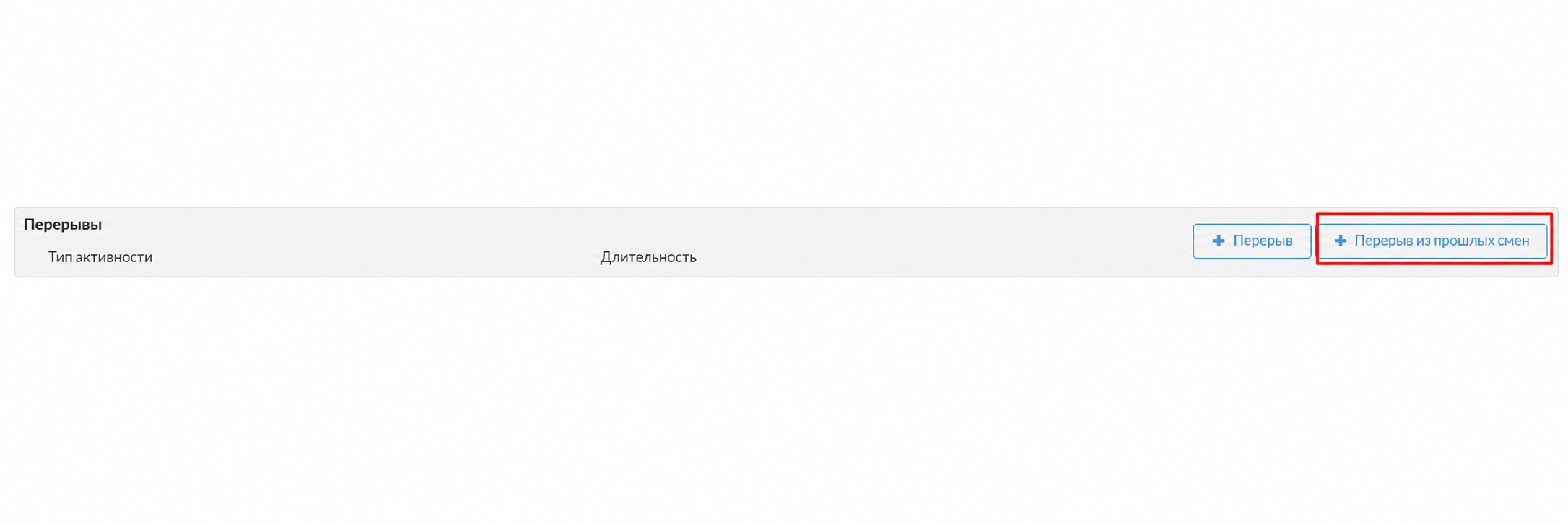
Предварительный просмотр размещения перерывов - Также можно перенести одно или несколько правил перерывов из существующего дневного шаблона. Для этого нажмите «Перерывы из прошлых смен» (Break from Past Shifts)
- Выберите правила, которые нужно добавить в шаблон, и нажмите «Добавить» (Add).

- Все выбранные перерывы будут добавлены в новый шаблон:

- Нажмите «Сохранить» (Save) после завершения настройки дневного шаблона.
5. Копирование дневных шаблонов для создания вариантов (необязательно)
Чтобы сэкономить время, скопируйте существующий дневной шаблон и измените его. Это удобно, например, когда схема перерывов остается прежней, а базовая активность или время смены меняются.
- Откройте нужный дневной шаблон в списке.
- Нажмите «Действия» (Actions) и выберите «Копировать шаблон» (Copy Template).

Копирование дневного шаблона - Копия появится в списке дневных шаблонов под названием «Copy of <название исходного шаблона>».
Недельные шаблоны
Недельные шаблоны объединяют дневные в повторяющееся расписание на неделю.
1. Создайте шаблон
На странице «Настройка смен» (Shift Configuration) откройте вкладку «Недельный шаблон» (Weekly Template) и нажмите «Добавить шаблон» (Add New Template).

- Укажите «Название шаблона» (Template Name) для недельного шаблона, чтобы находить его на следующих этапах.
- Выберите «Часовой пояс» (Time Zone), который будет применяться при назначении смен по дневным шаблонам, включенным в этот недельный шаблон.
- При необходимости выберите «Подразделение» (Org Unit). Если подразделение не назначено, шаблон доступен всем подразделениям.
2. Добавьте дневные шаблоны
Составьте недельное расписание, назначив дневные шаблоны на определенные дни недели.
- Нажмите «Добавить дневной шаблон» (Add Daily Template).

Добавление дневного шаблона
- Выберите дневные шаблоны для недельного расписания. Если шаблонов много, используйте фильтры по времени начала смены, длительности и активности.
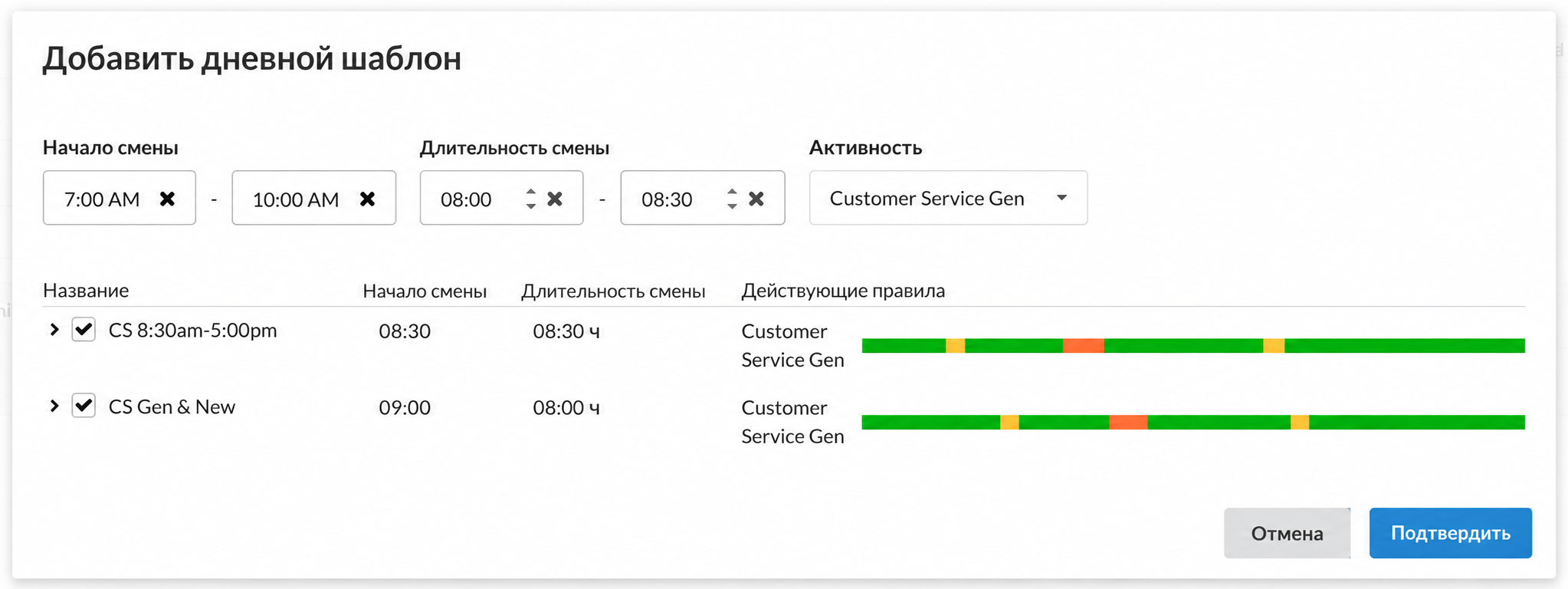
Выбор дневных шаблонов
- Добавьте все дневные шаблоны, подходящие для этого недельного расписания и подлежащие учету системой прогнозирования при формировании расписаний по этому шаблону.
3. Задайте схему смен и ограничения
Определите распределение дневных шаблонов и выходных по неделе. Задайте ограничения для согласованности расписания, необходимого рабочего времени и дней отдыха.
- Для каждого дневного шаблона отметьте дни недели, когда он может использоваться. Аналогично в строке «Выходные» (Days Off) отметьте дни, которые могут быть выходными.

Выбор допустимых дней для смен
- При необходимости задайте значения полей «Мин. занятость» и «Макс. занятость» (Minimum/Maximum Usage) — минимальное и максимальное число использований конкретной смены или выходного дня за неделю.
- Для каждого дня необходимо задать как минимум один вариант: дневной шаблон или возможность выходного дня.
- Можно установить дополнительные ограничения на распределение смен и выходных для каждого оператора.

Дополнительные ограничения
- Задайте минимальное и/или максимальное «Кол-во часов в неделю» (Hours per Week) для оператора.
- «Допустимое отклонение времени начала» (Consistency Tolerance) ограничивает разницу во времени начала смен в последовательные рабочие дни. Например, при значении один час время начала соседних рабочих дней может отличаться не более чем на час. Если значение не задано, это отклонение не ограничено.
- «Выходные подряд» (Allow Consecutive Days Off) задает минимальное и/или максимальное количество выходных подряд для оператора. Если значение не задано, выходные планируются без учета их последовательности.
Минимальное число часов в неделю должно быть достижимо с выбранными дневными шаблонами, их длительностью и ограничениями числа использований. Например, если смена длится 8 часов, а «Макс. занятость» (Max Usage) равна 3, требование 30 часов в неделю невыполнимо.
4. Назначьте операторов шаблону
Свяжите операторов с недельным шаблоном, чтобы применять его схему при планировании смен.
- Откройте список «Операторы и подразделения» (Agents and Org Units) и выберите нужных операторов. Нажмите «+ Добавить оператора» (+ add Agent), чтобы назначить выбранных операторов шаблону.
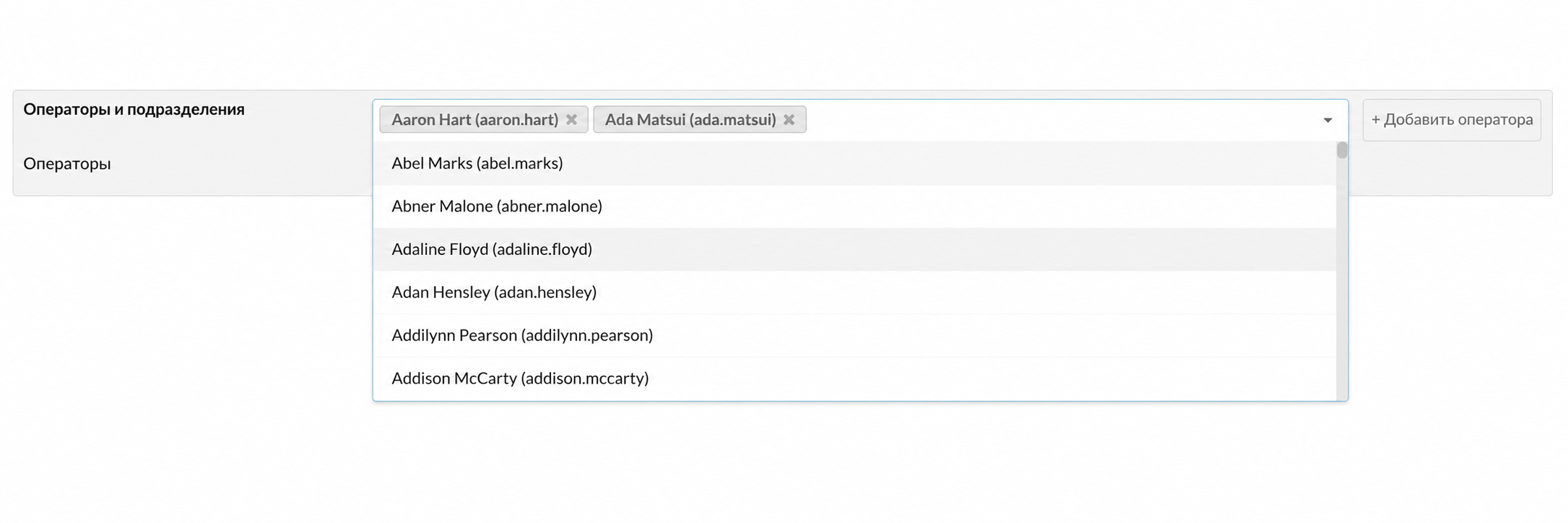
Выбор и добавление операторов
- «Дата начала» (Start Date) и «Дата окончания» (End Date) задают период действия шаблона для оператора. Если поле «Дата окончания» (End Date) не заполнено, назначение считается бессрочным.

Выбор дат начала и окончания
- Чтобы перевести оператора на другой недельный шаблон, назначьте ему новый шаблон и заполните поле «Дата начала» (Start Date). Система автоматически заполнит поле «Дата окончания» (End Date) для предыдущего назначения на день раньше начала нового.
- Нажмите «Сохранить» (Save), чтобы добавить шаблон.
5. Копирование недельных шаблонов для создания вариантов (необязательно)
Чтобы быстро создать вариант недельного шаблона, выберите нужный шаблон и нажмите «Действия → Копировать шаблон» (Actions > Copy Template)

Назначения операторов не копируются вместе с шаблоном. Чтобы создать вариант недельного шаблона, уже назначенного определенному оператору, используйте фильтр «Выберите имя оператора» (Select Agent Name) для быстрого поиска нужного шаблона перед копированием.

|
