


Интеграция с IBM Watson Assistant (ранее — Conversation) включается через учетные записи интеграции, в которых хранятся учетные данные сторонних служб, чтобы Cloud Contact мог получить к ним доступ и работать с ними.
Cloud Contact интегрируется как с IBM Watson Assistant (Conversation) (устаревшая версия), так и с IBM Watson Assistant (последняя версия).
В этой статье вы узнаете, как настроить учетную запись интеграции Watson Assistant (Conversation) и изменить ее свойства.
Порядок действий
Шаг 1. Добавьте учетную запись интеграции
Добавьте учетную запись интеграции системы предложений бота/чата и выберите тип Watson Assistant (Разговор).
Шаг 2. Измените свойства
В диалоговом окне Свойства введите учетные данные экземпляра бота IBM Watson Assistant (Conversation) следующим образом. Это позволит Cloud Contact получить доступ к вашему боту и использовать его во взаимодействии в чате.
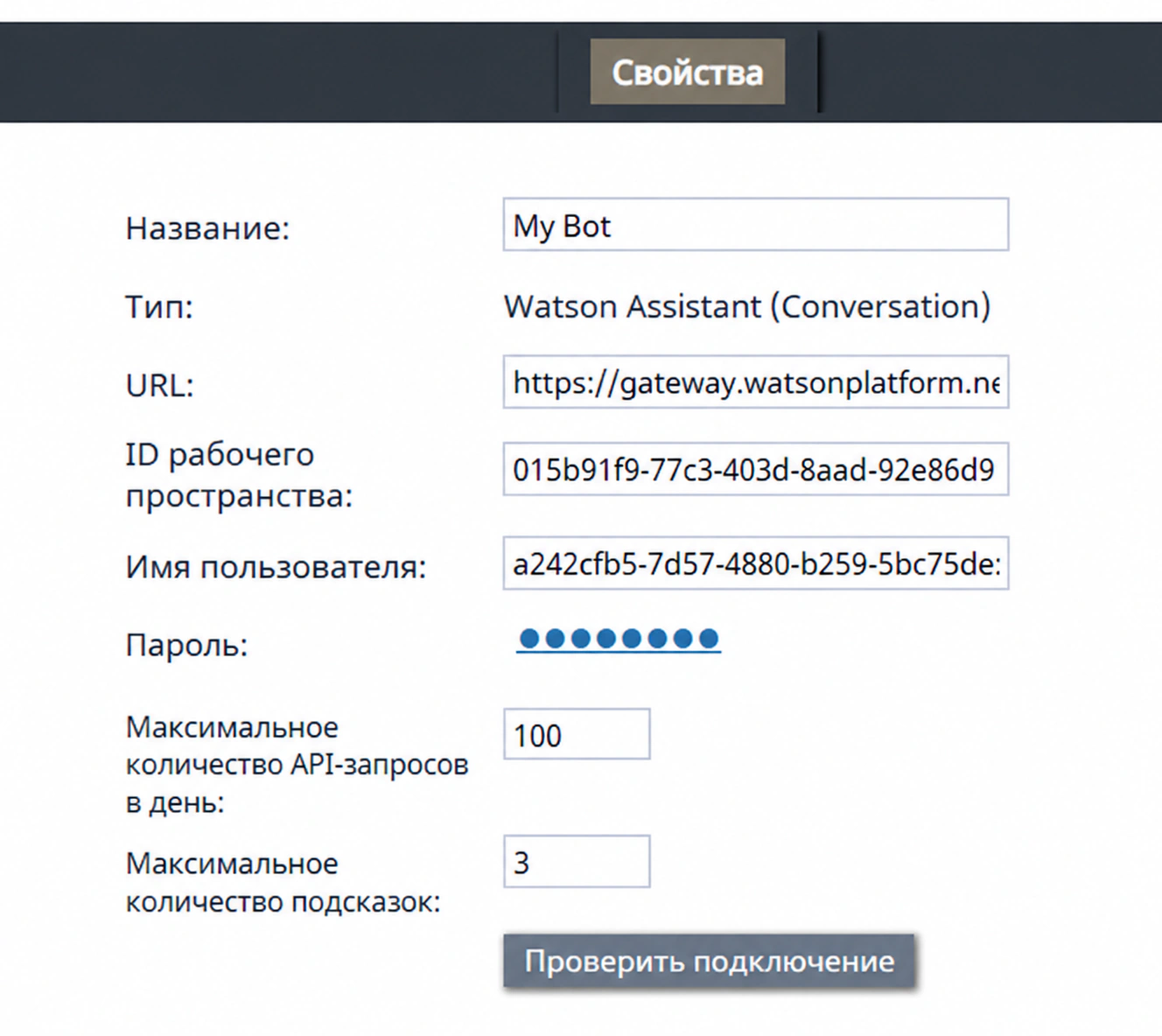
Название
Уникальное имя этой учетной записи интеграции (любое).
Тип
По умолчанию используется тип «Watson Assistant (Разговор)», поскольку вы выбрали этот тип при добавлении учетной записи.
URL
Конечная точка навыка Watson Assistant в следующем формате: <Legacy v1 Workspace URL>?version=2017-05-26
Например:
- Чтобы найти URL-адрес рабочей области Legacy v1, перейдите в раздел IBM Watson Assistant (Разговор) > Навыки, нажмите кнопку Действия нужного навыка и выберите Просмотреть сведения об API.
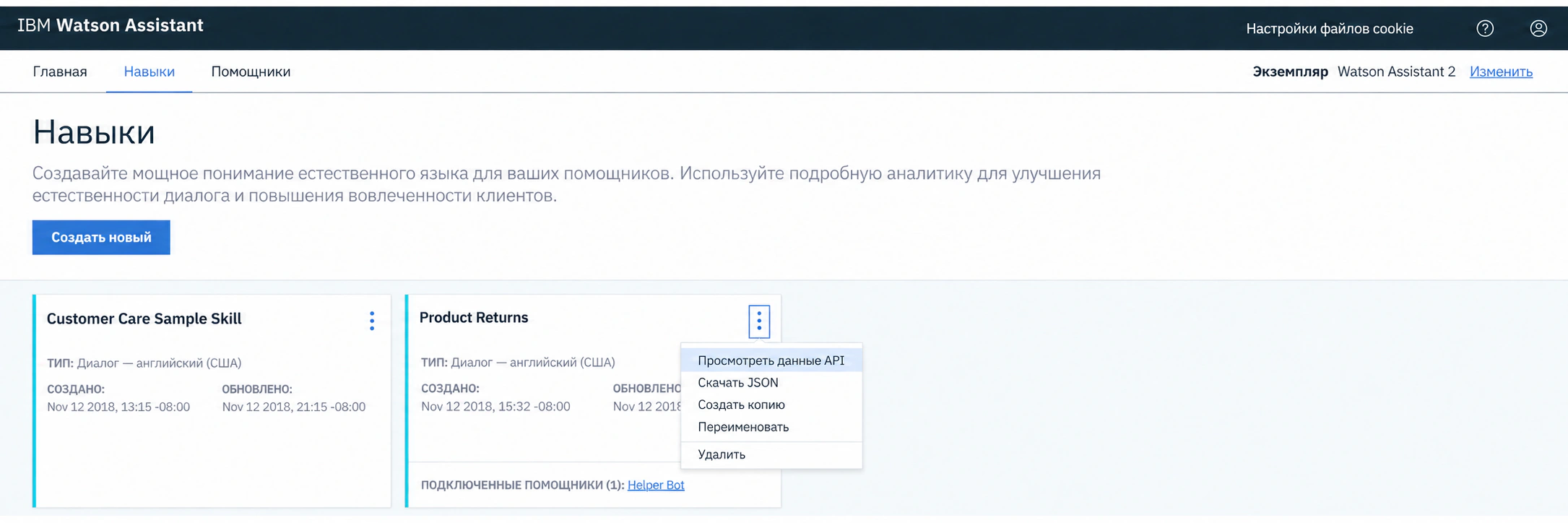
IBM Watson Assistant > Навыки - На открывшейся странице скопируйте URL-адрес рабочей области Legacy v1.
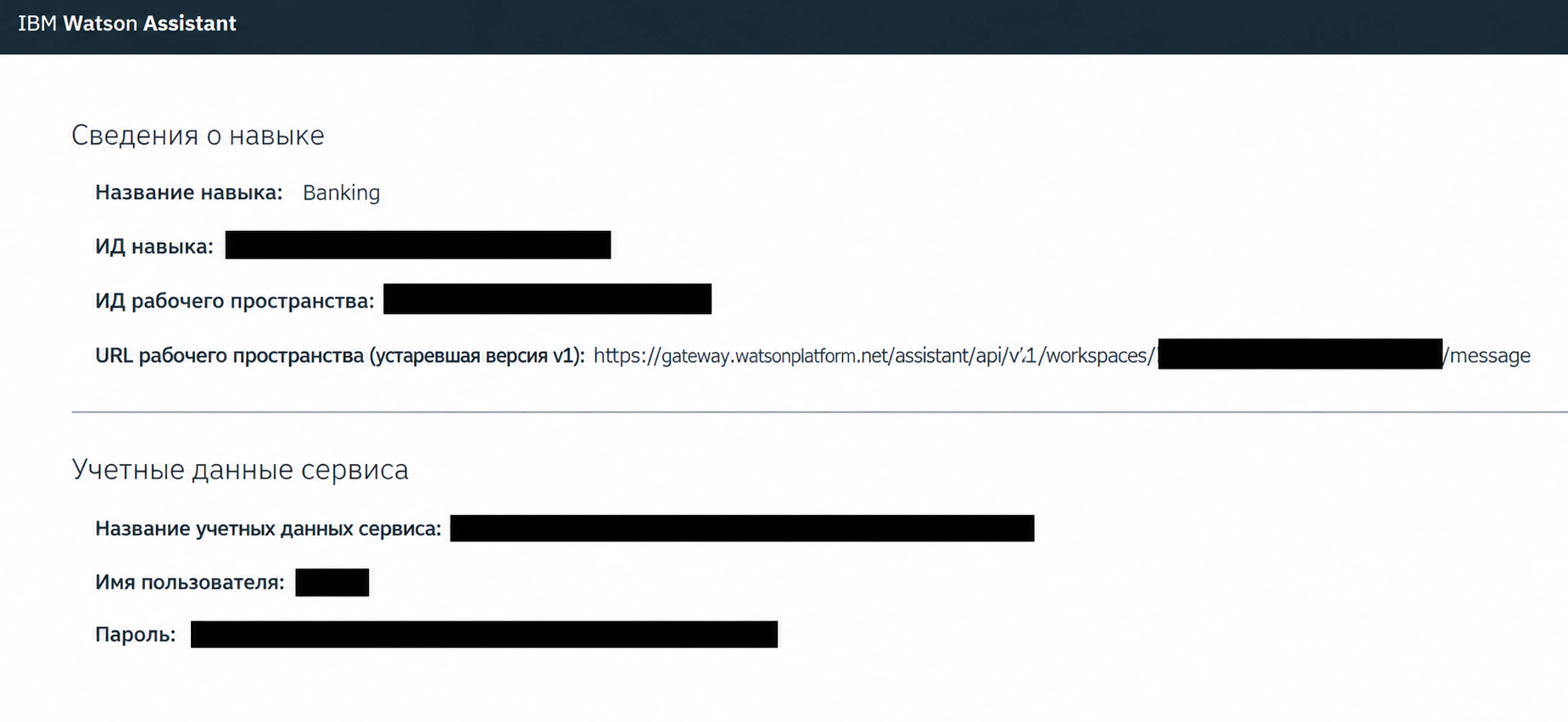
Скопируйте URL-адрес рабочей области Legacy v1
Идентификатор рабочей области
Идентификационный номер (строка) вашего навыка Watson Assistant (разговор) (т. е., экземпляр). Обратите внимание, что в IBM Watson навыки раньше назывались рабочими пространствами.
- Чтобы найти этот идентификатор, перейдите в IBM Watson Assistant > Навыки, нажмите кнопку Действия нужного навыка и выберите Просмотреть сведения об API.
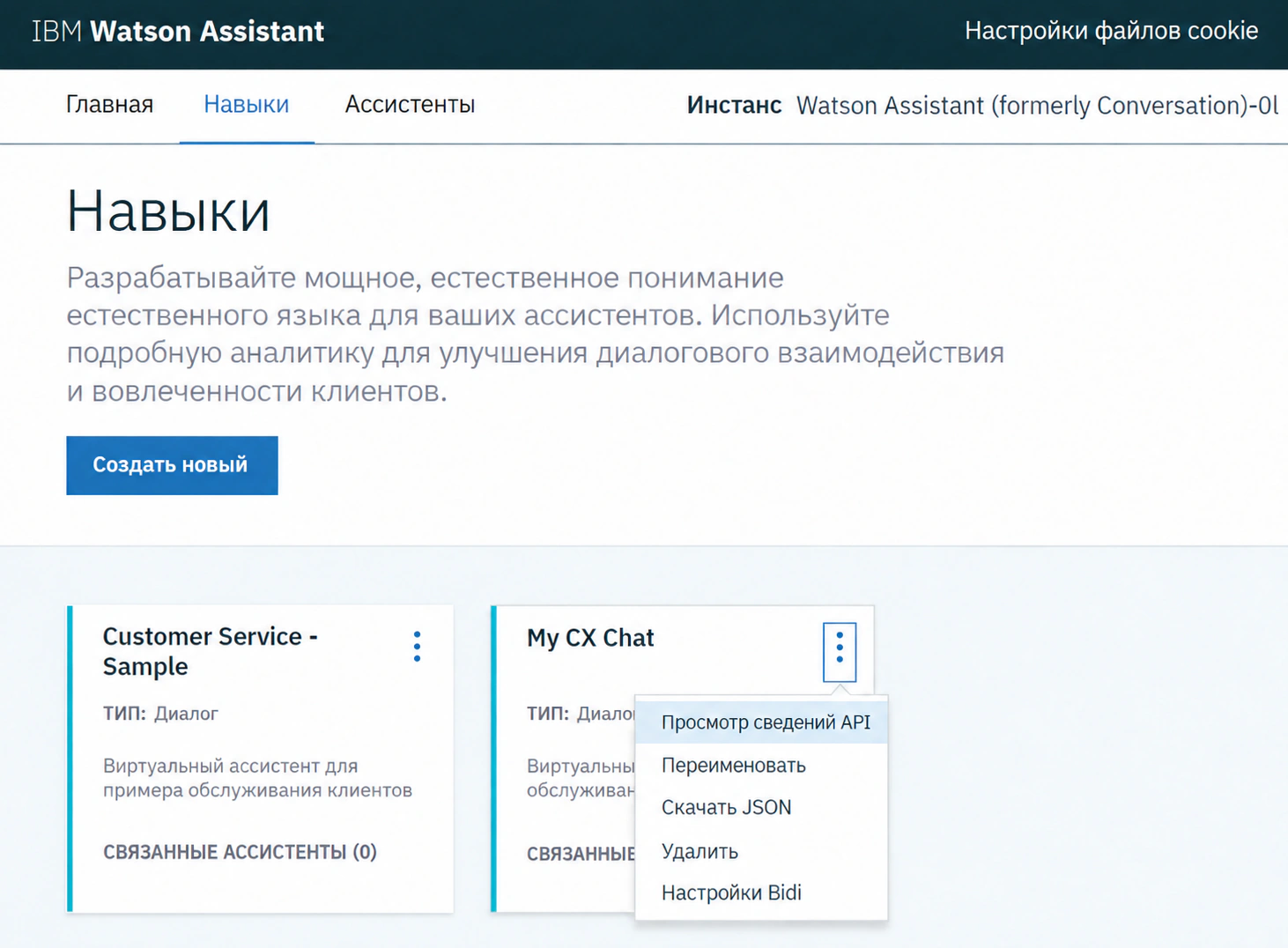
IBM Watson Assistant > Навыки - На открывшейся странице скопируйте свой идентификатор рабочего пространства.
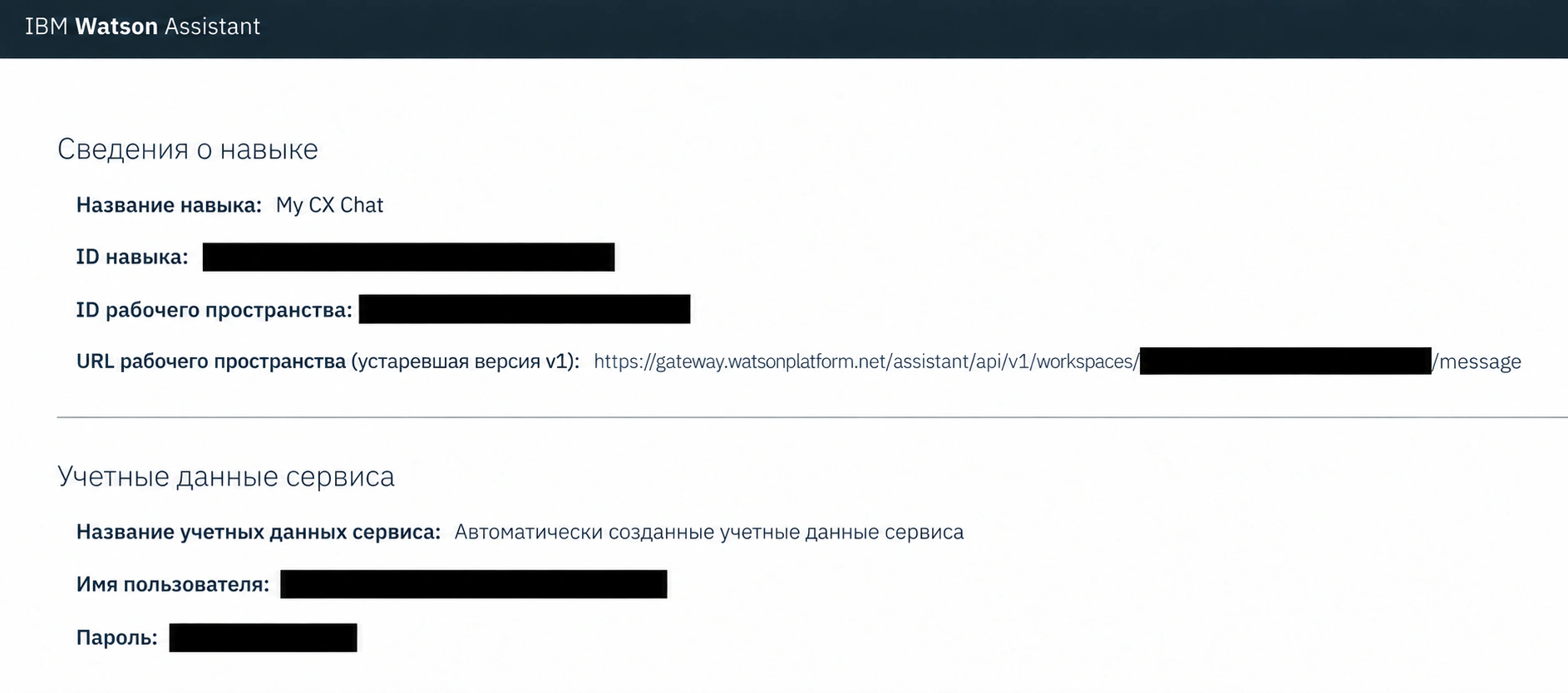
Скопируйте идентификатор рабочей области
Имя пользователя
имя пользователя (строка), которое используется для аутентификации Watson Conversation API. Имя пользователя указано в учетных данных службы для экземпляра службы, которую вы хотите использовать.
Пароль
пароль (строка), используемый для аутентификации Watson Conversation API. Пароль указан в учетных данных службы для экземпляра службы, который вы хотите использовать.
Макс. число вызовов API в день
Максимальное количество звонков, которое можно совершать каждый день. Этот лимит установлен для того, чтобы с вашей учетной записи не взималась плата за дополнительные вызовы сверх первых 1000, которые включены в бесплатную учетную запись.
Максимальное число подсказок
Максимальное количество предложений (e.g., 3), которое может быть доставлено на Рабочее место оператора во время активное общение в чате. Предложения — это ответы, сгенерированные ботом, которые операторы могут выбирать и использовать во время чатов.
Проверить подключение
Нажмите, чтобы убедиться, что Cloud Contact может подключиться к вашему Watson Assistant (разговор).
Если учетные данные недействительны, вернитесь к свойству Url и убедитесь, что вы ввели его точно так, как описано. Проверяйте, пока не увидите диалоговое окно успеха: «Учетные данные учетной записи действительны».
Шаг 3. Сохраните свойства
Нажмите Применить в нижней части экрана, чтобы сохранить свойства своей учетной записи. Настройка интеграции Watson Assistant (Conversation) завершена.
Дополнительные материалы
Дополнительную информацию о Watson Assistant см.:
- Как интегрировать ботов с чатом |
