


Чтобы использовать бота, например Watson Assistant, в чатах Cloud Contact, достаточно добавить в сценарий чата специальные блоки для работы с ботами, такие как Chat Bot Select Account и Ask a Bot.
В этой статье показано, как создать универсальный сценарий чата, в котором бот выполняет следующие действия:
- Автоматически принимает запрос клиента на чат.
- Приветствует клиента.
- Предоставляет клиенту до двух ответов.
- Подключает оператора, если бот не помогает решить вопрос.
- Предлагает оператору варианты ответов во время чата.
Предварительные условия
Если вы еще не выполнили следующие действия, сделайте это перед началом настройки:
- Создайте Watson Assistant.
- Добавьте учетную запись интеграции с ботом или системой подсказок для чата.
- Скачайте и импортируйте наш шаблон сценария бота: File:App Example Bot Scenario.zip
Логика сценария
Сценарии состоят из блоков сценария, которые определяют порядок обработки взаимодействий. Подробное описание блоков Cloud Contact приведено в разделе Определения блоков этого руководства.
Следующая последовательность действий показывает, как работают блоки в сценарии чата с ботом. В примере используется интеграция с Watson Assistant.

Действие 1. Chat Bot Select Account задает учетную запись интеграции бота
Все сценарии чата с ботами содержат блок Chat Bot Select Account. В нем выбирается учетная запись интеграции с ботом или системой подсказок для чата.
В контакт-центре может быть несколько учетных записей интеграции, поэтому необходимо указать, какая из них используется в этом сценарии. Если нужной учетной записи нет в списке, вернитесь к настройкам и добавьте ее.

Действие 2. Set Variable персонализирует чат с помощью данных клиента
В этом примере блок Задать переменную (Set Variable) используется для получения имени и фамилии клиента.
Переменная $(item.externalChatData) получает данные клиента из формы, которую тот заполнил перед началом чата. Эти данные называются внешними, поскольку поступают не из самого взаимодействия в чате.
Чтобы указать, какие внешние данные чата нужны, добавьте.first_name или.last_name к переменной, например:

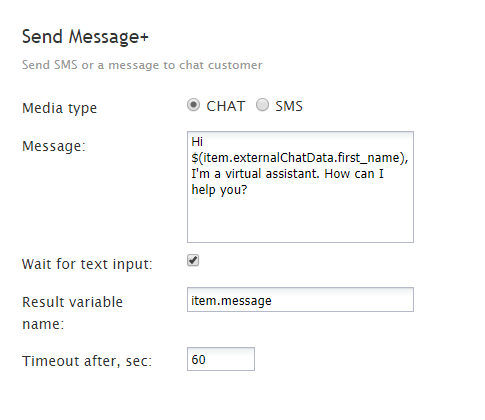
Действие 3. Send Message добавляет имя клиента в сообщение
Получив имя клиента, можно использовать блок Отправить сообщение (Send Message), чтобы включить имя в персонализированное сообщение чата.
Например, сообщение «Здравствуйте, first_name, чем я могу вам помочь?» превратится в «Здравствуйте, Джейн, чем я могу вам помочь?»
Действие 4. Set Variable задает шаги сценария и действия бота на каждом шаге
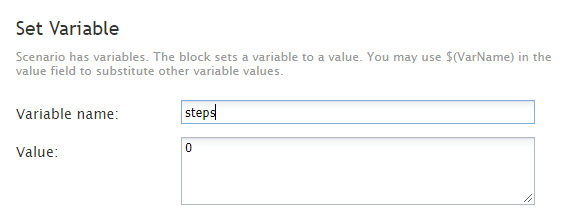
Мы хотим, чтобы бот ответил клиенту дважды, а затем подключил оператора. С помощью блоков Set Variable можно определить каждый ответ бота как отдельный шаг и указать, что сценарий должен делать после него.
Первый ответ бота обозначается как «шаг 0», а второй — как «шаг 1». Сценарий последовательно выполняет оба шага. Если к завершению шага 1 вопрос клиента не решен, клиент передается оператору для дальнейшей помощи.
Действие 5. If запускает сообщение бота, если клиент не заполнил сообщение в форме перед началом чата
Большинство веб-чатов начинается с формы, которая собирает данные клиента: имя, адрес электронной почты, номер телефона, причину обращения и т. д. Блок If задает действия на случай, если клиент не заполнил поле Message в этой форме. Если поле пустое, сценарий поручает боту отправить сообщение.
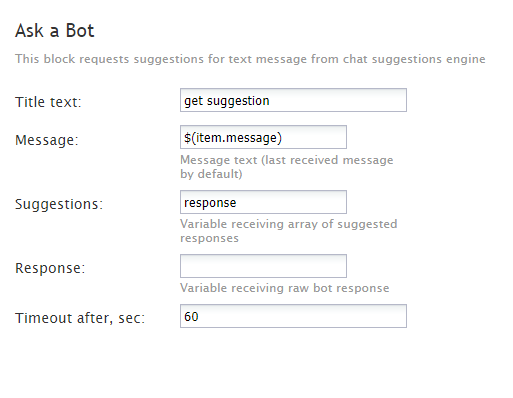
Текст сообщения определяется настройками Watson Assistant. Сообщения бота здесь называются подсказками (suggestions).

Действие 6. Ask a Bot передает сообщение клиента боту
Блок Запросить бота (Ask a Bot) позволяет автоматизировать диалог до подключения оператора. Он передает клиенту исходный ответ бота, то есть подсказки (suggestions). Этот ответ настраивается в диалоговом потоке Watson Assistant, независимо от Cloud Contact.
Действие 7. Send Message отправляет пользовательское или общее системное сообщение
На этом этапе при необходимости можно отправить клиенту еще одно сообщение, например: «Хотите сейчас поговорить с оператором?»

Действие 8. Set Variable задает следующий шаг сценария
Теперь мы задаем «шаг 1». Боты полезны для самообслуживания и маршрутизации, но могут раздражать клиентов, если не помогают или не оправдывают ожиданий. Заданные шаги обеспечивают подключение оператора, если к этому моменту бот не ответил на вопрос клиента.

Действие 9. If задает условия подключения оператора к чату
В этом блоке If задается условие: если для решения вопроса клиента требуется более двух шагов, чат передается от бота оператору.

Действие 10. Find Agent ищет оператора с нужным навыком
Блок Найти оператора (Find Agent) ищет следующего доступного оператора с нужным навыком, который сможет принять чат. С помощью Find Agent можно задать время ожидания и отправлять клиенту сообщения с расчетным временем ожидания (EWT).

Действие 11. Connect Chat всегда следует за Find Agent
Блок Find Agent выбирает подходящего оператора по заданным критериям, но сам не передает ему взаимодействие. Соединить чат (Connect Chat) обеспечивает передачу взаимодействия выбранному оператору.

Действие 12. Exit завершает сценарий
Блок Завершить сценарий (Exit) завершает сценарий. Без него заданная последовательность будет повторяться, пока клиент не завершит чат.
Последнее действие: сохраните сценарий
Обязательно нажмите Сохранить, чтобы применить изменения. При закрытии окна или вкладки браузера Конструктор сценариев закроется без сохранения, и вы потеряете выполненную работу.
Затем проверьте сценарий в работе.
Рекомендуемые материалы
Подробнее о настройке чатов и ботов см. в следующих учебных материалах Cloud Contact:
- Как настроить веб-чат
- Как создать Watson Assistant
- Учебные материалы для администраторов > Настройка чатов
