


Блок сценария EMail отправляет электронное письмо и, при соответствующей настройке, вложение. Вместе с блоком Записать аудио (Record) он может использоваться для отправки записанных голосовых сообщений.
Настройка сервера SMTP описана в разделе Email Settings документа «Руководство для администратора контактного центра».

Условные выходы
Блок EMail может использовать условный выход Почта не отправлена, если сообщение не удалось отправить, например из-за недоступности сервера SMTP.
Настройки
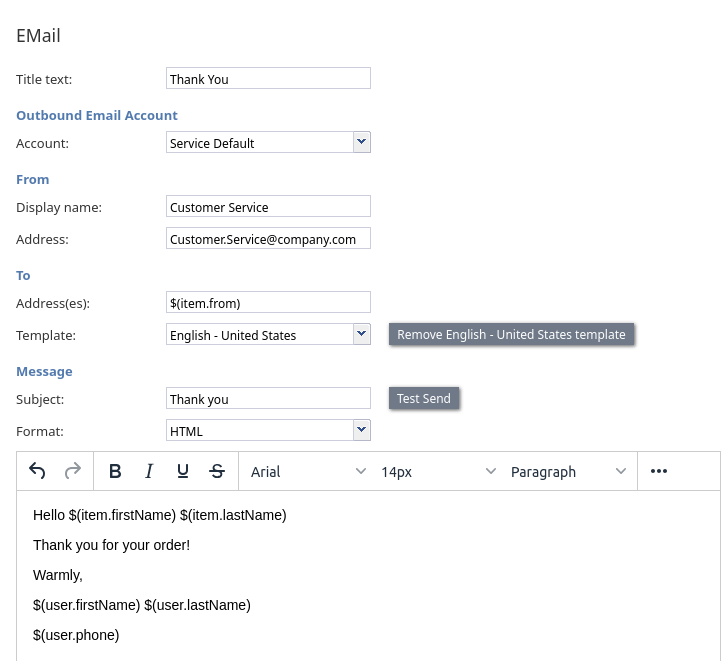
Текст заголовка
Название блока (любое название).
Учетная запись исходящей почты / Учетная запись
Выберите учетную запись для отправки письма. Параметр применяется к сценариям электронной почты и задач. Доступные варианты зависят от типа сервиса:
- По умолчанию для сервиса (Service Default): используется учетная запись электронной почты сервиса, связанного с письмом.
- Для электронной почты (Email) используйте этот вариант, чтобы ответы на письмо связывались с соответствующей заявкой.
- Для задач (Task) этот вариант выбирать нельзя, поскольку это приведет к остановке сценария с исключением.
- По умолчанию для системы (System Default): используется учетная запись электронной почты, заданная в Call Center Configuration > Email Settings.
- <Scenario Entry Email Account>: можно выбрать конкретную учетную запись из точек входа сценариев электронной почты.
Для взаимодействий сервиса электронной почты используйте учетную запись Service Default, чтобы ответы на отправленные этим блоком письма связывались с существующей заявкой. При использовании System Default или учетной записи электронной почты точки входа сценария из письма могут удаляться заголовки In-Reply-To (или их аналоги). В таком случае ответы на письмо будут создавать новые заявки.
Если выбрана учетная запись, отличная от System Default, поле Отправитель / Адрес необязательно: по умолчанию используется адрес, заданный этой учетной записью.
Отправитель / Отображаемое имя
Отображаемое имя отправителя письма. В качестве значения можно указать переменную сценария в формате $(varname).
Отправитель / Адрес
Адрес электронной почты отправителя. В качестве значения можно указать переменную сценария в формате $(varname).
Получатель / Адреса
Адреса электронной почты получателей. Если их несколько, разделяйте их запятыми или точками с запятой. Можно использовать переменные сценария в формате $(varname).
Получатель / URL аудиозаписи для вложения — необязательно
Полный HTTP URL голосовой записи, ранее созданной блоком сценария Записать аудио (Record). В качестве значения можно указать переменную сценария в формате $(varname). Обычно блок Record сохраняет URL записи в переменной сценария, которая затем используется блоком EMail.
(До Cloud Contact версии 3.7.7 для записи и рассылки сообщений голосовой почты использовалась связка блоков Record и EMail. В версии 3.7.7 появился блок Голосовая почта (Voicemail), объединяющий эти функции и поддерживающий специальные способы хранения и воспроизведения голосовой почты.)
Получатель / Шаблон
Языковой шаблон письма, например «English» или «Japanese». Текст письма отображается на выбранном языке.
Сообщение / Тема
Тема письма. Может содержать переменные сценария в формате $(varname).
Сообщение / Формат
Задайте формат письма: HTML (по умолчанию) или.TXT (обычный текст).
Сообщение / Текст ссылки на опрос
Текст ссылки на опрос (если она есть; см. Survey link ниже) на том же языке, что и шаблон.
Сообщение / Текст письма
Текст письма. Может содержать переменные сценария в формате $(varname). Cloud Contact не ограничивает размер письма.
Вставить $()
Кнопка позволяет вставить в текст письма переменную в формате $(varname). Доступны следующие варианты:
- $(user.firstName)
- $(user.lastName)
- $(user.email)
- $(from.name)
- $(from.emailAddress)
- $(case.number)
- $(app.emailAddress)
Ссылка на опрос
Кнопка позволяет выбрать настроенную форму опроса и вставить ссылку на нее в текст письма. Если в контакт-центре нет форм опроса, выбрать ссылку нельзя.
О создании опросов см. в статье «Как запрашивать оценку после обслуживания по электронной почте».
Удалить шаблон для языка <Language>
Нажатие кнопки удаляет весь текст письма.
Проверить шаблон для языка <Language>
Нажатие кнопки отправляет указанному получателю тестовое письмо с заданным текстом.
|
