


Администраторы используют страницы раздела «Настройка» (Configuration) для настройки системы WFM. Корректные параметры необходимы для точного прогнозирования, эффективного планирования расписаний и содержательной отчетности. В этом разделе рассматриваются потери рабочего времени, правила планирования, активности операторов и другие настройки.
Общие настройки
Здесь задаются общие параметры WFM: правила соблюдения расписания, категории потерь рабочего времени, часовые пояса и другие системные настройки.
«Настройки соблюдения расписания» (Adherence Settings)
«Настройки соблюдения расписания» (Adherence Settings) определяют состояния, соответствующие запланированным активностям. На этой странице сопоставьте активности с фактическими состояниями операторов и задайте допустимое время небольших отклонений.
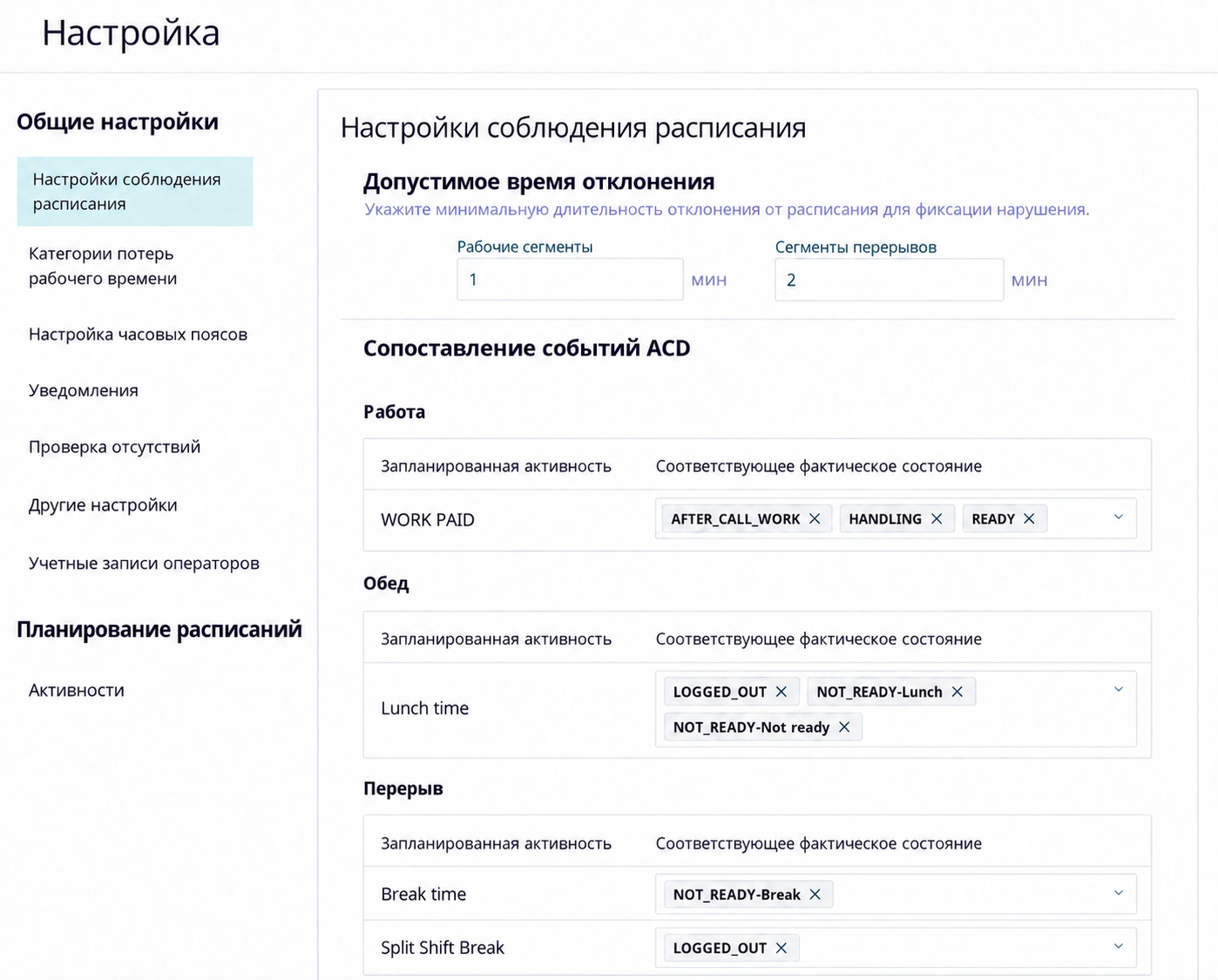
Допустимое время отклонения (Grace Period)
Это время, в течение которого оператор может отклоняться от расписания, прежде чем система зафиксирует нарушение. Оно позволяет не учитывать незначительные отклонения в показателях соблюдения расписания.
- «Рабочие сегменты» (Activity Segments): укажите допустимое время отклонения в минутах для обычных рабочих активностей.
- «Сегменты перерывов» (Break Segments): укажите допустимое время отклонения в минутах для перерывов и обедов.
Сопоставление событий ACD (ACD Event Mapping)
В этом разделе сопоставьте «Запланированные активности» (Scheduled Activities) в WFM с фактическими состояниями операторов, которые передает контакт-центр (ACD). Оператор считается соблюдающим расписание, если его текущее состояние ACD входит в набор состояний, сопоставленных запланированной активности.
Для каждого типа активности выберите в раскрывающемся списке одно или несколько соответствующих состояний.
Доступны следующие типы активностей:
- «Работа» (Work Activity): сопоставьте рабочие активности с продуктивными состояниями ACD, например «Готов» (Ready), «Обработка» (Handling), «Постобработка» (After Call Work).
- «Обед» (Lunch Activity): сопоставьте обед с состояниями ACD, в которых оператор может находиться во время обеда, обычно «Не готов» (Not Ready).
- «Перерыв» (Break Activity): сопоставьте перерывы с соответствующими состояниями ACD, например «Не готов — перерыв» (Not Ready-Break).
- «Отсутствие» (Time Off): сопоставьте отсутствие с состояниями оператора, не находящегося на работе, например «Выход из системы» (Logged Out).
- «Запланированные события» (Planned Events): сопоставьте совещания, обучение и другие события с подходящими состояниями.
Категории потерь рабочего времени (Shrinkage Categories)
Потери рабочего времени (shrinkage) — доля оплачиваемого времени, в течение которого операторы недоступны для обработки обращений. WFM использует исторические данные для более точного прогноза потребности в персонале. На этой странице укажите, какие активности и состояния операторов участвуют в расчете общих потерь рабочего времени.

Система рассчитывает потери рабочего времени по следующим категориям:
- Опоздания (Lateness): разница между запланированным временем начала работы и фактическим входом оператора в систему.
- Ранний уход (Early out): разница во времени, если оператор выходит из системы до запланированного окончания работы.
- Превышение длительности перерывов и обедов (Longer breaks & Longer lunches): время, на которое фактический перерыв или обед превышает запланированную длительность. Для учета сопоставьте активности перерыва и обеда в WFM с соответствующими причинами состояния «Не готов» (Not Ready) из ACD.
- Технические неполадки (System Issue): причины состояния «Не готов» (Not Ready) из ACD, указывающие на потери времени из-за технических проблем, например «Потеря соединения».
- Прочее (Other): другие причины состояния «Не готов» (Not Ready), которые следует учитывать в потерях рабочего времени.
«Настройка часовых поясов» (Time Zone Configuration)
Откройте раздел «Настройка часовых поясов» (Time Zone Configuration), чтобы выбрать часовые пояса, доступные в WFM.

- Чтобы добавить часовой пояс: выберите его в раскрывающемся списке в верхней части страницы.
- Чтобы изменить часовой пояс: откройте меню с тремя точками (…) в его строке, чтобы изменить отображаемое название или удалить пояс из списка.
«Уведомления» (Notifications)
Раздел «Уведомления» (Notifications) позволяет настроить автоматические оповещения о нарушениях расписания. На главной странице перечислены все правила уведомлений. Найдите правило по названию через строку поиска или нажмите «Фильтр» (Filter), чтобы отфильтровать список по полям «Событие» (Trigger) или «Способ доставки» (Delivery Type).

Создание правила уведомления
Чтобы создать оповещение, нажмите «Создать правило уведомления» (Create Notification Rule).

- «Название» (Name): укажите понятное название правила.
- «Подразделение» (Org. Unit): выберите подразделения, для которых действует правило.
- «Событие» (Trigger): выберите событие, запускающее оповещение, например «Нарушение расписания» (Out-of-Adherence).
- «Тип оповещения» (Alert Type): выберите момент отправки оповещения. Вариант «Немедленно» (Instantaneous) отправляет его сразу после выполнения условия.
- «Условие» (Condition): задайте критерии срабатывания. Для события «Нарушение расписания» (Out-of-Adherence) укажите, сколько минут оператор должен нарушать расписание работы или перерыва до отправки оповещения.
- «Получатели» (Recipients): выберите планировщиков, которые должны получать уведомления.
- «Способ доставки» (Delivery type): выберите канал доставки уведомления («В приложении» (In application) и/или «Электронная почта» (Email).
«Проверка отсутствий» (Time Off Validation)
«Проверка отсутствий» (Time Off Validation) позволяет установить суточные ограничения на общую продолжительность одобренных отсутствий для определенных групп. Это помогает избежать нехватки персонала при согласовании заявок. Если для активности отсутствия включена проверка обеспеченности персоналом, заявка проверяется по заданным здесь ограничениям.
- Используйте список «Тип проверки» (Validation Type), чтобы задать ограничения по «Подразделениям» (Org Units) или «Навыку/сервису» (Skill/Service).
- Чтобы создать новый набор ограничений, нажмите «Добавить группу» (Add New Group).

Добавление группы проверки
Задайте параметры новой группы проверки.

- «Название» (Name): укажите понятное название группы проверки.
- «Часовой пояс» (Timezone): выберите часовой пояс, для которого действует правило.
- «Подразделения» (Org. Units) или «Навыку/сервису» (Skill/Service): выберите подразделения или навыки/сервисы, для которых действуют ограничения.
- «Суточные ограничения» (Daily Limits): для каждого дня недели укажите максимальную общую продолжительность отсутствий, которую можно одобрить для выбранной группы, в формате
hh:mm. - «Одинаковое время для всех дней» (Match hours across all days): установите флажок, чтобы применить значение из первого заполненного дня ко всем остальным дням недели.
«Другие настройки» (Other Settings)
«Другие настройки» (Other Settings) содержат дополнительные параметры заметок, отображения расписаний и календарной недели.

Настройка заметок (Notes Configuration)
Задайте видимость по умолчанию для заметок к сменам.
- «Личные» (Private): по умолчанию заметки видны только планировщикам.
- «Общедоступные» (Public): по умолчанию заметки видны планировщикам и операторам.
Настройки планирования (Scheduling Settings)
Используйте ползунок «Пороговые значения данных» (Data Thresholds), чтобы настроить цветовые границы отклонений численности персонала, например на странице обзора смен. Это помогает быстро оценивать нехватку персонала (красный цвет) и избыток (синий). Ползунки задают границы небольших и значительных отклонений, отображаемых светлыми и темными оттенками соответственно.
Первый день недели (Week Begins On)
Выберите день, с которого должна начинаться неделя во всех календарях и представлениях расписаний WFM.
«Учетные записи операторов» (Agent Logins)
«Учетные записи операторов» (Agent Logins) позволяют объединять несколько учетных записей оператора под одним псевдонимом, чтобы при планировании и прогнозировании они считались одной сущностью. На главной странице перечислены все псевдонимы. Если псевдониму соответствует несколько идентификаторов входа, они группируются под ним, а одна учетная запись назначается основной.

Создание псевдонимов для неназначенных учетных записей
Чтобы автоматически сгруппировать неназначенные учетные записи, нажмите «Создать псевдонимы для неназначенных» (Create Alias For Unassigned). Инструмент пытается сопоставить и сгруппировать учетные записи по схожим именам операторов.
В открывшемся диалоге выберите, какая найденная для совпадающего имени учетная запись — «Первая» (First Account) или «Последняя» (Last Account) — должна по умолчанию стать основной, затем нажмите «Создать псевдоним по умолчанию» (Create Default Alias).

Управление псевдонимами
Учетными записями и псевдонимами можно управлять вручную в основном списке:
- Назначение основной учетной записи: используйте переключатель в столбце «Основная учетная запись» (Primary Account), чтобы выбрать основной идентификатор входа для псевдонима.
- Назначение и отмена назначения учетных записей: откройте меню с тремя точками (…) в строке учетной записи, чтобы изменить ее назначение.
- «Назначить» (Assign): перенести неосновную учетную запись к другому существующему псевдониму.
- «Отменить назначение» (Unassign): убрать неосновную учетную запись из текущего псевдонима.
- «Удалить все псевдонимы» (Remove All Aliases): нажмите эту кнопку, чтобы отменить все группировки по псевдонимам в системе.
Планирование расписаний
В этом разделе находятся настройки создания и ведения расписаний операторов.
Активности (Activities)
Активности — основные составляющие смен: работа, перерывы, обеды, отсутствия. Их необходимо настроить до создания шаблонов смен. Этот раздел описывает все доступные параметры. Пошаговые инструкции приведены в кратком руководстве по настройке активностей. На главной странице перечислены все активности. Нажмите значок управления столбцами, чтобы настроить отображаемые столбцы.

«Создать активность» (Create Activity)
Чтобы добавить активность, нажмите «Создать активность» (Create Activity). В открывшемся диалоге выберите тип активности и задайте ее свойства.

Типы активностей
Сначала выберите тип создаваемой активности. Он определяет доступные свойства.
- «Работа» (Work): основное продуктивное время смены. Рабочие активности связаны с определенными навыками для обеспечения прогнозируемой потребности.
- «Обед / перерыв» (Lunch / Break): запланированное время для приема пищи и отдыха операторов.
- «Запланированные события» (Planned Events): запланированные активности вне обычной работы, например совещания или обучение.
- «Отсутствие» (Time Off): отсутствие оператора на работе, например оплачиваемый отпуск или больничный.
Общие свойства всех типов активностей
- «Название и краткое название» (Activity name & Short Name): полное и сокращенное название активности.
- «Допуск соблюдения расписания» (Adherence Tolerance): допустимое время отклонения в минутах до фиксации нарушения расписания для этой активности.
- «Цвет» (Color): цвет активности в расписании.
- «Оплачивается» (Is Paid): определяет, относится ли активность к оплачиваемому времени.
- «Подразделение» (Org. Unit): связывает активность с определенным подразделением. Если поле пустое, активность доступна всем подразделениям.
- «Код в системе расчета зарплаты» (Payroll Sys. Code): необязательный код для сопоставления с внешней системой расчета зарплаты.
- «Напоминание до начала / окончания» (Reminder Before Start / End): автоматические напоминания операторам за указанное количество минут до начала или окончания активности.
Особые свойства активностей типа «Работа» (Work)
- «Может быть базовой» (Can Be Base): позволяет использовать активность в качестве основной, или базовой, активности смены.
- «Сверхурочная работа» (Overtime): обозначает активность как сверхурочную работу.
- «Комбинации навыков» (Skill Combos): выберите навыки/сервисы, с которыми операторы работают во время этой активности. При включении активности в расписание время оператора направляется на покрытие прогнозируемой потребности по этим навыкам.
Особые свойства активностей типа «Отсутствие» (Time Off)
- «Автоматическое одобрение» (Auto Approval): заявки, прошедшие все проверки, одобряются автоматически, если параметр включен.
- «Доступно для заявок» (Available for Req.): позволяет операторам запрашивать этот тип отсутствия. Если флажок снят, добавить его в расписание могут только планировщики.
- «Причины отказа» (Denial Reasons): настройте список причин, которые согласующие могут выбрать при отклонении заявки на отсутствие этого типа.
- «Минимальная длительность» (Minimum Duration): минимальная длительность отсутствия в минутах, доступная для запроса.
- «Допускается неполный день» (Partial Days Allowed): разрешает запрашивать отсутствие на часть дня.
- «Проверка обеспеченности персоналом» (Staffing Check): проверяет заявки по ограничениям раздела проверки отсутствий, чтобы не допустить нехватки персонала.
- «Учет лимита» (Tracked Allowance): проверяет заявки по индивидуальному остатку доступного времени отсутствия оператора.
