


Ротационный шаблон WFM используется для расписания с определенной повторяющейся схемой на несколько недель. Например, оператор работает в раннюю смену на первой неделе, в среднюю на второй и в позднюю на третьей, после чего цикл повторяется.
В этом руководстве описано создание ротационного шаблона из существующих компонентов расписания.
Предварительные условия
Перед созданием ротационного шаблона подготовьте необходимые дневные шаблоны (Daily Templates) и недельные шаблоны (Weekly Templates), которые войдут в ротацию.
Порядок действий
1. Создайте шаблон и задайте параметры
- В разделе «Настройка смен» (Shift Configuration) откройте вкладку «Ротационные шаблоны» (Rotational Templates) и нажмите кнопку «Добавить шаблон» (Add New Template).

- Укажите название (Name) шаблона и выберите соответствующие подразделение (Org Unit) и часовой пояс (Time Zone). Параметр «Дата выравнивания» (Alignment Date) настраивается на следующем этапе.

2. Настройте структуру ротации
Задайте последовательность недельных шаблонов, образующую повторяющийся цикл.
- Нажмите «Добавить недельный шаблон» (Add Weekly Template) и выберите нужные недельные шаблоны в списке. Например, для четырехнедельной ротации выберите четыре соответствующих недельных расписания.


- После добавления недельные шаблоны появятся в заданном порядке, например с первого по четвертый. Затем добавьте группы ротации (Rotation Groups). Они определяют позицию оператора внутри цикла. Нажмите «Добавить группу ротации» (Add Rotation Group).
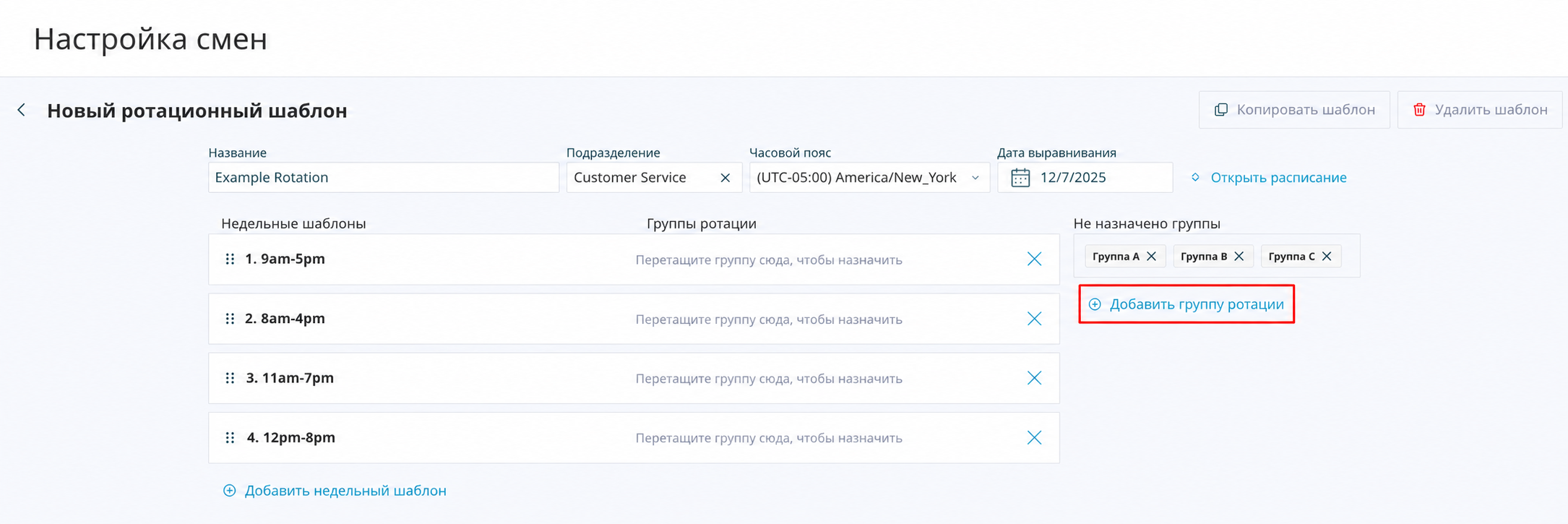
- Перетащите группы ротации, например A, B, C и D, на соответствующие недельные шаблоны. Это определяет положение оператора в цикле.

3. Назначьте операторов ротации
- Прокрутите страницу до раздела «Операторы» (Agents) и нажмите «Добавить оператора» (Add Agent).

- Выберите операторов для шаблона и укажите их начальную группу ротации (Rotation Group).
- Для сбалансированного покрытия рекомендуется назначать примерно одинаковое количество операторов в каждую группу ротации.
- Операторы группы A начнут цикл с верхней позиции списка, то есть с первой недели. Операторы группы B начнут со второй недели и так далее.

- Проверьте, что все операторы назначены правильным начальным группам.

4. Задайте дату выравнивания и проверьте результат
Параметр «Дата выравнивания» (Alignment Date) определяет начало цикла ротации. Дата должна приходиться на тот же день недели, который задан в параметре «Первый день недели» (Week Begins On) вашего контакт-центра.
- Задайте «Дату выравнивания» (Alignment Date). В неделю выбранной даты группа A будет работать по расписанию первой недели, группа B — второй и так далее.

- Нажмите «Открыть расписание» (Open Schedule) для просмотра предварительного расписания. Проверьте схему и убедитесь, что на последующих датах ротация между группами выполняется правильно.

- После проверки сохраните (Save) шаблон. Настройка завершена; шаблон появится в списке ротационных шаблонов.
