


Почему интервальный отчет показывает входящие вызовы в нерабочее время?
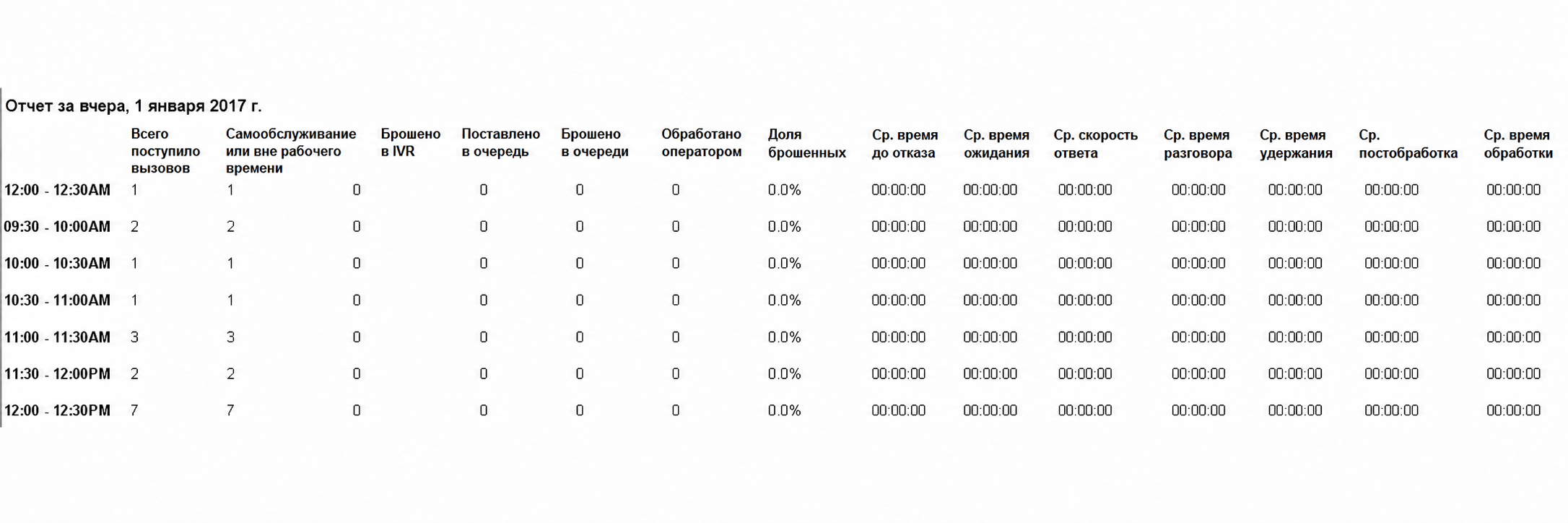
Контактный центр может принимать вызовы и в нерабочее время. Их обрабатывает сообщение о нерабочем времени или другая предусмотренная логика. В отчетах такие вызовы учитываются, даже если операторы на них не ответили; при этом данные об обслуживании операторами за день могут быть нулевыми.
В приведенном примере «Детализации вызовов» — пользовательском отчете, а не шаблоне — число поступивших вызовов указано в столбце «Всего получено вызовов». Для каждого вызова столбец «Обработано оператором» содержит 0, а «Среднее время разговора» — 00:00:00.
Почему отчет «Детализация вызовов» показывает больше вызовов, чем мы фактически получили?
Каждый вызов учитывается как взаимодействие, даже если ответить было некому. Вызовы, не поступившие оператору, могли получить результат «No Agent», пройти через выход Time Out в сценарии и быть перенаправлены внешнему подрядчику для обработки переполнения. Такие вызовы учитываются в показателе «Обработано». Если их много, они появятся в детализации.
Чтобы исключить такие вызовы из отчетности, при запуске «Детализации вызовов» исключите записи с результатом обработки «No Agent».
Как понимать оценку удовлетворенности 12,6 у оператора?
При шкале от 1 до 10 оценка 9,4 соответствует 94 %, если пересчитать ее на стобалльную шкалу. Если вопросы опроса были изменены так, чтобы запрещать значения выше 10, оператор мог получить недопустимую оценку еще до этого изменения. Из-за этого итоговое значение могло превысить 10. Показатели следующего месяца должны быть корректными.
В исходном ответе значение 12,6, превышающее 10, трактуется как положительная, а не плохая оценка.
Что означает отрицательный индекс потребительской лояльности (NPS)?
Это означает преобладание критиков. См. документацию к отчету «Эффективность операторов» и материалы Net Promoter Network (NPS).
- Сторонники (9–10 баллов) — лояльные клиенты, которые продолжают покупать и рекомендуют компанию другим, способствуя росту.
- Нейтральные клиенты (7–8 баллов) удовлетворены, но не проявляют энтузиазма и могут предпочесть предложения конкурентов.
- Критики (0–6 баллов) — недовольные клиенты, чьи отрицательные отзывы могут повредить репутации и затормозить рост.
Индекс NPS равен доле сторонников минус доля критиков. Он может изменяться от −100, если все клиенты — критики, до 100, если все клиенты — сторонники.
Почему показатель брошенных вызовов в отчете «Показатели сервиса» равен нулю? Почему нет брошенных вызовов или чатов, если обработаны не все?
Чтобы проследить путь этих чатов, найдите записи взаимодействий и изучите выполнение сценария.
Чтобы просмотреть записи взаимодействий, типы блоков и использованные выходы:
- В приложении «Администратор контактного центра» откройте Отчеты > Записи взаимодействий.
- Выполните поиск записей взаимодействий.
- Выберите тип «Чат», задайте период, оператора и другие условия и запустите поиск.
- В результатах выберите нужное взаимодействие и нажмите ссылку сценария в столбце Сценарий. Откроется страница Шаги сценария с информацией о выполненных действиях.

Может оказаться, что клиент только открыл форму чата, но не начал переписку, либо чат завершился при закрытии окна браузера.
Можно добавить в сценарий тайм-аут, например 10 минут, после которого чат принудительно закрывается, если клиент так и не начал переписку. Перед закрытием отправляется сообщение о том, что ответа не поступило и чат будет завершен. Такие взаимодействия отмечаются как самообслуживание, что отражается в отчетах. Тайм-аут задается в блоке сценария Request Input.
Чтобы добавить тайм-аут:
- Войдите с правами администратора в приложение «Администратор контактного центра» и откройте Конфигурация > Сценарии > Чат.
- Выберите нужный сценарий и нажмите Редактировать сценарий для его просмотра.
- Когда сценарий откроется в конструкторе, добавьте блок Request Input. В нем задается длительность тайм-аута в секундах.
В примере тайм-аут равен 600 секундам, то есть 10 минутам.

Что означает пустое поле «Sys Dispo» в отчете «Детализация вызовов по сервису»?
«Sys Dispo» — системный результат обработки. При звонке в сервис абонент может набрать добавочный номер. Если оператор вышел из системы или отклонил вызов, сценарий завершается без системного результата. Чтобы учитывать такие вызовы в отчетах, добавьте установку результата на ветке Busy блока Find Agent.
Например, результат можно назвать «extension unavailable», чтобы поле «Sys Dispo» в отчете не оставалось пустым. Сначала создайте этот результат в нужном сервисе.
Чтобы создать результат обработки в сервисе:
- Войдите в приложение «Администратор контактного центра» с правами администратора.
- Откройте Конфигурация > Сервисы и кампании.
- Выберите нужный сервис.
- Откройте вкладку Результаты обработки.
- Добавьте нужный результат и точно запишите его название.
- Примените изменения.
- Откройте Сценарии > Голос и выберите нужный сценарий.
- Нажмите Редактировать сценарий, чтобы открыть его в конструкторе сценариев.
- На выходах блока Connect Call No Answer и Busy добавьте перетаскиванием блок Set Disposition.
- Укажите значение результата, записанное на шаге 5.
- Примените изменения.
После создания результата в сервисе можно использовать значение «extension unavailable»:
- В сценарии добавьте блок Set Disposition и укажите результат, созданный на шаге 5 предыдущей процедуры.
- Примените изменения.
Вчера отчет «Показатели сервиса» показал 18 % пропущенных чатов — гораздо больше обычного. Как повысить долю обработанных чатов?
Данные отчета корректны. На них могут влиять чаты, которым разрешена маршрутизация вне рабочего времени, в данном случае до начала работы. Если входящие чаты разрешены в нерабочее время, то поступившие, но не обработанные из-за отсутствия операторов чаты будут отмечены как брошенные или завершенные по тайм-ауту.
Чтобы изменить часы работы чат-сервиса:
- Войдите в приложение «Администратор контактного центра» с правами администратора.
- Откройте Конфигурация > Сценарии > Чат и выберите чат-сервис.
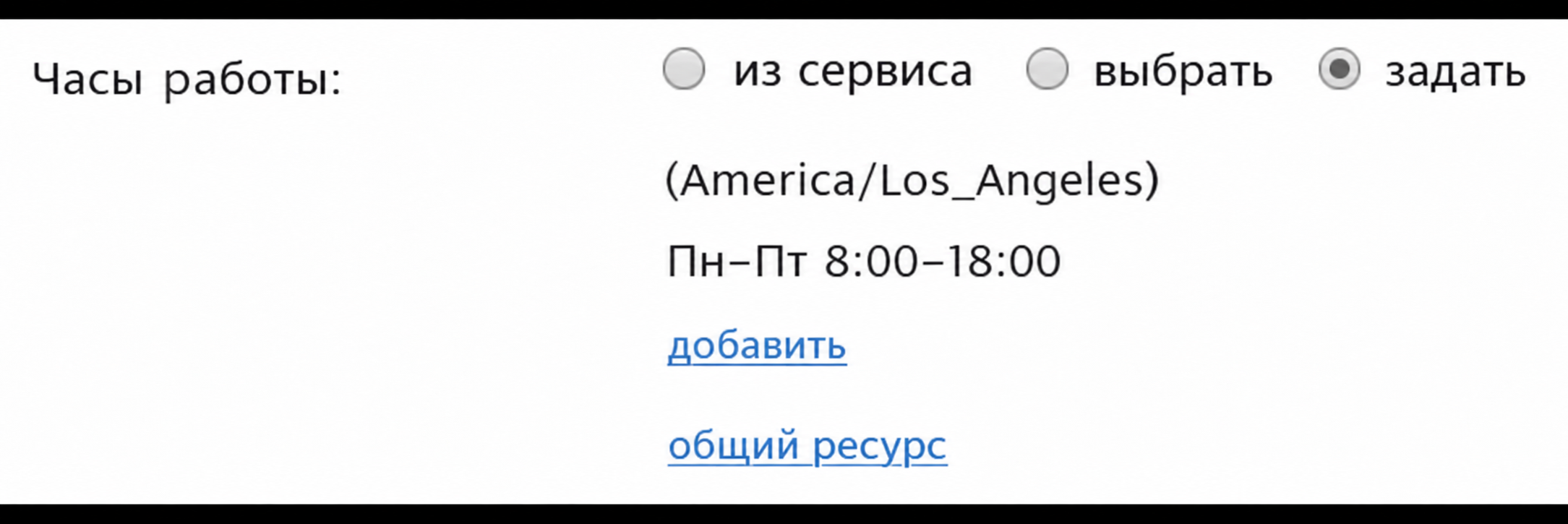
- На вкладке Точки входа сценариев задайте часы работы. Если сейчас сервис работает круглосуточно, параметры могут выглядеть как на снимке.

- Выберите «Задать» и укажите нужное расписание, то есть часы приема входящих вызовов и чатов. В примере это понедельник–пятница с 08:00 до 18:00. Входящие чаты будут направляться операторам только в этот период.
В конструкторе сценариев также настройте обработку чатов в нерабочее время. Например, добавьте блок Send Message, отправляющий клиенту чат- или SMS-сообщение с объяснением, почему соединение с оператором невозможно: «Операторы сейчас недоступны. Мы работаем…». Кроме того, можно увеличить ожидание с 5 до 8–10 минут и оценить результат. Этот параметр задается в блоке Find Agent. Подробнее см. в документе Справочное руководство по конструктору сценариев, раздел «Find Agent».
Какой номер отображается в столбце «From_Phone» отчета «Детализация вызовов»?
Номер в поле From_Phone передается в контактный центр оператором связи и обычно соответствует номеру, с которого звонит клиент. При переадресации или подмене номера вместо него может отображаться номер второго участка соединения, то есть подмененный номер. При внешнем переводе в рабочем месте оператора с внешнего номера на внешний номер номер второго участка отображается, только если параметр «Использовать номер клиента при переводах и консультационных вызовах, если доступен» не включен в точке исходящего набора.
Почему в исторической отчетности по сервису число отвеченных вызовов иногда больше числа вызовов в очереди?
Из-за разных способов обработки вызовов число обработанных, отвеченных или полученных вызовов в отчетах сервиса может отличаться от числа вызовов, помещенных в очередь. Полученный вызов может переводиться или эскалироваться и учитываться при каждом переводе. Кроме того, некоторые сценарии обрабатывают вызовы вообще без помещения в очередь.
