


Бот веб-приложения — это веб-служба, которая использует диалоговый интерфейс и взаимодействует со службой Microsoft Azure Bot Framework для отправки и получения сообщений и событий. Вы можете использовать бота веб-приложения в Cloud Contact, чтобы предоставлять клиентам варианты самообслуживания, предложения ботов операторам и многое другое в чате.
Эти рекомендации по применению проведут вас через процесс создания бота веб-приложения на основе шаблона в Azure, настройки канала прямой линии Bot Framework и настройки сценария Cloud Contact для отправки и получения сообщений чата.
Предварительные требования
Прежде чем начать, у вас должно быть следующее:
- Учетная запись Microsoft
- Активная подписка на Azure (бесплатная пробная версия доступна)
- Доступ администратора к приложению администратора Cloud Contact
Порядок действий
Шаг 1. Создайте бота веб-приложения в Azure на основе образца шаблона.
- На портале Microsoft Azure в колонке ресурсов и служб нажмите + Создать ресурс.
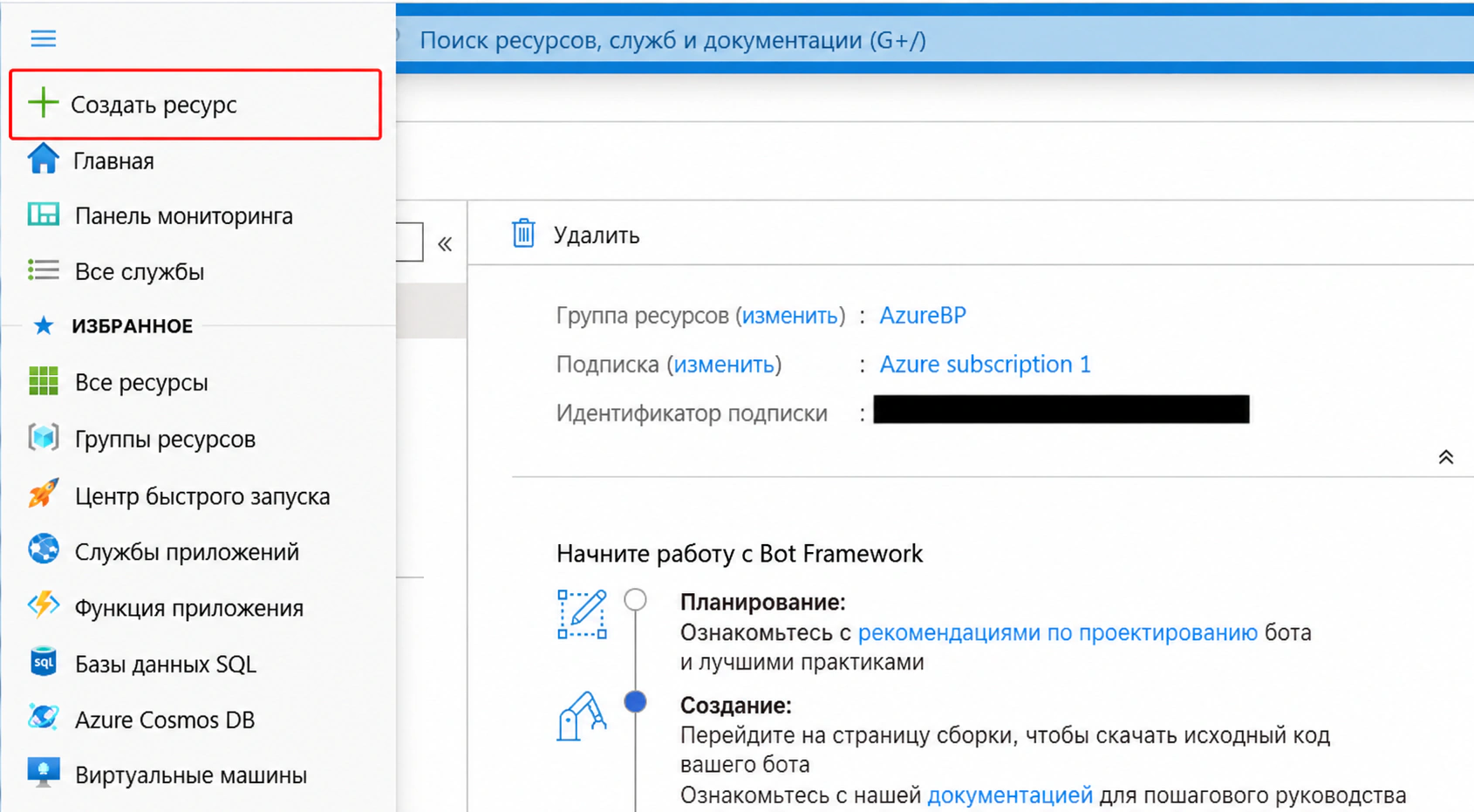
Чтобы начать, нажмите «+ Создать ресурс». - В разделе Azure Marketplace > AI + Machine Learning выберите Бот веб-приложения.
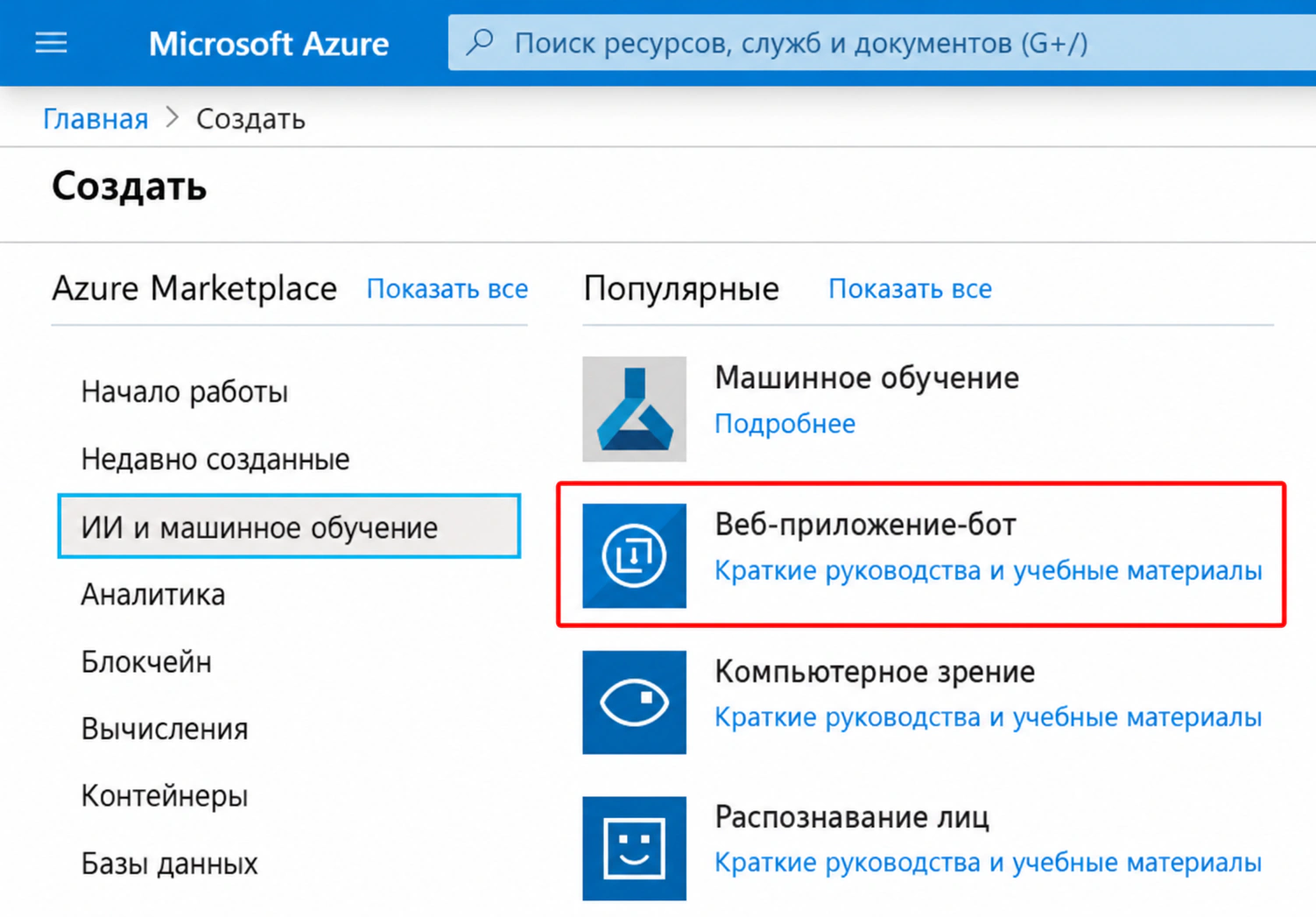
Создайте бот-сервис «Веб-приложение-бот» - В свойствах бота веб-приложения заполните обязательные поля:
- Дескриптор бота – имя вашего бота, которое при необходимости можно изменить позже. Имя должно быть уникальным в Azure; вы не сможете продолжить, если имя уже занято.
- Подписка – подписка, которую вы хотите использовать для оплаты услуги; вы также можете использовать часть имеющихся у вас кредитов.
- Группа ресурсов – группа ресурсов, позволяющая боту легко управлять всеми ресурсами, созданными в Azure.
- Местоположение – выберите ближайшее местоположение для ваших клиентов; эту опцию нельзя изменить позже.
- Имя приложения – имя вашего приложения, которое также должно быть уникальным в Azure, поскольку для доступа к боту веб-приложения будет создан субдомен.
- Шаблон бота – выберите Echo Bot.
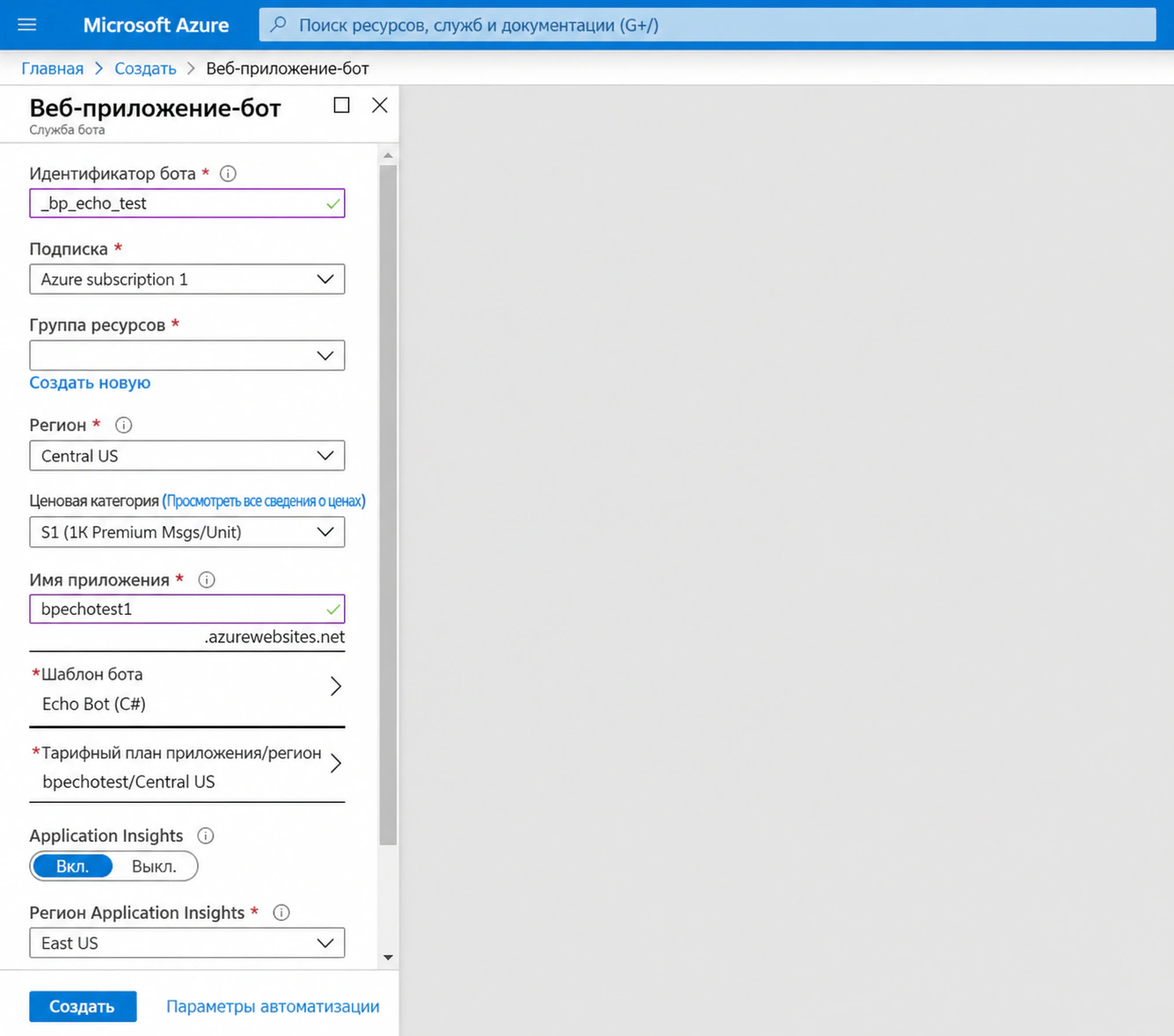
Свойства бота веб-приложения
Шаг 2. Настройте канал Direct Line
Канал Bot Framework Direct Line позволяет интегрировать бота в мобильное приложение, веб-страницу или другое приложение. На этом этапе мы настроим канал прямой линии и получим секретный ключ, необходимый для интеграции с Cloud Contact.
- Перейдите на страницу Главная > Группы ресурсов и выберите группу, которую вы создали или выбрали для бота.
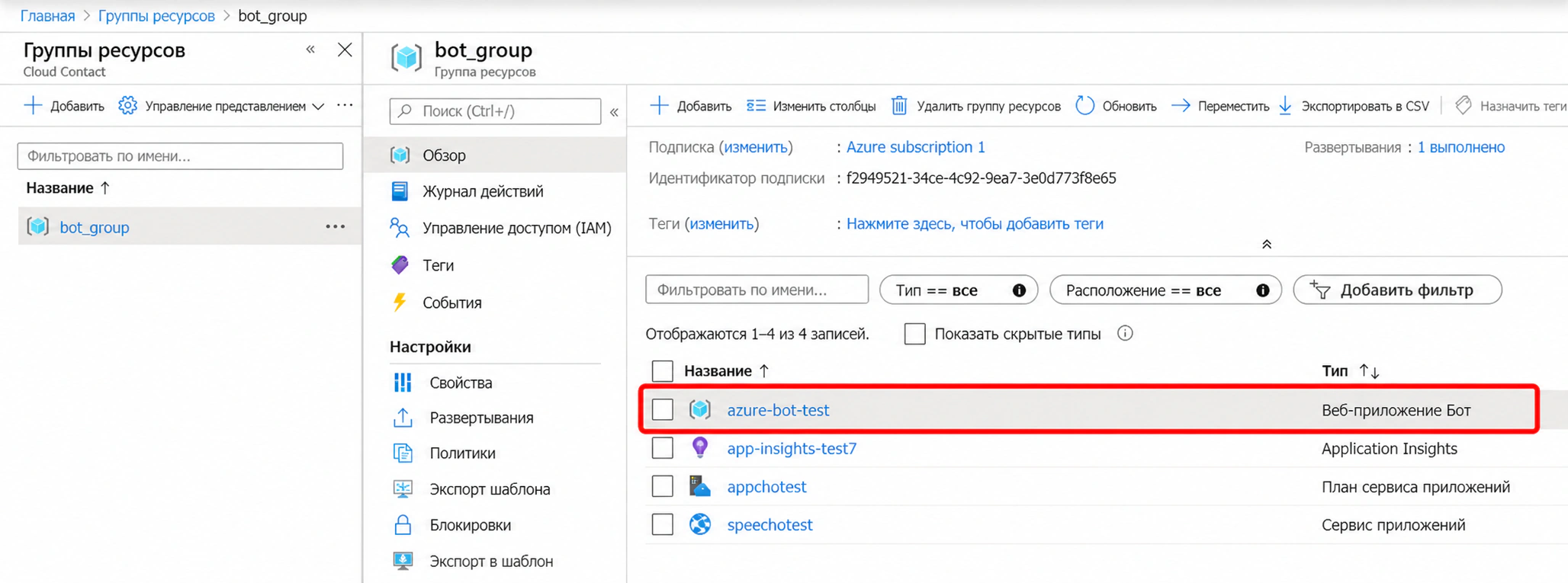
Выберите свою группу - Теперь в группе ботов:
- Выберите созданную вами службу приложения.
- Перейдите в раздел Управление ботами > Каналы и нажмите Настроить канал прямой линии.
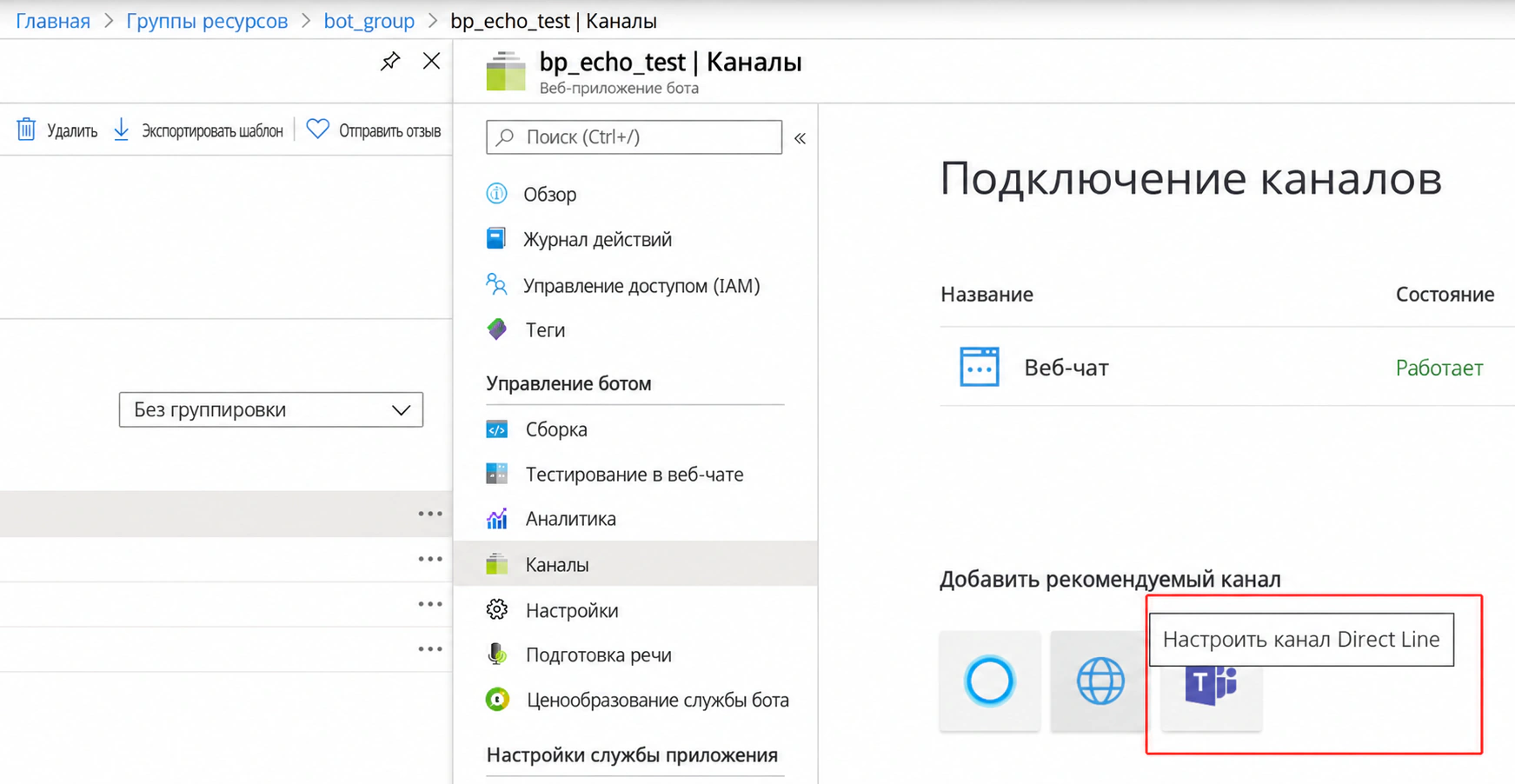
Нажмите «Настроить канал прямой линии» - Скопируйте секретный ключ. Bot Framework генерирует секретные ключи, которые ваше клиентское приложение может использовать для аутентификации запросов Direct Line API, которые оно отправляет для связи с вашим ботом.
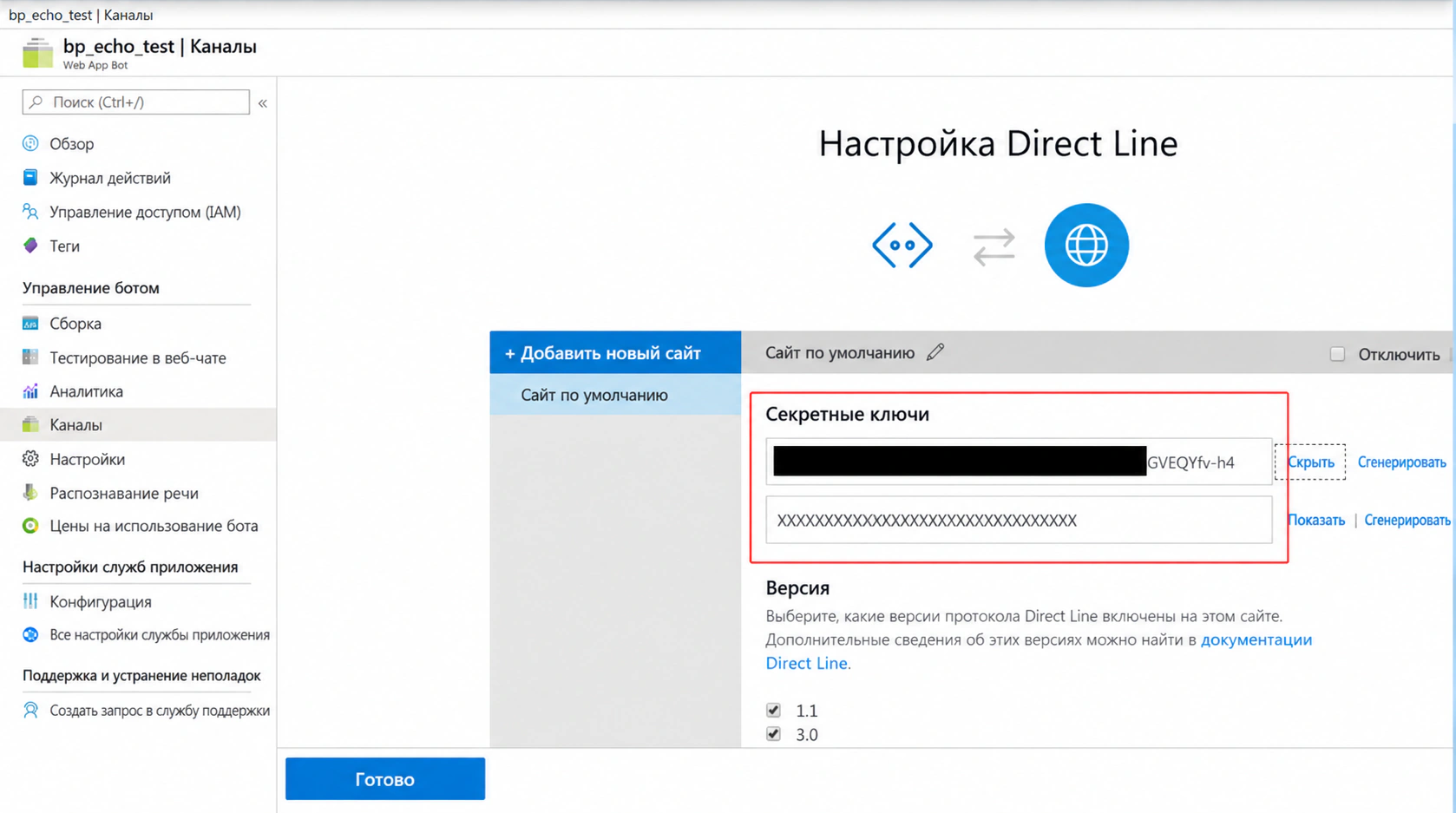
Скопировать секретный ключ
На этом настройка бота веб-приложения завершена.
Следующий шаг: редактирование сценария Cloud Contact
Теперь, когда вы завершили настройку бота, вы можете использовать его в сценарии чата Cloud Contact. Подробные инструкции см. в разделе «Настройка сценария чата, использующего бота веб-приложения Microsoft Azure».
