


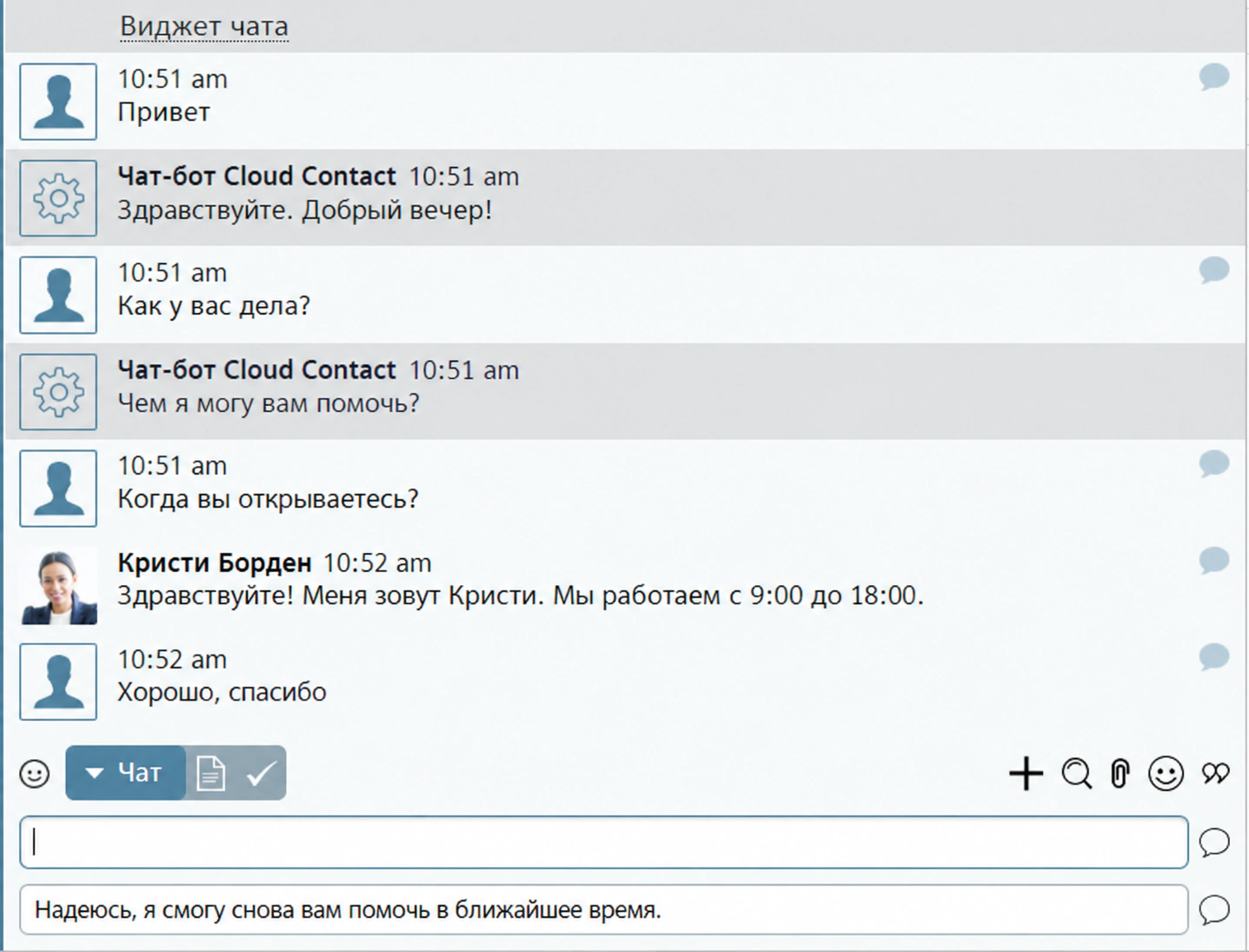
Cloud Contact интегрируется с Amazon Lex, платформой для создания, тестирования и развертывания чат-ботов из Консоли управления AWS. Lex предоставляет технологии автоматического распознавания речи (ASR) и понимания естественного языка (NLU), позволяющие чат-ботам распознавать речь и вводимый текст клиентов, понимать намерения и расшифровывать речевой ввод. Интеграция с Lex позволяет вашему контактному центру получать доступ к Lex через сценарии чата и предоставлять помощь с помощью ботов во время взаимодействия в чате.
В этой статье вы узнаете, как создать базового бота Amazon Lex, которого можно использовать в качестве диалогового бота с настроенной службой чата.
Обратите внимание, что Cloud Contact в настоящее время поддерживает только ботов Amazon Lex версии 1.
Порядок действий
Эта процедура проведет вас через процесс настройки вашего первого бота Amazon Lex. Для более глубокого понимания Amazon Lex и других ресурсов AWS см. Руководство разработчика AWS по Amazon Lex.
Шаг 1. Создайте учетную запись AWS.
- Если вы еще этого не сделали, настройте учетную запись AWS.
Шаг 2. Создайте пользователя IAM, предоставьте административные разрешения и сохраните учетные данные.
Нашим учетным записям интеграции требуются ключи доступа для подключения и использования вашего бота Amazon Lex. Ключи доступа создаются и управляются в сервисах AWS Identity and Access Management (IAM).
Чтобы получить ключ доступа, вам необходимо:
- Перейдите в Консоль управления AWS > Панель управления IAM. Если вы не знаете, где он находится, выполните поиск в сервисах AWS по запросу «IAM».
- В корневом меню IAM нажмите Пользователи, а затем нажмите Добавить пользователя, чтобы создать пользователя IAM и предоставить права администратора. При добавлении пользователя создаются учетные данные, которые используются для доступа к AWS.
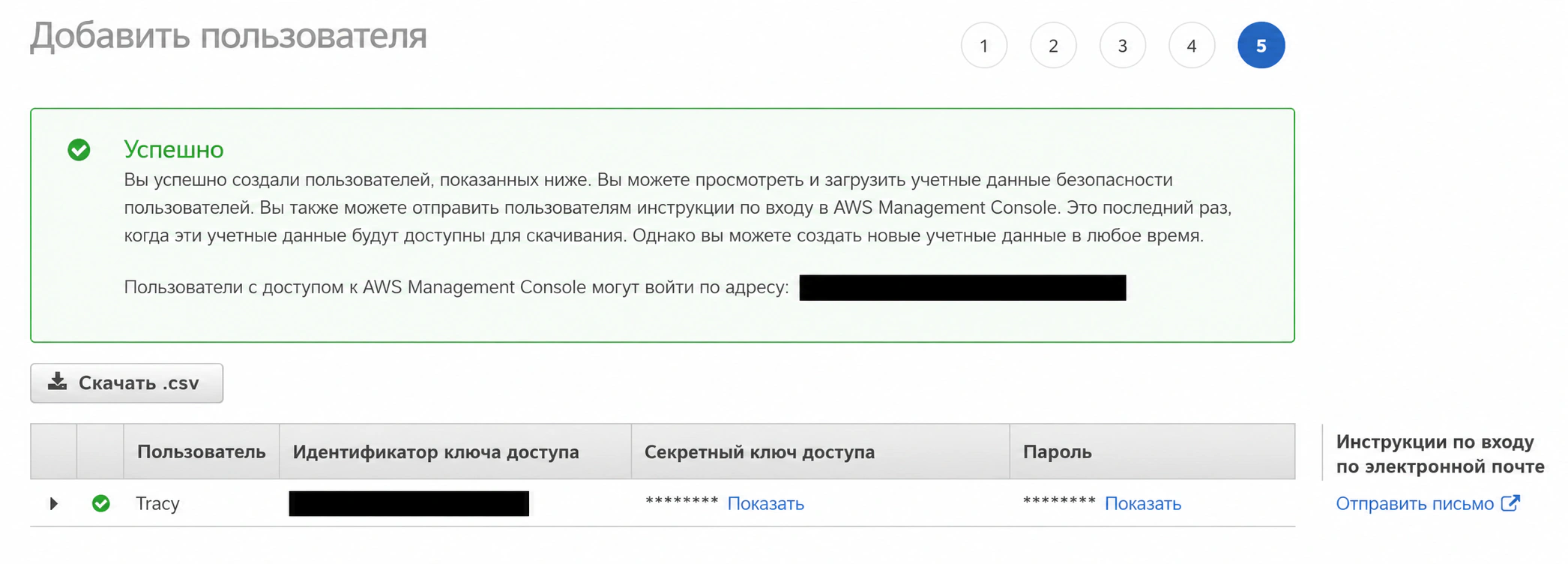
Добавить пользователя IAM - Скопируйте идентификатор ключа доступа (e.g., AKIAIOSFODNN7EXAMPLE) и секретный ключ доступа (e.g., wJalrXUtnFEMI/K7MDENG/bPxRfiCYEXAMPLEKEY). Сохранить на случай, если вы настроите аккаунт интеграции с предложениями ботов/чатов AWS Lex.
Дополнительную информацию см. в разделе Управление ключами доступа для пользователей IAM.
Шаг 3. Добавьте Lex в качестве службы и создайте образец бота.
- Войдите в консоль управления AWS и откройте консоль Amazon Lex.
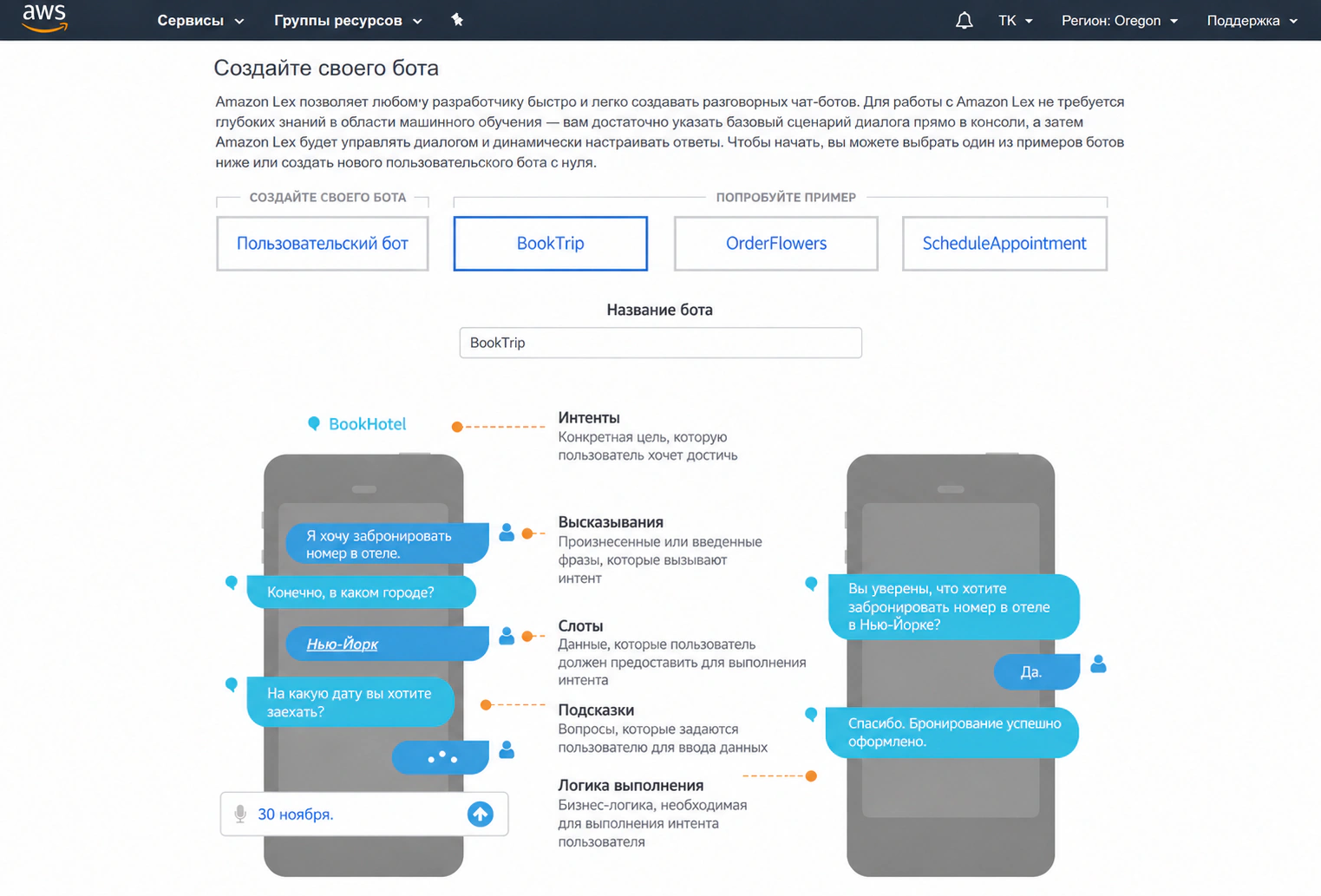
- На странице Создайте своего бота вы можете создать собственного бота или создать готового к использованию с помощью образца шаблона. Для примера процедуры выберите образец Book Trip.
- Откроется страница «Создайте своего бота». Здесь вы разрабатываете своего бота Amazon Lex.
Шаг 4. Проверьте рабочее пространство бота
Откроется рабочая область бота. Обратите внимание, что вверху есть четыре вкладки: «Редактор», «Настройки», «Каналы» и «Мониторинг». В этом упражнении мы сосредоточимся только на вкладке Редактор. К другим вкладкам можно вернуться позже.
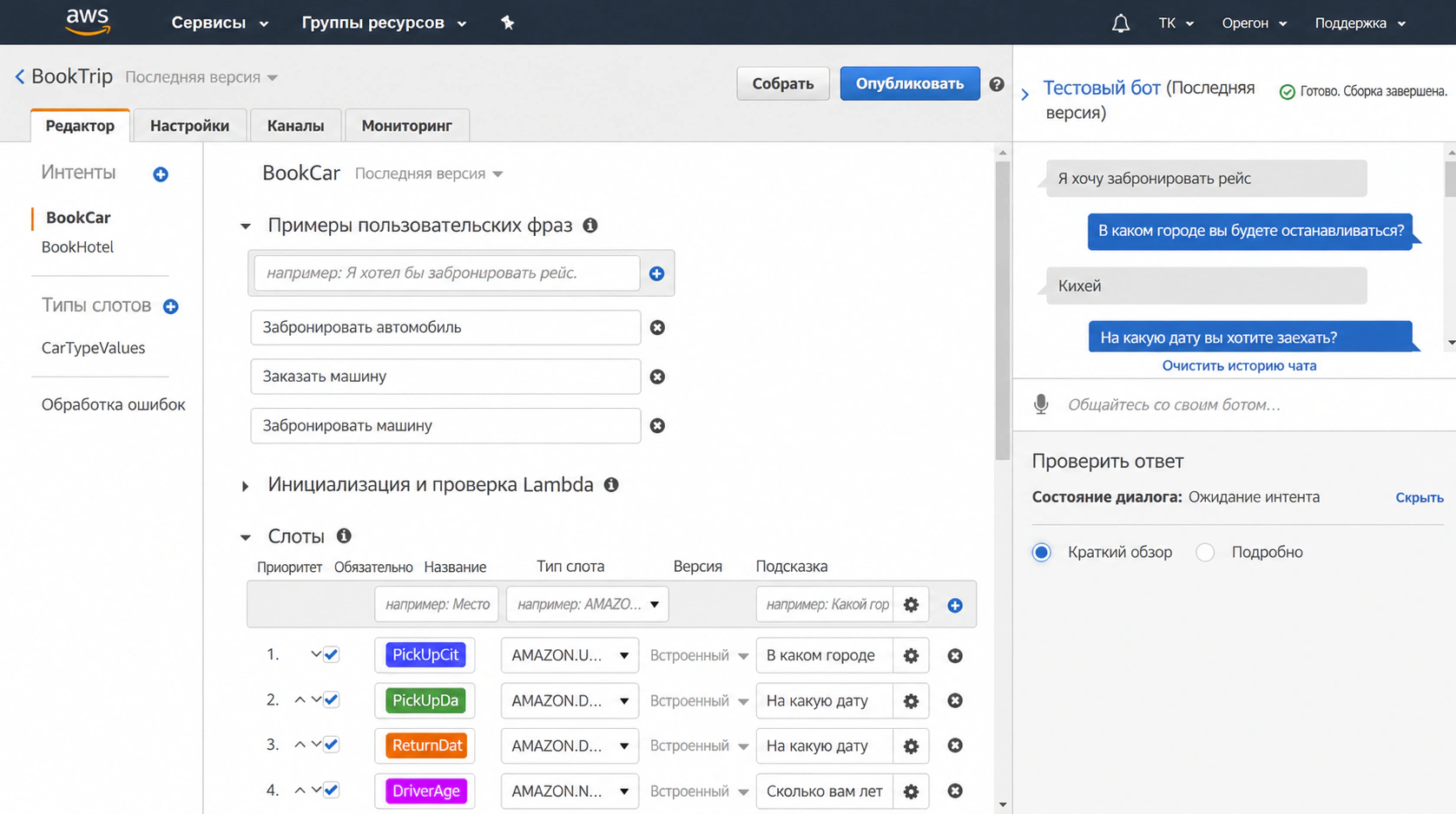
Вкладка «Редактор» содержит свойства для каждого намерения.
Шаг 5. Измените свойства намерения
Намерения — это действия, инициируемые ключевыми словами, введенными вашим клиентом. Вы можете думать о намерениях как о том, что хотят делать клиенты. Например, первое намерение, включенное в наш образец бота Lex, — это «BookCar», то есть то, что хочет сделать клиент (забронировать автомобиль), и что бот понимает, что ему нужно сделать, на основе введенного клиентом текста.
Свойства
- Примеры высказываний – фразы (т. е., ключевые слова), которые вызывают намерение (e.g., «Забронировать автомобиль» или «забронировать автомобиль» или «забронировать автомобиль»)
- Инициализация и проверка Lambda – функция AWS Lambda, проверяющая вводимые пользователем данные
- Слоты – данные, которые клиент должен предоставить для выполнения намерения (e.g., slot «PickUpCity» собирает данные клиента о городе, в котором будет забран автомобиль)
- Запрос на подтверждение – вопросы, которые подтверждают намерения и побуждают клиента ввести данные (e.g. «Хорошо, я пригласил вас забрать машину в {PickUpCity} Стоит ли мне продолжать бронировать машину?»)
- Выполнение – бизнес-логика AWS, необходимая для выполнения намерения клиента
- Функция AWS Lamda – функция, используемая в качестве перехватчика кода для вашего бота Amazon Lex; это может выполнять инициализацию и проверку, выполнение или и то, и другое
- Возврат параметров клиенту – отправляет информацию о намерении клиентскому приложению (т. е., Cloud Contact сценарий) для реализации намерения
- Ответ – сообщения или карточки ответов, которые завершают намерение или вызывают другое
Шаг 6. Сохраните и соберите бота
- В этом примере процедуры оставьте все на вкладке «Редактор» как есть.
- Если вы что-то изменили, обязательно нажмите Сохранить внизу.
- Нажмите Создать в верхней части страницы. В результате будет создан бот с настроенными намерениями.
Шаг 7. Проверьте бота
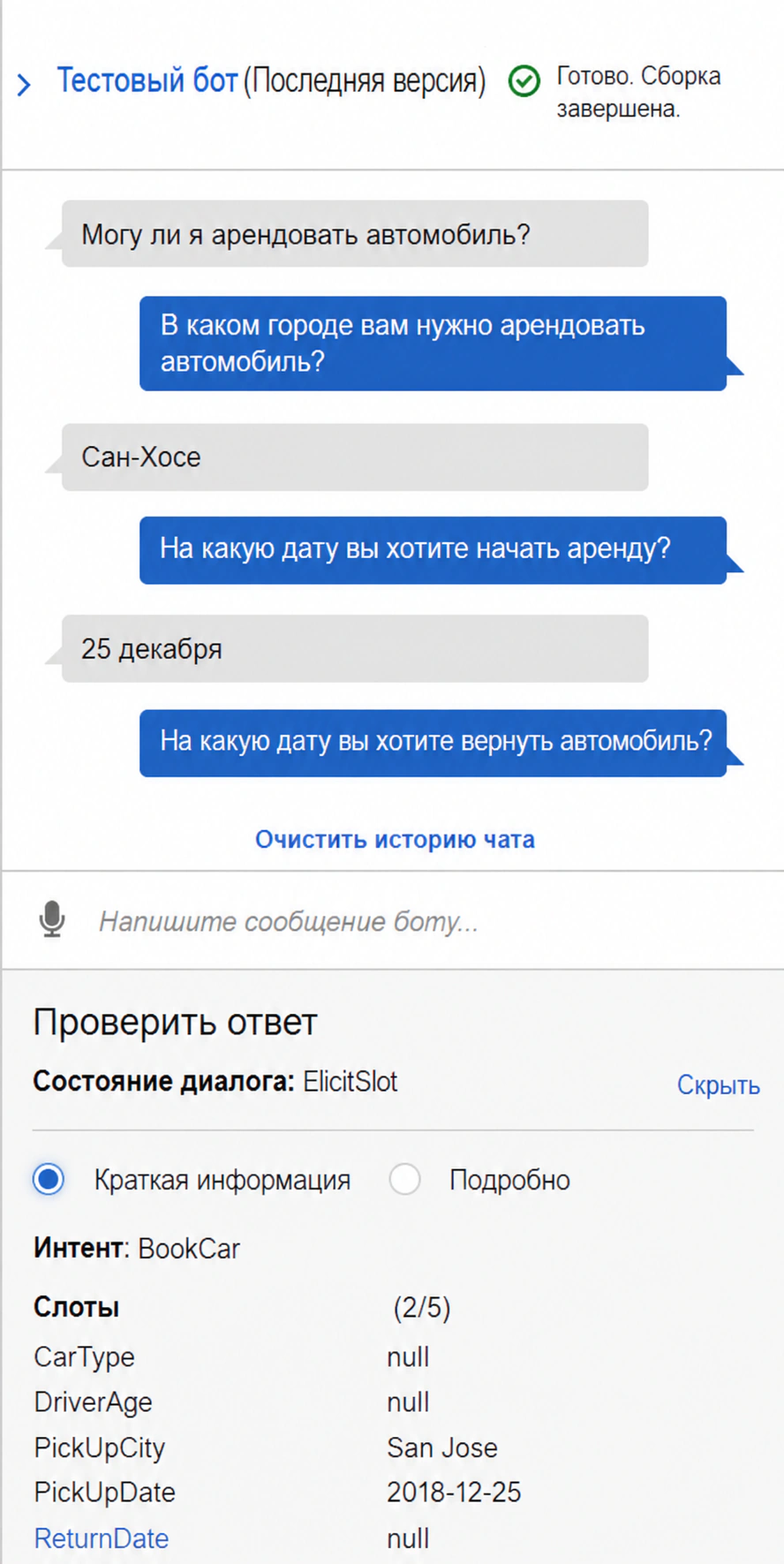
После завершения сборки вы можете протестировать бота в окне чата.
- В правой части экрана нажмите Проверить чат-бота, чтобы открыть окно чата.
- Попробуйте ввести запрос, например: «Я хочу забронировать поездку». Посмотрите, что произойдет.
Шаг 8. Опубликуйте бота
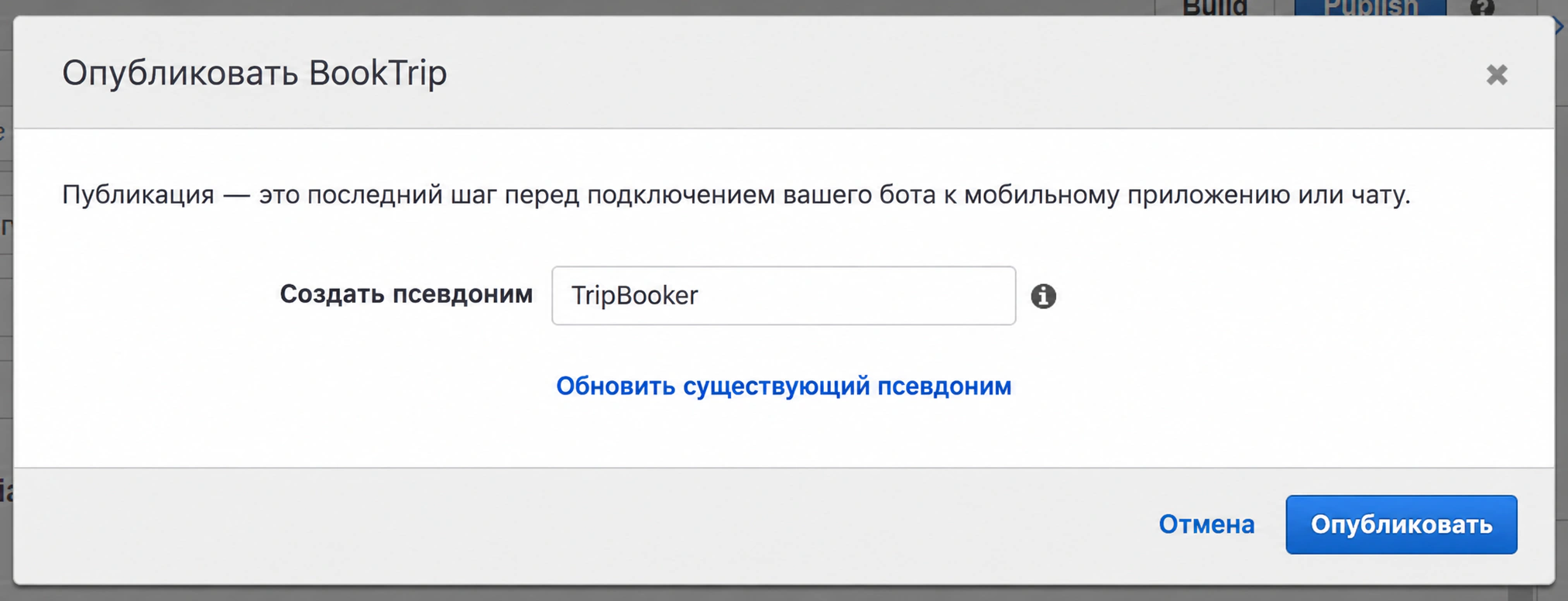
- Вверху страницы нажмите Опубликовать.
- В открывшемся диалоговом окне Опубликовать выберите или создайте новый псевдоним (e.g., «TripBooker») для этого бота. псевдоним используется для указания конкретной версии бота. Наличие нескольких псевдонимов для одного и того же бота позволяет вам сохранять и получать доступ к различным намерениям и свойствам одного и того же бота.
- Снова нажмите Опубликовать.
Следующие шаги
Теперь вы настроили очень простой бот Amazon Lex, который можно интегрировать с Cloud Contact. Теперь вы можете:
- Прочитайте документацию AWS, изучите намерения и типы слотов Amazon Lex и внесите необходимые изменения
- Создайте учетную запись интеграции ботов/чатов AWS Lex
- Изменить сценарий чата, использующий вашего бота
- Настройка веб-чата для работы с ботами |
