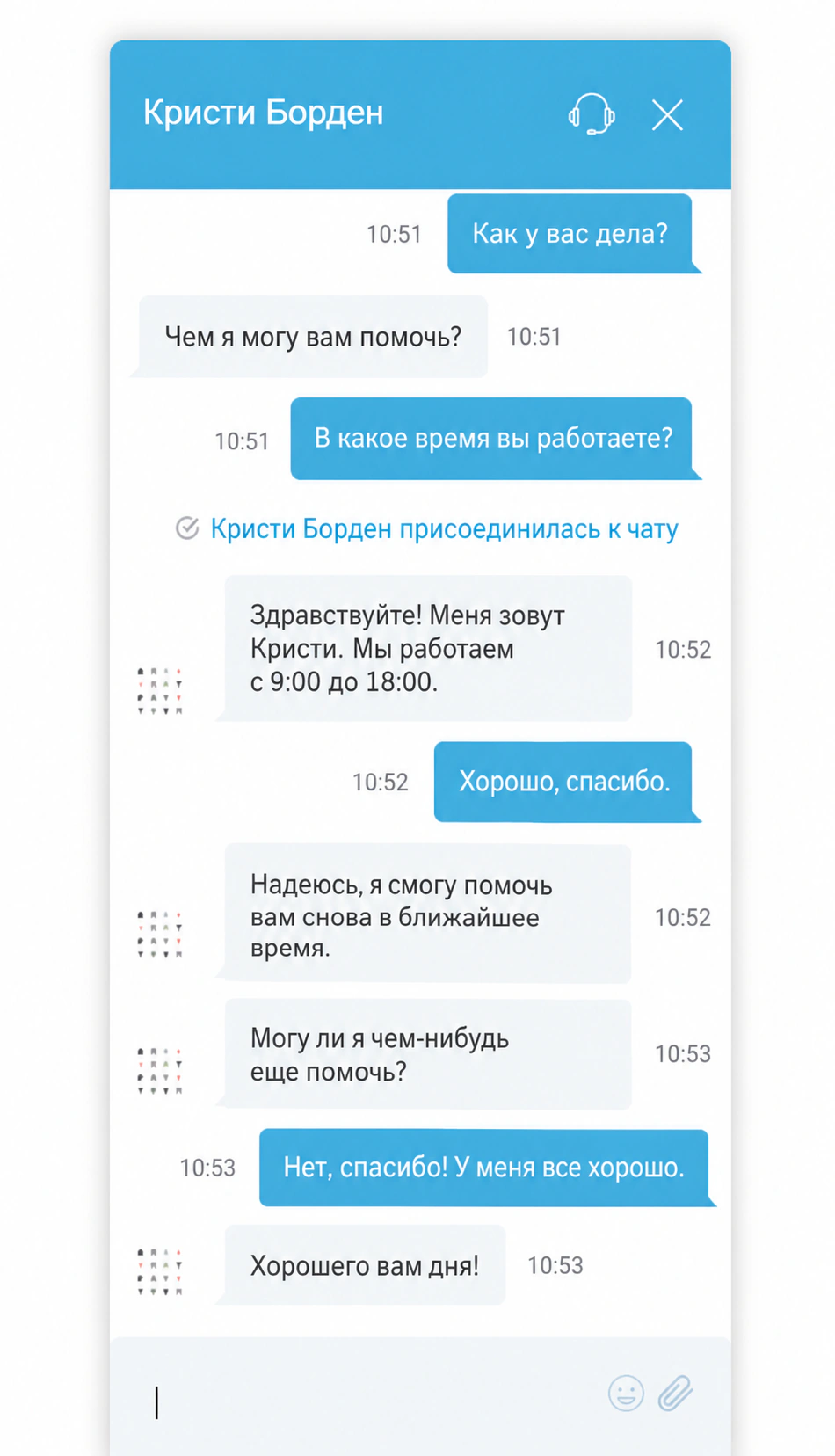
Cloud Contact интегрируется с такими поставщиками, как IBM Watson, что позволяет использовать чат-ботов в службах вашего контакт-центра. В этой статье вы узнаете, как интегрировать IBM Watson Assistant (т. е. диалоговый бот) с настроенной службой чата.
В разделе «Как настроить веб-чат» вы узнали, как настроить сценарий чата, службу чата и точку входа сценария чата для совместной работы и отображения виджета чата на вашем веб-сайте. Рабочий виджет чата соединяет клиента на сайте с живым оператором в вашем контакт-центре.
Когда бот интегрирован с вашими службами чата, клиенты могут подключаться к боту, который может отвечать на вопросы, обеспечивать самообслуживание и при необходимости подключаться к живому оператору. Даже если чат перенаправляется оператору, встроенный бот по-прежнему работает в фоновом режиме, готовый помочь оператору, предоставляя предложения (т. е., предлагаемые ответы, которые оператор может выбрать и использовать).
Предварительные требования
В этой статье предполагается, что у вас есть:
- Прочитайте и поймите, как настроить веб-чат
- Доступ к учетной записи IBM Cloud вашей компании
- Некоторое понимание того, как работает Watson Assistant
Порядок действий
Эта процедура состоит из следующих понятий:
- Создать бота в IBM Watson
- Добавить учетную запись интеграции IBM Watson
- Создайте или выберите сценарий чата, включающий взаимодействие с ботами
- Создайте или выберите службу чата для своего бота
- Свяжите сценарий чата и службу со своей учетной записью интеграции
- Протестируйте чат
Шаг 1. Создайте Watson Assistant в IBM Cloud.
- Если вы еще этого не сделали, зарегистрируйте учетную запись IBM и запустите IBM Cloud. IBM Cloud — это приложение, в котором вы будете разрабатывать и управлять такими ресурсами, как чат-боты Watson Assistant.
- Выполните все действия, описанные в Руководстве IBM по началу работы, чтобы создать экземпляр Watson Assistant. Watson Assistant будет вашим ботом, и вы будете добавлять к нему намерения, сущности и диалог в рабочей области. Дополнительную информацию о Watson Assistant см. в Справочнике по API IBM.
- Вы также можете прочитать наши основные рекомендации в разделе Как создать Watson Assistant.
Шаг 2. Получите учетные данные Watson
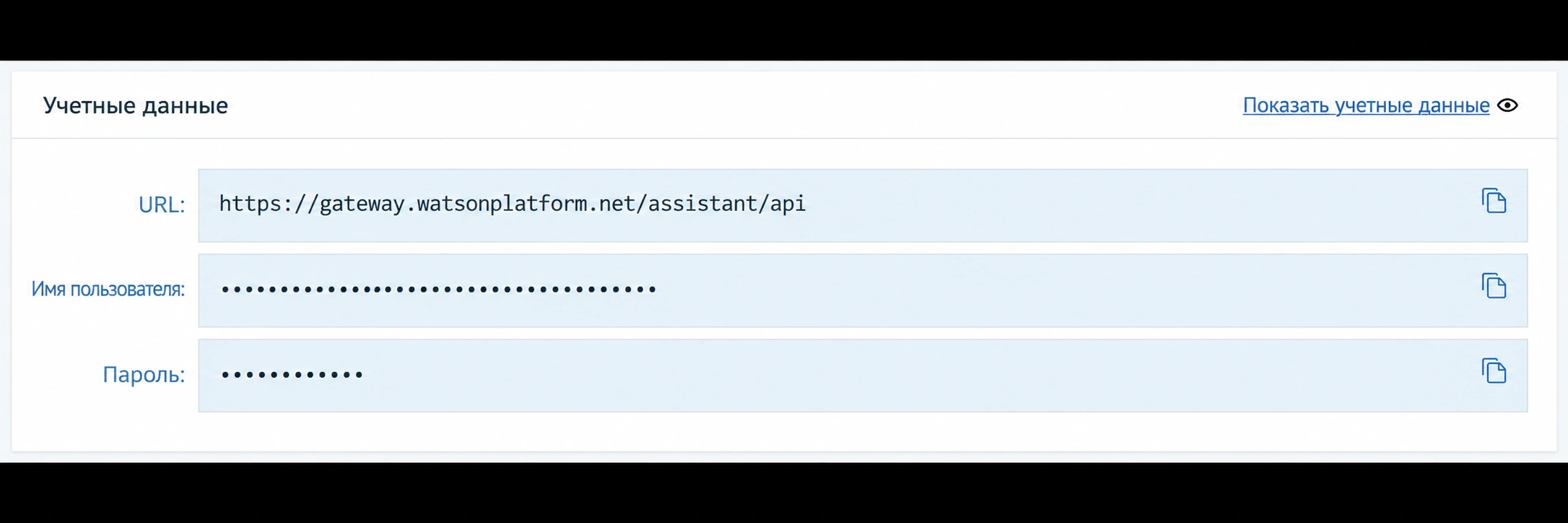
Ваши учетные данные необходимы для интеграции Cloud Contact с вашим Watson Assistant. Вы будете использовать эти учетные данные на последующих шагах для добавления учетной записи интеграции.
- В консоли IBM Cloud получите учетные данные Watson Assistant в одном из этих двух мест:
- Watson Services > Assistant > Управление (для учетных данных в виде обычного текста)
- Watson Services > Assistant > Service Credentials (для фрагмента JSON)
- Скопируйте URL-адрес, имя пользователя и пароль для Watson Assistant в отдельный документ, например текстовый файл.
Шаг 3. Добавьте учетную запись интеграции
Учетные записи интеграции позволяют вашему контакт-центру работать со сторонними службами.
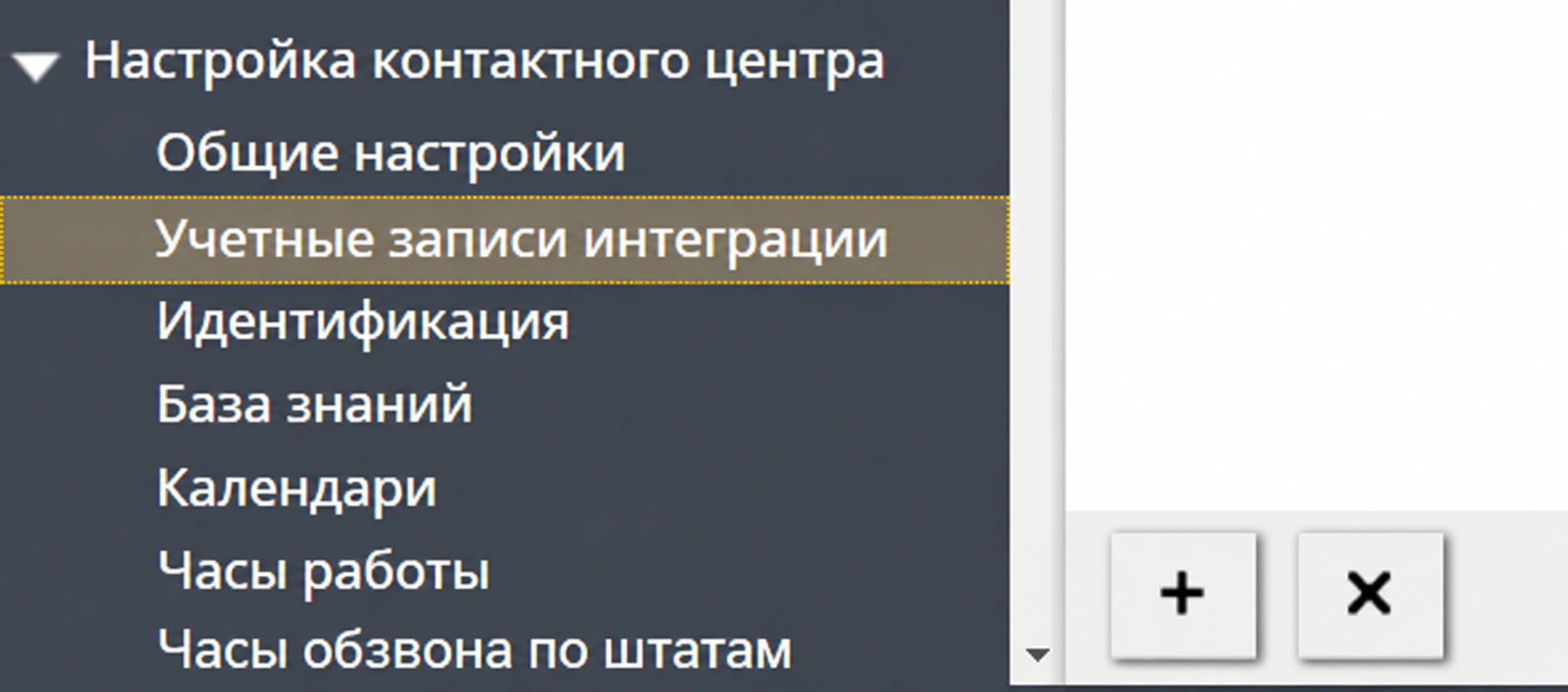
- В приложении Администратор контактного центра перейдите в раздел Настройка контактного центра > Интеграции Аккаунты.
- Нажмите кнопку Добавить учетную запись (+), чтобы добавить новую учетную запись интеграции.
Добавить новую учетную запись интеграции - Выберите тип учетной записи Система подсказок для ботов и чатов и нажмите ОК.
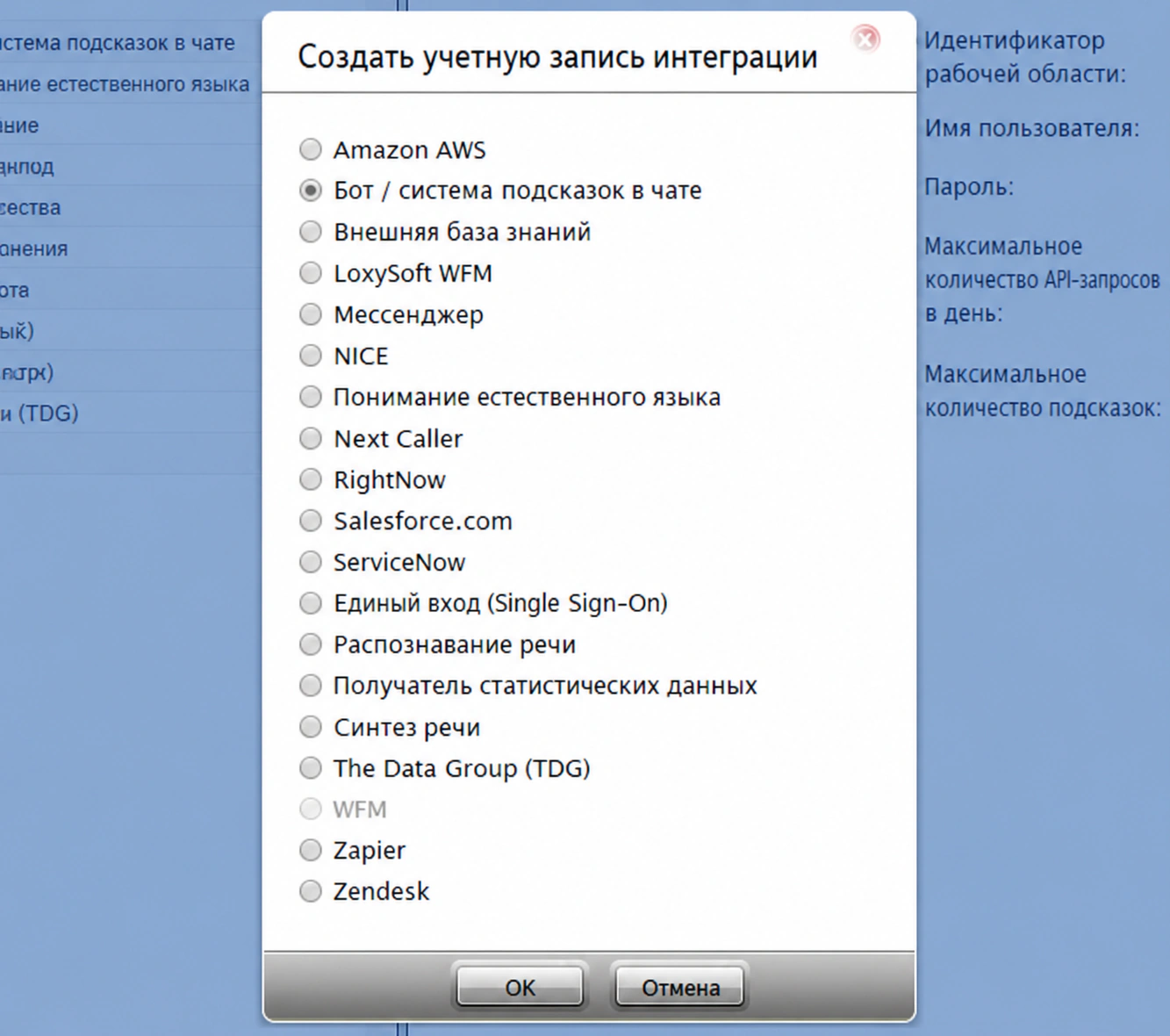
Выберите «Система предложений ботов/чата» - В диалоговом окне Тип системы предложений бота/чата выберите тип Watson Assistant и нажмите ОК.
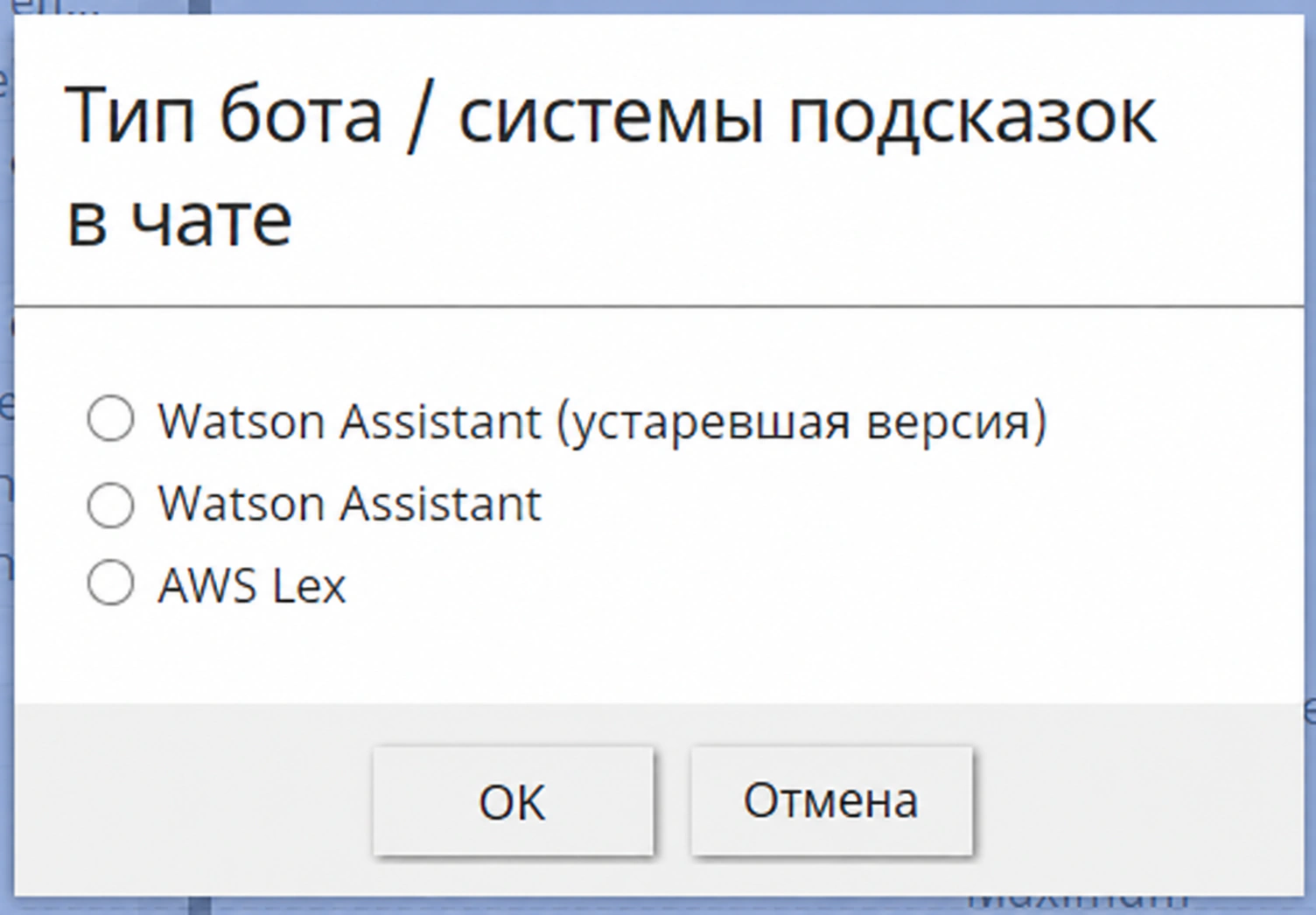
Выберите «Разговор с Ватсоном»
Свойства
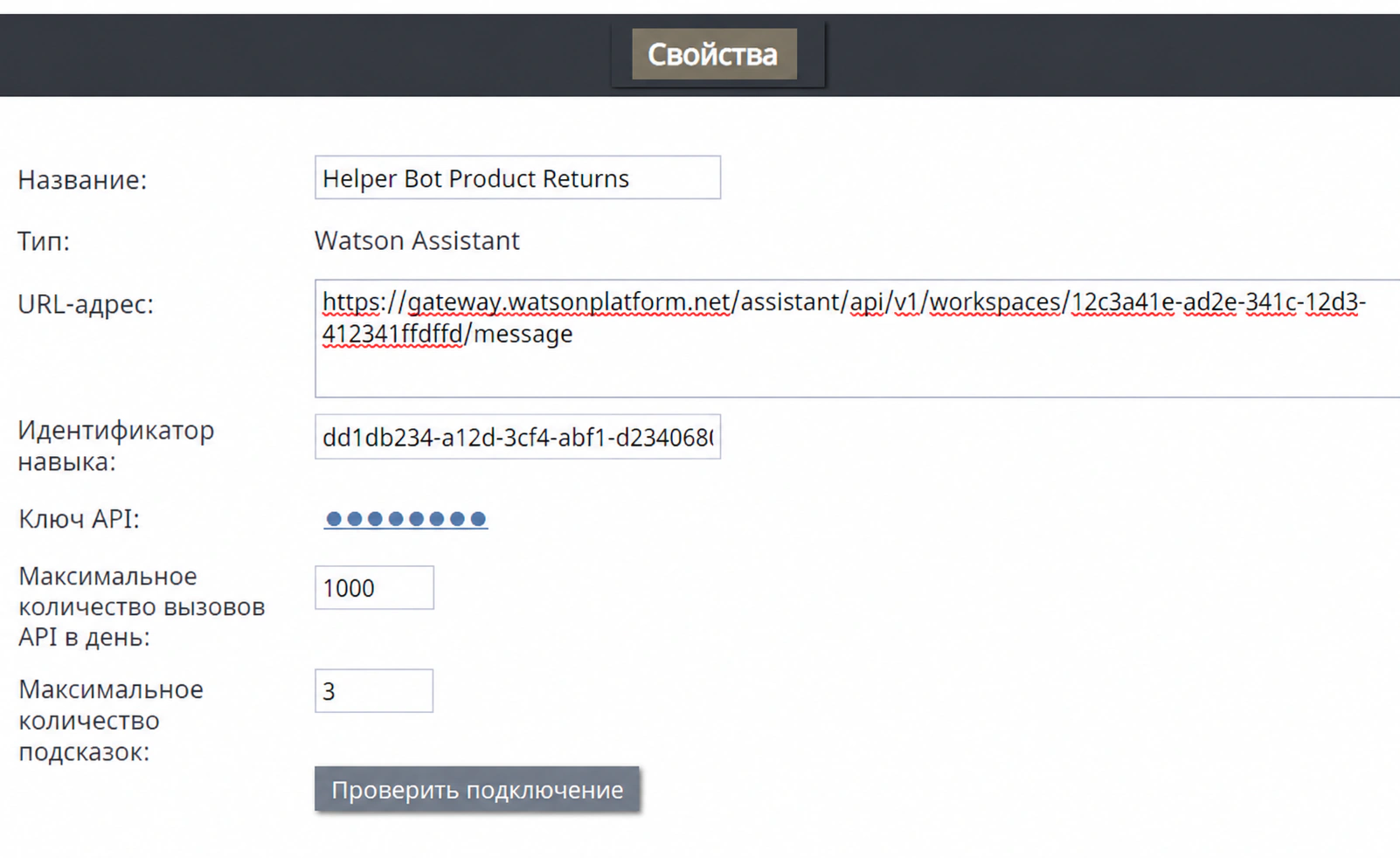
Заполните все свойства Watson Assistant или свойства Watson Assistant (устаревшая версия).
Нажмите Применить в нижней части экрана, чтобы сохранить свойства своей учетной записи.
Шаг 4. Создайте или выберите сценарий чата
Обратите внимание, что этот шаг аналогичен шагу 1 настройки веб-чата.
- Перейдите в раздел Конфигурация > Сценарии > Чат.
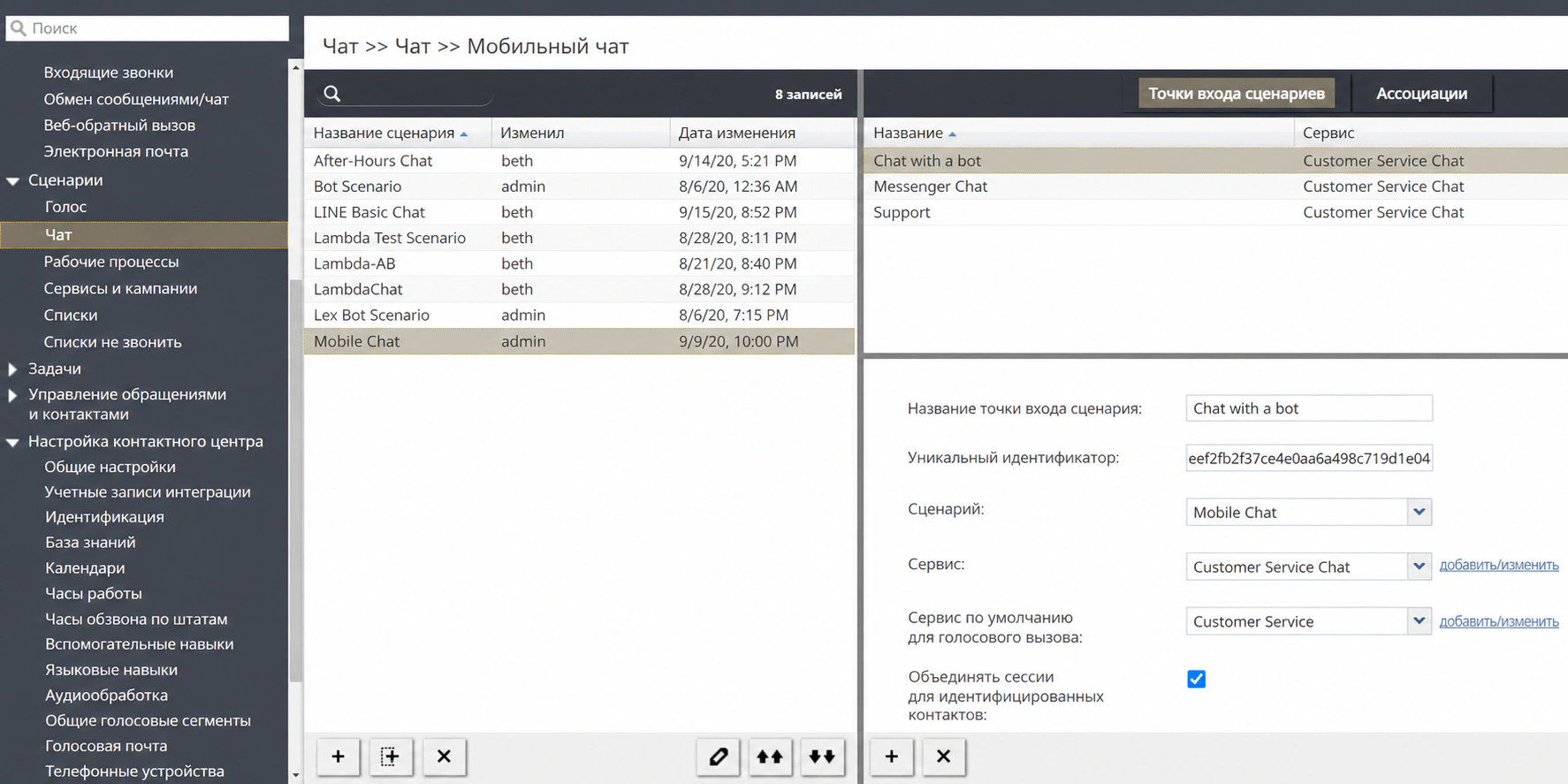
Конфигурация > Сценарии > Чат - Выберите существующий сценарий чата из списка или нажмите кнопку Добавить из шаблона
 в нижней части экрана, чтобы создать новый сценарий чата из шаблона «Мобильный чат».
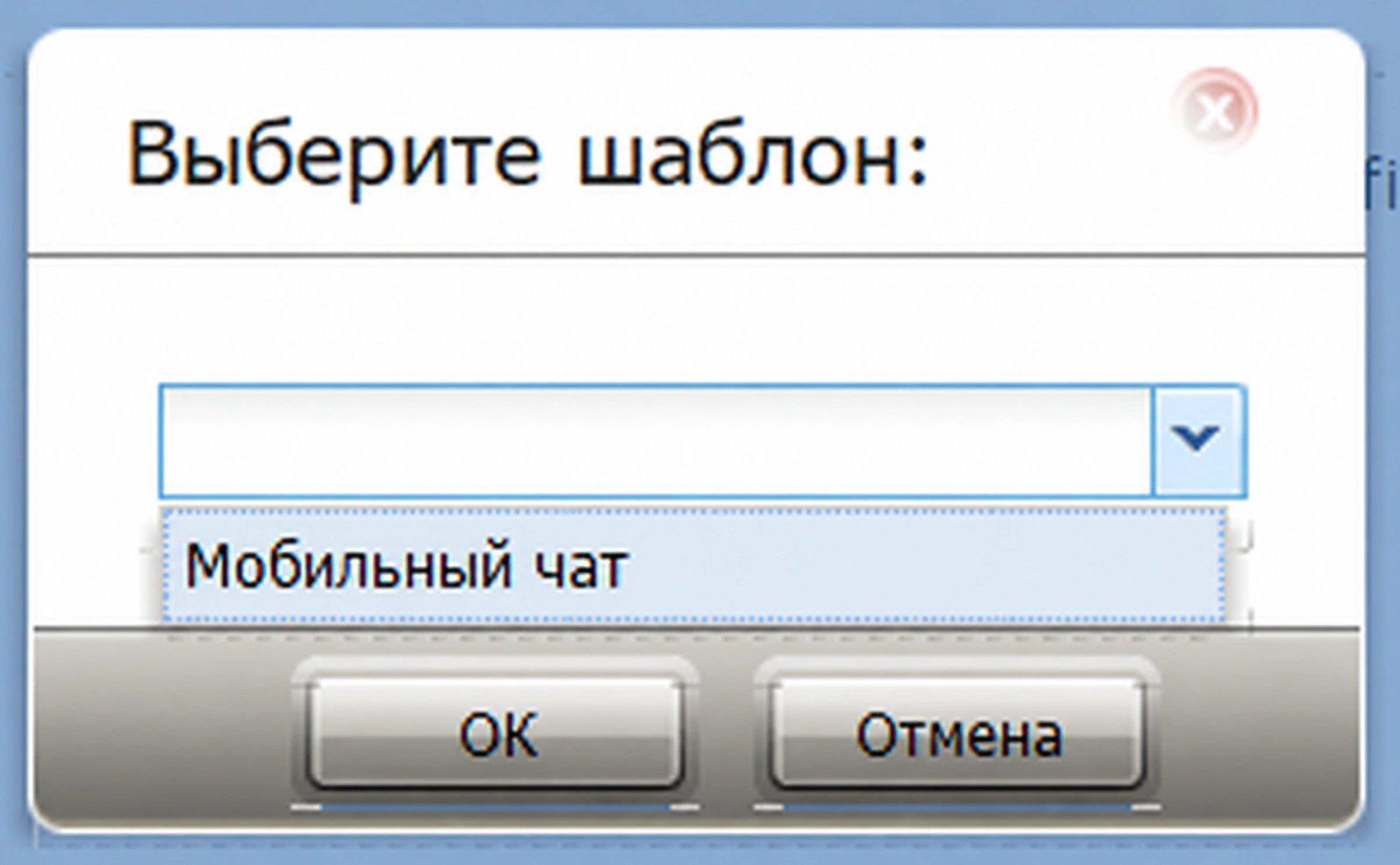
Выберите шаблон «Мобильный чат» - При создании нового сценария чата из шаблона приложение Конструктор сценариев откроется в новой вкладке или окне браузера. Для этой простой настройки оставьте сценарий как есть и нажмите Сохранить.
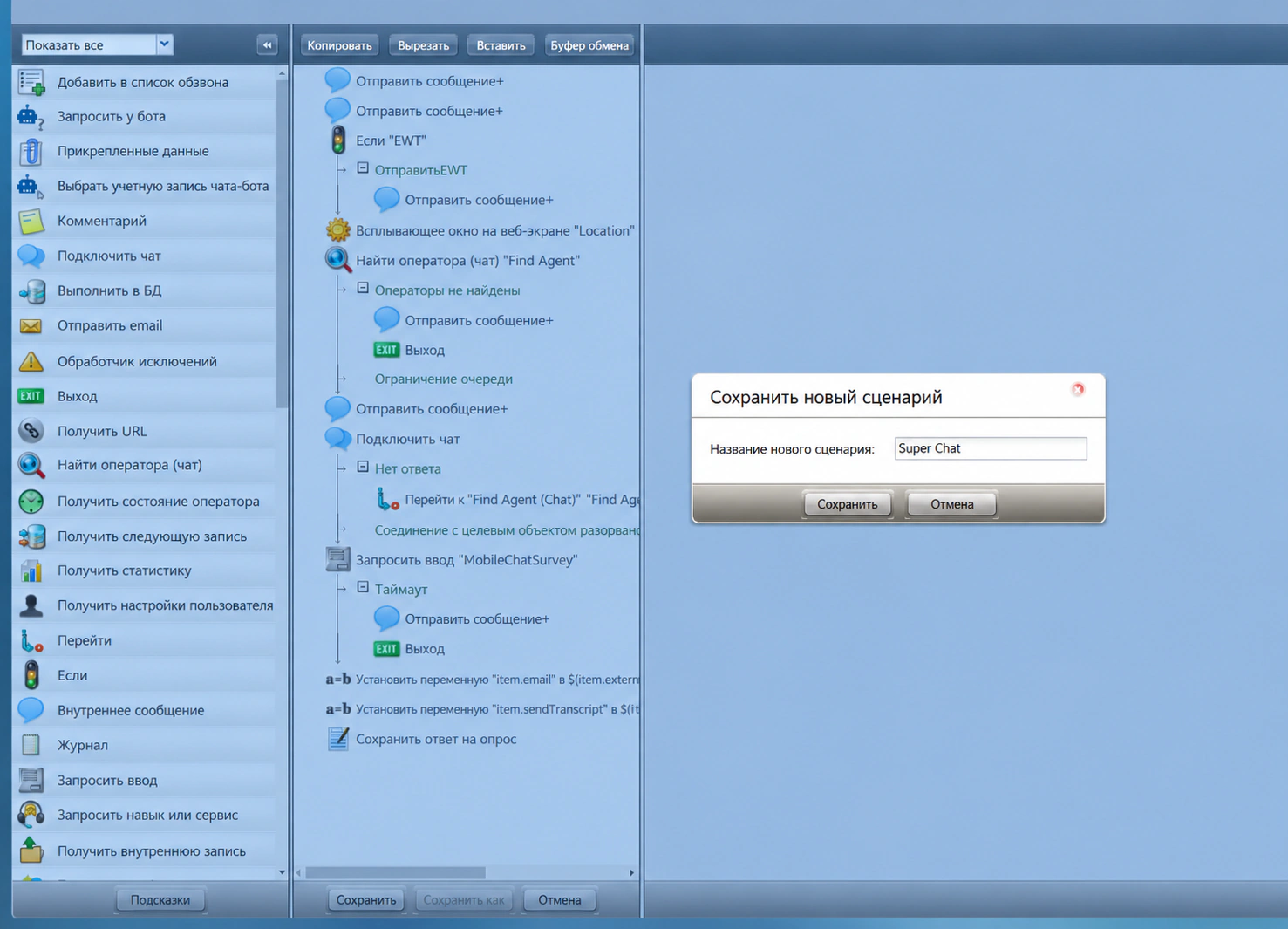
Назовите сценарий - Присвойте сценарию уникальное имя (e.g., «Сценарий бота») и нажмите Сохранить. Ваш новый сценарий появится в списке сценариев.
Шаг 5. Отредактируйте сценарий для работы с вашим ботом
Чтобы использовать Watson Assistant во взаимодействии через веб-чат, вам необходимо отредактировать базовый шаблон сценария мобильного чата, чтобы позволить боту взаимодействовать с клиентом. Дополнительную информацию о сценариях см. в Конструктор сценариев Справочном руководстве.
Существует много способов создать такой сценарий с поддержкой ботов; Инструкции, приведенные на этом этапе, представляют собой лишь один из примеров использования Watson Assistant в чате.
В этом упражнении по созданию сценария вы настроите систему для использования бота для:
- Автоматически принимать запрос клиента в чат
- Поприветствуйте клиента
- Предоставить ответы клиенту
- Предоставить предлагаемые ответы оператору
- Подключиться к оператору, если будет определено, что бот бесполезен
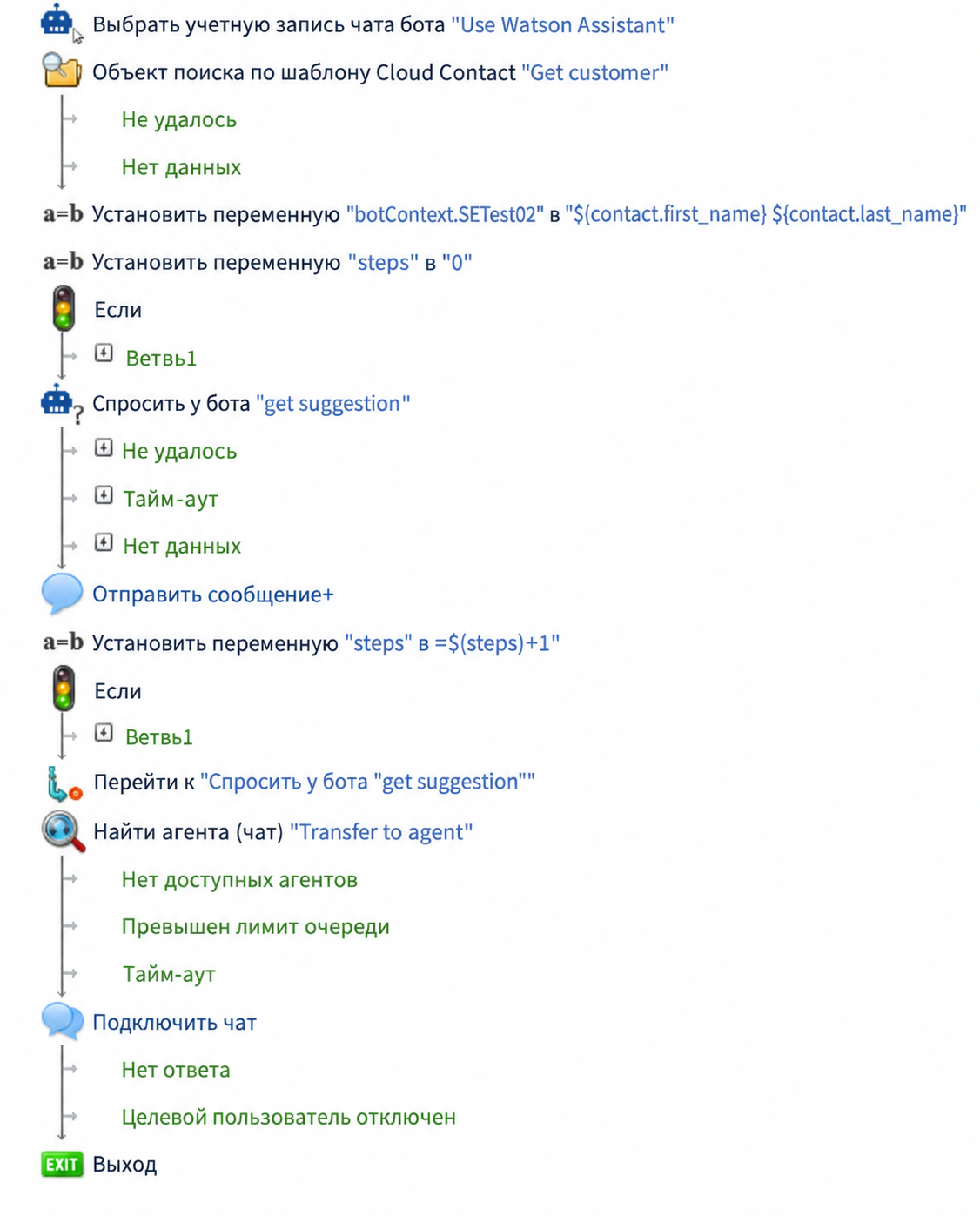
- Загрузить Файл:Пример приложения-бота Scenario.zip и импортируйте его в свое приложение Администратор контактного центра.
- Выберите импортированный сценарий и нажмите ИЗМЕНИТЬ, чтобы открыть его.
Следующие блоки сценариев (с комментариями) включены в этот пример сценария. Обязательно прочитайте комментарии, объясняющие свойства каждого блока сценария.
- Выбор учетной записи чат-бота: Этот блок сообщает системе, какой интегрированный бот будет использоваться в этом сценарии.
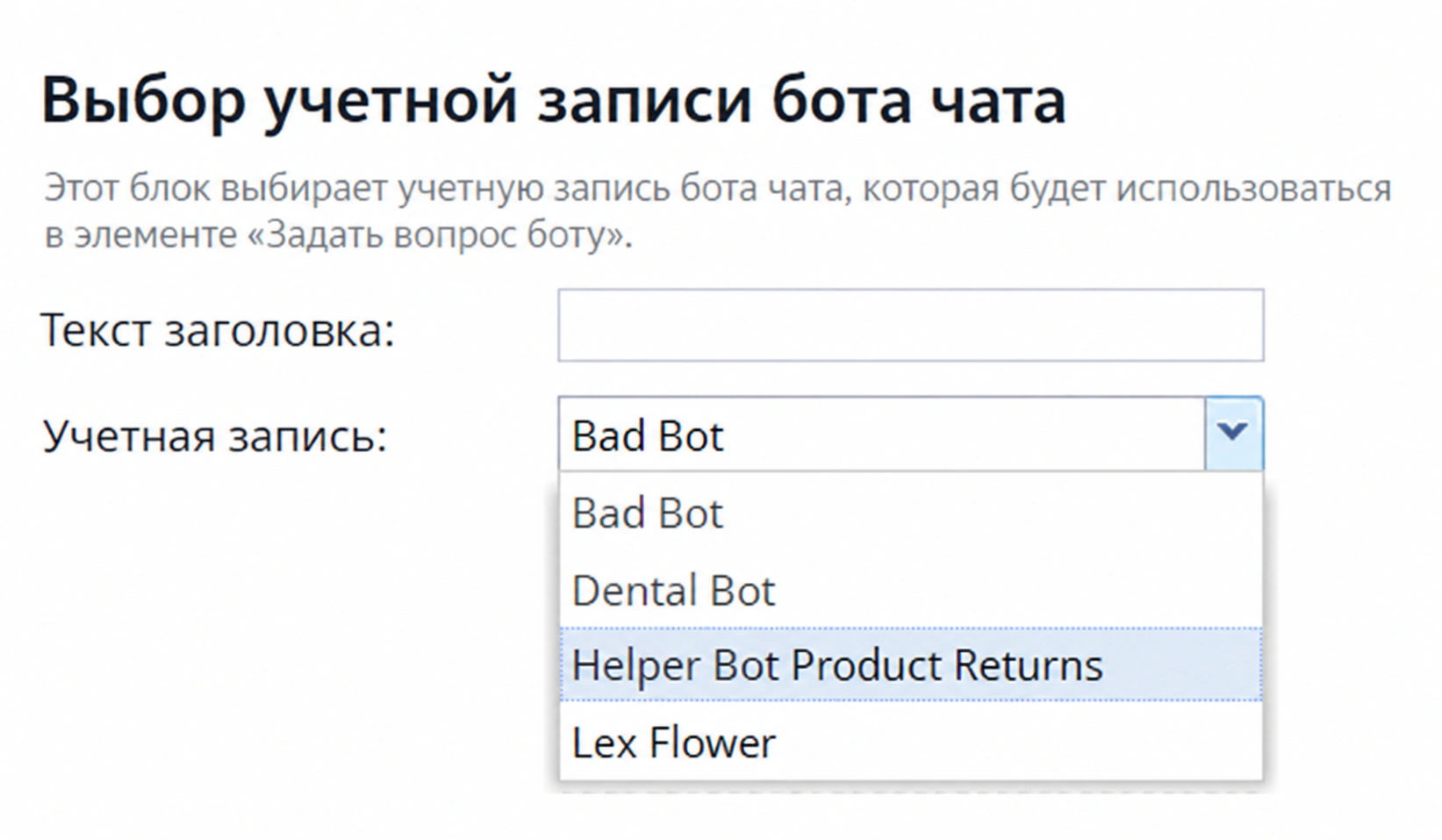
Выберите учетную запись интеграции - Задать переменную: устанавливает имя и фамилию клиента. Установка этого контекста помогает персонализировать разговор.
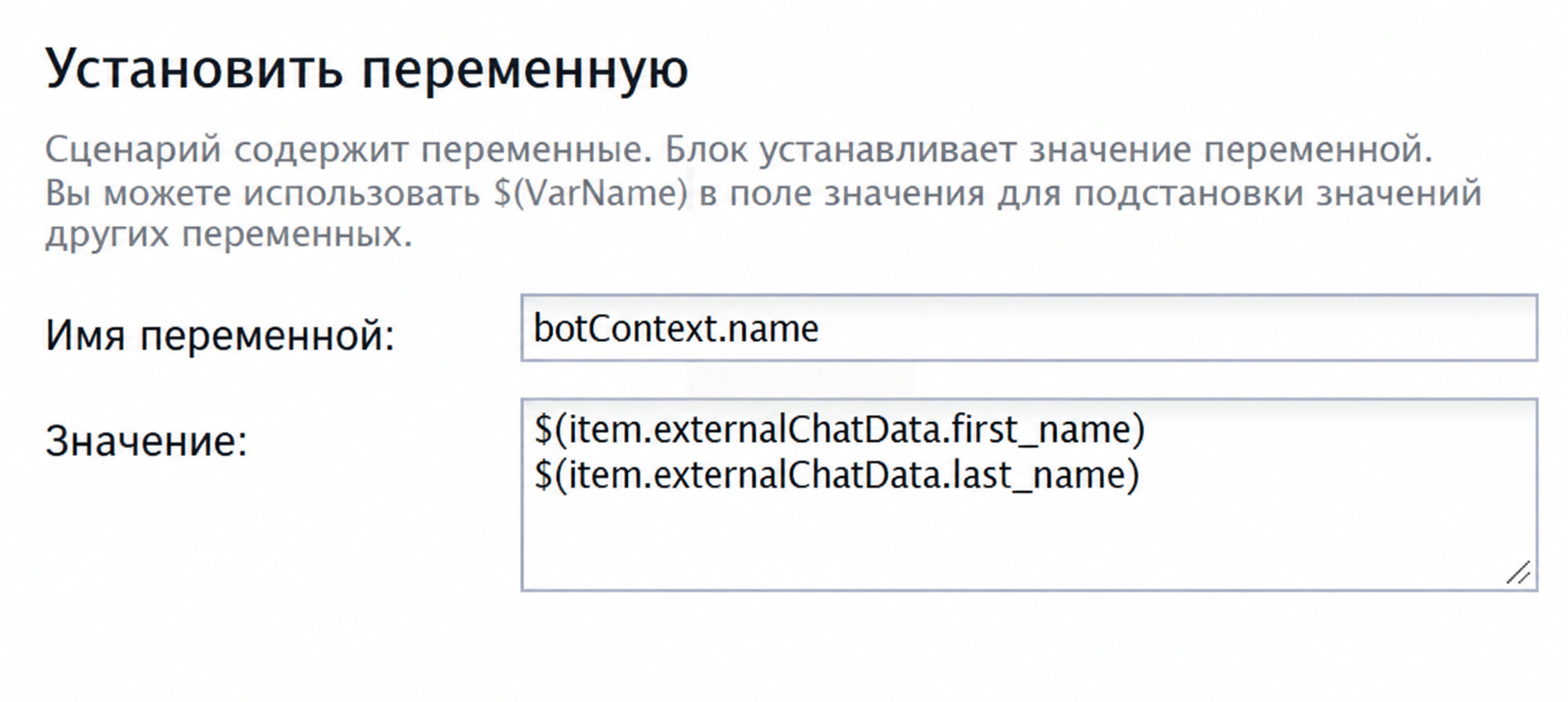
Используйте переменную, чтобы получить имя клиента из формы предварительного чата и использовать его во взаимодействии в чате. - Отправить сообщение+: Этот блок доставляет клиенту сообщение чата, включающее имя клиента.
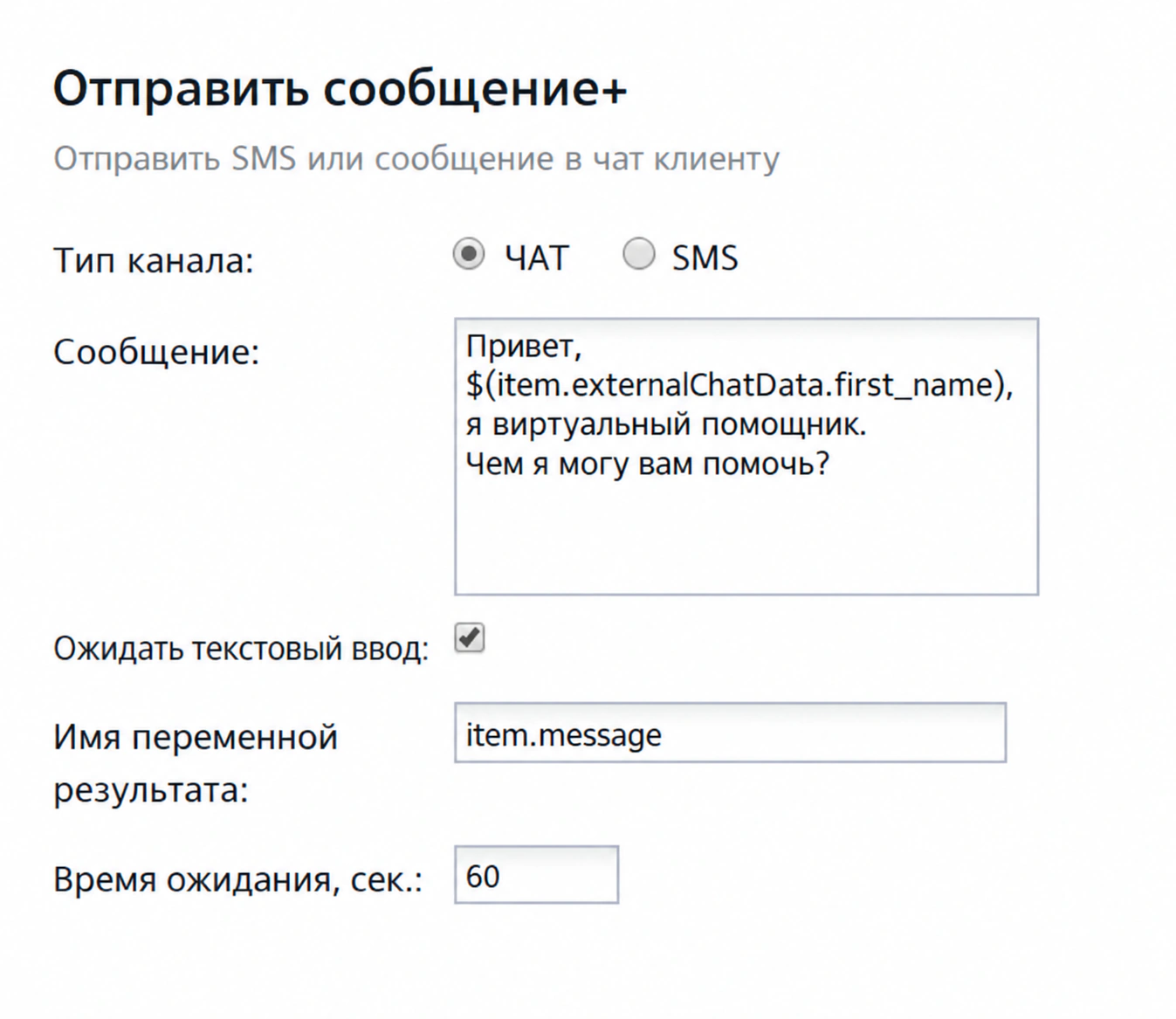
Пусть бот отправит сообщение клиенту, обратившись к нему по имени - Задать переменную: На этот раз мы определяем шаг. В этом примере сценария мы хотим, чтобы бот ответил клиенту два раза, прежде чем подключиться к оператору. Первый раз указывается как «шаг 0», а второй раз — как «шаг 1». Сценарий будет проходить через оба этапа. Если проблема клиента не решена на шаге 1, клиент передается оператору за помощью.
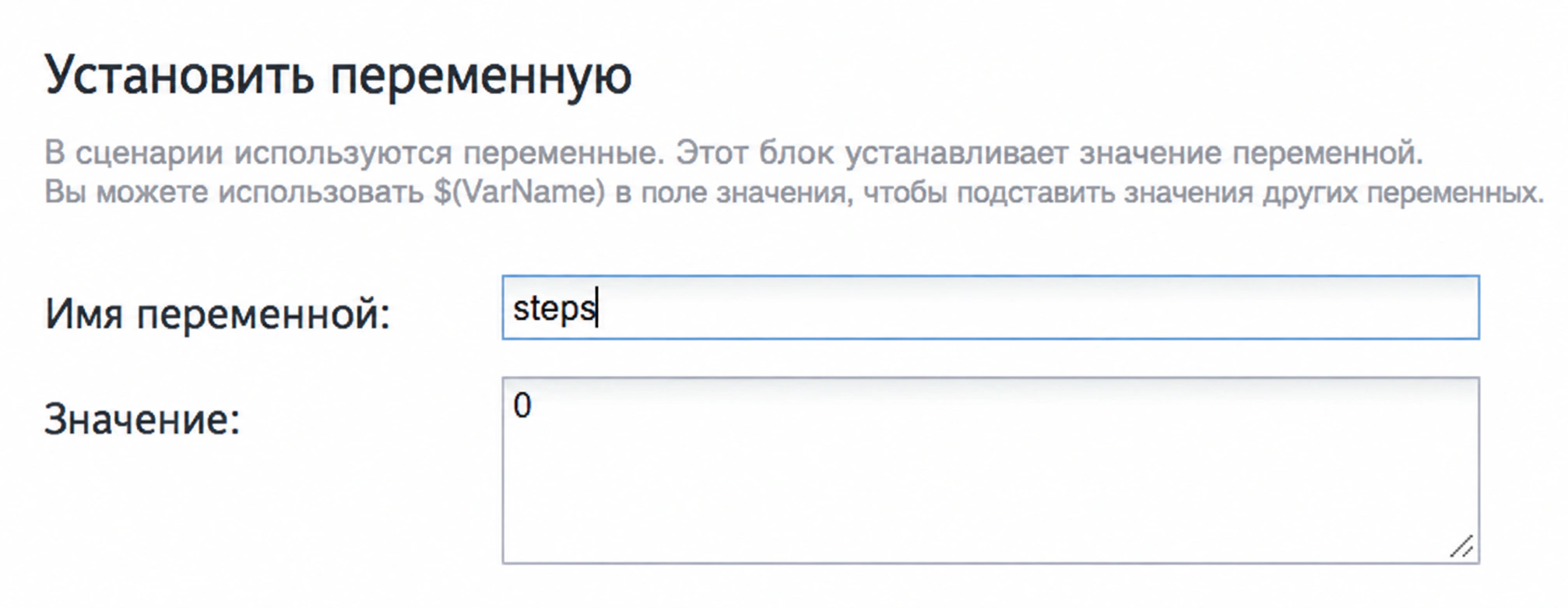
Используйте переменную, чтобы определить эту часть как первую в серии шагов - Если: Блок «Если» определяет, что произойдет, если клиент не напишет сообщение в поле «Сообщение» формы предварительного чата. Если это поле пусто, сценарий сообщает боту отправить сообщение. Сообщение соответствует тому, что вы настроили для произнесения Watson Assistant. Вызываем предложения бота по сообщениям.
- Добавить ветку
- Укажите условие: item.message пуст
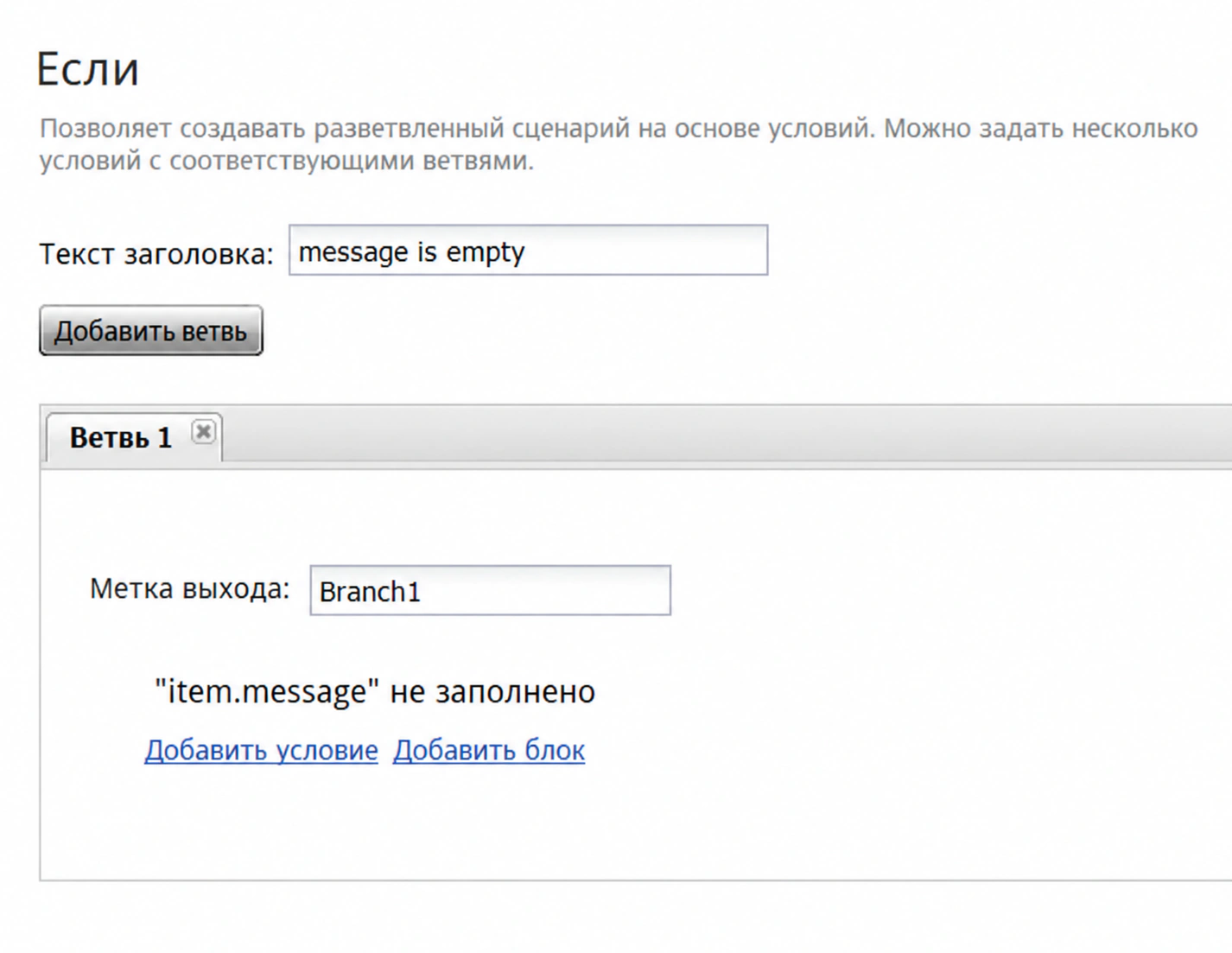
Если сообщение клиента пустое, бот отправит сообщение клиенту
- Спросите бота. Этот сценарий использует этот блок для получения предложений (т. е., ответа от Watson Assistant) для доставки клиенту. Для каждого из условных выходов («Сбой», «Тайм-аут» или «Нет данных») сценарий отправит сообщение, а затем подключится к оператору.
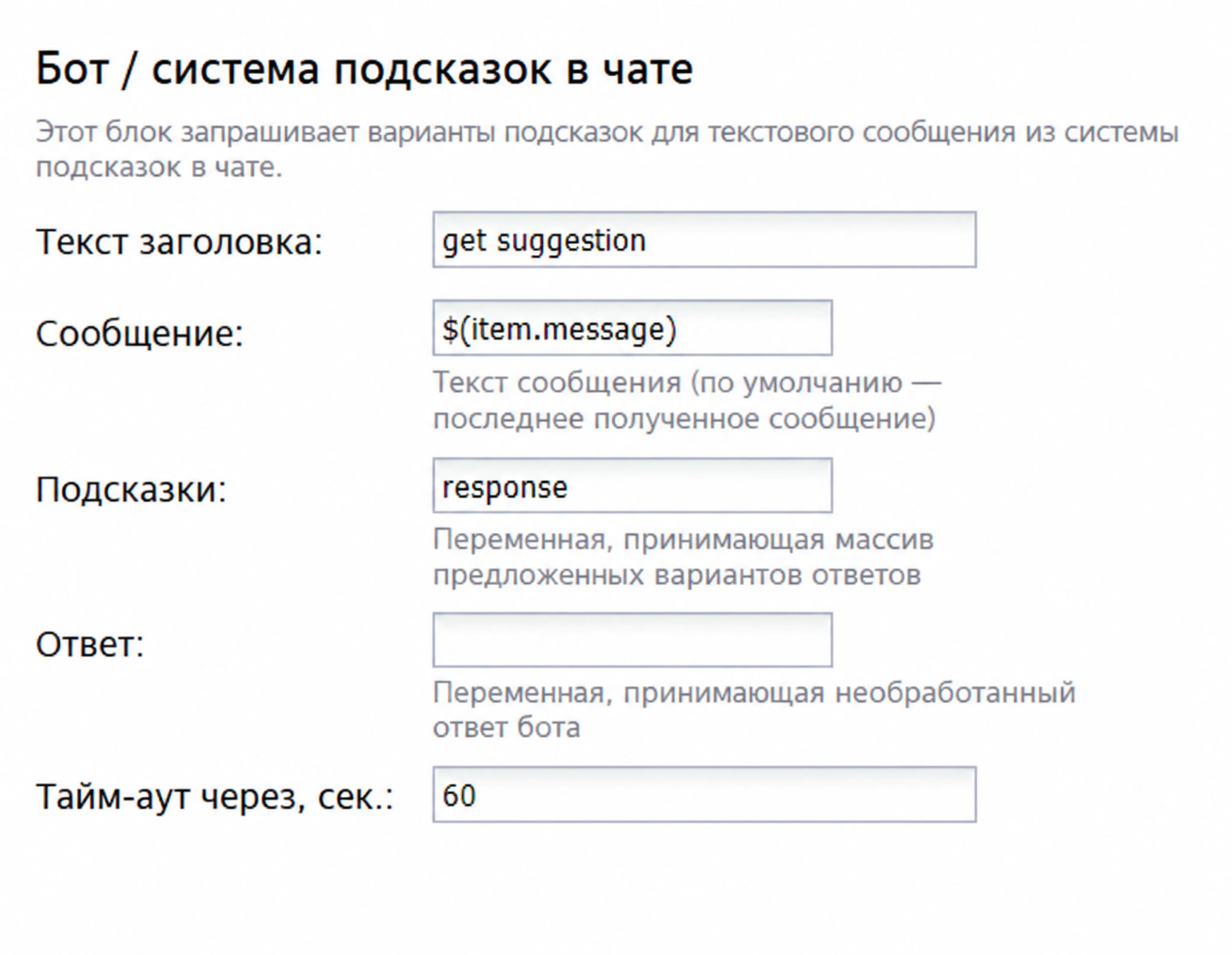
Получать предложения от бота - Отправить сообщение+: Используется для отправки сообщения клиенту через чат или SMS. В этом примере сообщение отправляется во время активного взаимодействия в чате. Если здесь не определено конкретное сообщение, клиенту отправляется стандартное общесистемное сообщение.
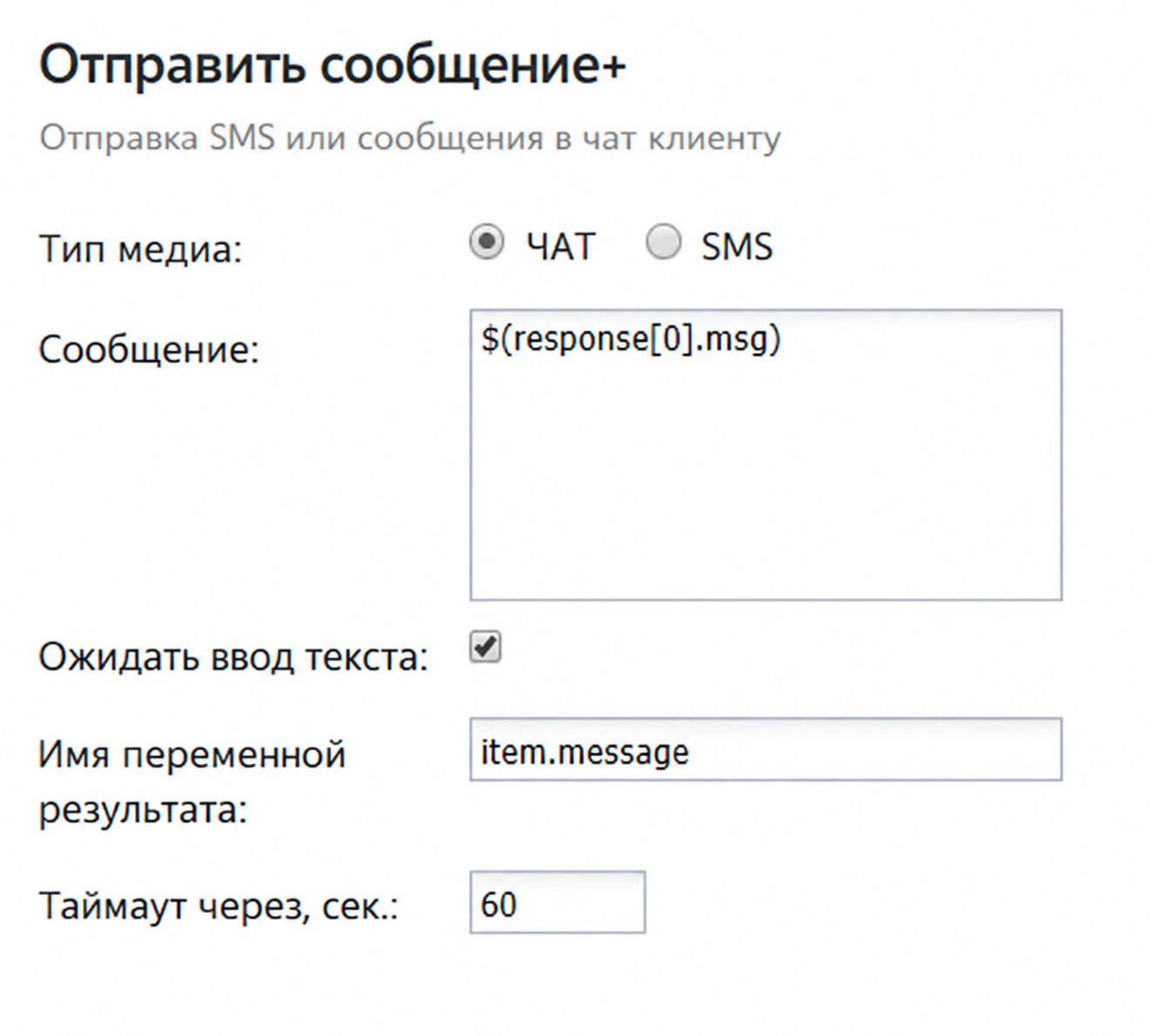
Если хотите, отправьте еще одно сообщение - Задать переменную: На этот раз мы определяем «шаг 1». Помните, мы хотим, чтобы бот ответил клиенту два раза, прежде чем подключиться к оператору. Первый раз указывается как «шаг 0», а второй раз — как «шаг 1». Сценарий будет проходить через оба этапа. Если проблема клиента не решена на шаге 1, клиент передается оператору за помощью.
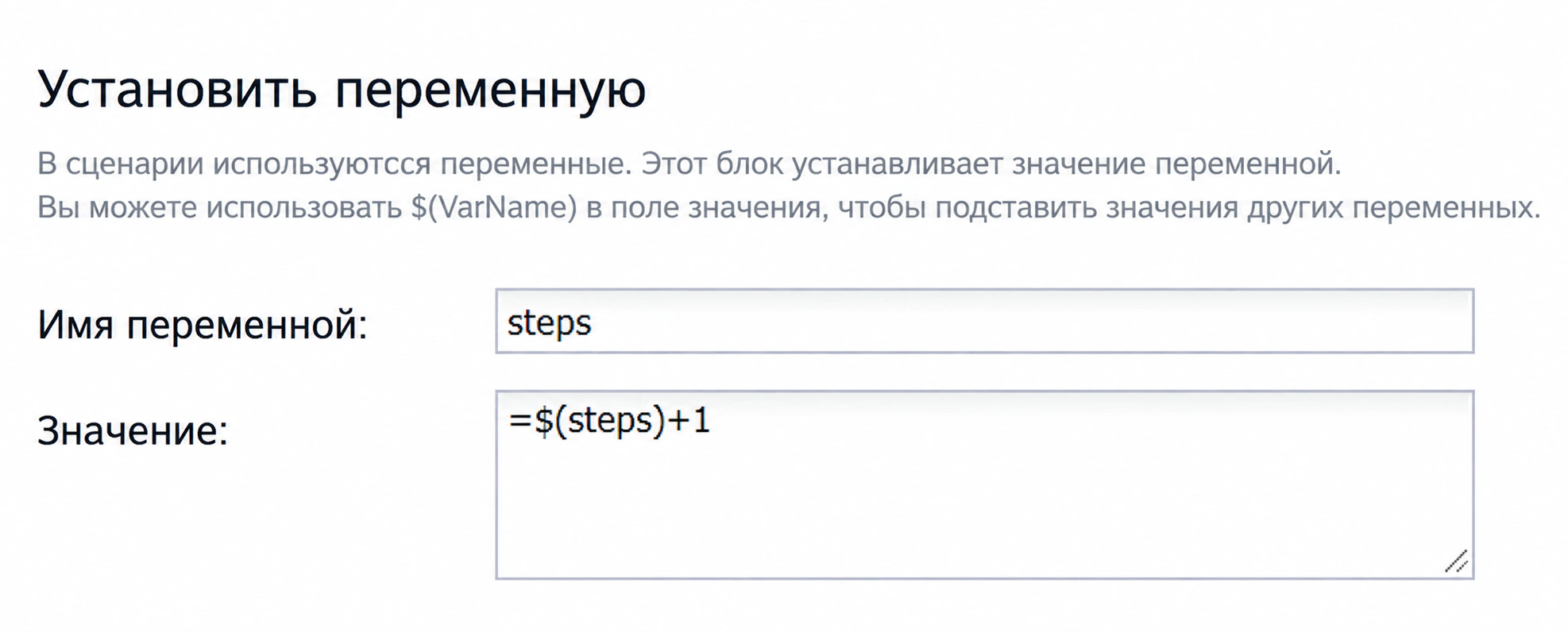
Определите эту часть как шаг 1 - If: В этом блоке If задается условие, гарантирующее, что если сценарий потребует более двух шагов для решения проблемы клиента, чат будет передан от бота оператору.
- Добавить ветку
- Задайте условие «шаги» > «2»
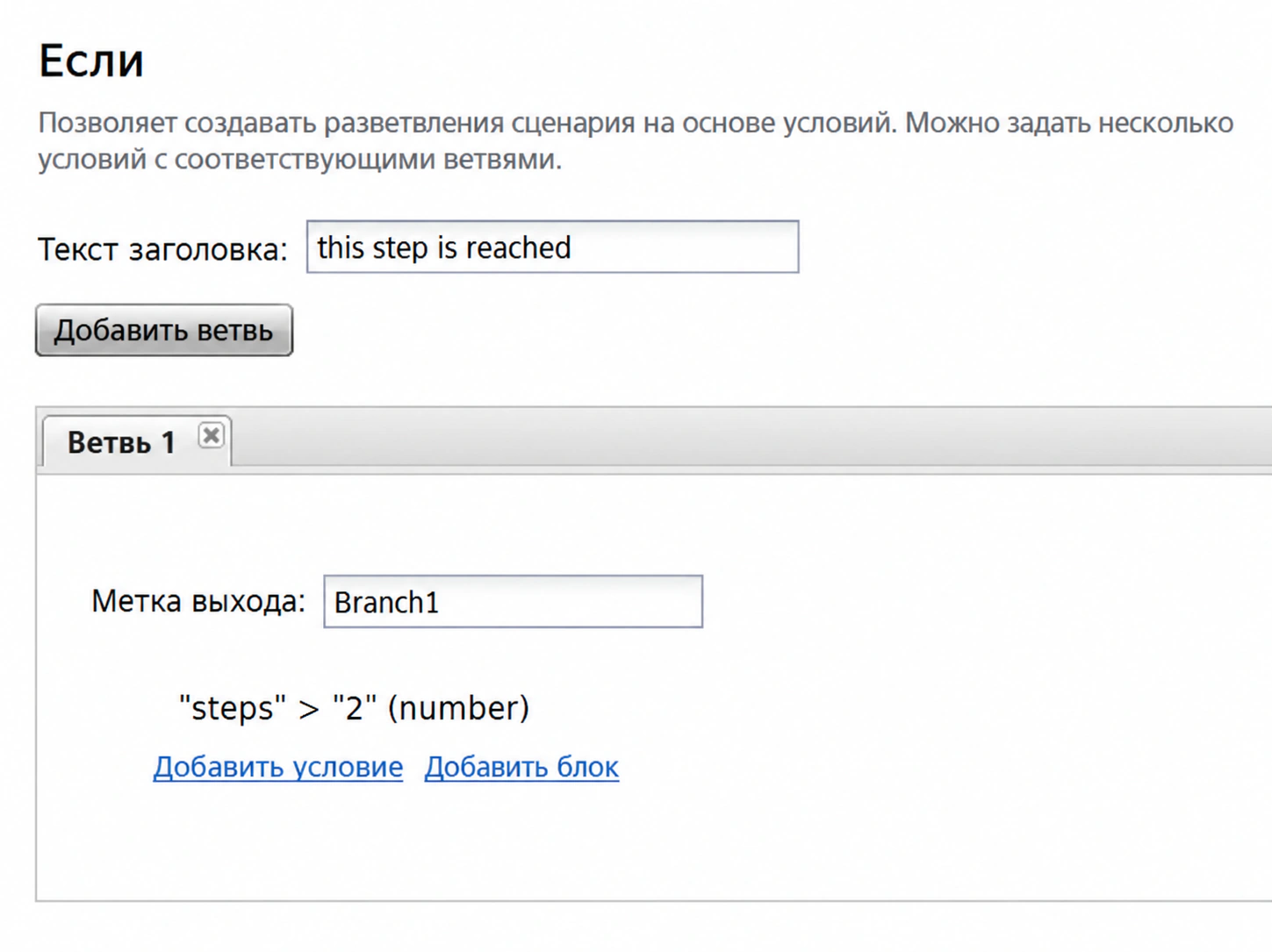
Если сценарий требует более двух шагов для решения проблемы клиента, тогда вмешивается оператор
- Найти оператора: Блок «Найти оператора» ищет следующего доступного квалифицированного оператора, который примет чат. Вы можете использовать функцию «Найти оператора», чтобы установить время ожидания и отправлять клиентам сообщения о расчетном времени ожидания (EWT).
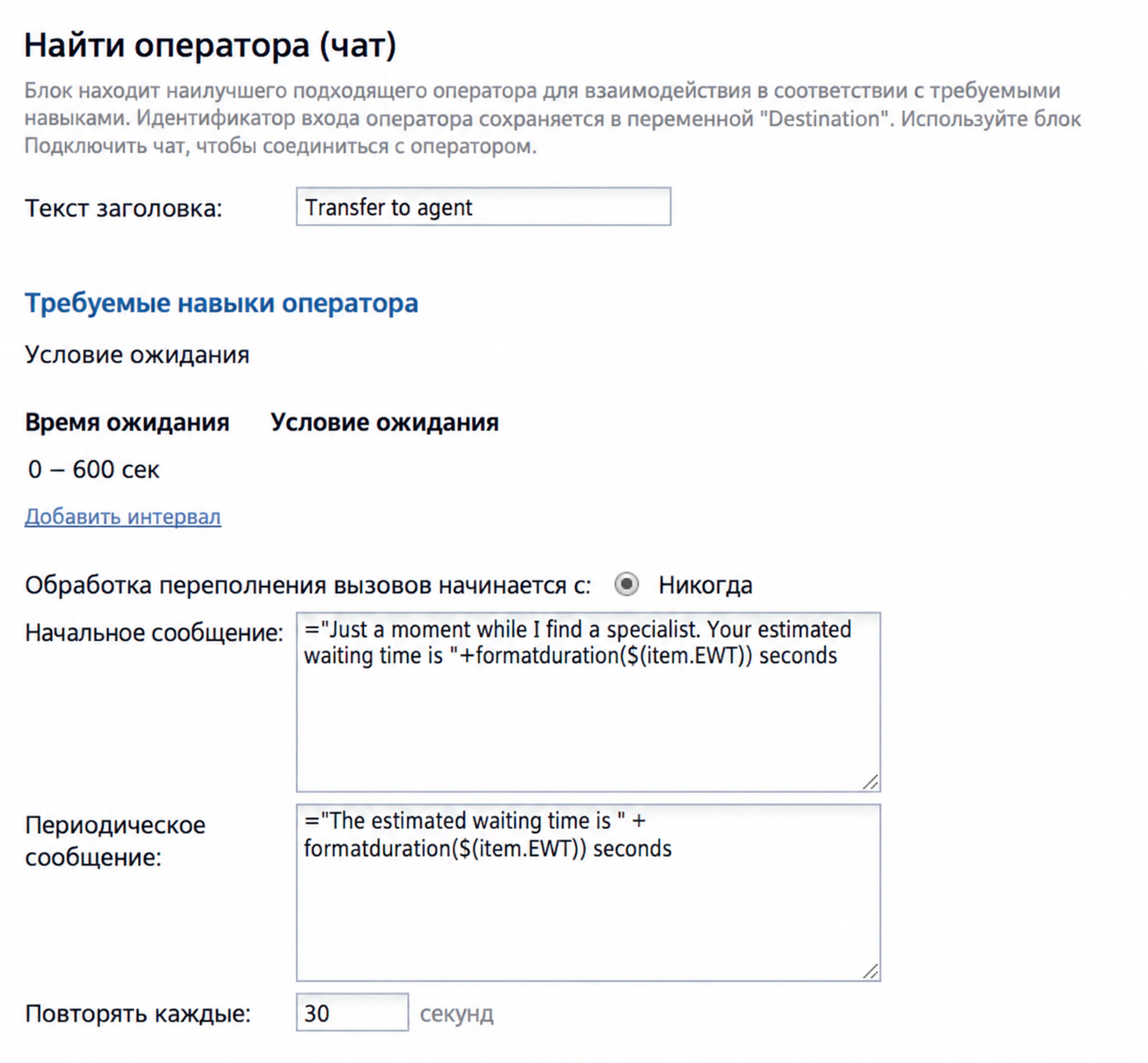
Бот не смог определить клиента за два шага, поэтому сценарий ищет оператора - Подключить чат: Подключить чат предназначен для настройки места назначения чата. Если вы оставите поля назначения пустыми, блок «Найти оператора» найдет первого доступного оператора.
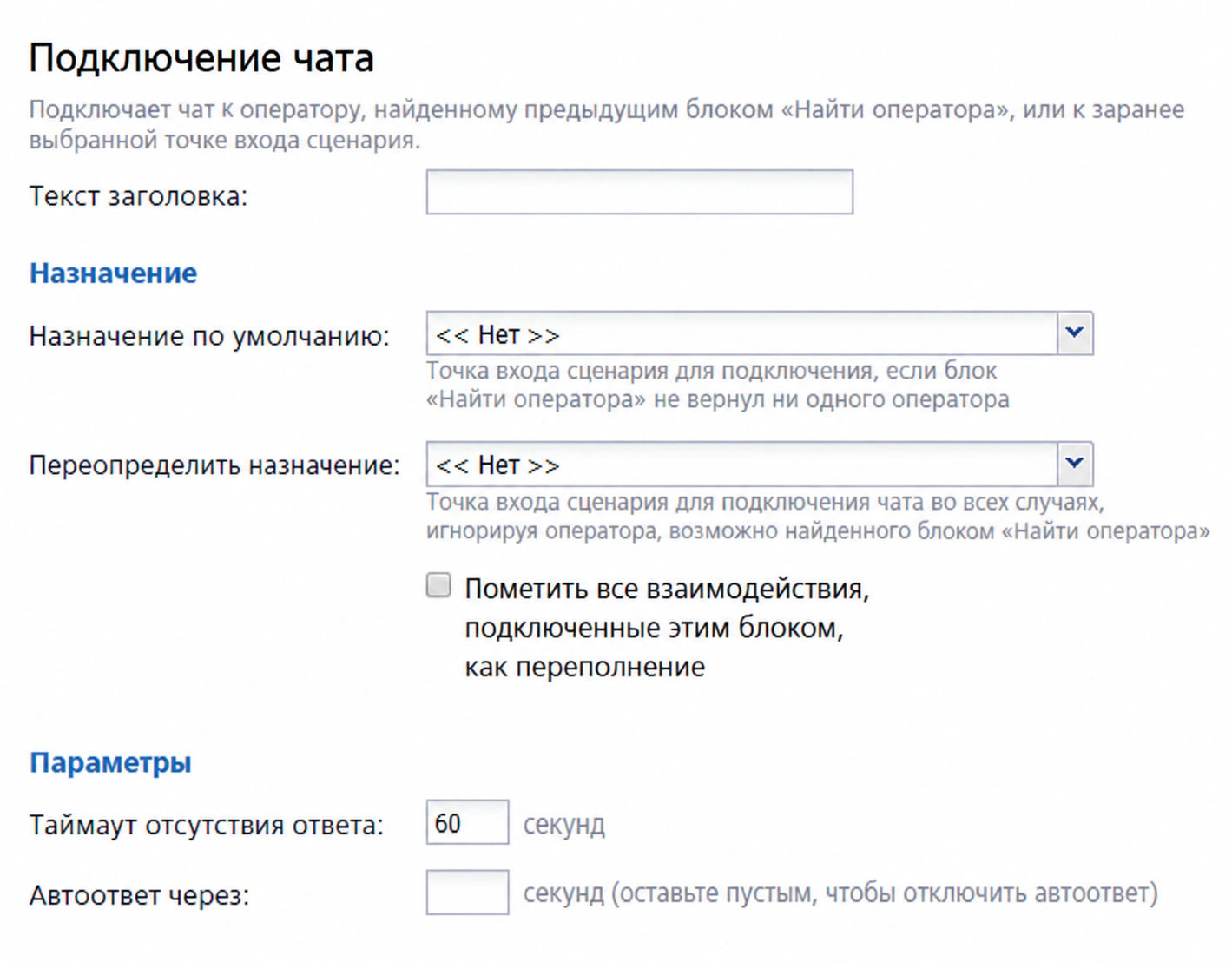
Вы можете указать место назначения для чата или позволить системе найти следующего доступного оператора - Выход: Блок «Выход» завершает сценарий. Без него сценарий будет проходить через этот настроенный поток, пока клиент не завершит чат.
Шаг 6. Создайте или выберите сервис чата
См. Шаг 2 настройки веб-чата.
Шаг 7. Создайте или выберите запись сценария чата
Обратите внимание, что этот шаг по сути аналогичен шагу 3 настройки веб-чата, с добавлением еще одного важного свойства.
- Перейдите в раздел Конфигурация > Точки входа сценариев > Сообщения/Чат и выберите точку входа сценария, которая будет использоваться в вашем сценарии чата. Точка входа — это то, с чего начинается сценарий.
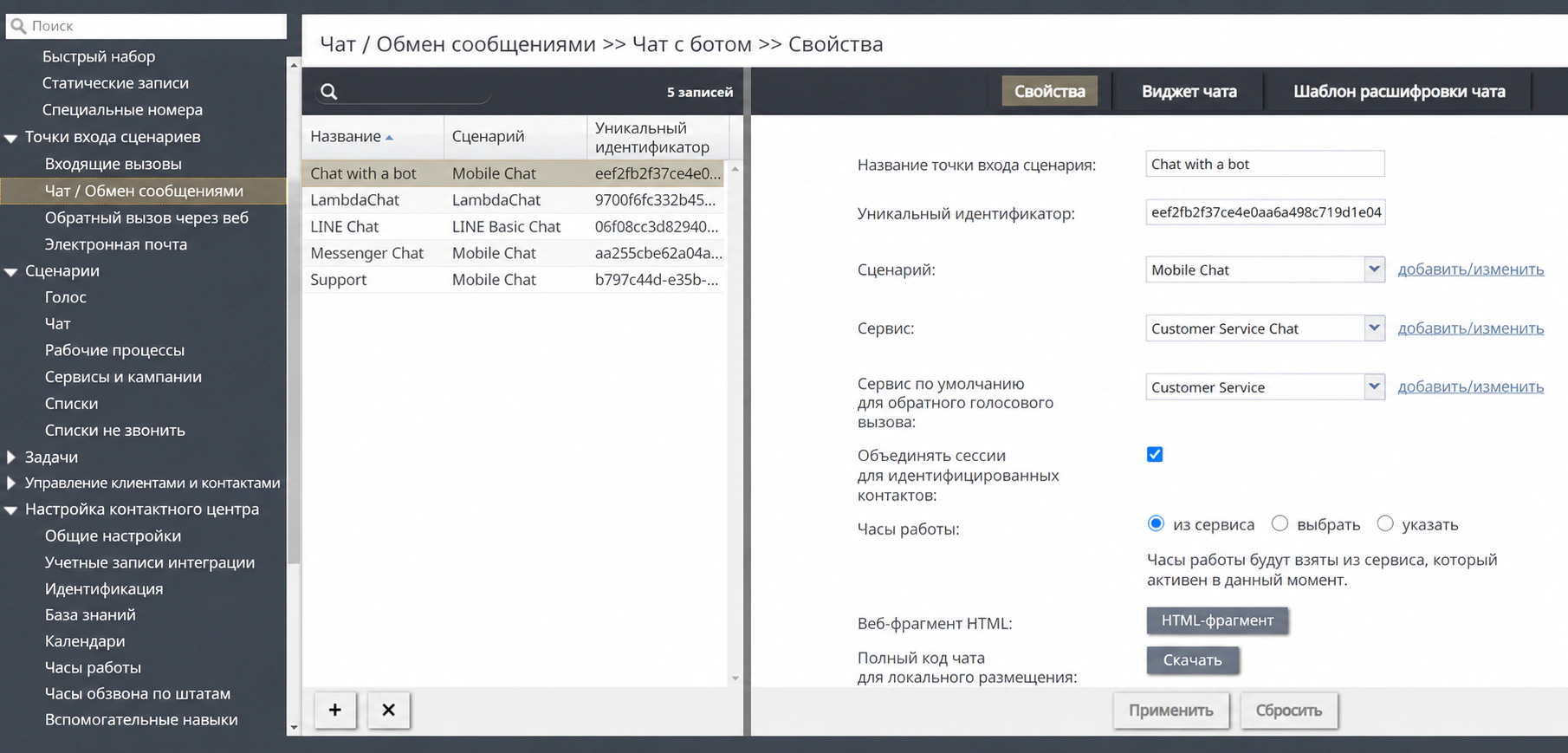
Список записей сценария обмена сообщениями/чата - Если существующие записи сценариев чата не показаны, вам необходимо создать их.
Добавление новой точки входа чата
- Нажмите кнопку Добавить запись сценария чата.
- На вкладке Свойства заполните необходимые свойства (обязательные и дополнительные свойства см. ниже). Определения см. в Администратор контактного центра, раздел «Сообщения/Чат».
Обязательные свойства
На вкладке Свойства обязательно прямо сейчас укажите следующие поля. Это очень важно для настройки чата.
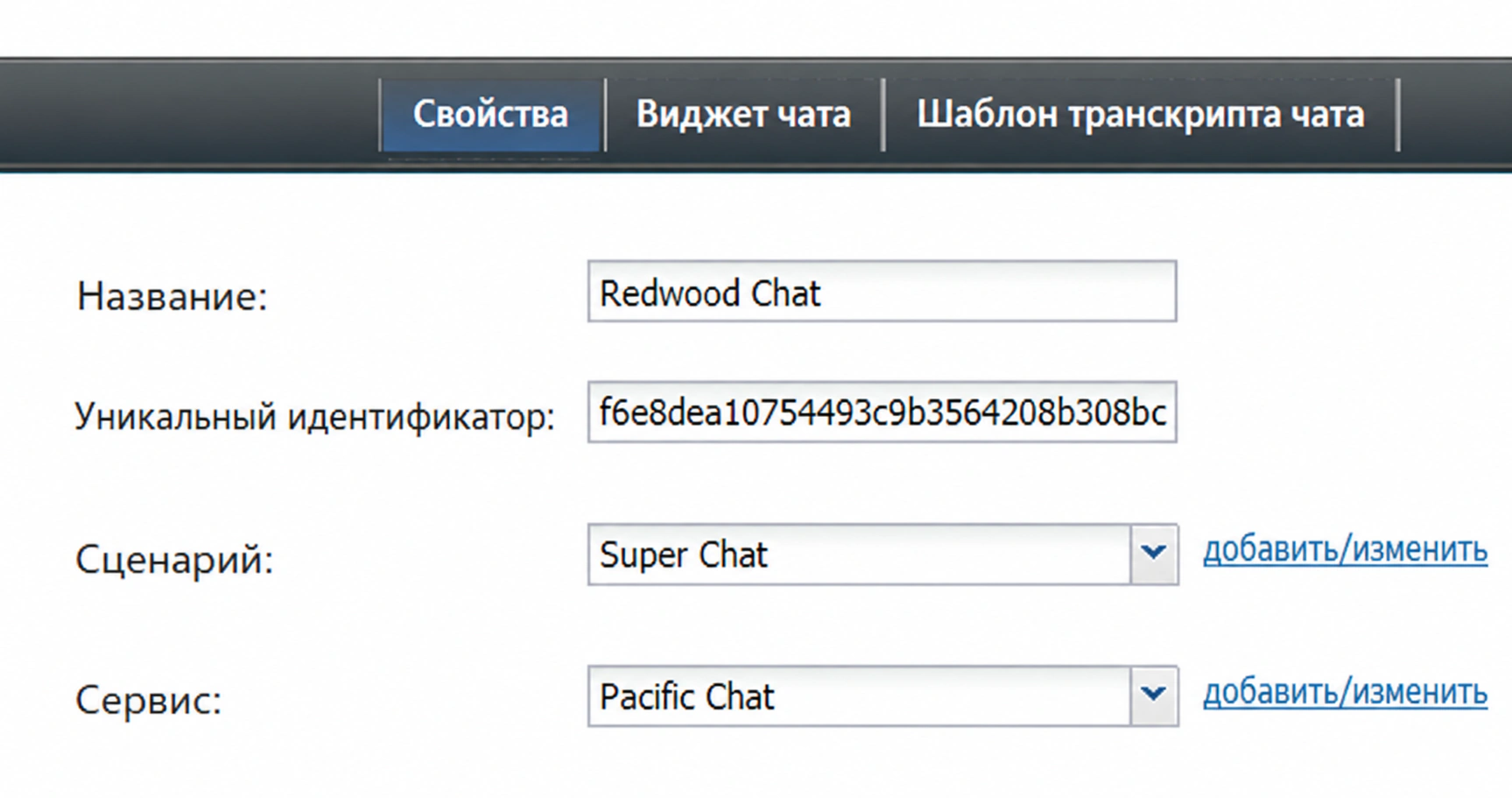
- Имя – уникальное имя (любое) записи сценария чата (e.g., «Redwood Chat»)
- Уникальный идентификатор – длинная строка символов, идентифицирующая запись в чате. Рекомендуется изменить его на что-нибудь короткое и уникальное (e.g., «1234»).
- Сценарий – выберите сценарий чата, который вы выбрали или создали ранее в этой процедуре (e.g., «Суперчат»). Здесь все детали объединяются, чтобы сделать возможным чат.
- Служба – выберите службу чата, которую вы выбрали или создали ранее в этой процедуре (e.g., «Тихоокеанский чат»). Здесь все детали объединяются, чтобы сделать возможным чат.
- Механизм предложений ботов/чата – механизм, который будет предлагать оператору ответы во время чата. Обратите внимание: чтобы использовать систему подсказок для ботов и чатов, у вас должна быть настроена учетная запись интеграции для вашего контакт-центра.
Другие свойства
Остальные свойства на данный момент являются необязательными. Вы сможете вернуться к ним позже.
Шаг 8. Измените стиль виджета чата
См. шаг 4 настройки веб-чата.
Шаг 9: Добавьте вкладку «Контакты»
Чтобы эта запись сценария чата работала, необходимо добавить вкладку контактов для виджета чата. См. раздел Как добавить вкладку «Контакты».
Шаг 10: Получите HTML
См. шаг 6 настройки веб-чата.
Последний шаг: протестируйте чат
Теперь вы успешно настроили службу контакт-центра, сценарий и виджет чата для интегрированной работы с Watson Assistant. Вам следует протестировать его, чтобы убедиться, что:
- Имя клиента, введенное в форму предварительного чата, отображается во время чата
- Бот умеет автоматизировать общение с покупателем
- Клиент подключается к оператору, если бот не смог помочь за две попытки
- Оператор может видеть предложения бота во время активного чата
На следующем скриншоте показан сервисный чат (на стороне Рабочее место оператора), где бот дает два ответа клиенту, а затем подключается к оператору. Вы можете увидеть предложение бота под полем ввода текста оператора.
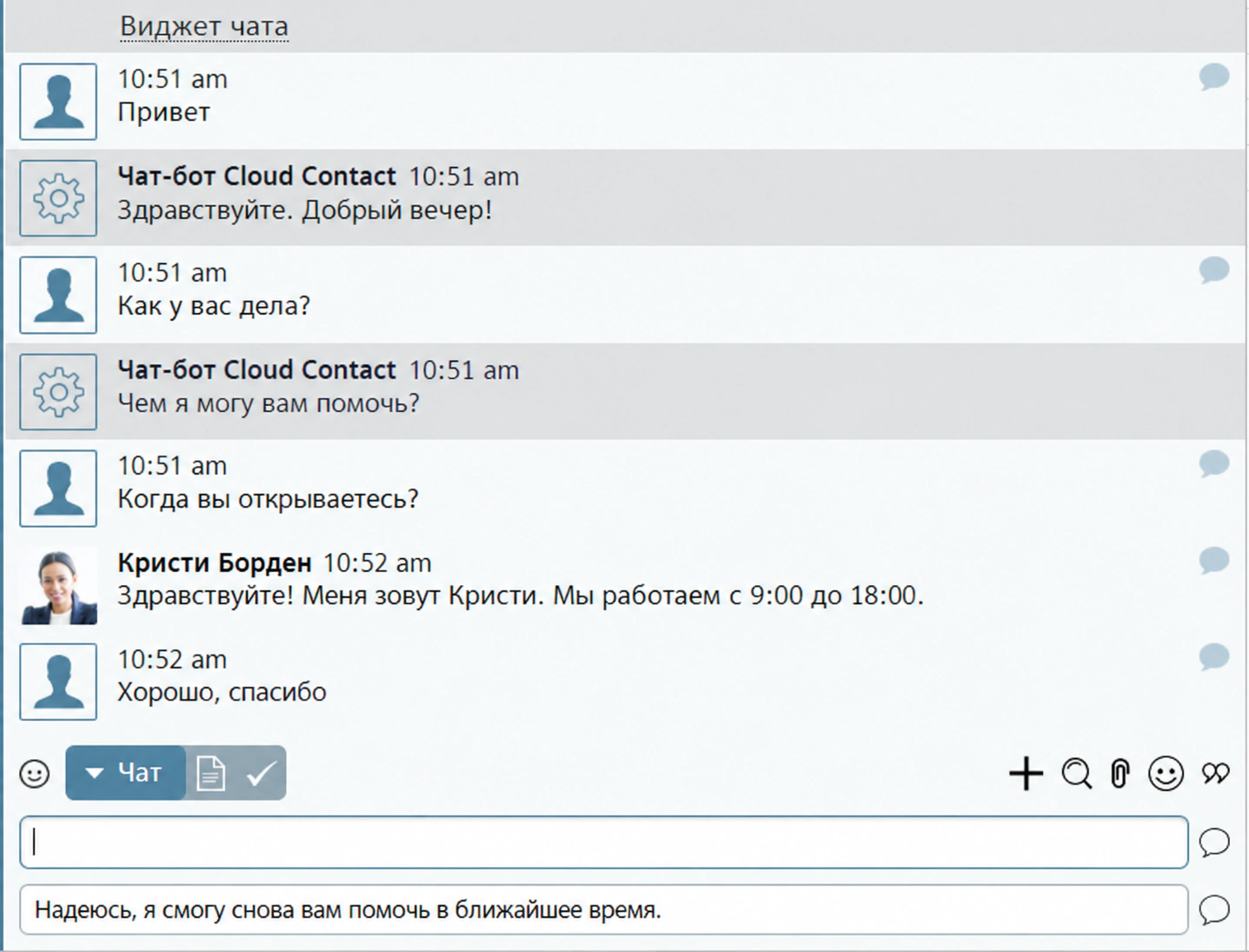
А вот как чат выглядит для клиента: