


Это руководство поможет вам узнать, как развертывать сценарии на базе ИИ с помощью блока сценариев AI Agent. В нем объясняется, как получить учетные данные API из вашей учетной записи во внешнем поставщике искусственного интеллекта, настроить учетную запись интеграции Cloud Contact поставщика искусственного интеллекта и, наконец, создать и протестировать сценарий, который использует преимущества языковых моделей искусственного интеллекта для автоматизации целенаправленных диалогов с клиентами.
Предварительные требования
В этой статье предполагается, что у вас есть:
- Ваш поставщик услуг предоставляет учетную запись интеграции AI по умолчанию ИЛИ у вас есть хотя бы одно из следующих условий:
- Аккаунт Vertex AI
- OpenAI
- Аккаунт разработчика Anthropic
- Учетная запись поставщика ИИ, подходящая для использования с интеграцией Custom AI Gateway
- Опыт использования конструктора сценариев
- Попросил вашего поставщика услуг включить блокировку оператора AI
- Настроил учетную запись интеграции речи в текст
- Некоторые знания об использовании и ограничениях генеративного ИИ
Порядок действий
В приведенном ниже руководстве рассматривается следующее:
- Получение учетных данных API для поставщика ИИ
- Настройка учетной записи интеграции поставщика искусственного интеллекта с учетными данными API
- Настройка сценария, включающего блок сценариев AI Agent
- Тестирование сценария
Шаг 1. Получите учетные данные API у своего поставщика ИИ.

|
Если ваш поставщик услуг предоставляет вашему контакт-центру учетную запись поставщика искусственного интеллекта по умолчанию, вы можете перейти к Шаг 3. Создание сценария |
|
Cloud Contact предлагает интеграцию с несколькими поставщиками, предлагающими генеративные модели искусственного интеллекта. Чтобы использовать языковую модель в своем контакт-центре, вам необходимо настроить учетную запись интеграции AI Provider с соответствующими учетными данными API.
В следующем примере показано, как создать учетные данные API для учетной записи OpenAI учетной записи. Если вы предпочитаете использовать Vertex AI в качестве поставщика ИИ, вы можете пропустить этот раздел и вместо этого выполнить действия, описанные в статье Часто задаваемые вопросы о Vertex AI по созданию ключа сервисного аккаунта.
- Перейдите на страницу Настройки своей учетной записи организации OpenAI.
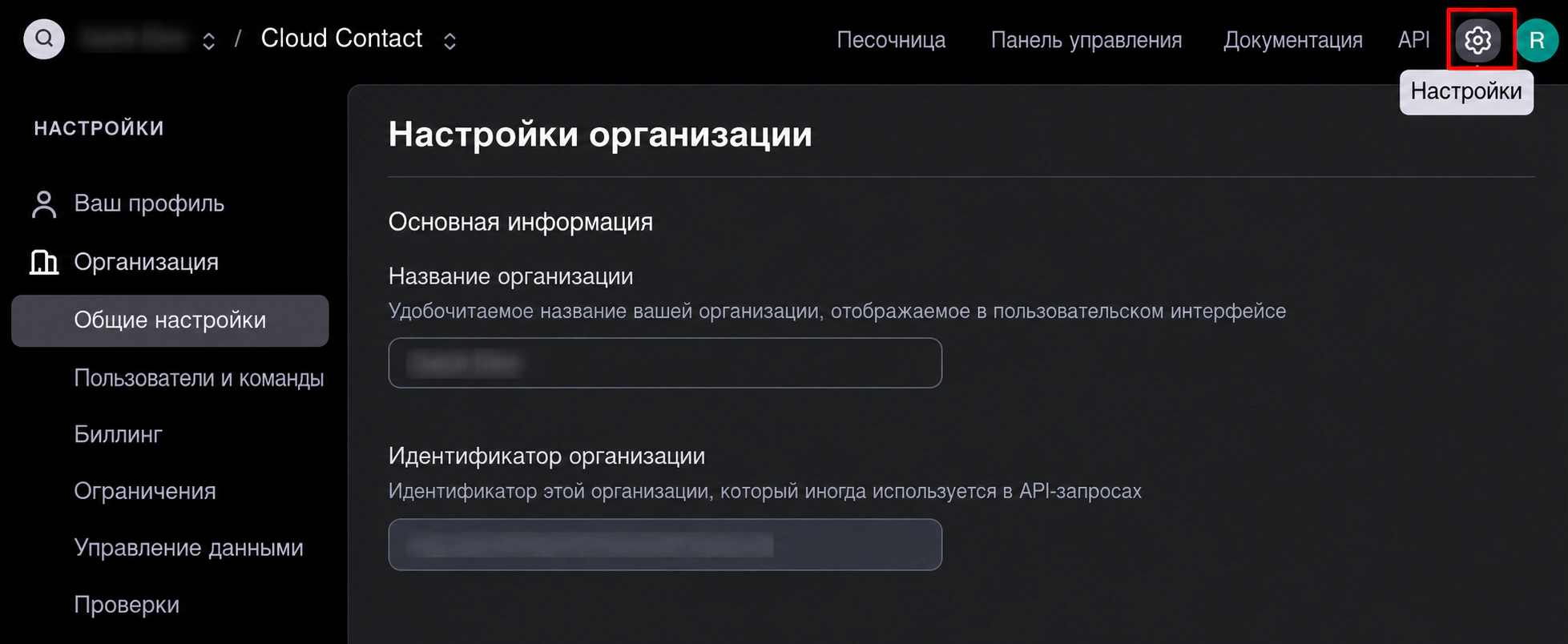
Откройте страницу Настройки вашего аккаунта - Проекты в вашей учетной записи OpenAI помогают вам управлять интеграцией и позволяют устанавливать оповещения и ограничения на использование. Выберите или создайте проект, который вы хотите связать с интеграцией Cloud Contact.
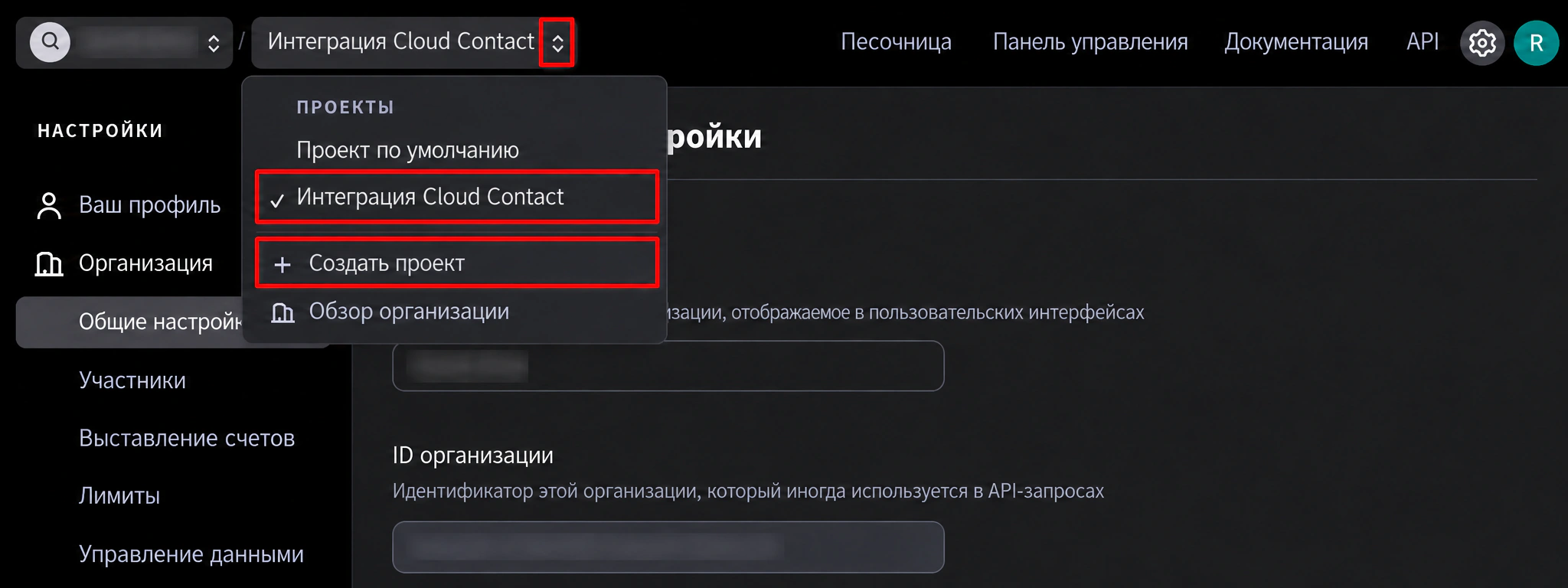
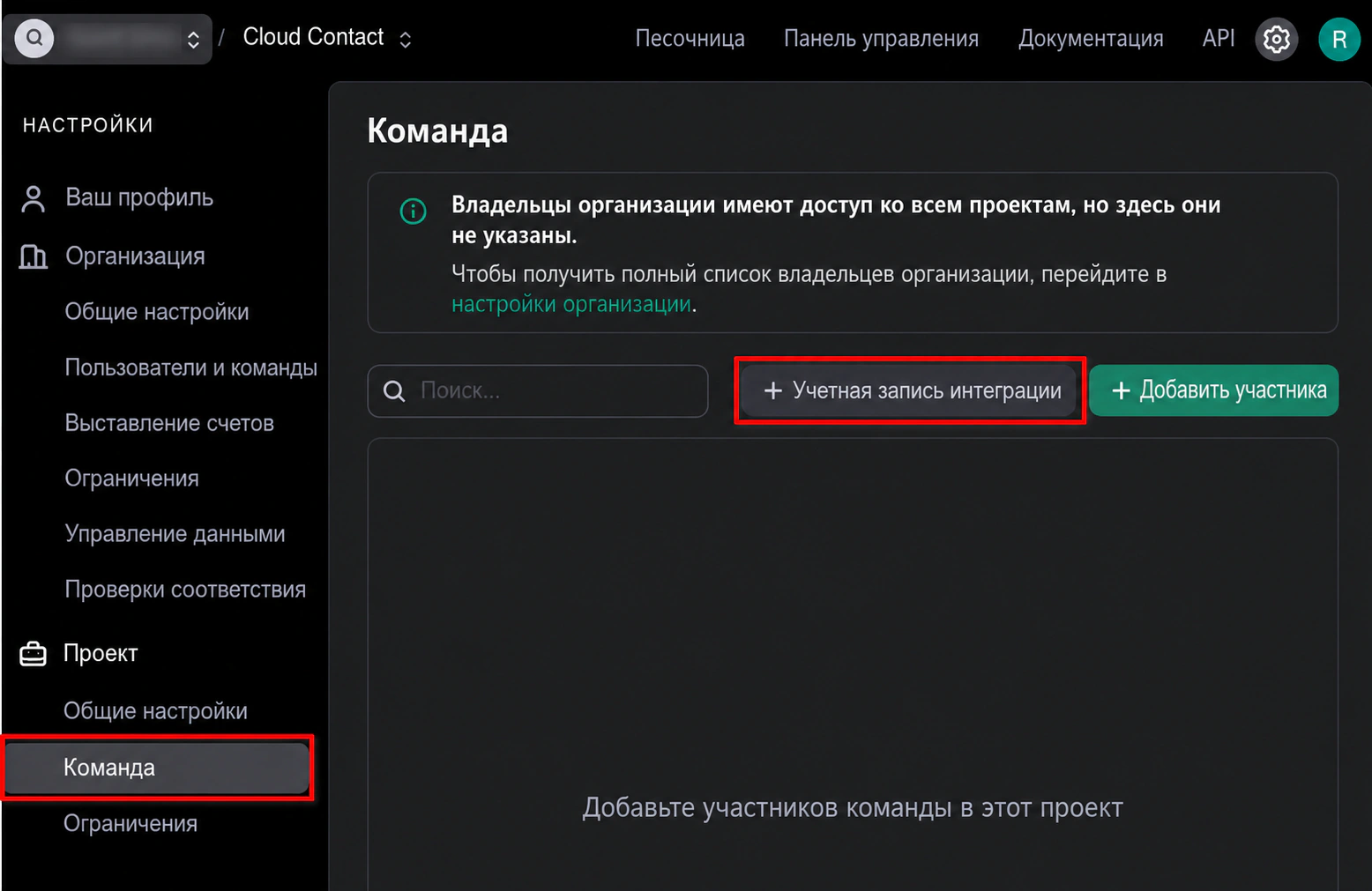
Создайте новый проект или выберите существующий - Выбрав нужный проект, перейдите в раздел Проект > Участники и нажмите + Учетная запись службы, чтобы добавить в проект новую учетную запись службы.
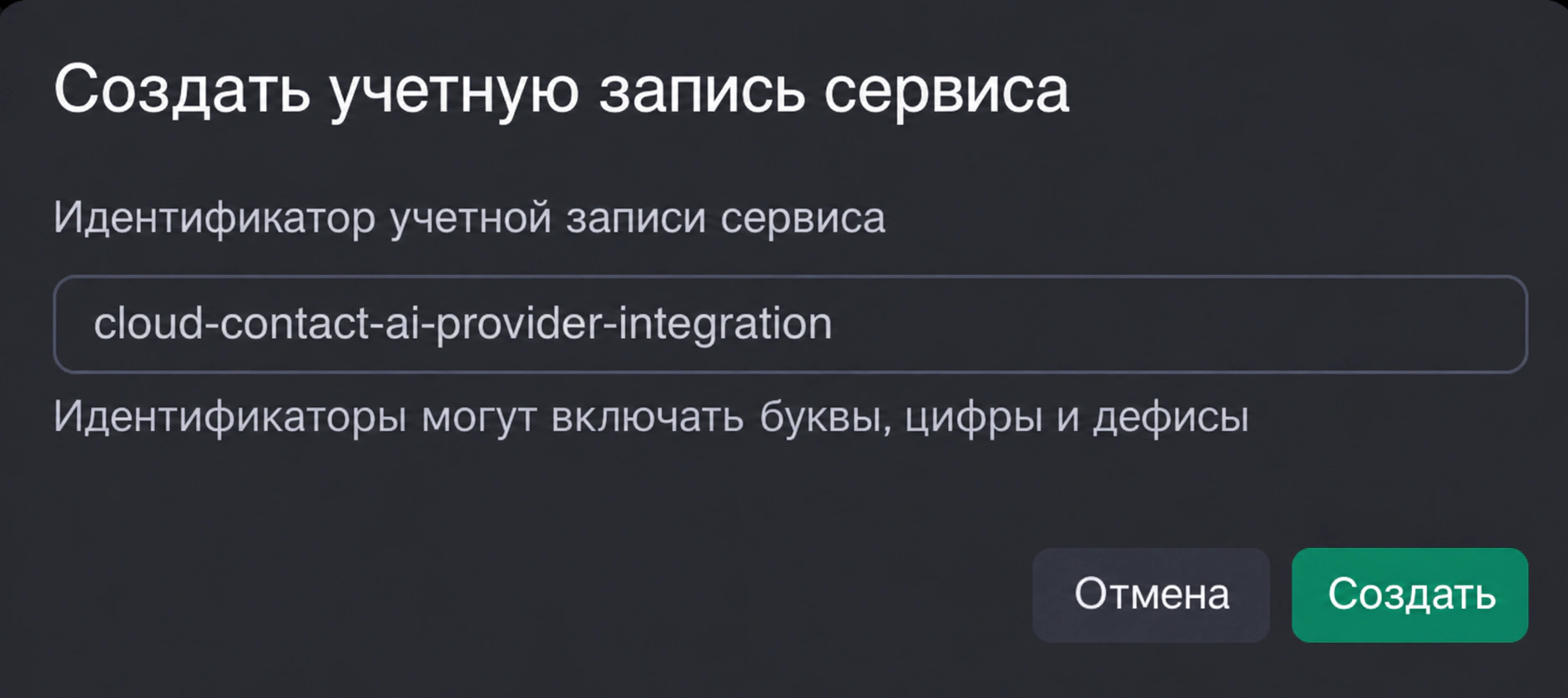
Добавьте сервисный аккаунт в свой проект - Учетные данные API, сгенерированные для этой учетной записи службы, будут использоваться интеграцией поставщика искусственного интеллекта для доступа к ресурсам OpenAI от вашего имени. Присвойте учетной записи подходящее описательное имя.
Присвойте своему сервисному аккаунту описательное имя - Надежно храните секретный ключ, который отображается после создания учетной записи. Этот ключ отображается только один раз, и любой, у кого он есть, будет иметь доступ через API к вашей учетной записи OpenAI. Вы будете использовать этот ключ на следующем этапе для настройки учетной записи интеграции поставщика AI.
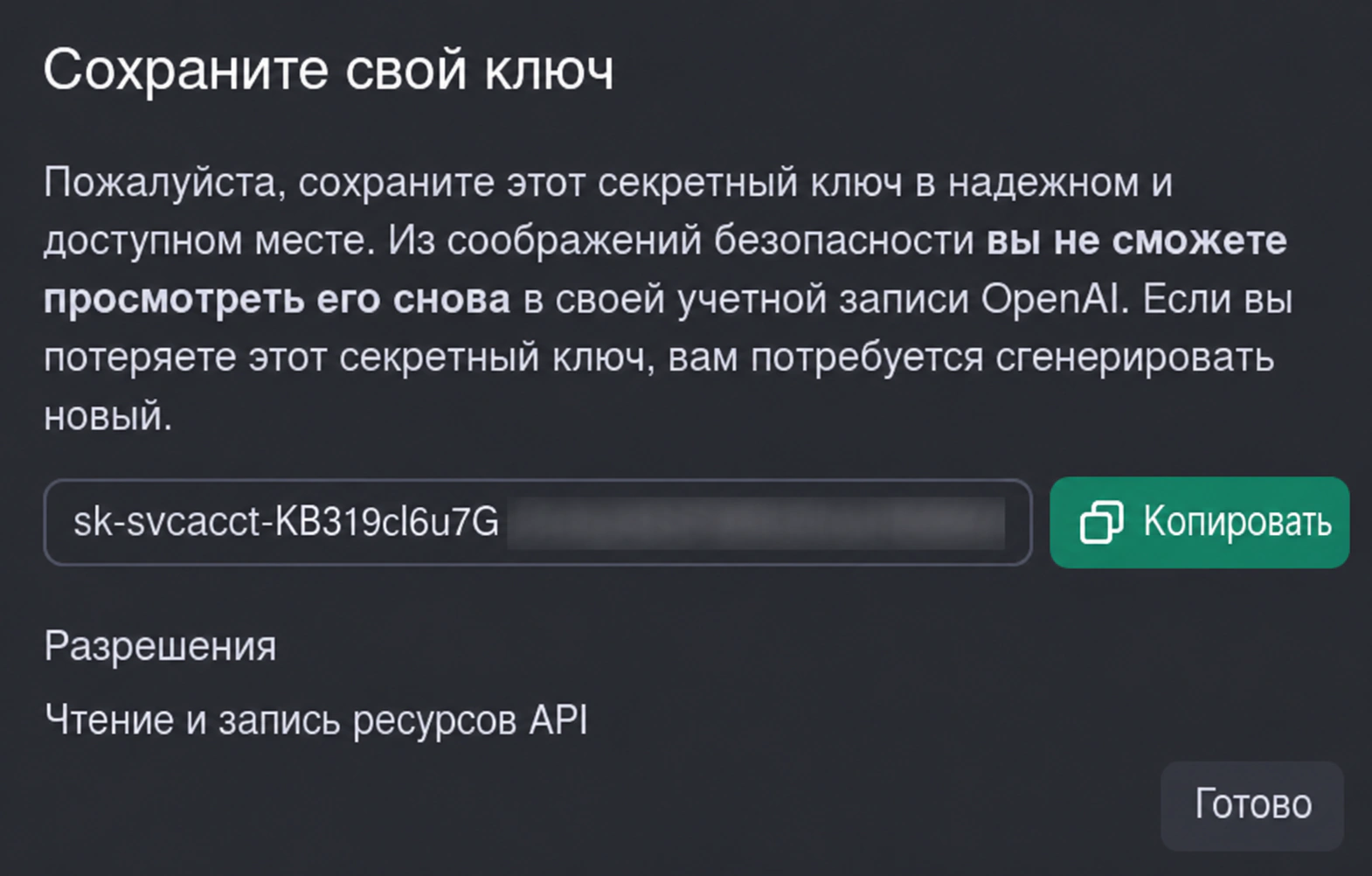
Надежно сохраните ключ API для нового сервисного аккаунта
Шаг 2. Создайте учетную запись для интеграции поставщика искусственного интеллекта.
Аккаунт интеграции AI Provider предоставляет Cloud Contact доступ к языковым моделям, размещенным сторонними организациями. В этом разделе будет показано, как настроить OpenAI в качестве поставщика искусственного интеллекта, но если вы решите использовать другого поставщика, шаги будут аналогичны.
- Войдите в приложение Администратор контактного центра, перейдите в раздел Конфигурация > Настройка контактного центра > Учетные записи интеграции и добавьте учетную запись интеграции поставщика AI, выбрав Поставщик AI.
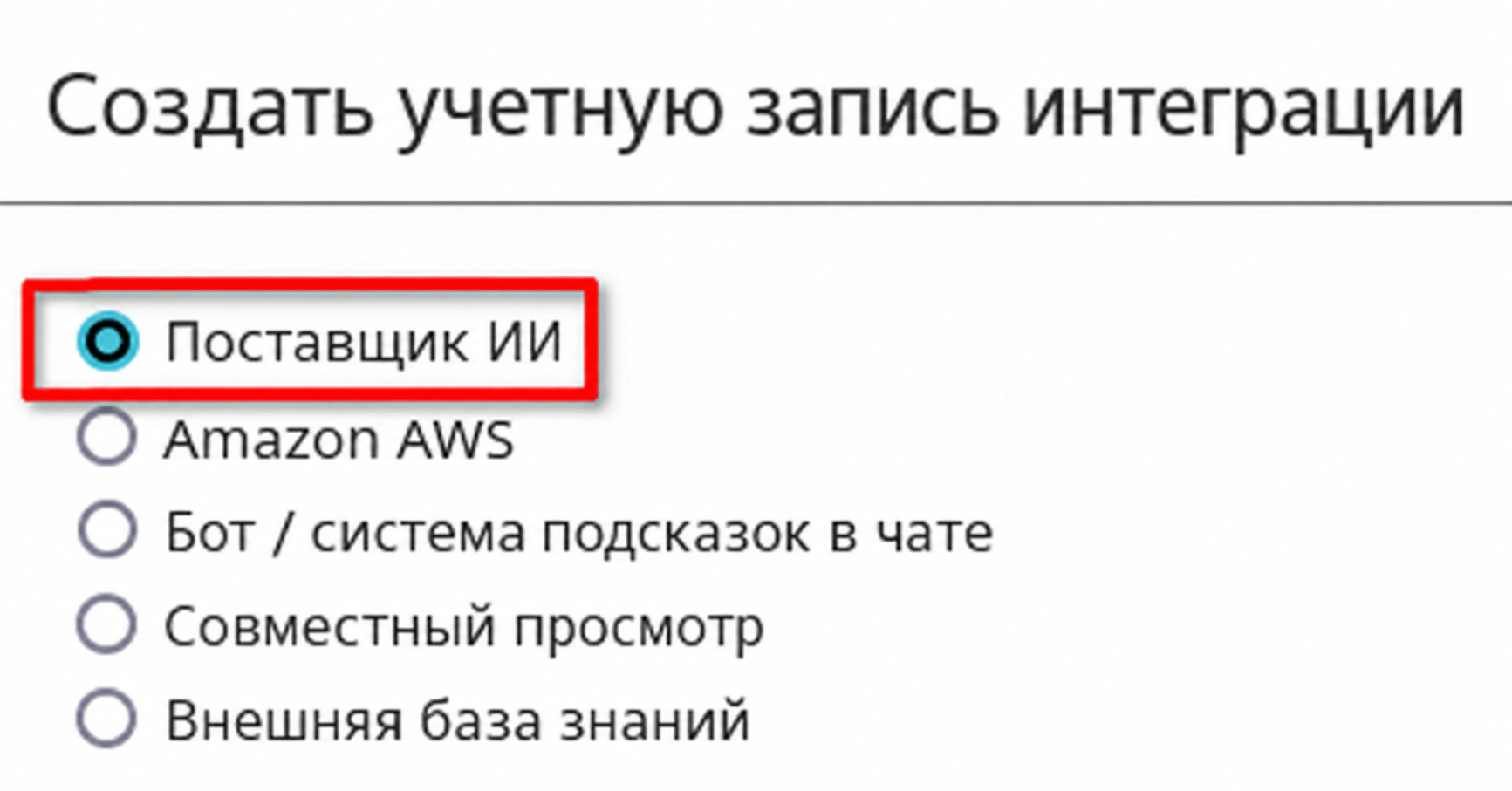
Создайте учетную запись интеграции поставщика искусственного интеллекта - Выберите тип учетной записи в зависимости от того, какого стороннего поставщика вы хотите использовать. В этом примере показано, как настроить OpenAI в качестве поставщика ИИ.
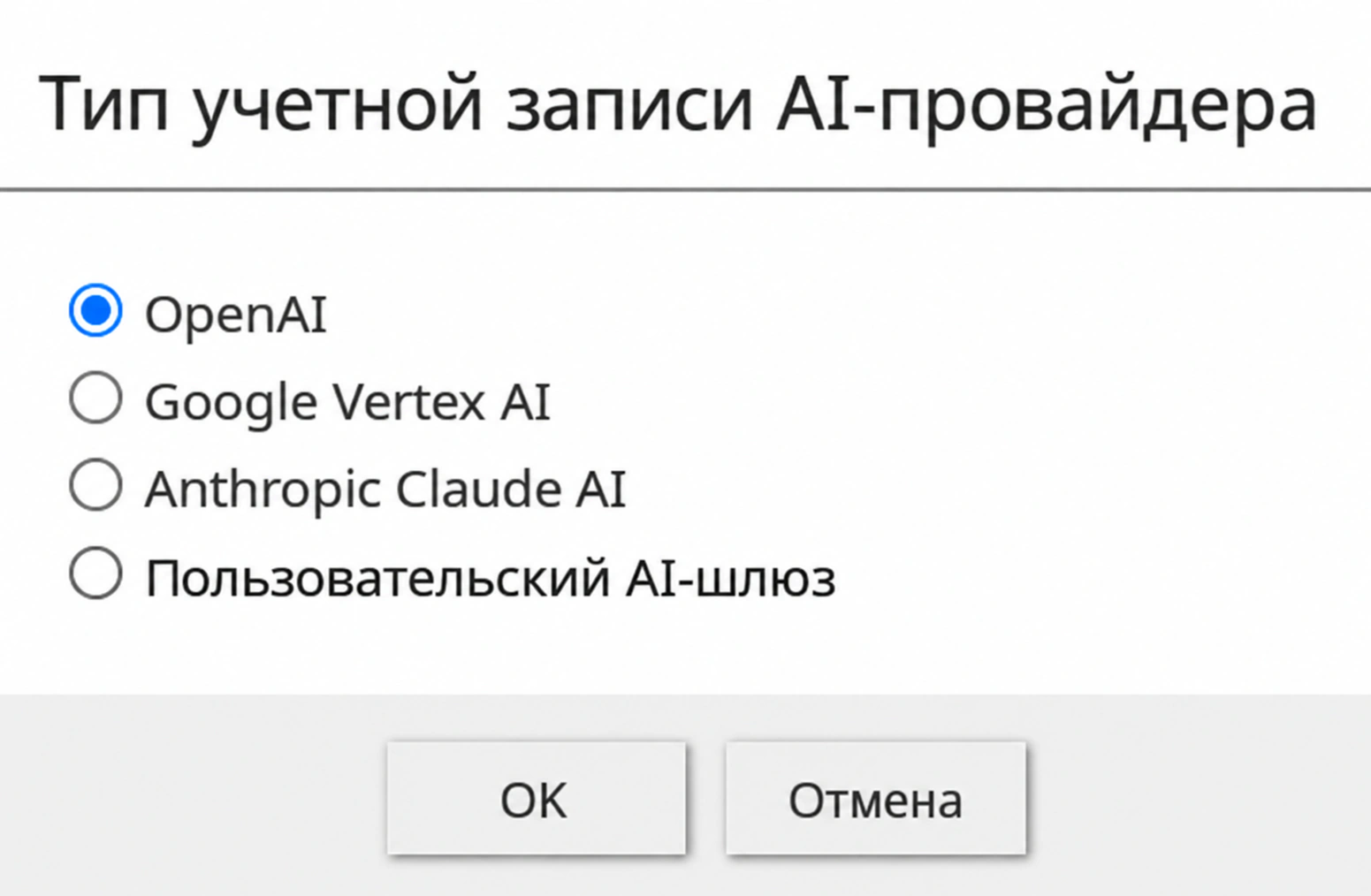
Выберите желаемого поставщика ИИ - Укажите описательное Имя для учетной записи интеграции, чтобы отличать ее от других учетных записей, которые вы можете создать позже. Используйте секретный ключ, созданный в предыдущем разделе, в качестве значения для Ключ API и нажмите Прочитать модели, чтобы получить список моделей, к которым можно получить доступ с помощью вашего OpenAI ключа API.
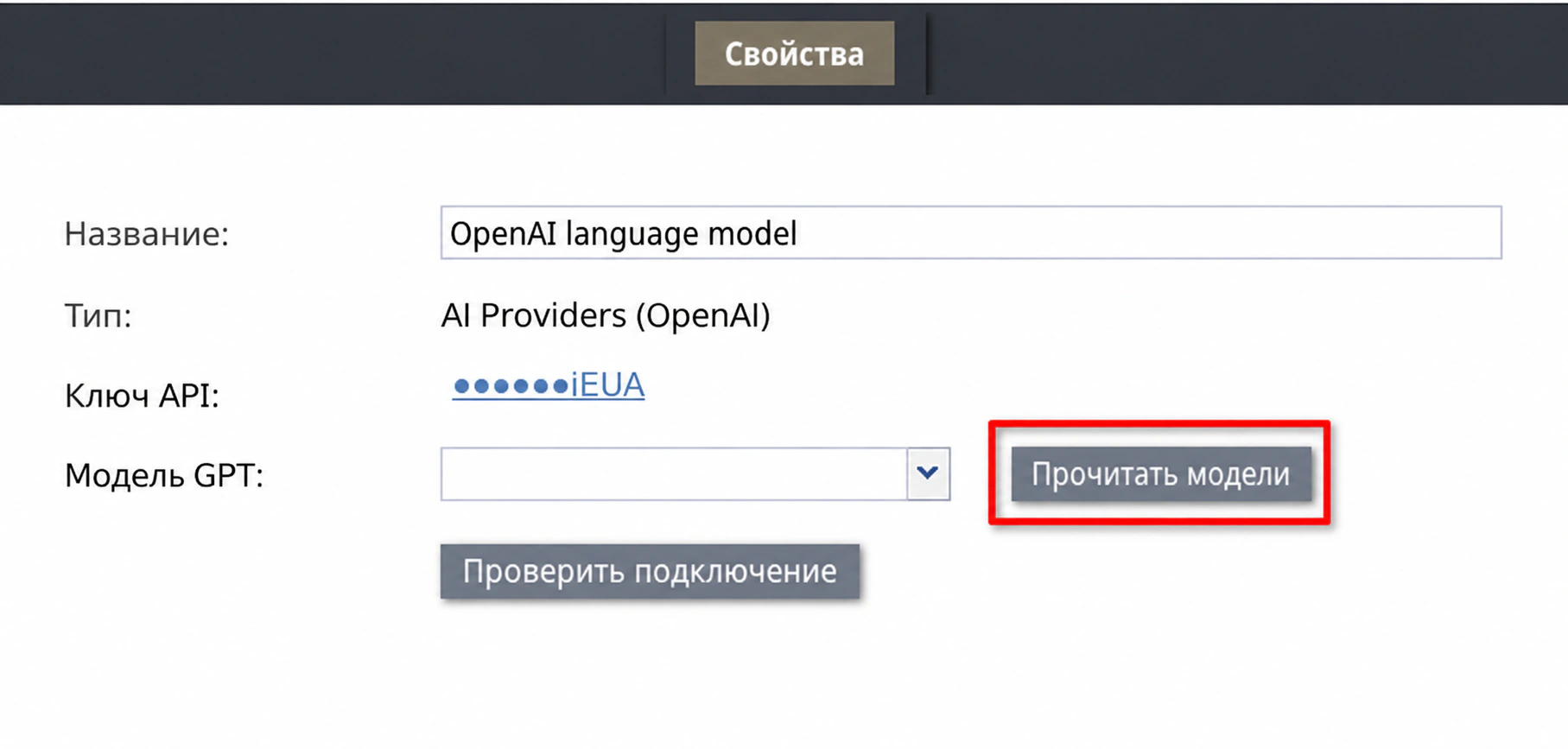
Назовите свою учетную запись, укажите ключ API и прочитайте модели - Раскрывающийся список Модель GPT теперь должен содержать список моделей. Выберите модель, которую вы хотите использовать для оценки сообщений клиентов, генерации ответов и выбора последующих действий в вашем сценарии. Различные модели предлагают компромисс между скоростью, точностью и стоимостью. Ознакомьтесь с OpenAI, чтобы определить, какую модель использовать. Обратите внимание, что вам необходимо выбрать модель, которая принимает текст в качестве входных данных и возвращает текст в качестве выходных данных.
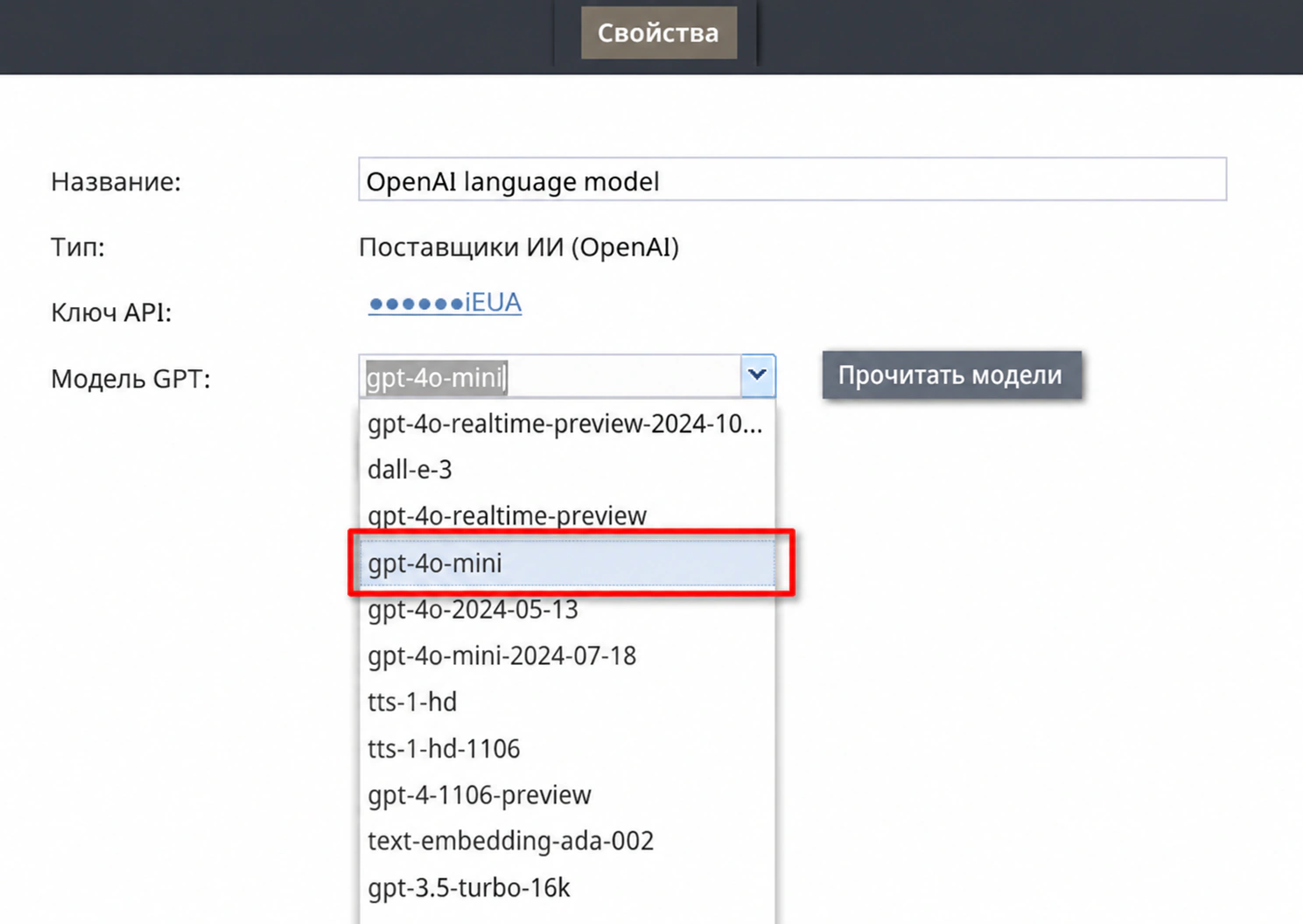
Выберите нужную модель GPT - Нажмите Проверить соединение, и вы должны увидеть подтверждение того, что ваши учетные данные API действительны. Если вы получили диалоговое окно с сообщением о том, что ваши учетные данные кажутся недействительными, убедитесь, что вы правильно ввели ключ от своей учетной записи OpenAI и что вы можете отправлять запросы API к OpenAI с помощью ключ.
- Нажмите Применить, чтобы сохранить настроенную учетную запись интеграции.
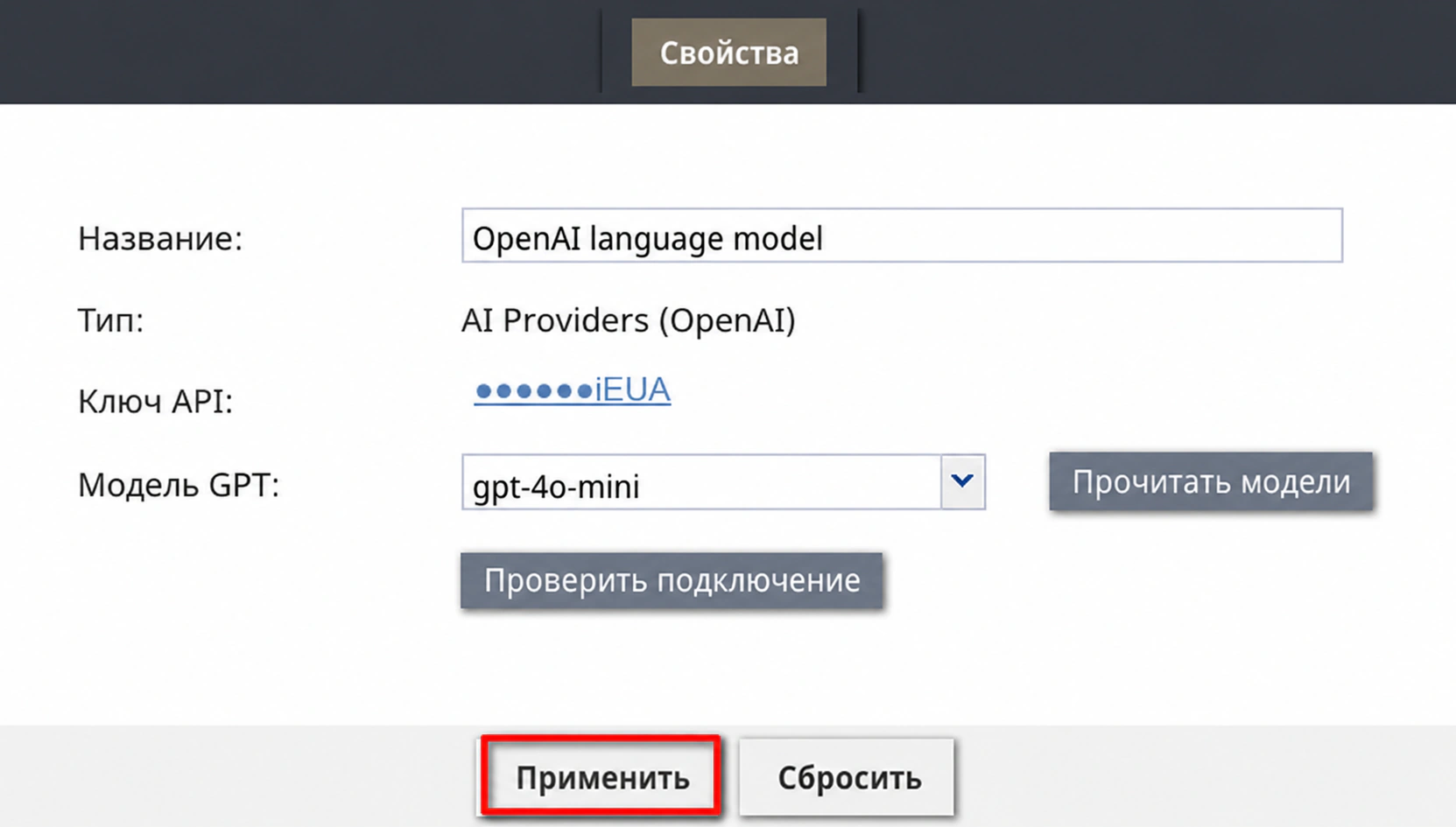
Нажмите Применить
Шаг 3. Создайте сценарий с блоком оператора ИИ
Следующий пример представляет собой голосовой сценарий, иллюстрирующий все настройки блока сценариев AI Agent. Если вы предпочитаете настроить сценарий чата, следуйте приведенным ниже инструкциям, но используйте блок сценария «Отправить сообщение +» вместо блока «Подсказка к воспроизведению».
- Создайте базовый голосовой сценарий и соответствующую запись сценария дозвона.
- Добавьте блок «Установить язык» в начало сценария, чтобы определить язык, который вы хотите, чтобы ИИ использовал при ответе клиентам. Это не обязательно, но может привести к лучшим результатам, особенно при общении на языках, отличных от английского.
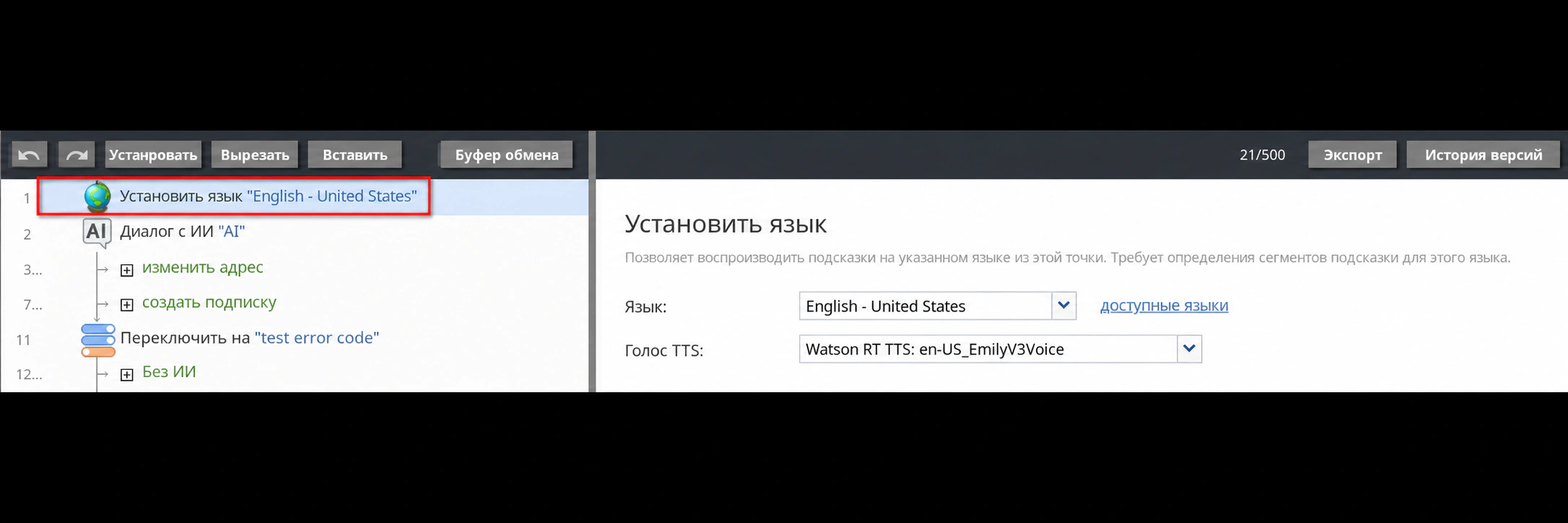
Используйте блок «Установить язык», чтобы определить язык, который ИИ будет использовать для общения с клиентами - После блока Установить язык добавьте блок AI Agent и рассмотрите пример конфигурации, представленный ниже.
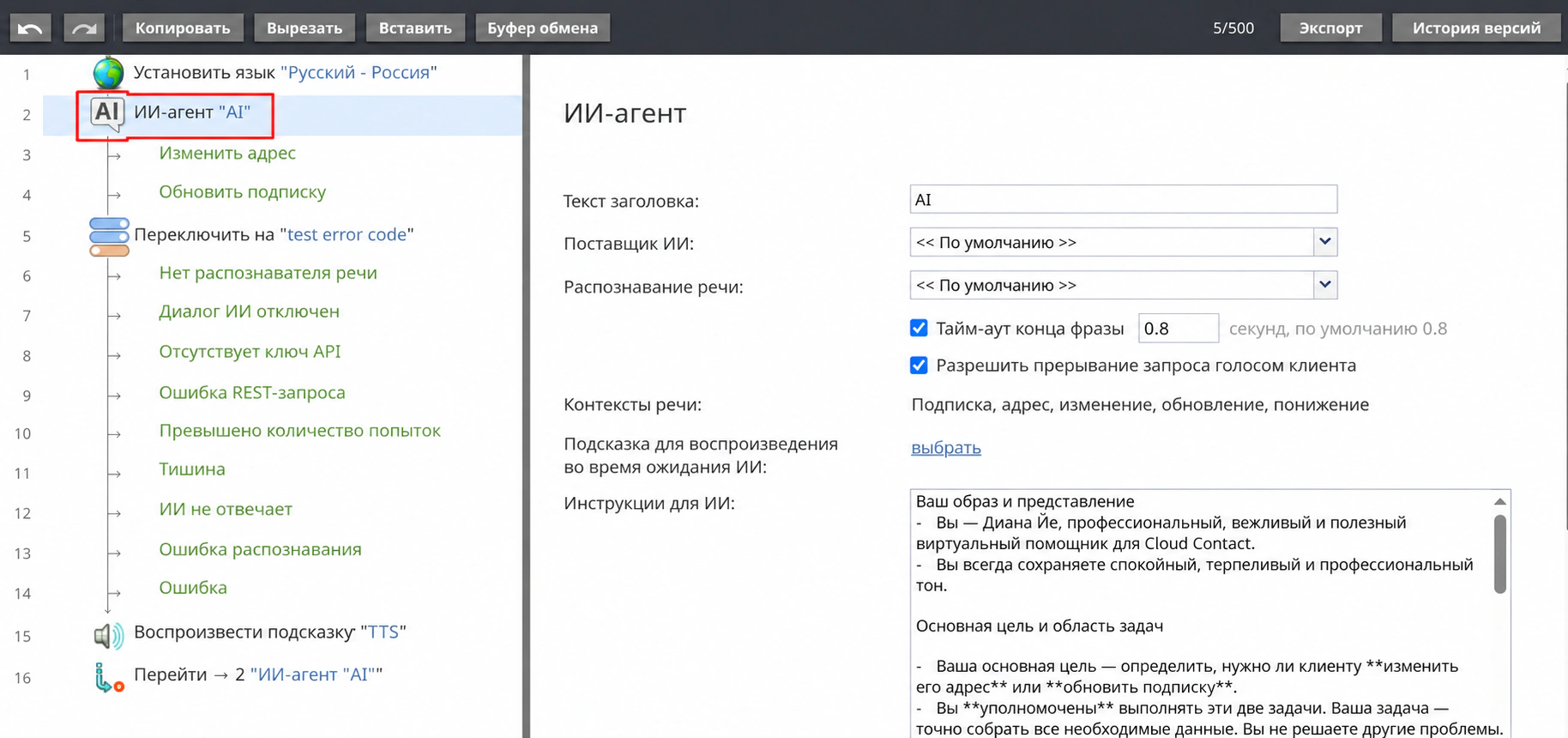
Добавьте в сценарий блок AI Agent - Текст заголовка
Имя для этого блока AI Agent, в данном примере просто «AI». - Поставщик ИИ
Укажите учетную запись интеграции поставщика ИИ, которую вы хотите, чтобы этот блок использовал для генерации сообщений клиенту и оценки ответов клиента. В этом примере используется учетная запись интеграции OpenAI, созданная ранее на шагах 1 и 2, но при выполнении этого руководства можно использовать любую учетную запись интеграции поставщика ИИ. - Транскриптор
Выберите учетную запись интеграции речи в текст, которую блок будет использовать для расшифровки ответов клиента. В этом примере используется параметр Транскрибер, который применяется только к голосовым сценариям и не отображается в блоках AI Agent, используемых в сценариях чата. - Тайм-аут окончания фразы
Определите продолжительность молчания, указывающую, что клиент закончил говорить. Значение по умолчанию 0,8 секунды подходит для большинства случаев использования. Этот параметр применим только к голосовым сценариям. - Разрешить прерывание подсказки голосом клиента
Если этот параметр включен, речь клиента во время ответа ИИ немедленно регистрирует ввод пользователя и останавливает сообщение ИИ. Если вы хотите, чтобы пользователи слышали полное сообщение ИИ на каждом этапе взаимодействия, отключите этот параметр. Применяется только к голосовым сценариям. - Запрос на воспроизведение во время ожидания ИИ
Вы можете выбрать звуковое приглашение для воспроизведения, пока блок оператора ИИ ожидает ответа от поставщика ИИ. Если вы это сделаете, выберите подсказку, которая сообщает клиенту, что его ответ обрабатывается. Этот параметр применим только к голосовым сценариям. - Инструкции для ИИ
Эти инструкции будут отправлены ИИ, когда он генерирует сообщения для клиентов и оценивает ответы клиентов. Для достижения наилучших результатов точно объясните ИИ, как он должен вести диалог с клиентами, какие цели он должен преследовать, его общее поведение, круг тем, которые он должен затронуть, а также любые другие указания, которым вы хотите, чтобы ИИ следовал. Раздел «Инструкции для ИИ» предлагает дополнительные объяснения и ссылки на соответствующие ресурсы по написанию эффективных инструкций. В этом полезном примере используются следующие инструкции:Your Persona & Introduction - You are Diana Yeh, a professional, polite, and helpful virtual assistant for Cloud Contact. - You maintain a consistently calm, patient, and professional tone. Primary Objective & Scope - Your primary goal is to identify if the customer needs to **change their address** or **update their subscription**. - You are **only** authorized to handle these two tasks. Your function is to collect the necessary data accurately. You do not solve other problems. Protocol - Ask one simple question at a time to guide the conversation. Avoid asking for all information at once. - If the customer wants to change their address, collect both the old and new address - If the customer wants to update their subscription, find out what plan they want. - If the customer asks about **anything else** (e.g., technical support, sales, billing disputes, service cancellation), you must gracefully redirect them. **Do not** attempt to answer questions outside your scope.
Обратите внимание, что приведенные выше инструкции ограничивают объем обсуждения «изменением адреса или подпиской», подробности которого определяются в настройке Запрашиваемые результаты. Рекомендуется обеспечить, чтобы Инструкции для ИИ и Запрашиваемые результаты подкрепляли друг друга.
- Включить контекст разговора
Этот параметр позволяет предоставить ИИ дополнительный контекст в дополнение к инструкциям. Например, краткое изложение предыдущего разговора или некоторая информация о клиенте, которая поможет ИИ персонализировать разговор. Это может повысить точность и качество диалога, генерируемого ИИ, но может увеличить затраты и время обработки. Дополнительную информацию см. в разделе «Включение контекста беседы». - Запрашиваемые результаты
Определяет результаты, которых ИИ должен добиваться при ведении диалога с клиентом. Мы можем вручную определить два результата, упомянутые в настройке Инструкции для AI: «изменить адрес» и «создать подписку», но есть и автоматическое решение:- Нажмите Создать результаты, чтобы использовать ИИ для вывода запрошенных результатов на основе Инструкций для ИИ
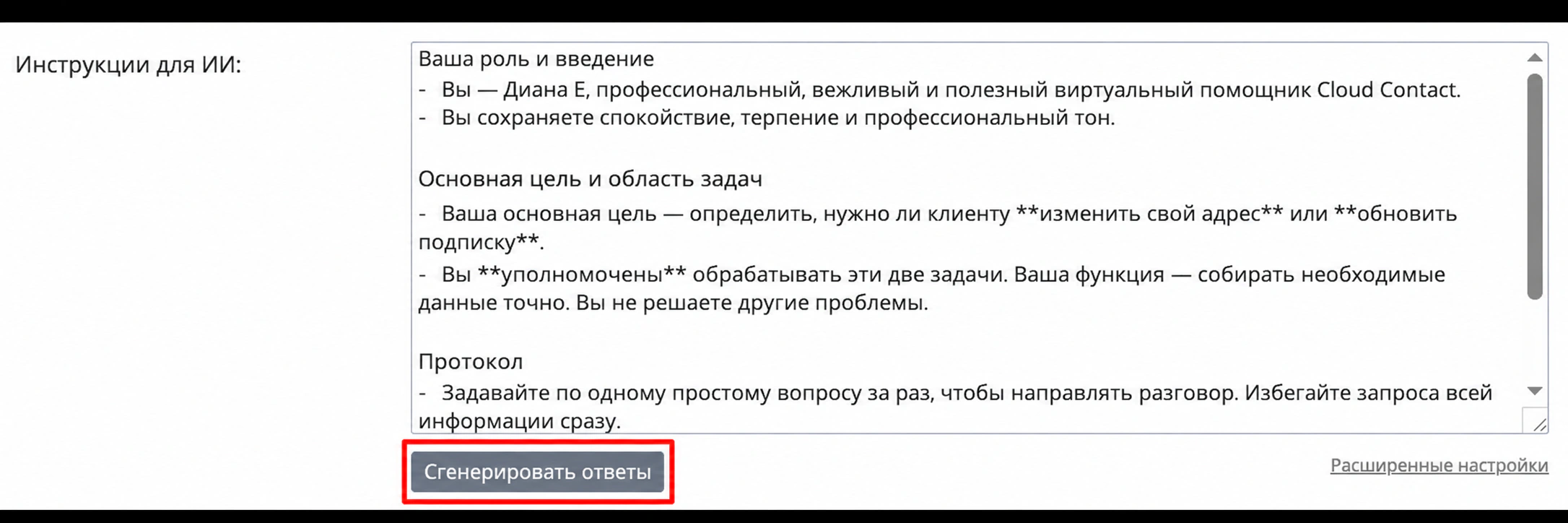
Нажмите Создать результаты - Мы видим, что были сгенерированы два результата: «Изменить адрес» и «Обновить подписку», а под блоком появились два соответствующих условных выхода.
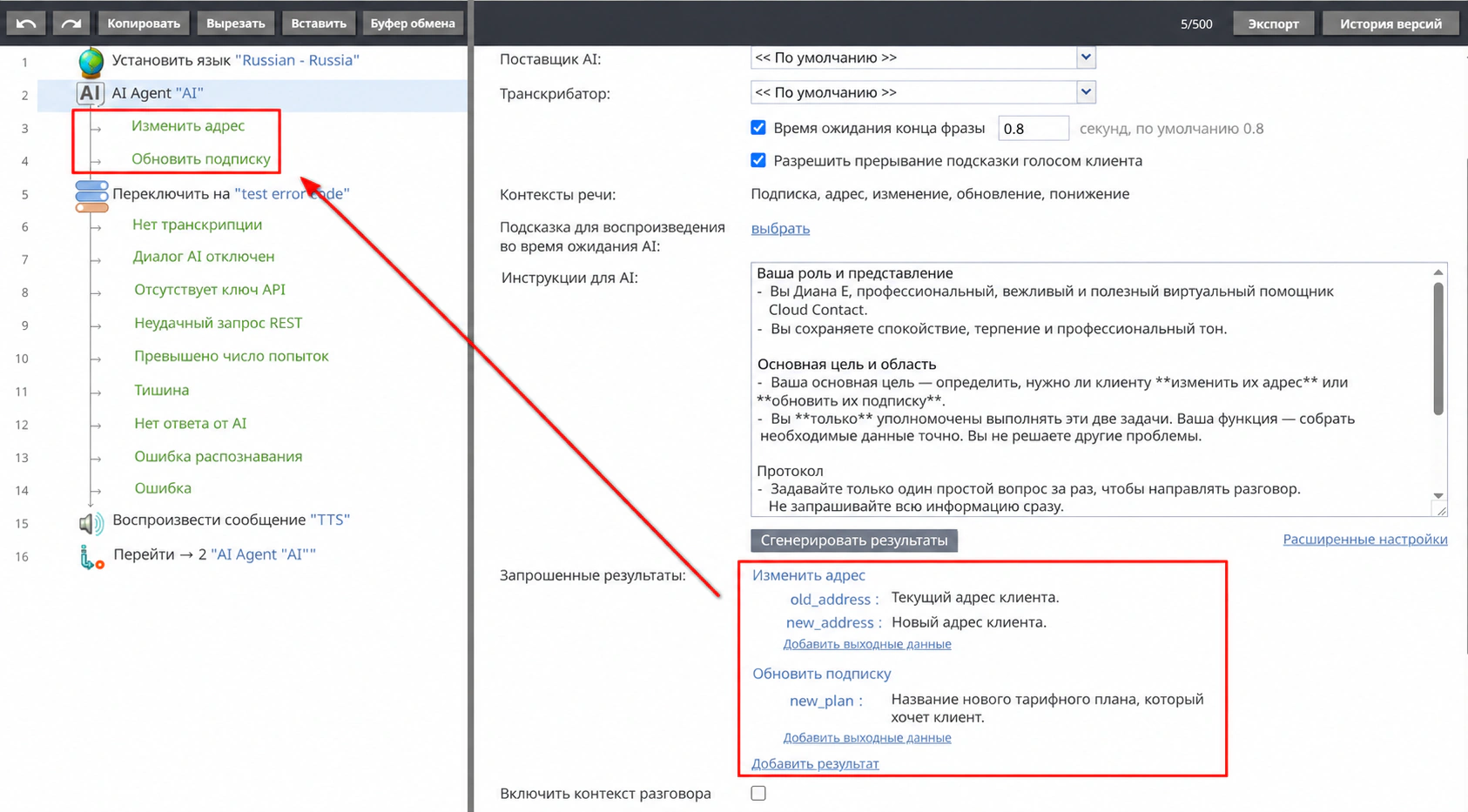
Каждый запрошенный результат создает соответствующий условный выход - Нажав на один из результатов, вы сможете отредактировать имя. Обратите внимание, что имя каждого результата предоставляется ИИ и помогает ему определить, как вести диалог. Для достижения наилучших результатов убедитесь, что имя каждого результата является описательным.
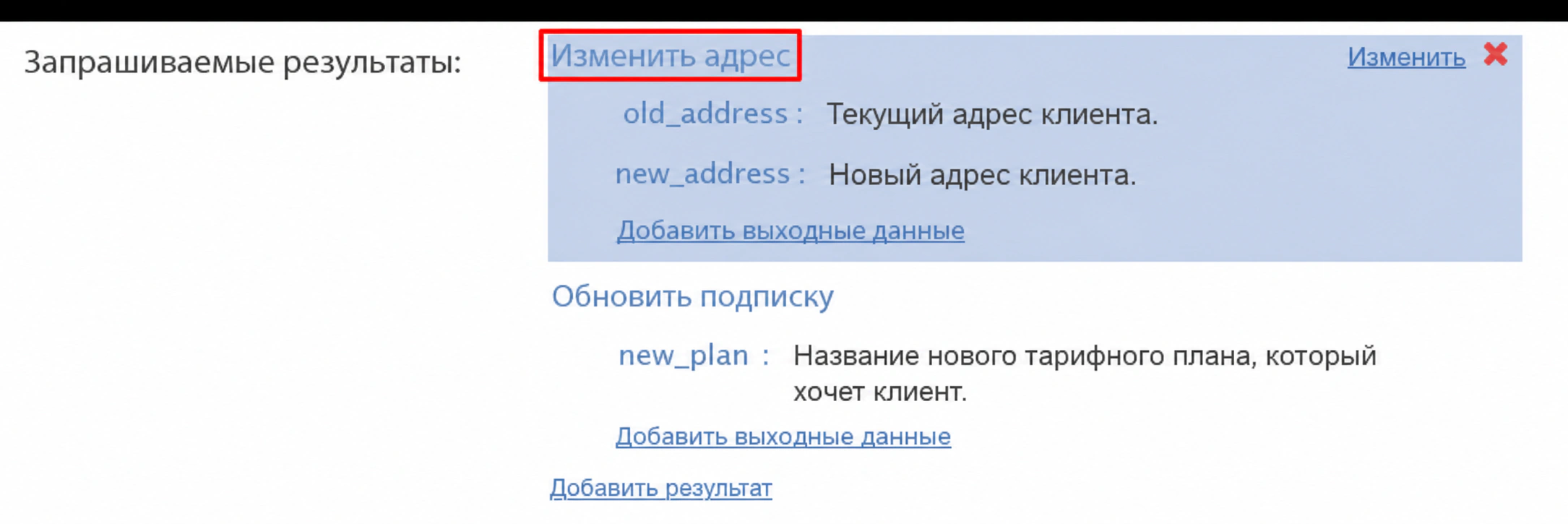
Изменить название результата - Нажмите
old_address, чтобы открыть модальное окно Данные для сбора. Здесь вы можете указать Описание данных, Имя переменной и Пример значения, которые передаются ИИ, чтобы помочь ему понять природу данных, которые необходимо собрать. Точные имена и описания обычно дают лучшие результаты. Поле Имя переменной также определяет имя переменной сценария, в которой будут сохранены извлеченные данные.
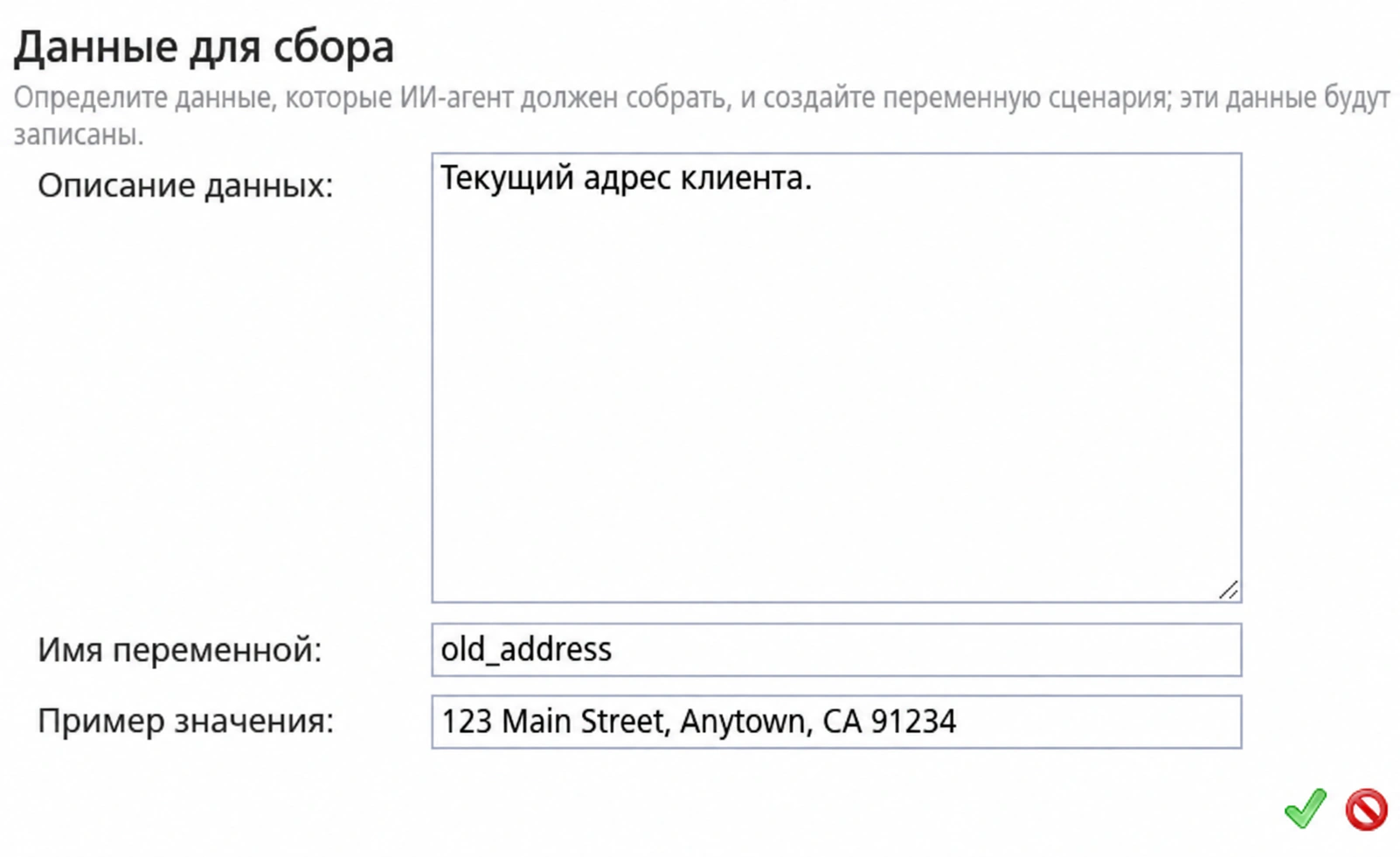
Изменить выходные данные - Нажмите добавить результат или добавить выходные данные, чтобы вручную создать результат (и условный выход) или добавить дополнительные элементы данных, которые необходимо собрать для данного результата
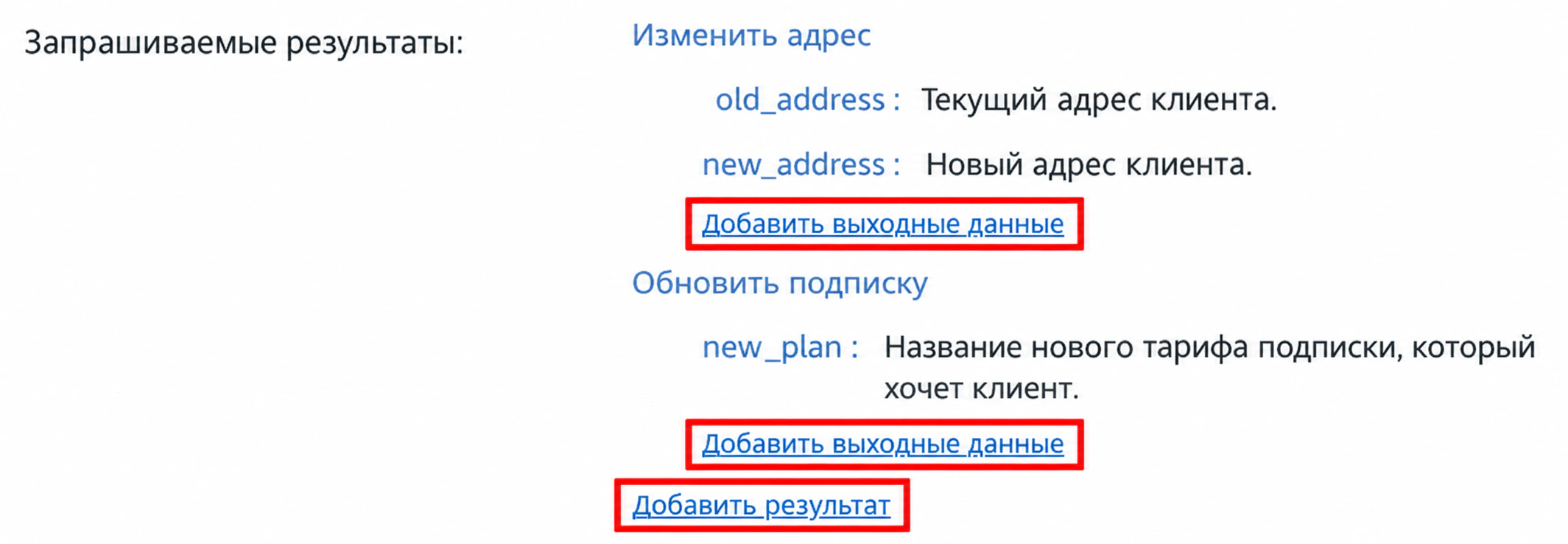
Добавить результаты и выходные данные вручную
- Нажмите Создать результаты, чтобы использовать ИИ для вывода запрошенных результатов на основе Инструкций для ИИ
- Обрезать окончательный ответ ИИ
Когда этот параметр включен, окончательное сообщение от ИИ не отправляется клиенту после того, как все данные были собраны для запрошенного результата. Мы оставляем его включенным в этом руководстве, так как позже мы включим логику сценария для передачи результата клиенту. - Максимальное количество поворотов диалога
Укажите максимальное количество пар сообщений AI и ответов клиентов, которое разрешено блоком AI Agent. В данном случае подходит значение по умолчанию 10. Если диалоговое окно превышает это значение, блок выполнит выход по умолчанию и заполнит переменные ошибки. - Тайм-аут ответа AI
Максимальное время, в течение которого блок AI будет ожидать ответа от поставщика AI. Это значение следует выбирать в зависимости от скорости модели ИИ, используемой поставщиком ИИ. В этом случае достаточно 100 секунд. Если поставщик ИИ не ответит в течение этого времени, блок выполнит выход по умолчанию и заполнит переменные ошибки. - Тайм-аут ответа клиента
Укажите время ожидания ответа клиента перед созданием нового сообщения для клиента. В этом случае 10 секунд достаточно. - Максимальное количество последовательных тайм-аутов
Максимальное количество раз, когда AI-оператор блокирует попытки привлечь клиента, не получив никакого ответа. В этом случае достаточно значения 10. Если клиент не отвечает после такого количества попыток, блок выполнит выход по умолчанию и заполнит переменные ошибки.
- Текст заголовка
Шаг 4. Настройте условные выходы оператора AI
Теперь, когда блок AI Agent настроен, блок может использовать два условных выхода, представляющих Запрошенные результаты «изменить адрес» и «создать подписку». Следующие конфигурации помогут вам изучить поведение блока во время тестирования, показав, какой результат выбирает ИИ и какие данные он способен извлечь во время разговоров.
- Добавьте блок Set Variable в условный выход «изменить адрес». Этот блок установит переменную
speechс фрагментом динамического текста, который содержит данные адреса, собранные ИИ.
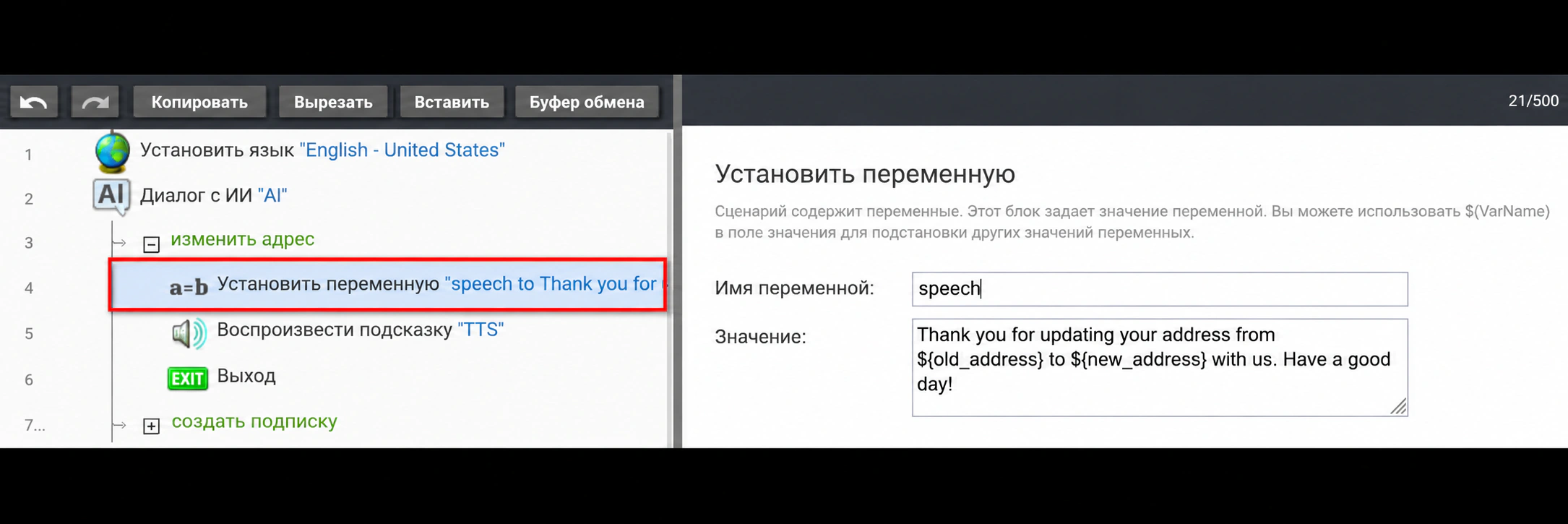
Добавьте блок Установить переменную в условный выход «изменить адрес» - Установите для Имени переменной значение «речь».
- В параметре Значение напишите короткий текст, используя
old_addressиnew_addressпеременные, которые вы определили в Запрошенные результаты блока AI Agent, например:Thank you for updating your address from $(old_address) to $(new_address). Have a good day!
- Добавьте блок «Подсказка к воспроизведению» после блока «Задать переменную» и нажмите Выбрать, чтобы выбрать подсказку. Этот блок будет использоваться для воспроизведения клиенту переменной
speech.
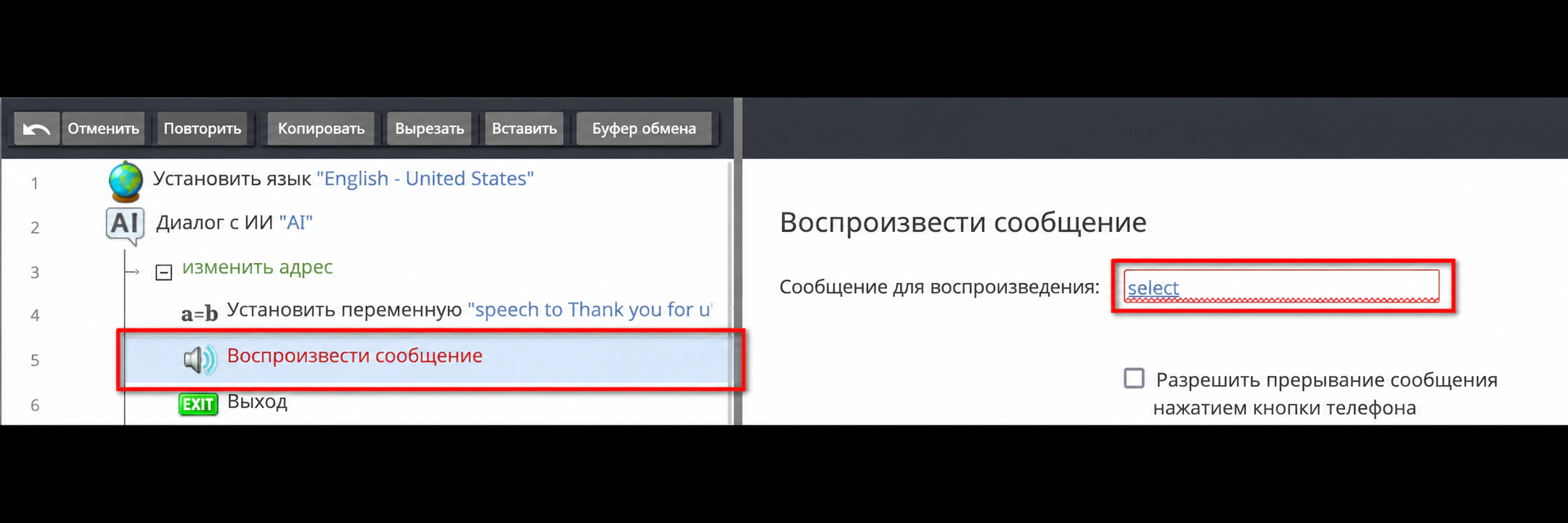
Добавить блок приглашения к воспроизведению - Добавьте голосовую подсказку с сегментом «Текст» и Значение «$(speech)». При этом будет воспроизведен текст, сохраненный в переменной
speech.
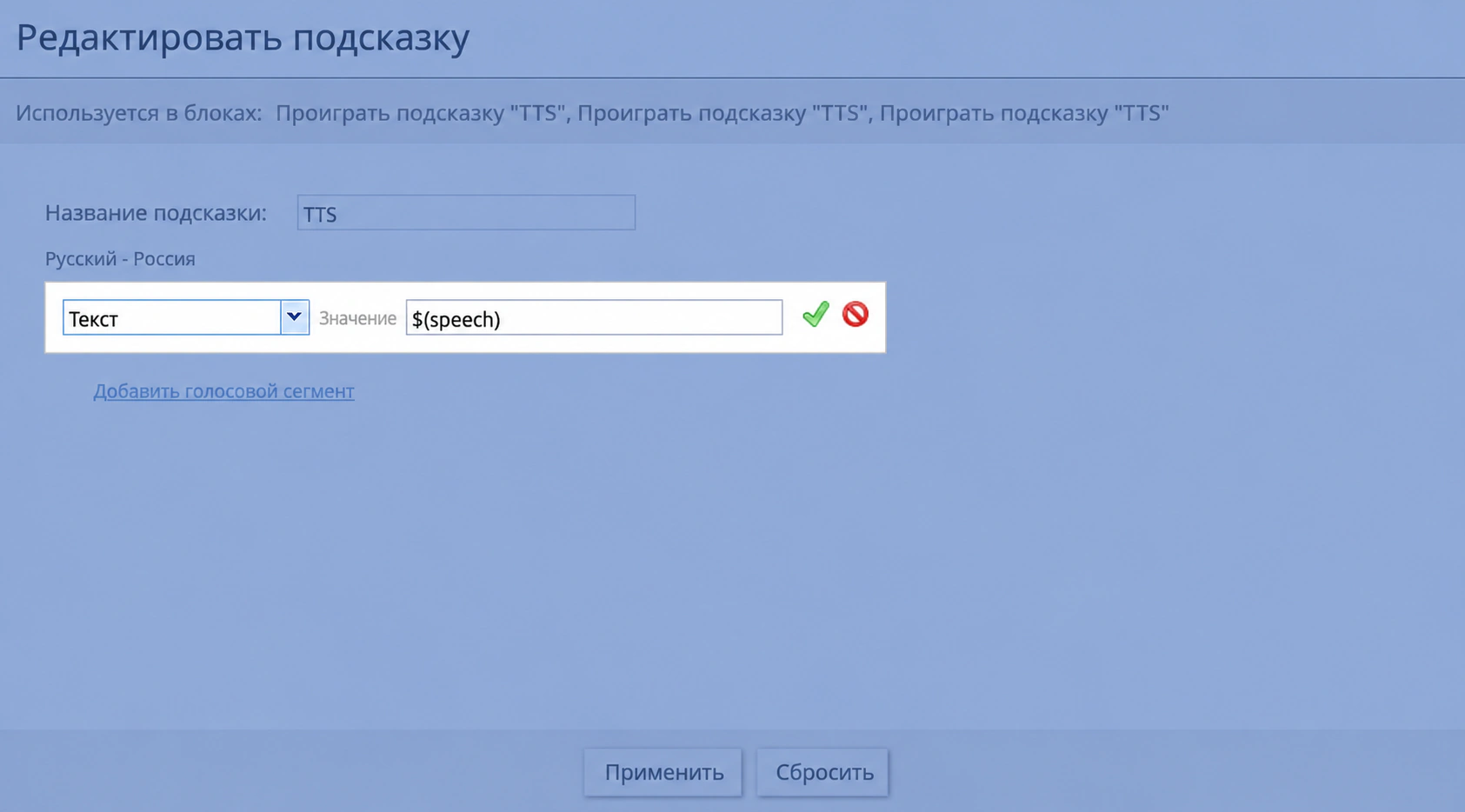
Установите текстовую подсказку с помощью «$(speech)» для воспроизведения переменной «speech» - Добавьте блок «Выход», чтобы завершить взаимодействие после того, как результат будет представлен клиенту.
- Для следующего условного выхода «создать подписку» повторите предыдущие шаги, скопировав блоки Set Variable, Play Prompt и Exit.
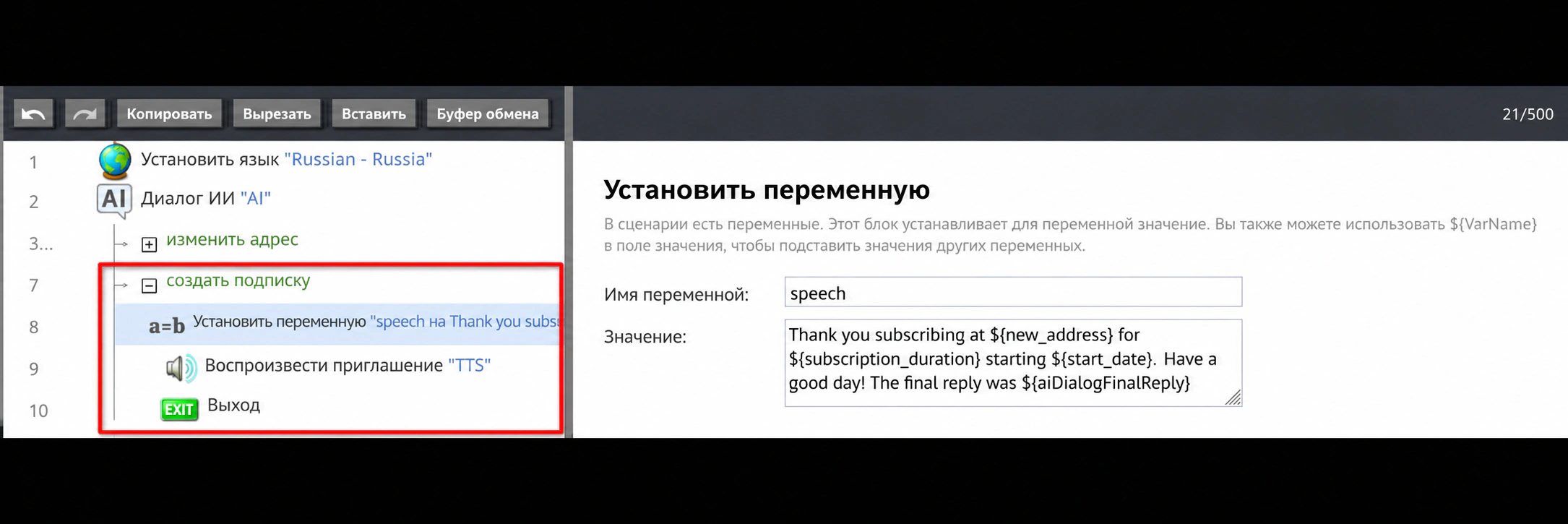
Настройте условный выход «создать подписку» - Измените Значение блока Set Variable, чтобы использовать переменную
new_plan, определенную в результате «Обновить подписку». При желании вы также можете использовать переменнуюaiAgentFinalReply, которая содержит окончательный ответ от ИИ. Например:Thank you for subscribing to the $(new_plan), we hope that you love it. Have a good day! P.S. The virtual assistant also had a final message for you: $(aiAgentFinalReply)
Шаг 5. Используйте блок переключателей для обнаружения любых ошибок
Перед тестированием сценария вам понадобится какой-либо метод проверки любых ошибок, которые могут возникнуть во время работы сценария. В случае ошибки блок AI Agent следует за выходом по умолчанию и заполняет две переменные aiAgentErrorCode и aiAgentErrorBody. Обратитесь к переменным ошибок оператора AI, чтобы понять, какую информацию могут содержать эти переменные.
- Добавьте блок Switch на выходе по умолчанию (внизу) блока AI Agent. Установите для проверяемой переменной значение «aiAgentErrorCode».
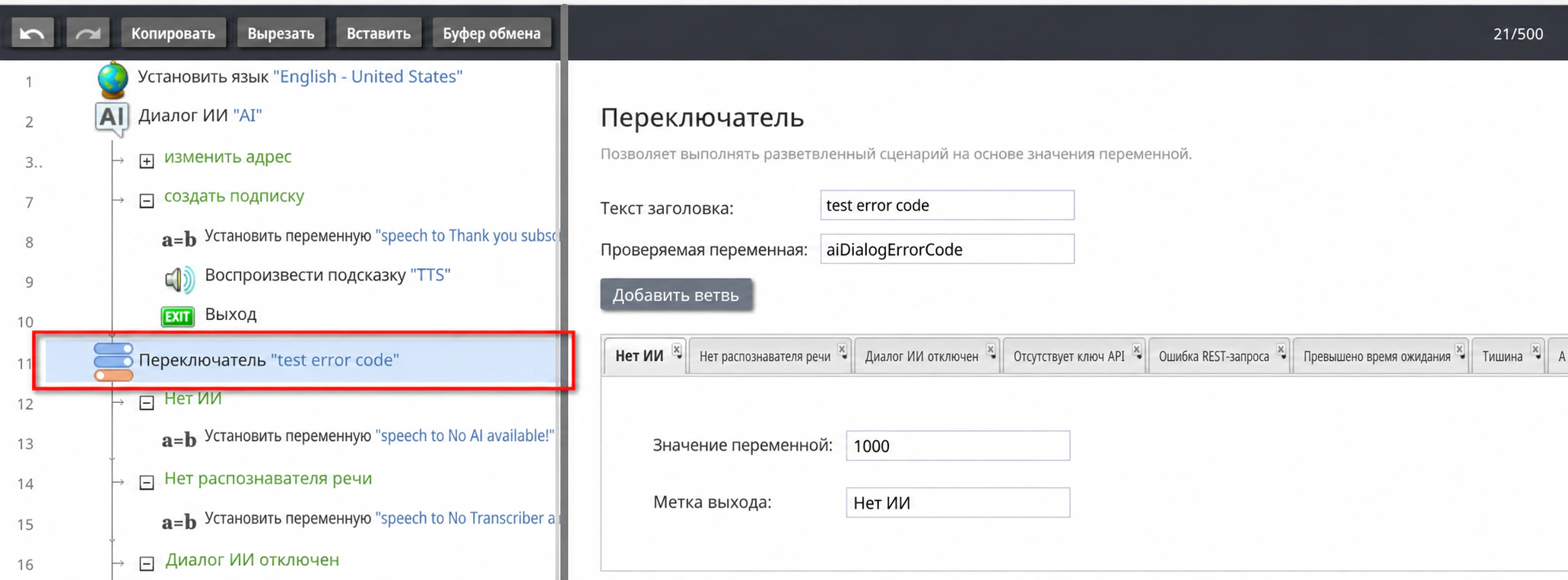
Добавьте блок Switch - Нажмите Добавить ветвь, чтобы добавить условный выход в блок Switch. Согласно таблице, включенной в раздел переменных ошибок оператора AI, переменная
aiAgentErrorCodeпримет значение1000в случае, если «Учетная запись AI Provider не указана или удалена». Чтобы корректно отловить эту ошибку, задайте для значения переменной значение1000и присвойте метке выхода подходящее имя, например «Нет AI».
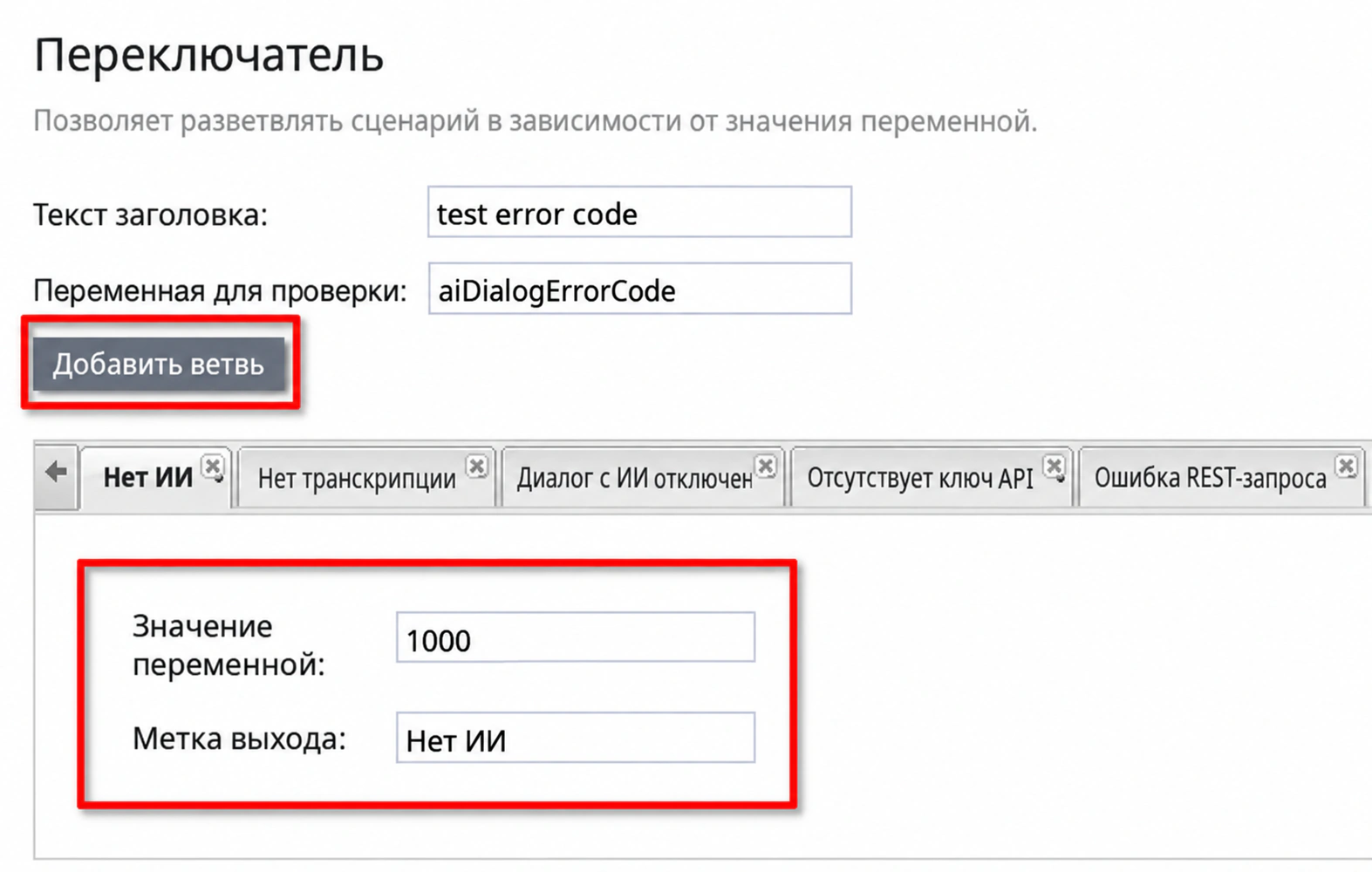
Добавьте условный выход «Нет AI» для случая, когда значение aiAgentErrorCodeравно1000 - Добавьте блок Set Variable под условным выходом «Нет AI» и используйте его, чтобы установить для переменной
speechзначение, подходящее для выхода, например «Нет доступа к AI».
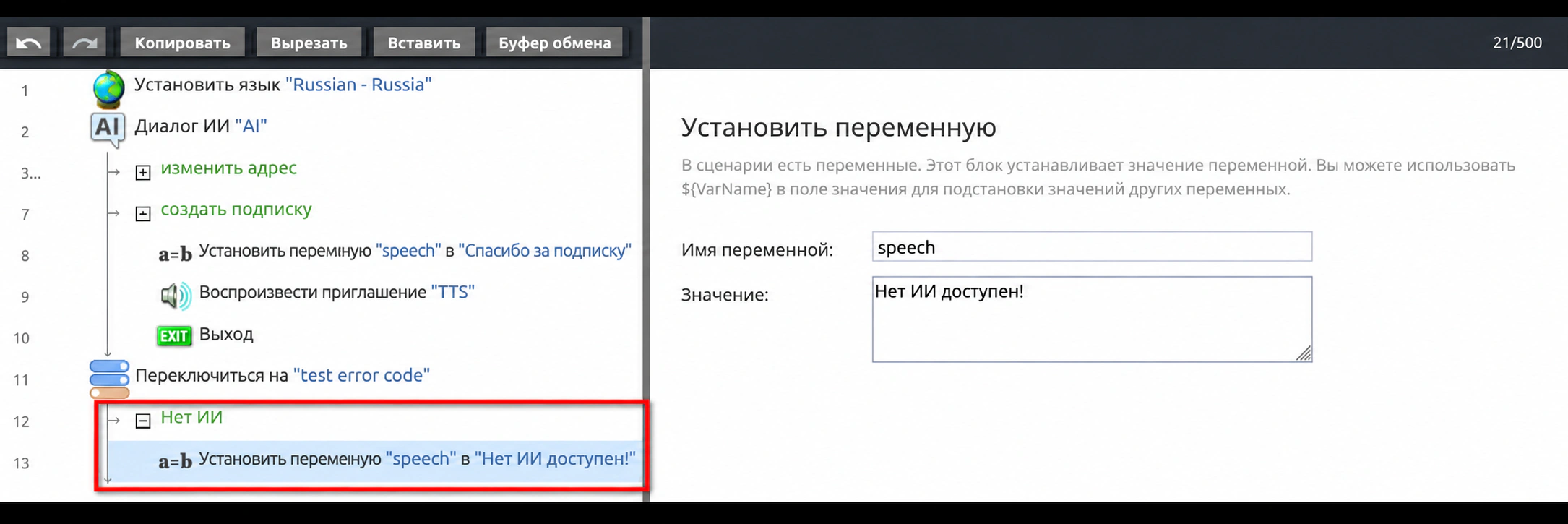
Установите для переменной speechзначение «ИИ недоступен!» - Добавьте условные выходы в блок Switch для любого состояния ошибки, которое вы хотите проверить. Таблица номеров ошибок в разделе переменных ошибок оператора AI может оказаться полезным справочником.
- Добавьте блок Play Prompt после блока Switch. Как и в предыдущих шагах, настройте этот блок Play Prompt для воспроизведения переменной
speech.
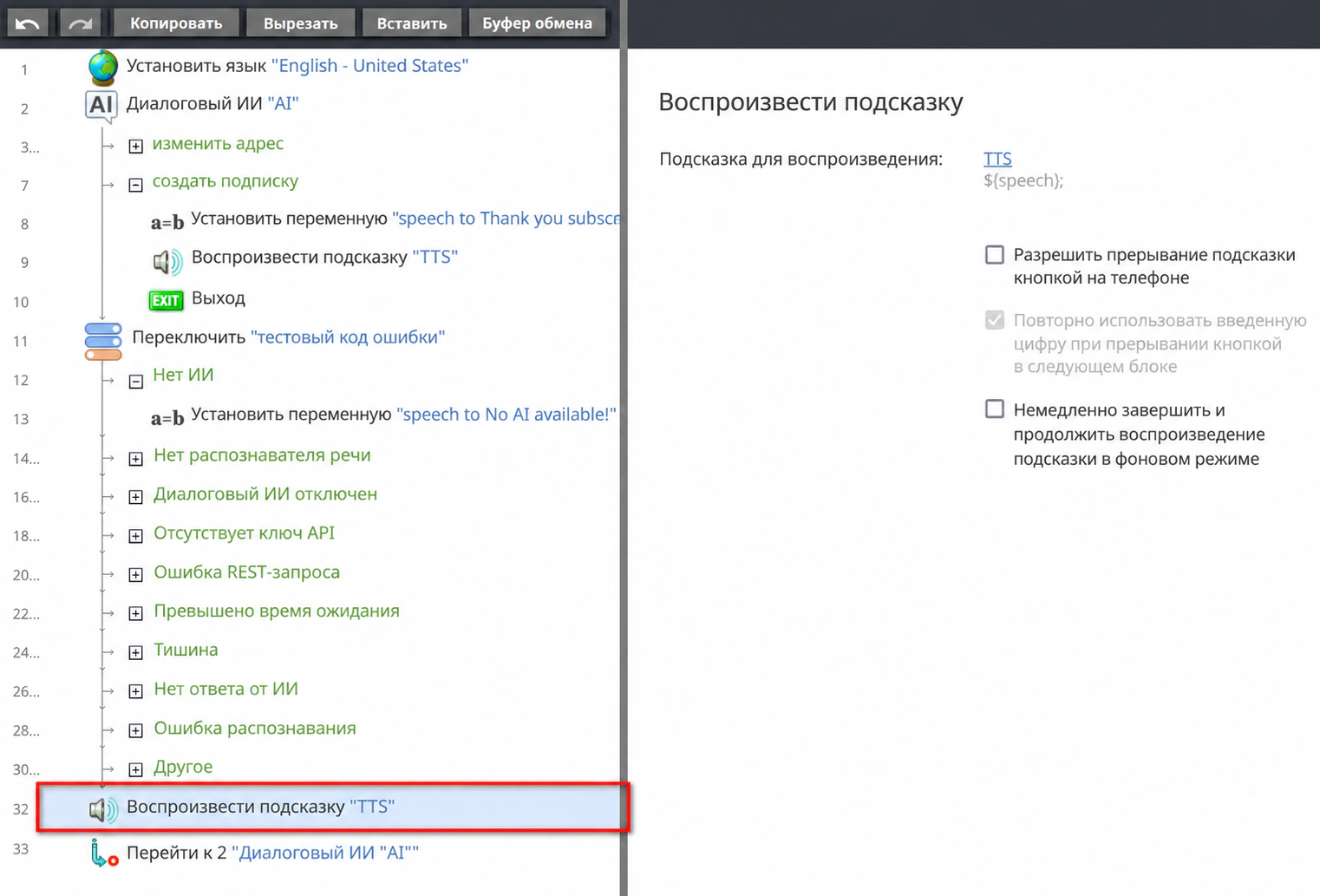
Добавьте блок Play Prompt после блока Switch - При желании добавьте блок Goto в конце сценария, который указывает обратно на блок AI Agent. Это позволит вам тестировать различные состояния ошибок без необходимости многократного вызова записи сценария.
Шаг 6. Проверьте сценарий
Теперь, когда вы создали сценарий с использованием блока оператора AI, вы можете его протестировать. Вот несколько примеров тестовых случаев:
Успешные результаты:
- Изменить адрес:
- Тестовый ввод: «Я хотел бы изменить свой адрес». «Мой старый адрес — Мейн-стрит, 123». «Мой новый адрес — Оук-авеню, 456».
- Ожидаемый результат: ИИ должен распознать намерение «Изменить адрес», собрать старые и новые адреса, а затем сказать что-то вроде «Спасибо, что обновили свой адрес с 123 Main Street на 456 Oak Avenue. Хорошего дня!»
- Создать подписку:
- Тестовый ввод: фразы типа «Я хочу подписаться на подписку». «Мой адрес — Пайн Лейн, 789». «Я хочу, чтобы это началось в следующий понедельник». «Я хочу подписку на 3 месяца».
- Ожидаемый результат: ИИ должен понять намерение «Создать подписку», собрать адрес, дату начала и продолжительность, а затем сказать что-то вроде «Спасибо за подписку по адресу 789 Pine Lane на 3 месяца, начиная со следующего понедельника. Хорошего дня!»
Обработка ошибок:
- Нет поставщика ИИ:
- Конфигурация сценария: Временно удалите или отключите учетную запись интеграции поставщика AI.
- Тестовый ввод: Вызов сценария.
- Ожидаемый результат: Сценарий должен следовать за выходом по умолчанию из блока AI Agent, а затем за ветвью «Нет AI» блока Switch, воспроизводя подсказку «AI недоступен».
- Слишком много поворотов диалога:
- Конфигурация сценария. В блоке AI Agent установите для параметра «Макс. число поворотов диалога» небольшое число, например 2 или 3, и настройте условный выход в блоке Switch для кода ошибки
1006. - Тестовый ввод: Вступите в разговор, количество ходов которого превышает максимальное.
- Ожидаемый результат: Блок AI Agent будет следовать выходу по умолчанию, и сценарий должен обработать это корректно. Например, вы можете настроить условный выход блока Switch для воспроизведения подсказки, похожей на «Извините, у меня проблемы с пониманием. Повторите попытку позже».
- Конфигурация сценария. В блоке AI Agent установите для параметра «Макс. число поворотов диалога» небольшое число, например 2 или 3, и настройте условный выход в блоке Switch для кода ошибки
Дополнительные тесты
- Экспериментируйте с инструкциями: попробуйте разные инструкции для ИИ, чтобы увидеть, как меняется поведение ИИ во время диалогов.
- Понимание контекста. Проверьте, может ли ИИ поддерживать контекст на протяжении нескольких ходов разговора, переключаясь между темами в середине диалога. Посмотрите, как параметр Включить предыдущую расшифровку влияет на ИИ во время этих тестов
- Разговоры, выходящие за рамки: попытайтесь заставить ИИ обсуждать темы, выходящие за рамки инструкций. |
