


В этом руководстве показано, как использовать данные с веб-страницы, на которой клиент начал веб-чат, для создания пользовательских отчетов. Прежде чем начать, убедитесь, что у вас уже есть:
Порядок действий
Предположим, ваши клиенты могут открывать веб-чаты с любой страницы вашей базы знаний, и вы хотите создать отчет, который позволит вам увидеть URL-адреса веб-страниц, с которых ваши клиенты обычно начинают чаты.
Следующие шаги показывают, как:
- Отредактируйте настройки виджета чата, чтобы отправить текущий URL-адрес в сценарий чата
- Добавить настраиваемое поле отчета
- Используйте блок сценария «Задать настраиваемое поле отчетности», чтобы сделать данные URL-адресов доступными в отчетах
- Начните веб-чат, чтобы заполнить настраиваемое поле данными
- Создайте собственный шаблон отчета, в котором будет показан URL-адрес начала каждого веб-чата
- Запустить и скачать отчет на основе шаблона
1. Настройте виджет чата
Виджет чата позволяет вам передавать переменные JavaScript в сценарии во время настройки. Хотя существует несколько методов получения URL-адреса в JavaScript, в этом примере используется window.location.href для доступа ко всей строке URL-адреса.
- Включите
window.location.hrefв конфигурацию виджета чата, установивparametersдля{pageURL:window.location.href}, как указано ниже:
<link type="text/css" rel="stylesheet" href="https://contact-center.example/clientweb/chat-client-v4/css/form.css">
<script type="text/javascript">

   SERVICE_PATTERN_CHAT_CONFIG = {
      appId: '70a6624585ef2b0981fed84fcd12d4db',
      apiUrl: 'https://contact-center.example/clientweb/api/v1',
      tenantUrl: 'contact-center.example',
      chatPath: 'https://contact-center.example/clientweb/chat-client-v4/',

      // Set the value of "pageURLnew" to hold the full URL of the current page
      parameters:{pageURL:window.location.href}

   };
</script>
 <script src="https://contact-center.example/clientweb/chat-client-v4/js/init.js"></script>
- Убедитесь, что
appId,apiUrl,tenantUrlиchatPathнастроены с правильными значениями для вашего виджета чата.
- Откройте свою веб-страницу и убедитесь, что виджет чата загружается правильно.
2. Добавьте настраиваемое поле отчетности.
Настраиваемые поля отчетов позволяют определять поля для настраиваемых отчетов. Чтобы сохранить URL-адрес страницы, с которой начинается каждый чат, вам необходимо добавить настраиваемое поле отчета.
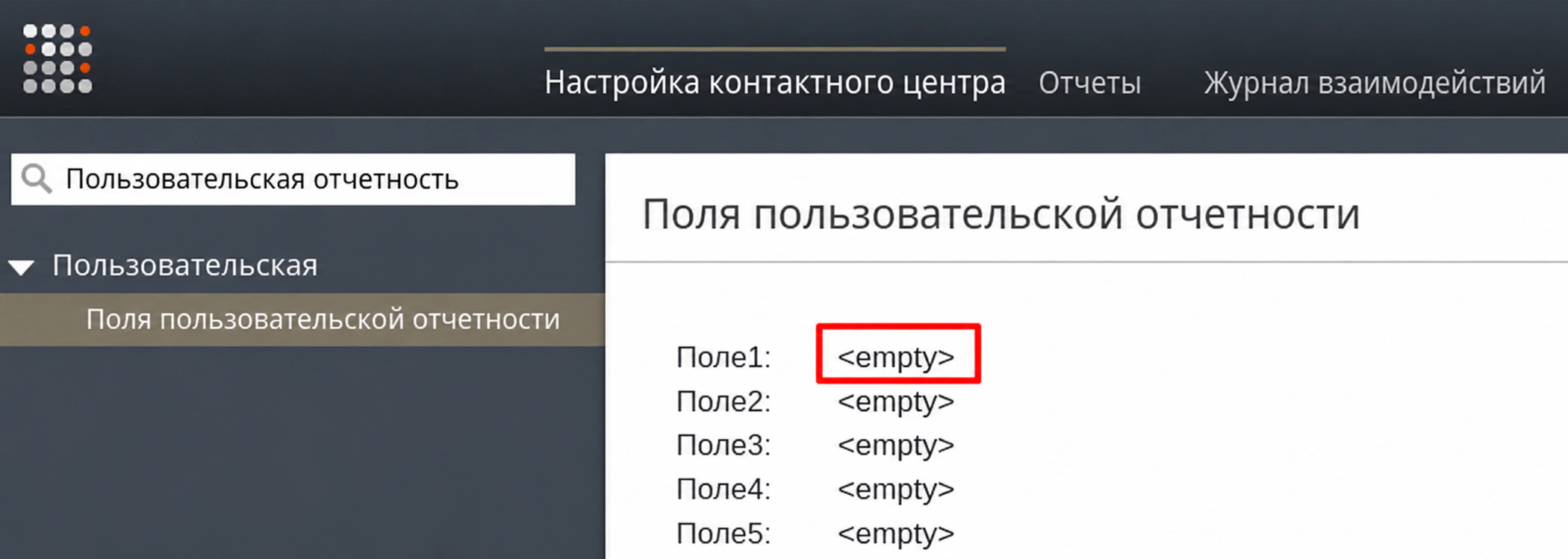
- Войдите в приложение Администратор контактного центра, выберите «Конфигурация» > «Пользовательские» > «Настраиваемые поля отчетности» и щелкните любое поле с 1 по 5. Обратите внимание, что в него можно включить только настраиваемые поля с 1 по 5. пользовательские отчеты.
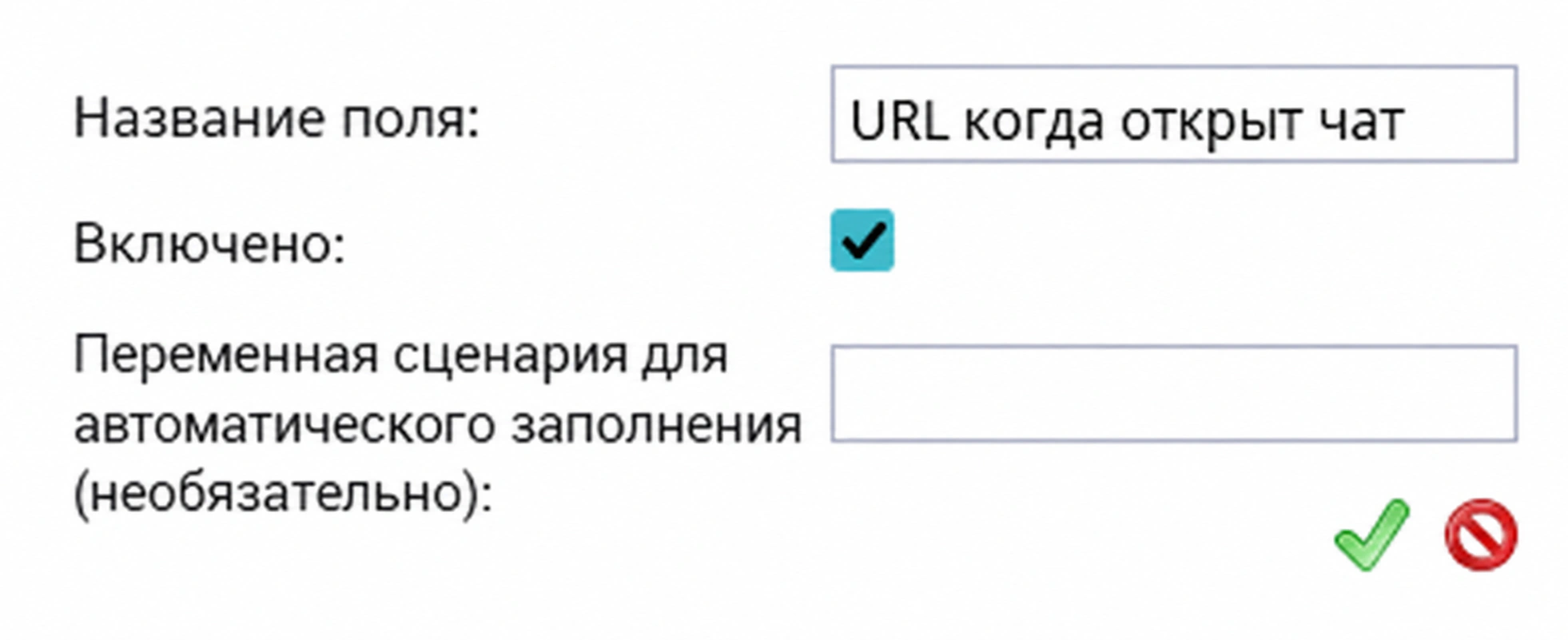
- Присвойте полю осмысленное имя (в данном случае «URL-адрес при открытии чата») и убедитесь, что установлен флажок «Включить».
3. Установите значение пользовательского поля отчетности.
Данные, передаваемые в ключ parameters конфигурации чата, доступны через переменную сценария $(item.externalChatData). В этом примере данные URL были переданы следующим образом:
parameters: {pageURL:window.location.href}
Поэтому в сценарии чата URL-адрес, по которому была открыта страница, будет доступен через переменную сценария:
$(item.externalChatData.pageURL)
Следующие шаги показывают, как сохранить значение этой переменной сценария в настраиваемом поле отчета «URL-адрес при открытии чата».
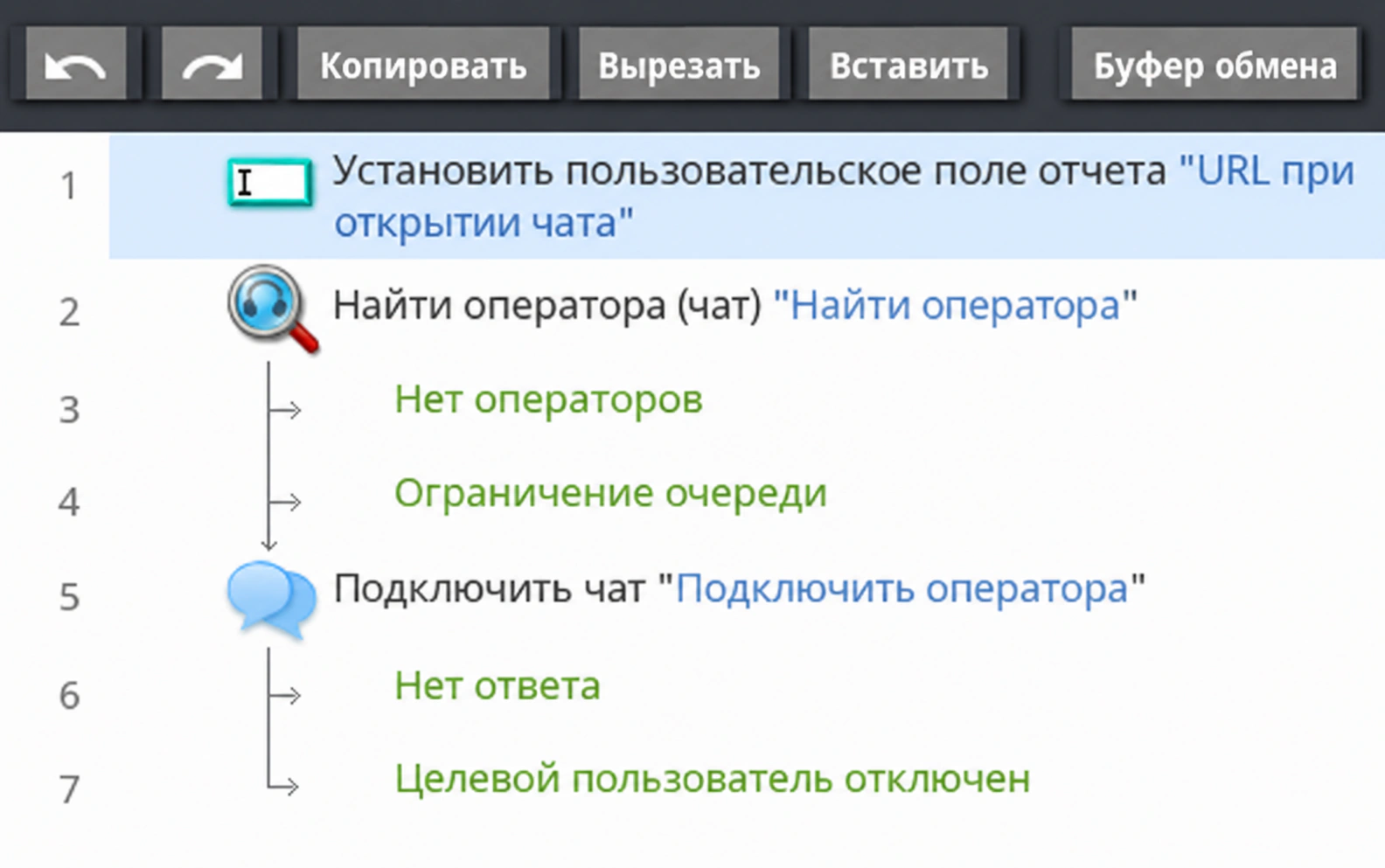
- Откройте сценарий чата, связанный с этим виджетом чата. Добавьте эти три блока по порядку:
- Установите блок «Настраиваемое поле отчета», чтобы сохранить URL-адрес для отчетов.
- Найти блок «Оператор (Чат)» со значениями по умолчанию.
- Подключите чат со значениями по умолчанию.
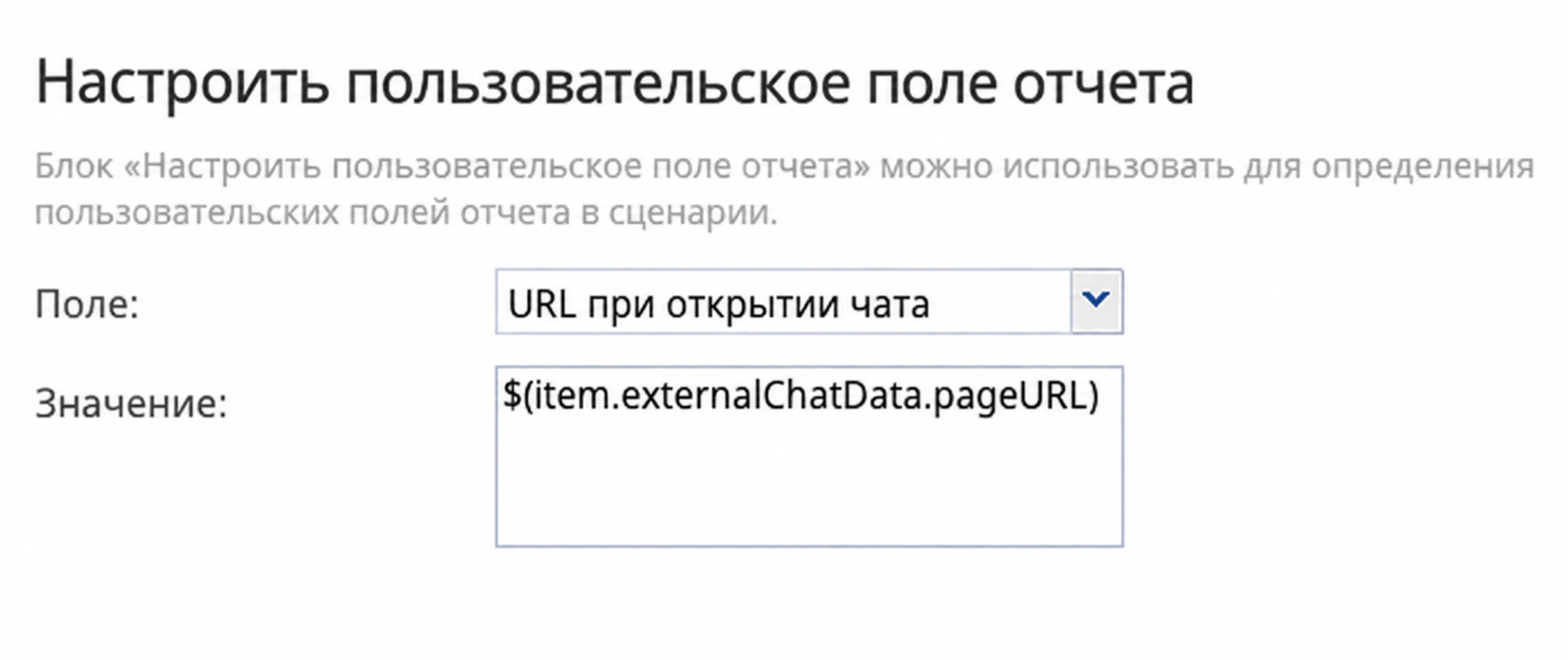
- Выберите блок Задать пользовательское поле отчетности и настройте следующие поля, как указано:
- Поле: выберите имя настраиваемого поля для сохранения данных URL-адреса, в данном случае «URL-адрес при открытии чата»
- Значение: укажите значение для сохранения в поле. Используйте переменную
$(item.externalChatData.pageURL), которая будет содержать URL-адрес, по которому клиент инициировал веб-чат.
- Блоки Найти оператора и Подключить чат можно оставить с настройками по умолчанию. Сохранить сценарий
4. Начните несколько веб-чатов
Чтобы убедиться, что в вашем пользовательском отчете есть данные, перейдите на веб-страницу, на которой настроен виджет чата, и запустите несколько веб-чатов. Если есть возможность, запускайте чат со страниц с разными URL-адресами.
5. Создайте шаблон отчета.
Чтобы создать отчет с использованием данных из настраиваемого поля «URL-адрес при открытии чата», вам необходимо создать шаблон отчета. Подробное руководство по созданию отчетов можно найти в руководстве по пользовательским отчетам. Следующие шаги объясняют, как создать минимальный отчет, который можно загрузить в виде файла CSV.
- Определите, какие поля вы хотите отображать в своем отчете. Для получения дополнительной информации обратитесь к списку показателей, доступных в базе данных call_detail. Обратите внимание, что таблица call_detail включает данные о взаимодействиях всех типов мультимедиа, включая взаимодействия в чате. В этом примере будут использоваться следующие метрики:
- start_time: время, когда взаимодействие в чате поступило в систему, выраженное в формате UTC.
- callee_login_id: идентификатор входа в систему оператора, получившего взаимодействие в чате
- custom1: поскольку настраиваемое поле «URL-адрес при открытии чата» определено в настраиваемом «field1», соответствующее поле базы данных: «custom1»
- На основе выбранных полей (метрик) создайте шаблон отчета в формате BPXML. Вы можете скопировать приведенный ниже пример в файл и сохранить его с расширением
.bpxml.
<?xml version="1.0" encoding="UTF-8"?>
<BPcsvReport version="1.0" resourceBundle="YOUR_REPORT_RESOURCE_BUNDLE">
    <parameters><!-- Defines the report parameter that will be used when generating the report. -->
        <parameter name="start_time" type="timeframe" subtype="start" />
    </parameters>

    <queryString><!-- Contains the SQL query to generate the report data -->
        <![CDATA[
            SELECT
                start_time,
                callee_login_id,
                custom1
            FROM
                call_detail
            WHERE
                start_time > $P{start_time}
        ]]>
    </queryString>
</BPcsvReport>
- Перейдите в раздел «Конфигурация» > «Отчетность» > «Шаблоны отчетов» в приложении «Администратор», нажмите +, чтобы создать новый отчет, и настройте указанные свойства.
- Имя: описательное имя отчета, которое будет использоваться для поиска этого шаблона, когда вы захотите создать отчет на следующем этапе.
- Категория: выберите категорию, в которой этот шаблон отчета будет отображаться при создании отчета.
- Шаблон отчета: загрузите файл
.bpxml, созданный на предыдущем шаге.
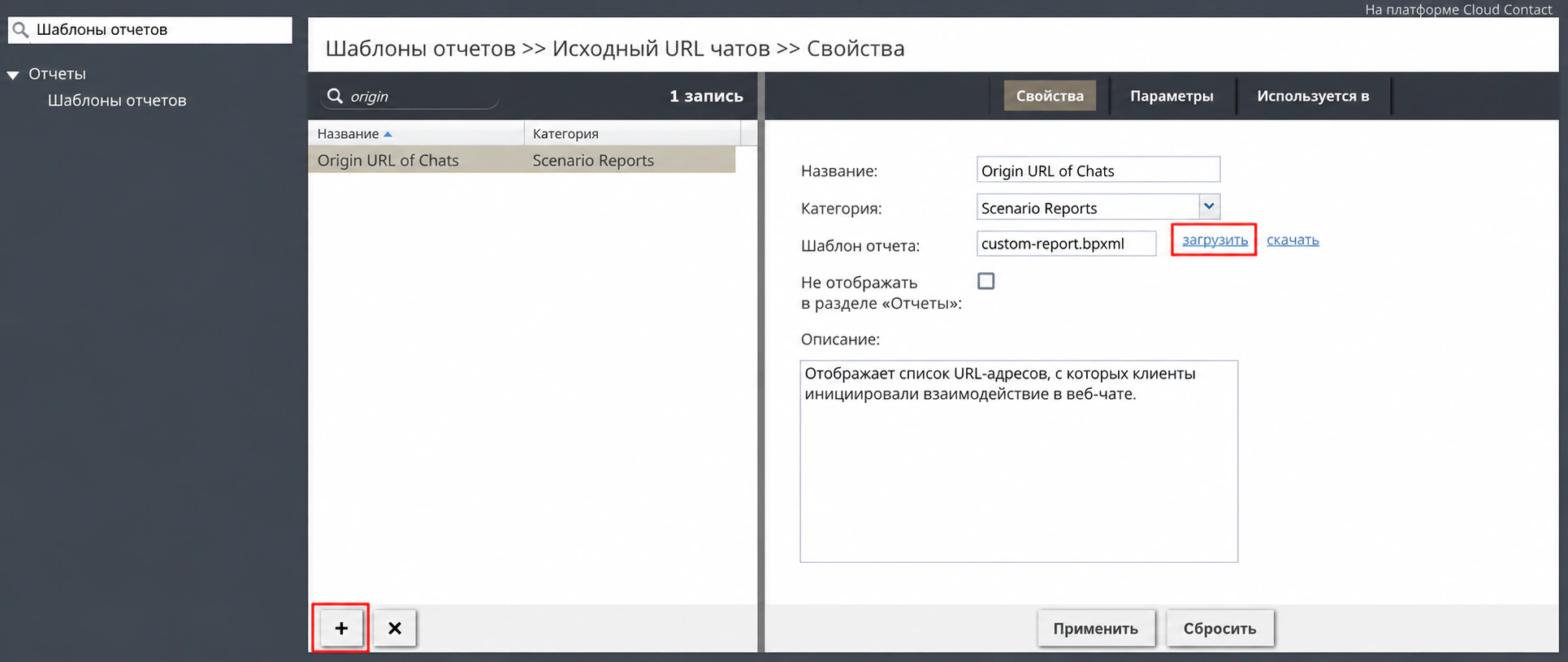
- Нажмите Применить, чтобы сохранить шаблон отчета.
6. Запустите и скачайте отчет.
Чтобы скачать данные из шаблона отчета в виде CSV-файла, вам необходимо запустить отчет, указав желаемый временной интервал.
- Перейдите в раздел «Отчеты» > «Отчеты» > «Все» и выберите шаблон отчета, созданный на предыдущем шаге. Нажмите Создать отчет.
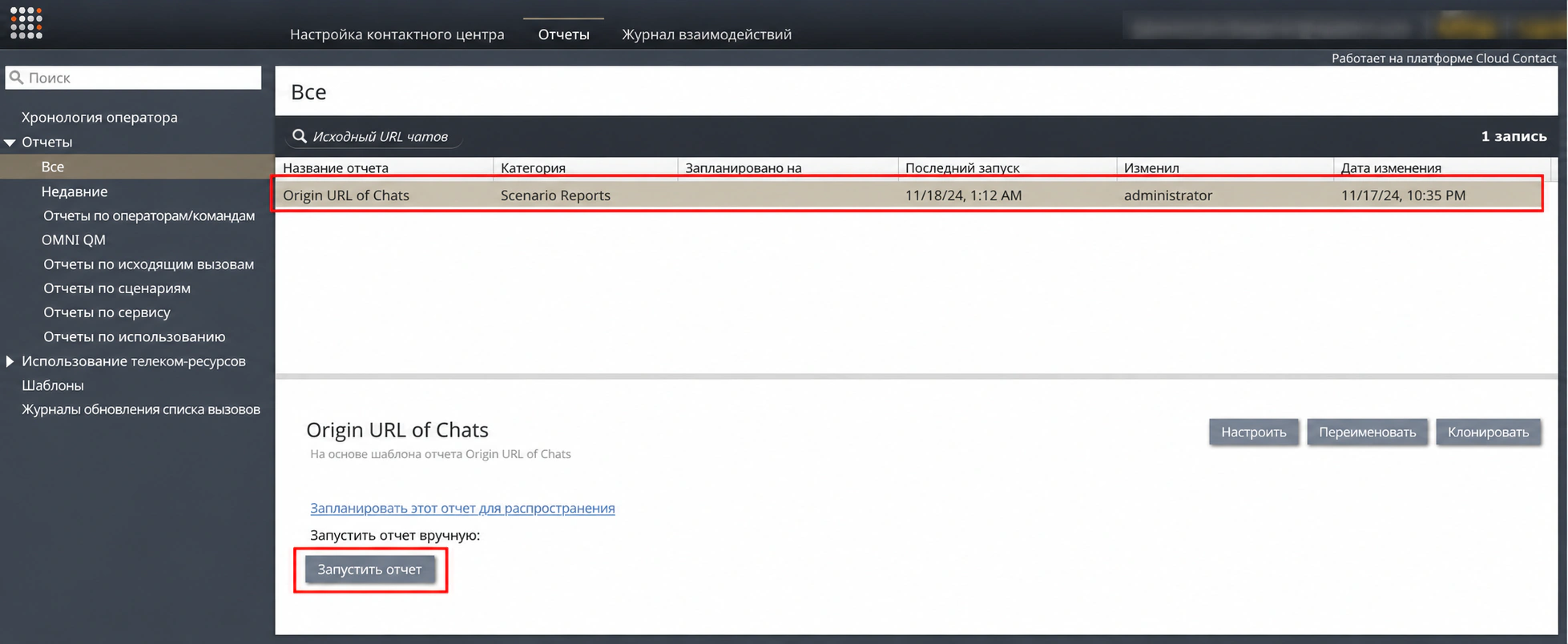
- Отчет будет автоматически загружен в виде ZIP-архива, содержащего один файл CSV. Распакуйте архив и откройте CSV. В этом примере создан следующий файл:
"start_time","callee_login_id","custom1"
"11/17/24 10:39:03 PM PST","administrator","https://knowledge-base.example.com/interesting-article"
"11/17/24 10:43:27 PM PST","administrator","https://knowledge-base.example.com/difficult-article"
"11/17/24 10:44:01 PM PST","administrator","https://www.example.com/homepage"
Дополнительные идеи и соответствующие руководства
Рассмотрите возможность создания отчетов с данными, полученными из параметров URL-запроса, используйте полученный URL-адрес для получения автоматических ответов от «Спросите бота» или создайте индивидуальные инструкции для AI-оператора.
