


После того, как вы отредактировали все свойства записи сценария чата, осталось сделать еще один последний шаг, чтобы ваш веб-чат заработал: вы должны добавить вкладку контактов для виджета чата.
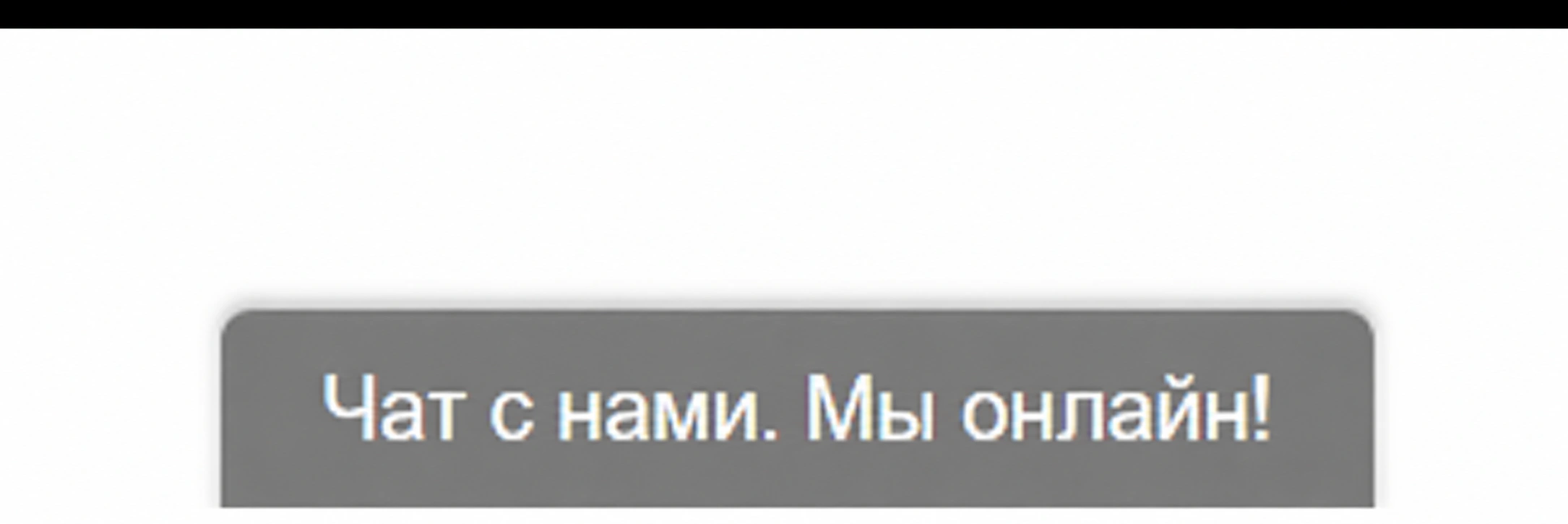
Вкладка контактов – это небольшая вкладка, которую клиент, просматривающий ваш веб-сайт, видит и нажимает, чтобы начать общение в чате. Если вы не добавите вкладку контактов в запись сценария чата, на вашей веб-странице вообще не будет отображаться виджет чата.
Порядок действий
Шаг 1. Найдите вкладку виджета «Чат».
- В Администратор контактного центра перейдите в раздел Конфигурация > Точки входа сценариев > Обмен сообщениями/чат.
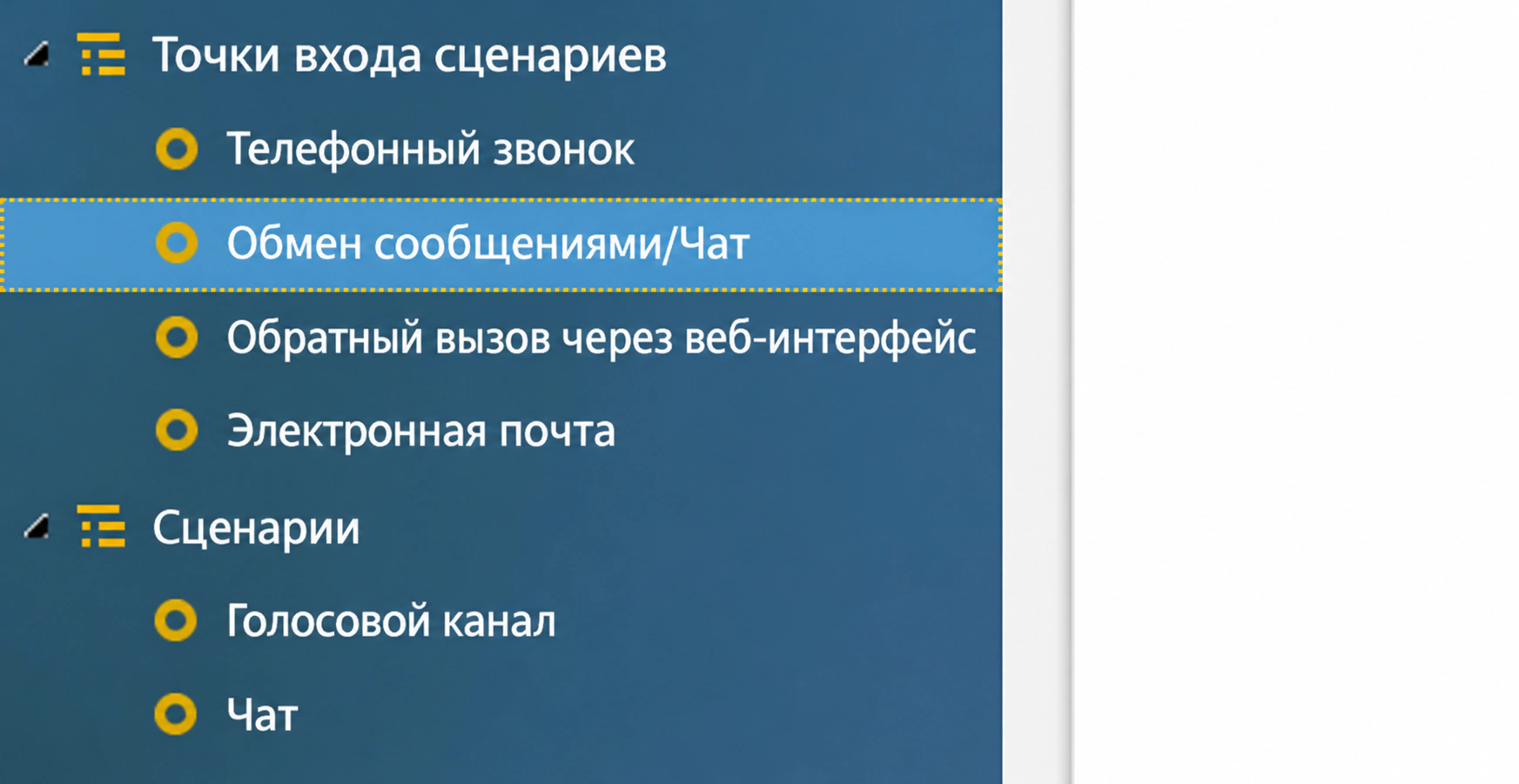
Конфигурация > Точки входа сценариев > Сообщения/Чат - Выберите нужную запись сценария чата.
- Перейдите на вкладку Виджет чата.
Шаг 2. Добавьте новую вкладку контактов.
- Под элементом Начать чат через вкладки контактов нажмите добавить.
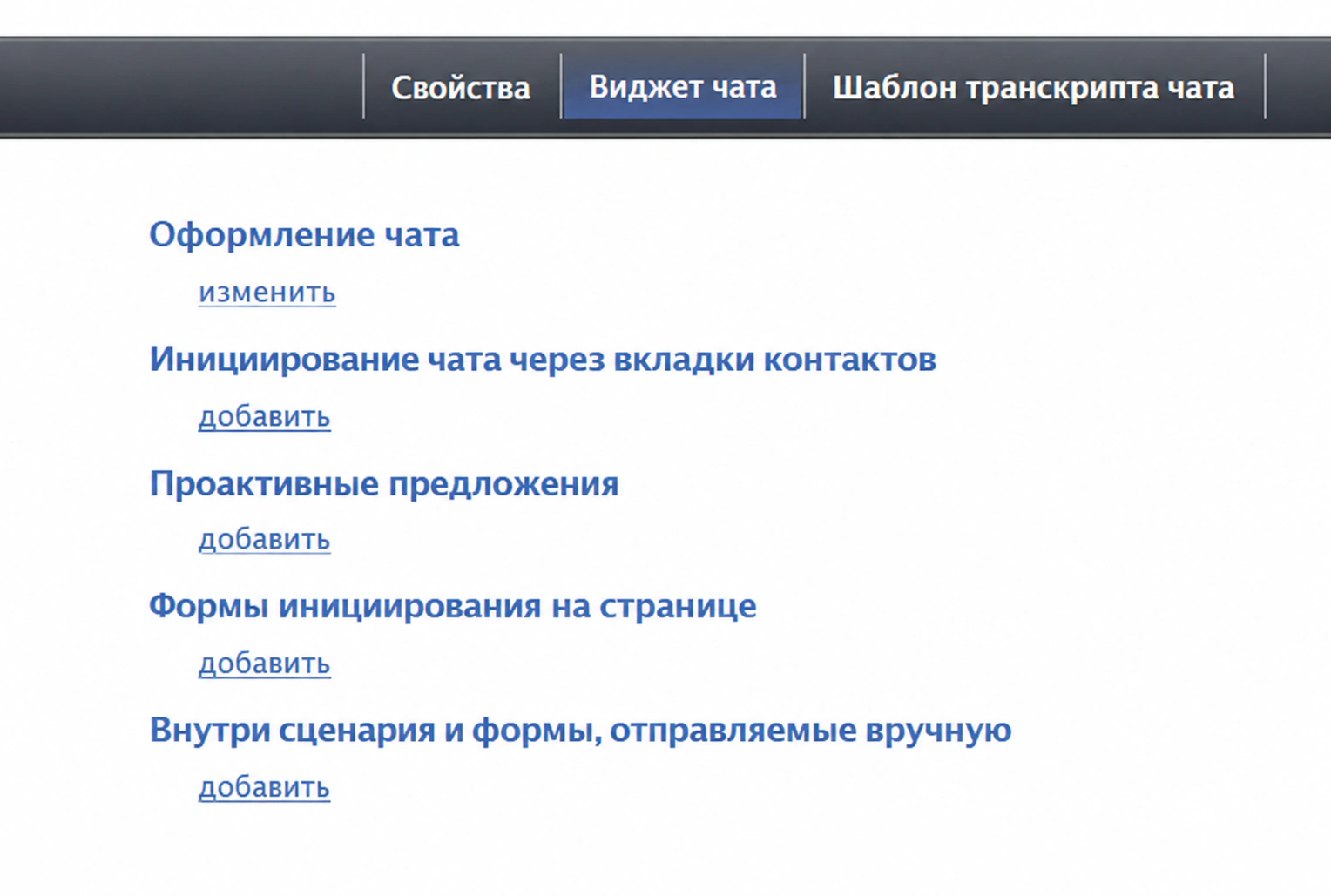
Добавить новую вкладку контактов - Редактор конфигурации виджета чата откроется в новой вкладке или окне браузера.
Шаг 3. Измените свойства вкладки контактов
Отредактируйте свойства и поля по желанию. Вы можете вернуться и изменить свойства вкладки контактов в любое время.
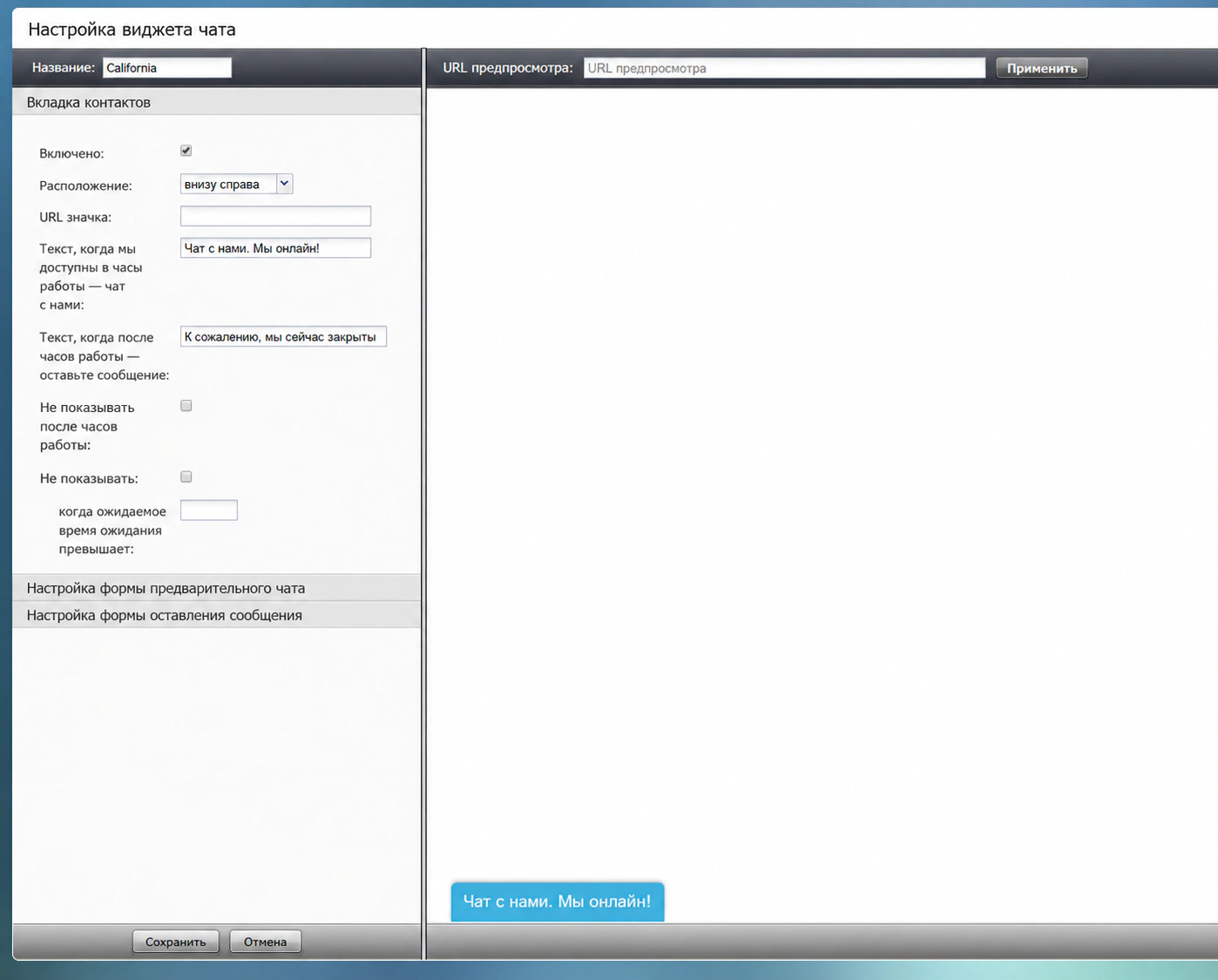
На самом базовом уровне прямо сейчас необходимо заполнить только два свойства:
- Имя – уникальное имя (любое) для новой вкладки контактов
- Включено – установка этого флажка включает вкладку контактов
Шаг 4. Сохраните изменения.
- Нажмите Сохранить, чтобы сохранить вкладку контактов. Простое закрытие окна браузера не сохранит изменения.
- Закройте вкладку или окно браузера Редактора конфигурации чата. Одновременно можно работать только с одним таким окном редактора.
Шаг 5. Добавьте URL-адрес
- Вернувшись на вкладку Виджет чата записи сценария, перейдите к разделу Начало чата через вкладки контактов.
- Под только что добавленной вкладкой контактов нажмите добавить URL.
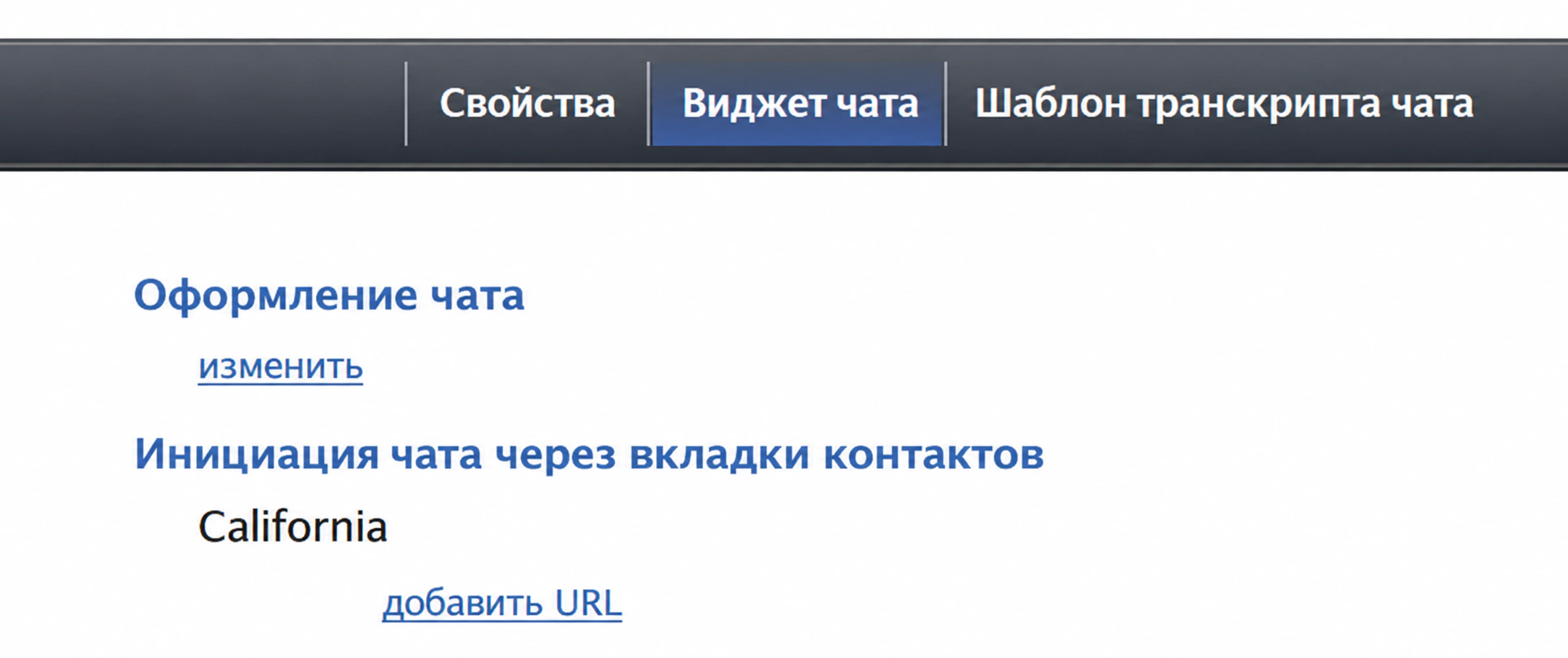
Обязательно добавьте URL-адрес своей веб-страницы - Введите URL-адрес веб-сайта, на котором будет размещен виджет чата, и нажмите зеленую галочку, чтобы применить изменения. Если вы не знаете URL-адрес, вы можете просто ввести обратную косую черту (/) в это поле.
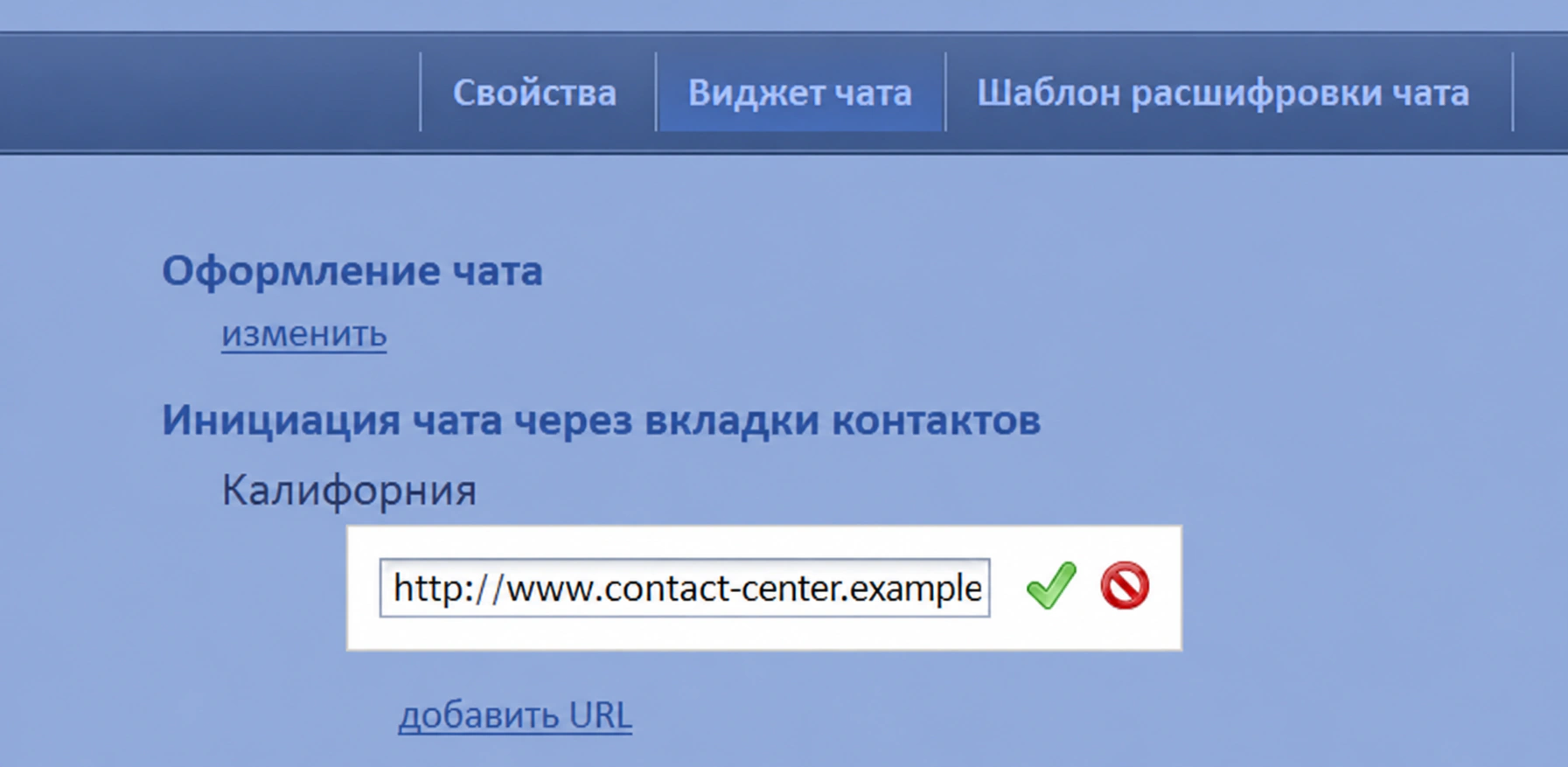
Применить изменения или отменить
Шаг 6: Сохранить
В настоящее время вы можете добавлять или редактировать любые другие разделы вкладки Виджет чата. Вы всегда можете вернуться к этому для дальнейших изменений.
В нижней части экрана нажмите Применить, чтобы сохранить изменения.
