


Проактивное предложение – это всплывающий виджет веб-чата, который предлагает возможность позвонить или пообщаться с живым оператором. Мы называем их проактивными, потому что, в отличие от типичных сервисных взаимодействий, которые полагаются на то, что клиент инициирует разговор, проактивные предложения инициируются контакт-центрами.
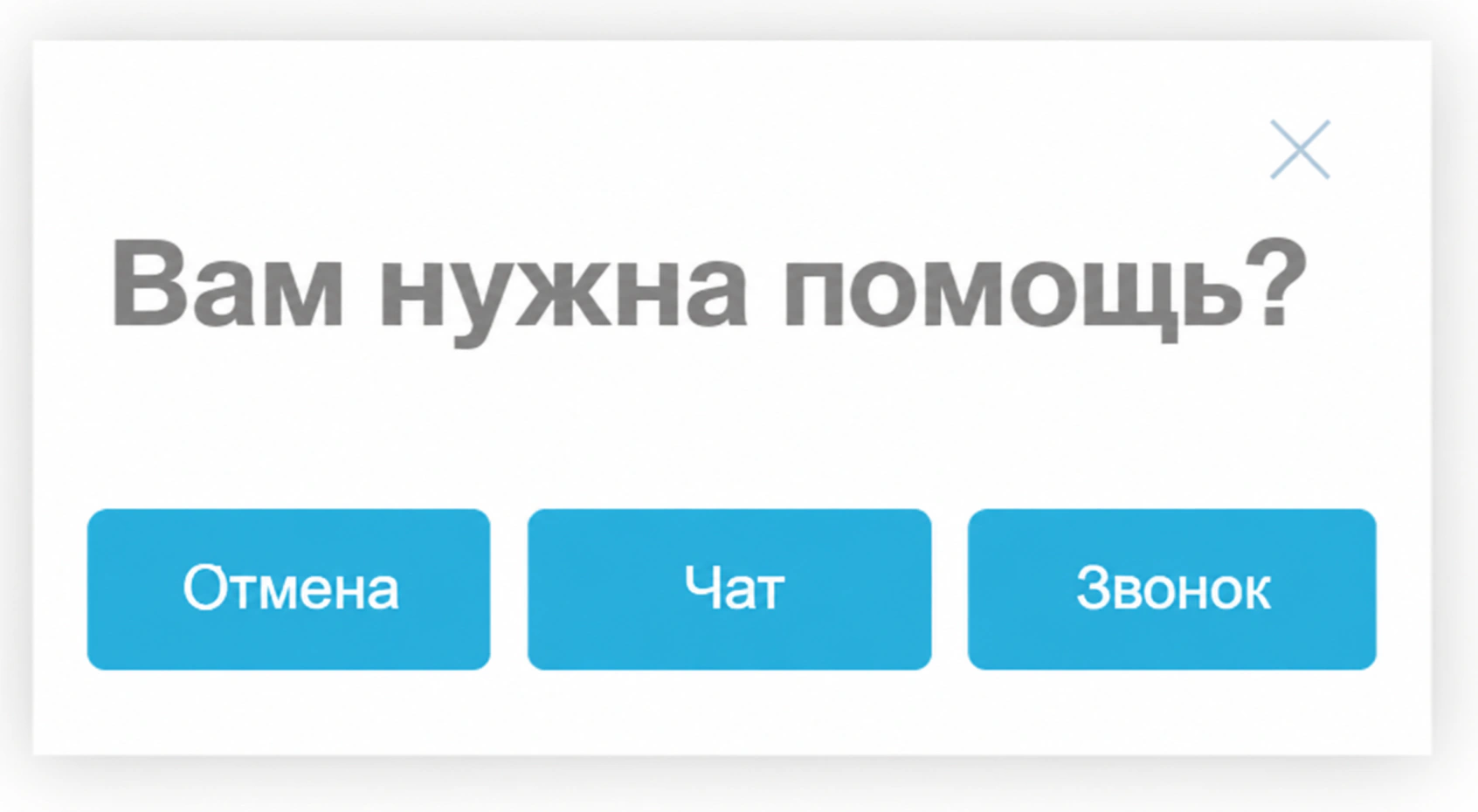
Вы можете использовать проактивные предложения, чтобы предложить немедленную помощь, рекламировать распродажи и скидки, побудить клиентов не покидать сайт и многое другое. В Cloud Contact проактивные предложения настроены на запуск при выполнении определенных условий. Обратите внимание, что вы можете разместить упреждающее предложение на той же странице, что и веб-чат, или разместить его отдельно.
В этой статье вы узнаете, как настроить сценарий чата, службу чата, точку входа в сценарий чата и условия упреждающих предложений для совместной работы над размещением упреждающих предложений на вашем веб-сайте.
Порядок действий
Шаг 1. Создайте или выберите сценарий чата
Вы можете выбрать существующий сценарий чата или создать новый сценарий чата. Подробности см. в Администратор контактного центра, раздел Сценарии чата.
Шаг 2. Создайте или выберите сервис чата
Чтобы запустить любой тип чата, вам необходимо сначала настроить службу чата. Подробную информацию см. в нашем руководстве Настройка службы чата.
Шаг 3. Создайте или выберите запись сценария обмена сообщениями/чата.
Вам также необходимо создать или выбрать существующую запись сценария обмена сообщениями/чата. Подробности смотрите в Администратор контактного центра, раздел Сообщения/Чат Точки входа сценариев.
Шаг 4. Добавьте проактивное приглашение
В приложении Администратор контактного центра раздел Точки входа сценариев > Сообщения/Чат > Вкладка виджета чата в разделе Проактивные предложения нажмите Добавить.
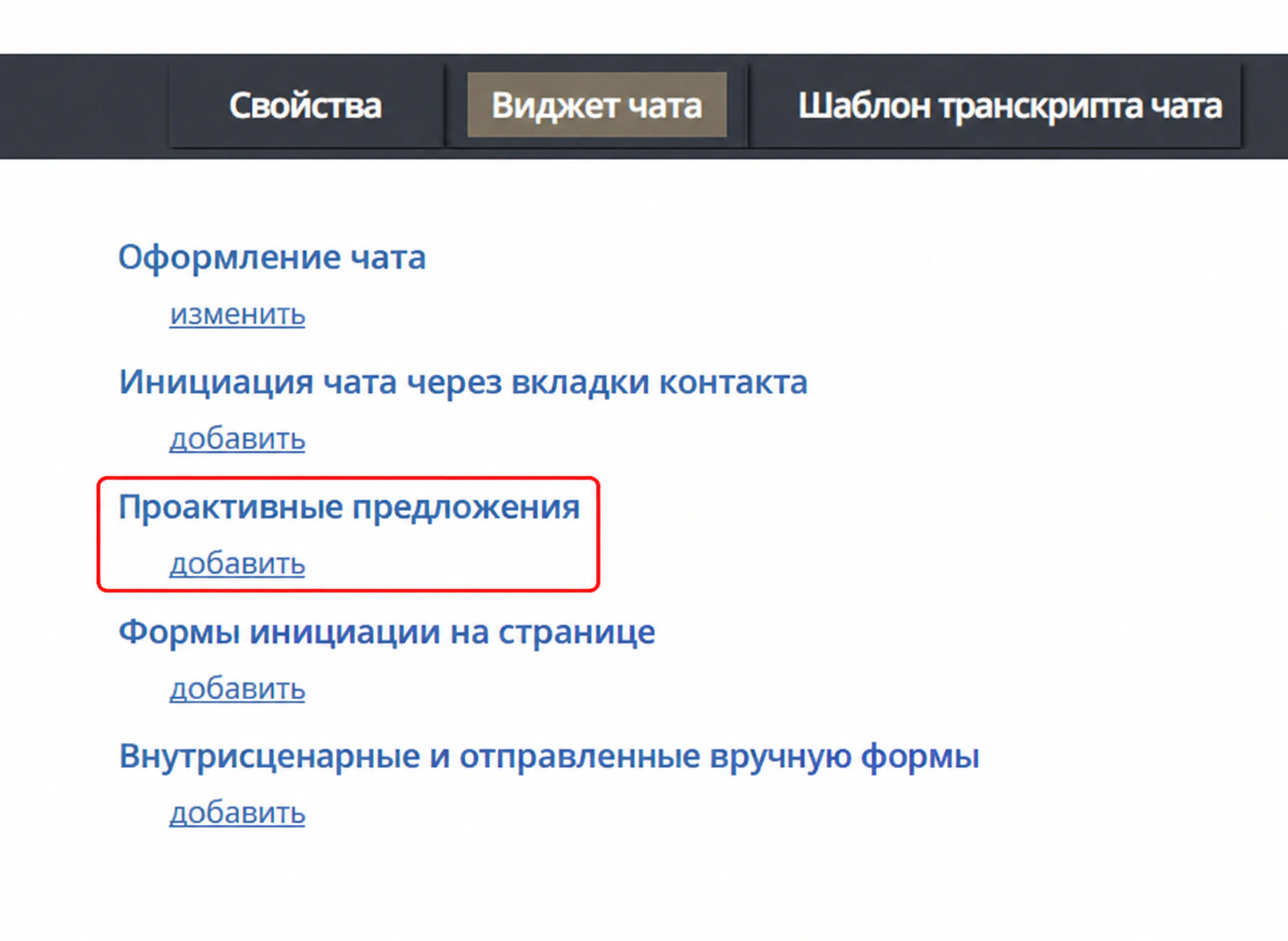
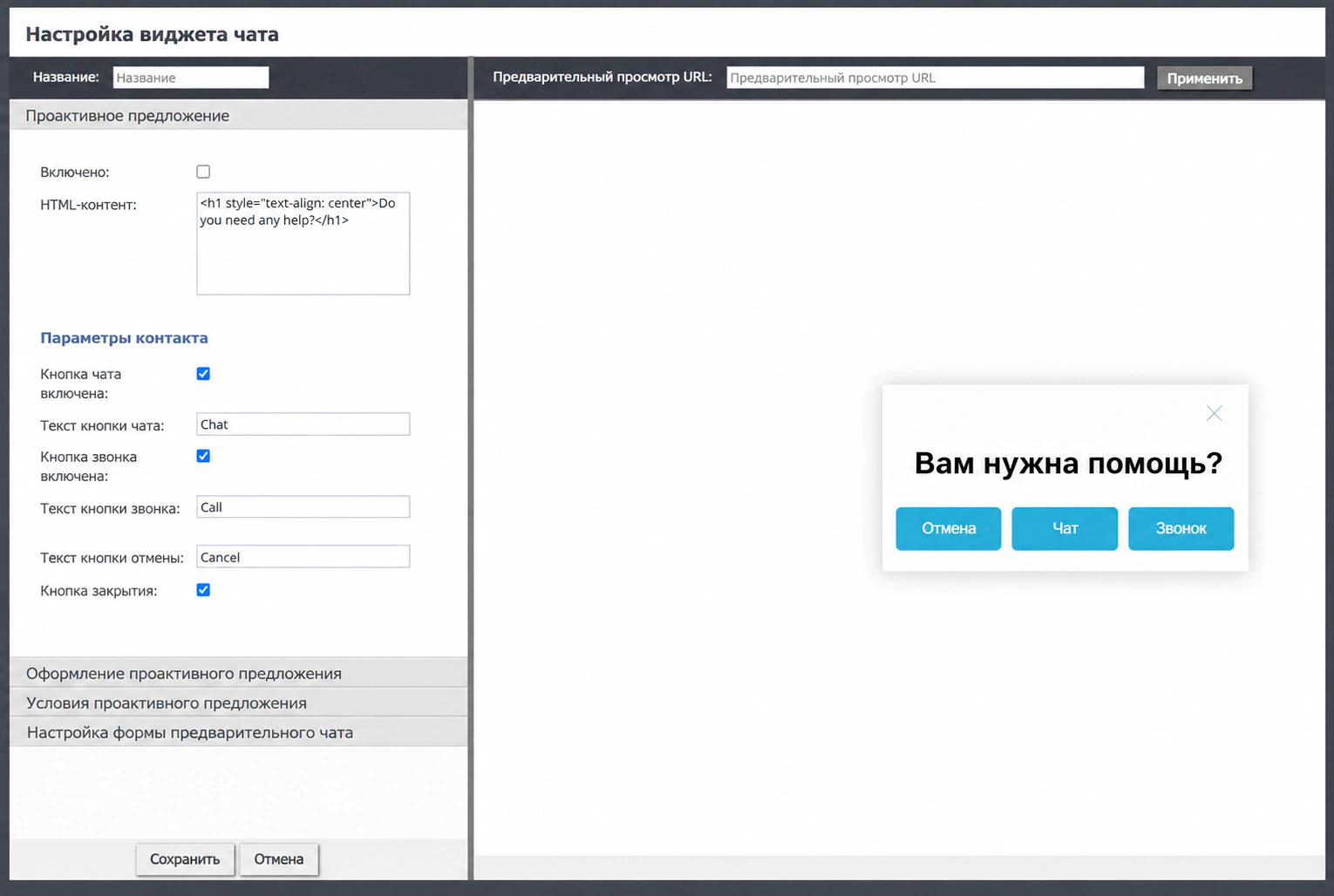
Когда откроется редактор конфигурации виджета чата, вы увидите следующие области:
- Имя – необходимо ввести имя (любое) для виджета.
- Вкладки – в левой части экрана нажимайте на каждую вкладку, чтобы редактировать определенные свойства виджета активных предложений.
- URL-адрес предварительного просмотра — при необходимости введите URL-адрес веб-страницы, на которой будет отображаться этот виджет. При этом страница станет фоном для виджета проактивного предложения на панели предварительного просмотра. Обратите внимание, что веб-страница должна быть размещена на хосте, чтобы она правильно отображалась на панели предварительного просмотра.
- Панель предварительного просмотра — отображает изображение предварительного просмотра виджета в том виде, в котором он настроен. Если вы ввели URL-адрес предварительного просмотра, виджет появится на фоне этой веб-страницы, в том же положении и стиле, которые настроены.
Шаг 5. Включите проактивное приглашение и настройте способы связи
Вкладка Проактивное предложение — это место, где вы включаете виджет и определяете, какие каналы связи (например, чат, голосовой вызов или оба) предлагать клиенту.
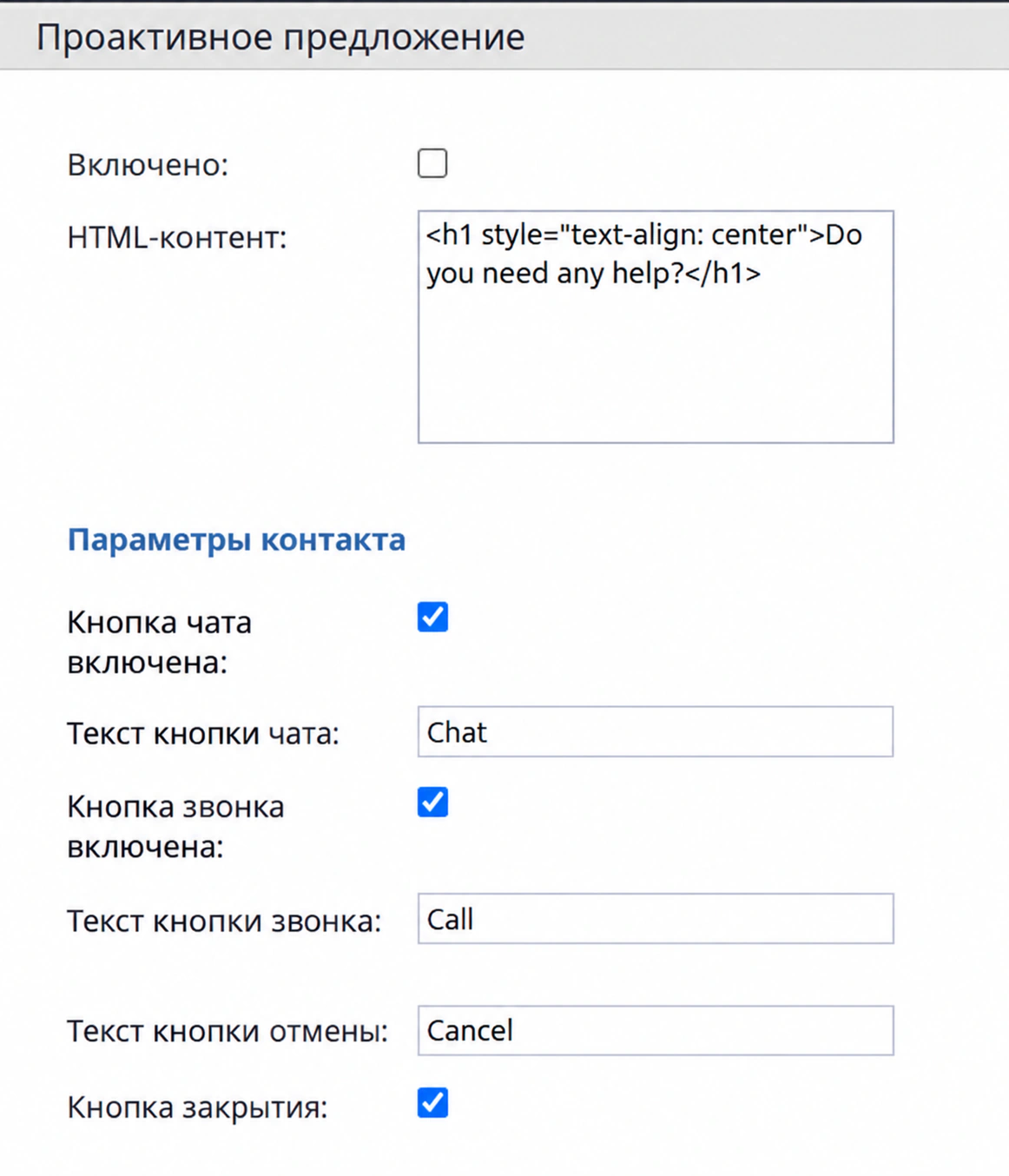
Установите следующее:
- Включено – установите флажок, чтобы включить виджет проактивных предложений. Это самая важная настройка. Если вы не выберете «Включено», активное предложение не будет отображаться на вашем веб-сайте.
- HTML-содержимое — по умолчанию отображается HTML-код «<h1 style=»text-align: center»>Do you need any help?». Вы можете изменить код, соблюдая правила HTML-разметки. Например, можно изменить форматирование и отображение текста или добавить ссылки на изображения в виджет проактивного предложения.
Например:
<h1 style="text-align: center">Header Text<br><img src="https://<domain>/image.jpg" alt="alt image label" width="300" height="180">
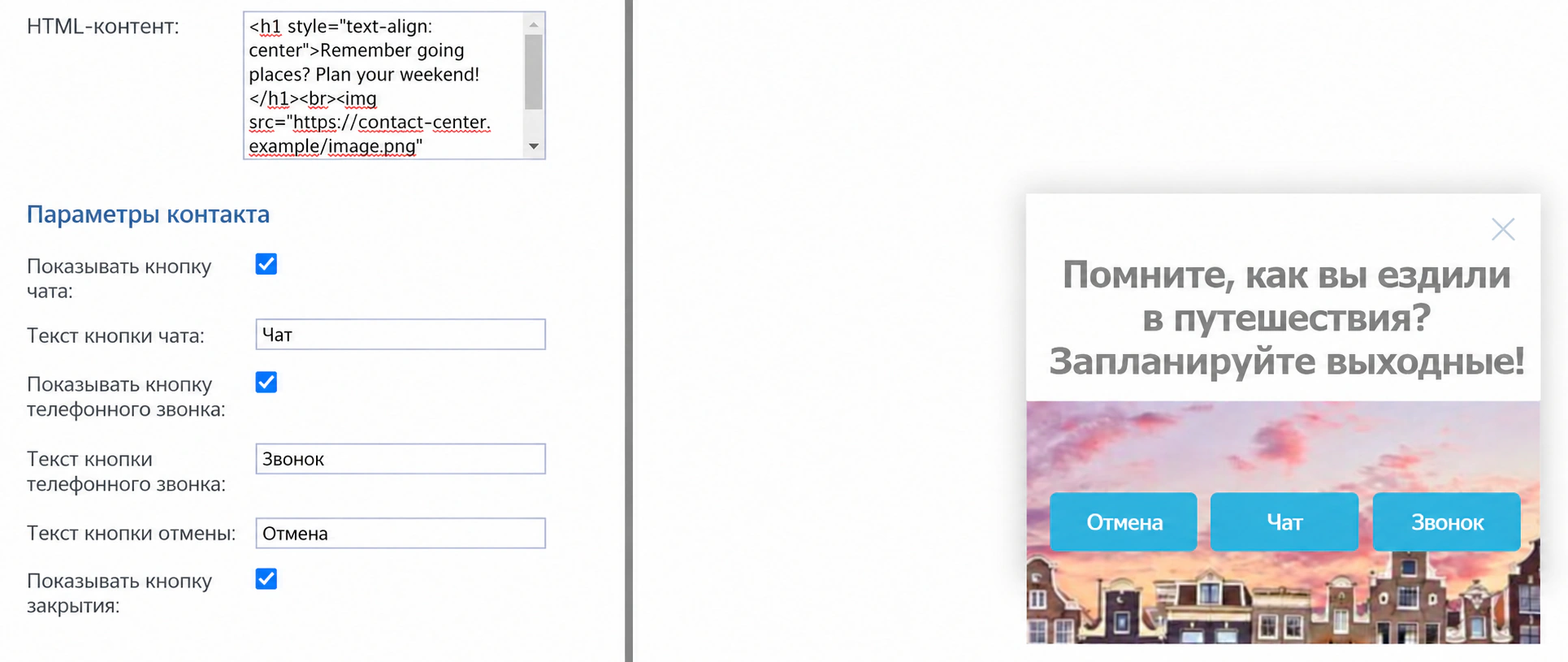
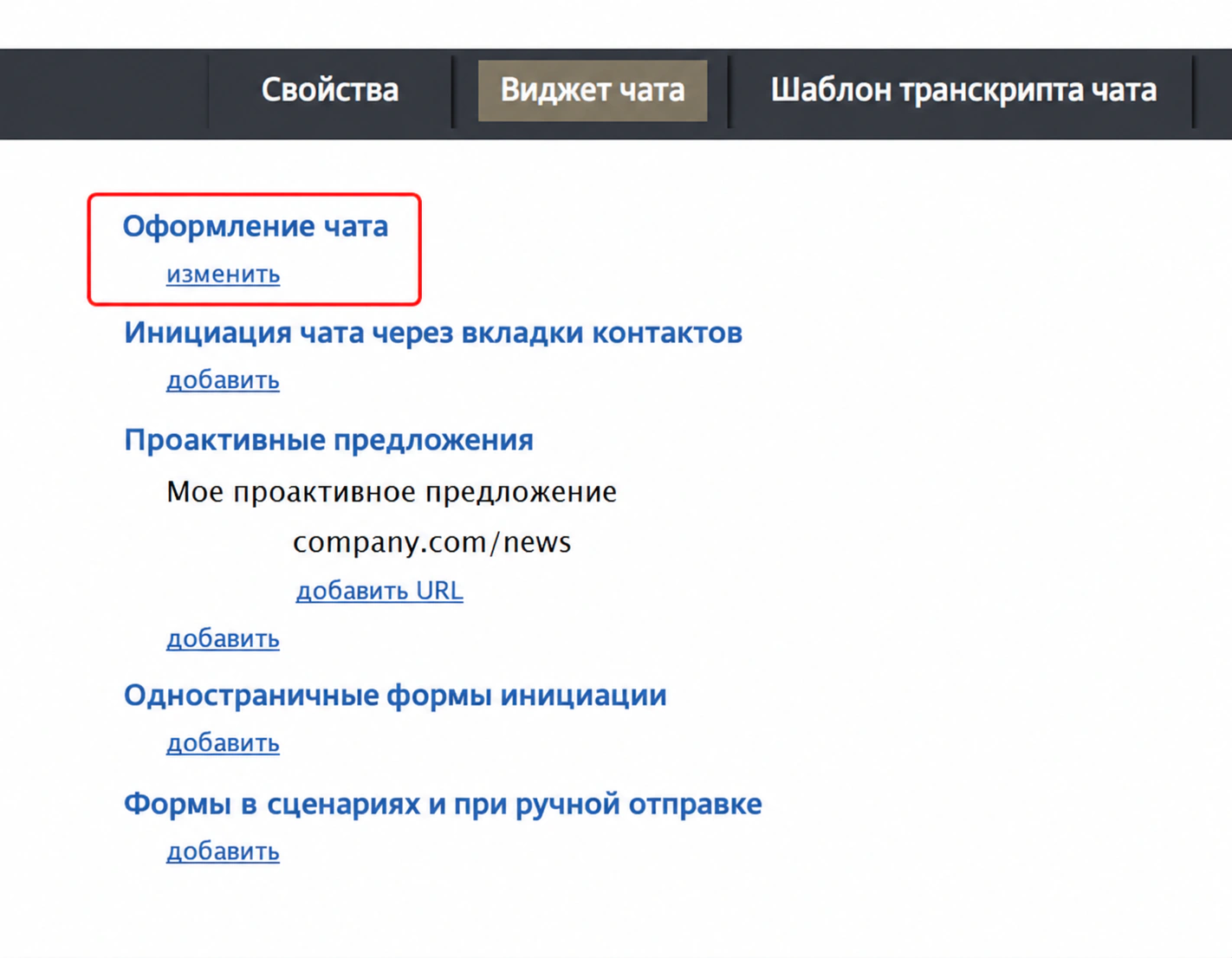
Обратите внимание, что стиль упреждающего предложения (e.g., цвет текста, цвет фона, цвет кнопки и т. д.) контролируется общим стилем чата, и его нельзя переопределить в поле HTML-содержимого упреждающего предложения. Чтобы внести такие изменения стиля, перейдите в приложение Администратор контактного центра, раздел Точки входа сценариев > Сообщения/Чат > вкладка виджета чата > Чат Стиль и нажмите изменить. Дополнительную информацию см. в Руководстве по настройке виджета чата, раздел «Стилизация виджета чата».
Способы связи
На вкладке «Проактивное предложение» находятся параметры связи, которые представляют собой интерактивные способы связи с вашим контакт-центром. Вам не нужно устанавливать параметры звонка и чата; Вы можете выбрать один или оба.
Все следующие параметры связи должны быть установлены по желанию:
- Кнопка чата включена. Установите флажок, если вы хотите, чтобы клиенты могли начинать веб-чат из виджета активных предложений.
- Текст кнопки чата – отображаемая метка на кнопке чата; по умолчанию это «Чат»
- Кнопка телефонного звонка включена – установите флажок, если вы хотите, чтобы клиенты могли совершать голосовые звонки из виджета проактивного предложения.
- Текст кнопки вызова телефона – метка отображения на кнопке вызова; по умолчанию это «Позвонить»
- Отмена текста кнопки — отображаемая метка на кнопке Отмена; по умолчанию это «Отмена»
- Кнопка «Закрыть». Установите флажок, если вы хотите, чтобы кнопка «X» «Закрыть» отображалась в виджете активного предложения. Это необязательно, но рекомендуется.
Шаг 6. Установите стиль виджета пропроактивного приглашения
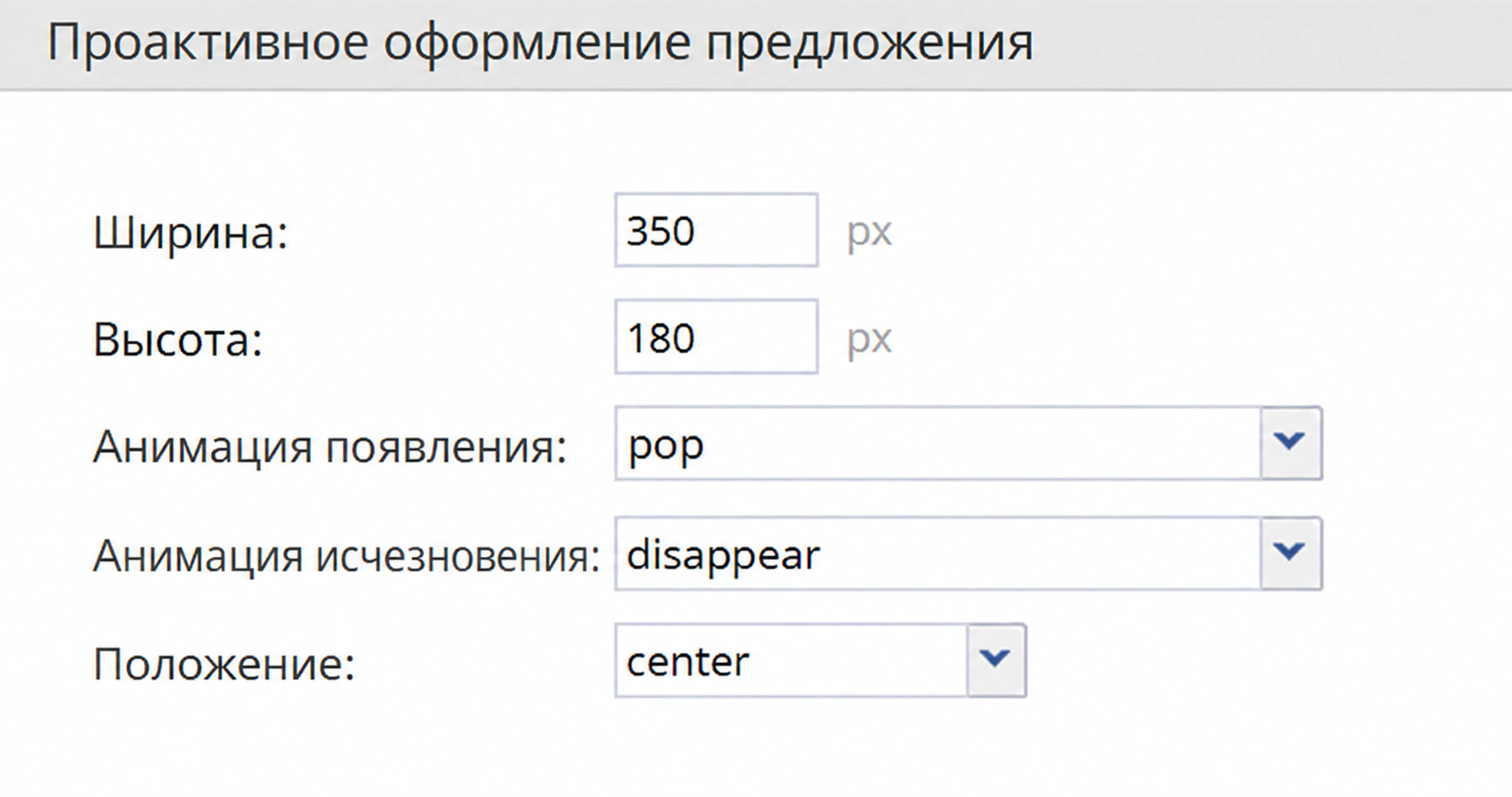
В разделе Проактивное оформление предложений вы можете определить внешний вид самого виджета. Если вы не внесете никаких изменений, стиль виджета останется с показанными настройками по умолчанию.
Чтобы настроить стиль, установите следующие параметры:
- Ширина – ширина виджета в пикселях
- Высота – высота виджета в пикселях
- Анимация – как виджет упреждающего чата перемещается или появляется на экране
- Анимация – как виджет упреждающего чата уходит за пределы экрана
- Местоположение – место размещения виджета чата на вашей веб-странице (e.g., вверху справа, посередине справа, внизу справа и т. д.)
Шаг 7. Задайте условия проактивного приглашения
В разделе Условия активного предложения нажмите добавить, чтобы установить требования, которые должны быть выполнены, чтобы активный чат был показан посетителям веб-сайта. Эти требования называются условиями, и именно условия делают ваши проактивные предложения креативными и специфичными для вашего варианта использования. Вы можете добавить столько условий, сколько захотите.
Доступно множество условий, но наиболее распространенными являются следующие:
- При выходе (перемещение мыши) – это условие вызывает появление упреждающего предложения, когда курсор клиента перемещается по странице, как будто он хочет покинуть страницу или перейти куда-то еще. Вы можете использовать упреждающее предложение, чтобы привлечь внимание клиента и удержать его на странице дольше.
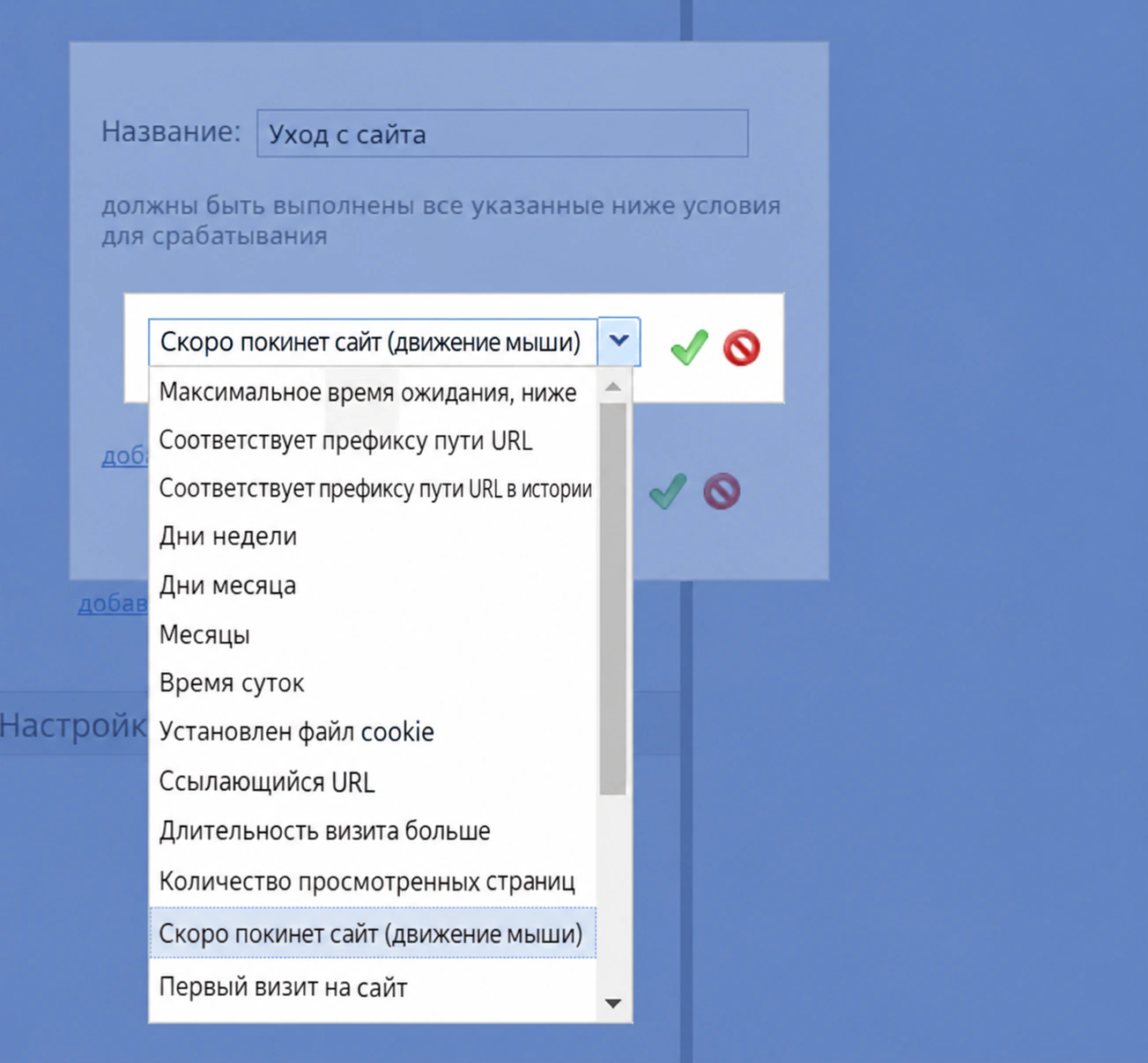
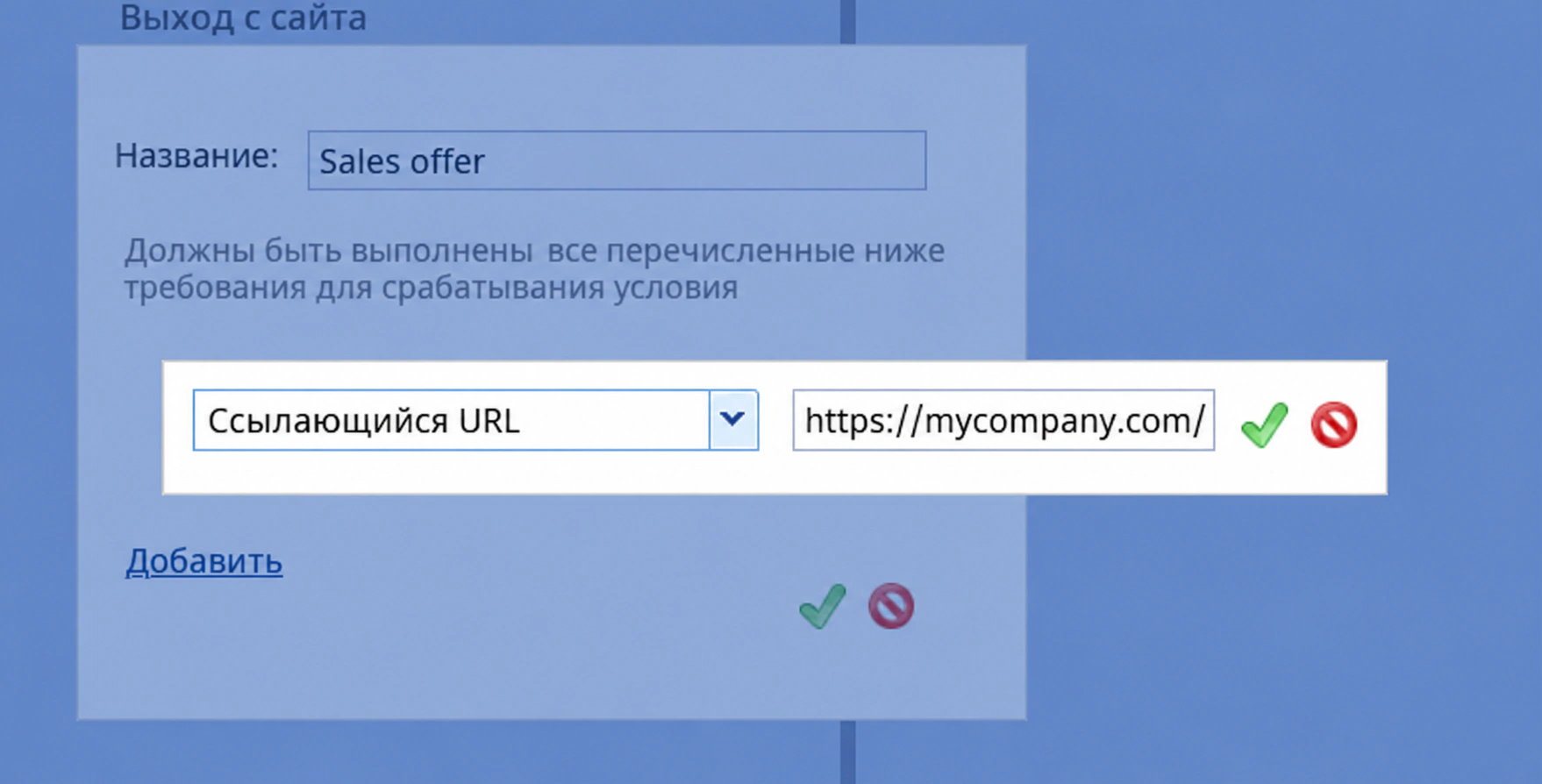
- Ссылающийся URL-адрес – это условие вызывает появление упреждающего предложения, когда клиент получает доступ к определенной странице по определенному URL-адресу, например, указанному в коммерческом предложении.
Например, предположим, что в информационном бюллетене по электронной почте объявляется о летней акции, и все, что вам нужно сделать, это <нажмите здесь>, чтобы получить специальную скидку, где <нажмите здесь> — это URL-адрес https://mycompany.com/2020/06/?utm_medium=&utm_source=newsletter&utm_campaign=20200617-enews-&utm_content=summerdiscount
В этом примере вы должны вставить этот URL-адрес в текстовое поле, как показано, чтобы установить условие ссылающегося URL-адреса:
Шаг 8. При необходимости настройте форму предварительного чата.
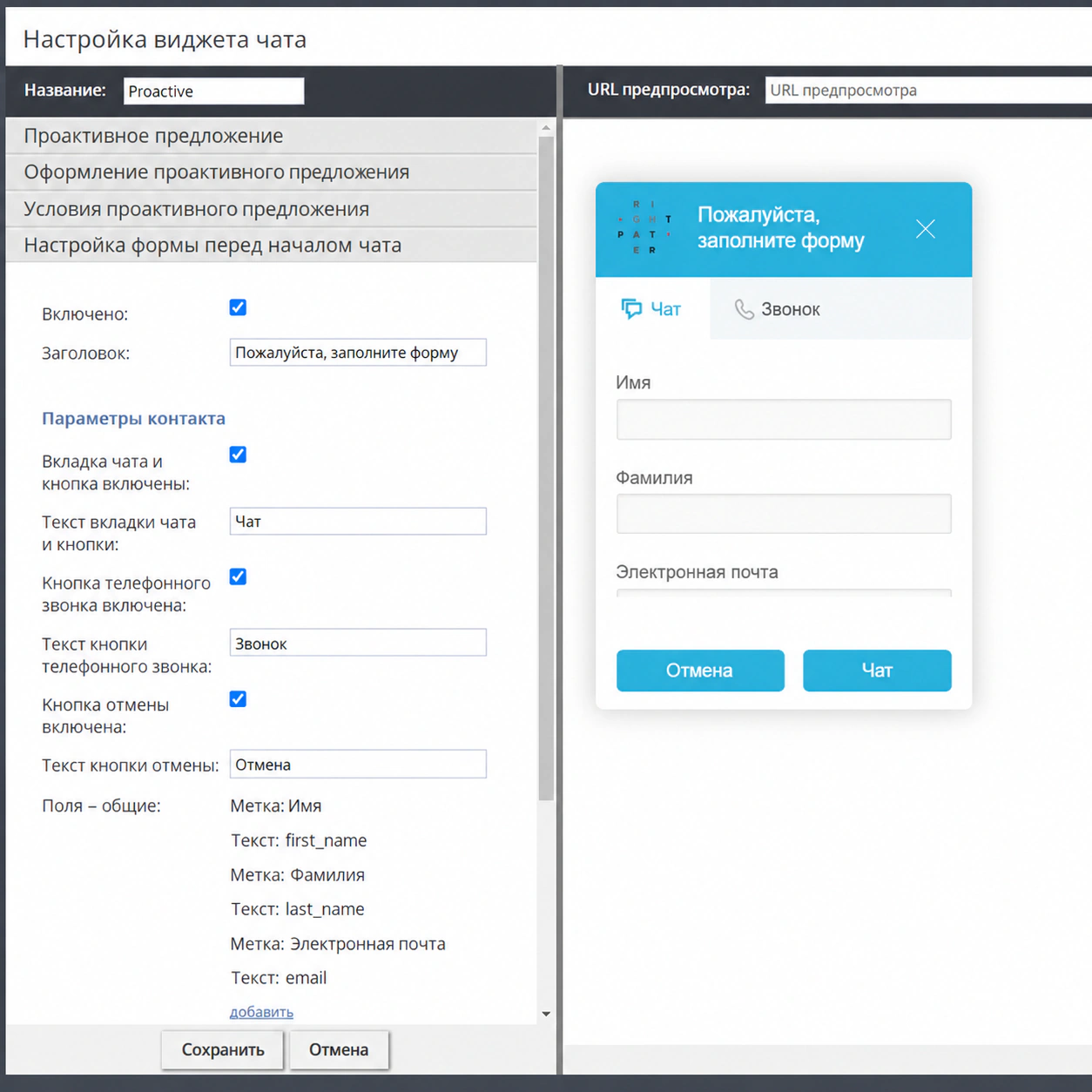
Этот шаг является необязательным, его необходимо выполнить только в том случае, если вы включили чат в упреждающем предложении и вы хотите получить некоторую информацию от клиента до того, как он соединится с оператором в чате.
На вкладке Конфигурация формы предварительного чата установите флажок Включено и установите свойства формы предварительного чата. Если вы не выберите «Включено», форма предварительного чата не будет представлена клиенту.
Шаг 9. Добавьте URL своей веб-страницы.
- Сохранить свою работу, а затем закройте редактор конфигурации виджета чата.
- Вернувшись на вкладке «Виджет чата», под вашим активным предложением нажмите добавить URL.
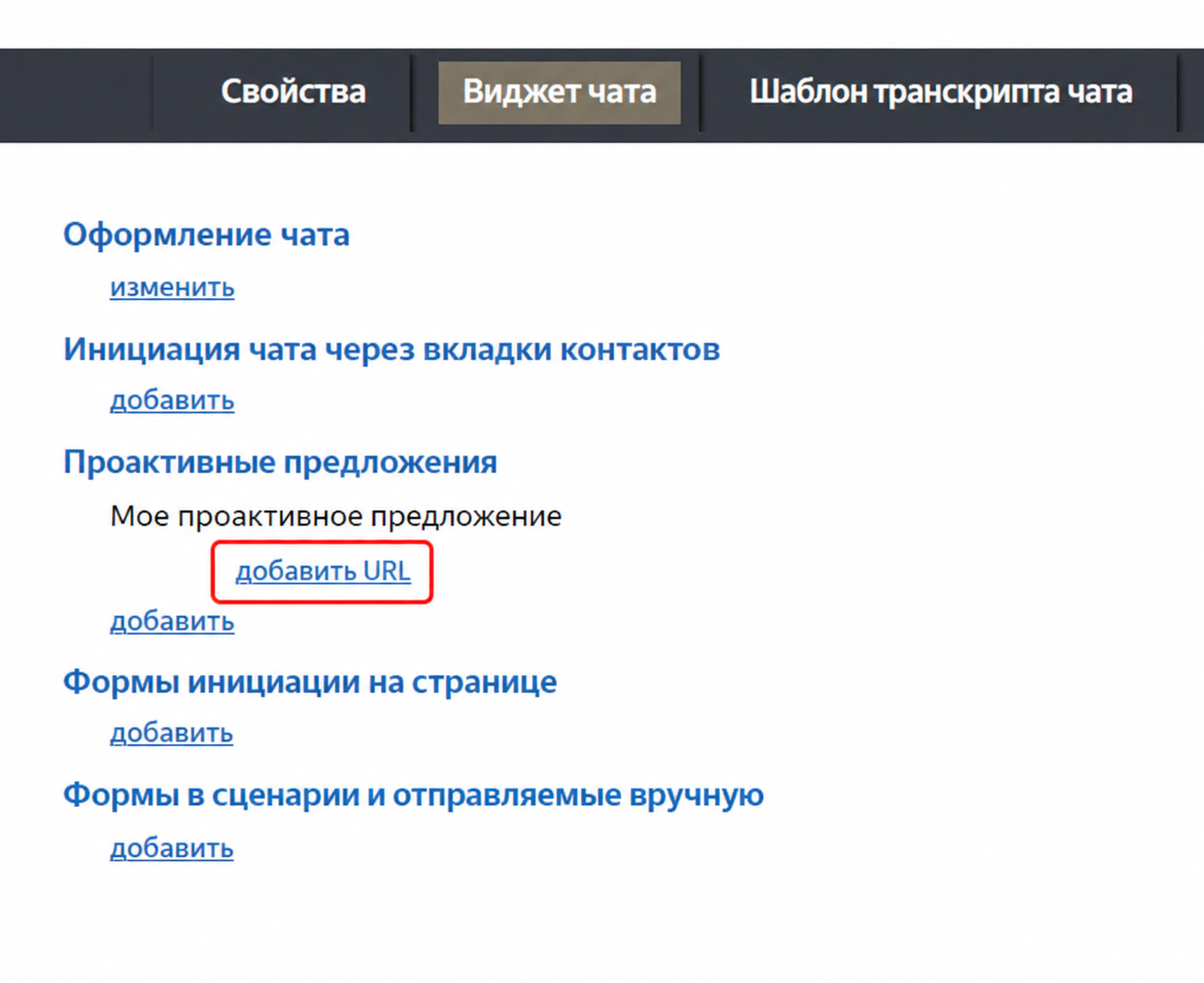
Добавьте URL-адрес, чтобы запустить на странице активное предложение - Введите URL-адрес веб-страницы, на которой будет отображаться активное предложение. Если вы этого не сделаете, активное предложение не запустится.
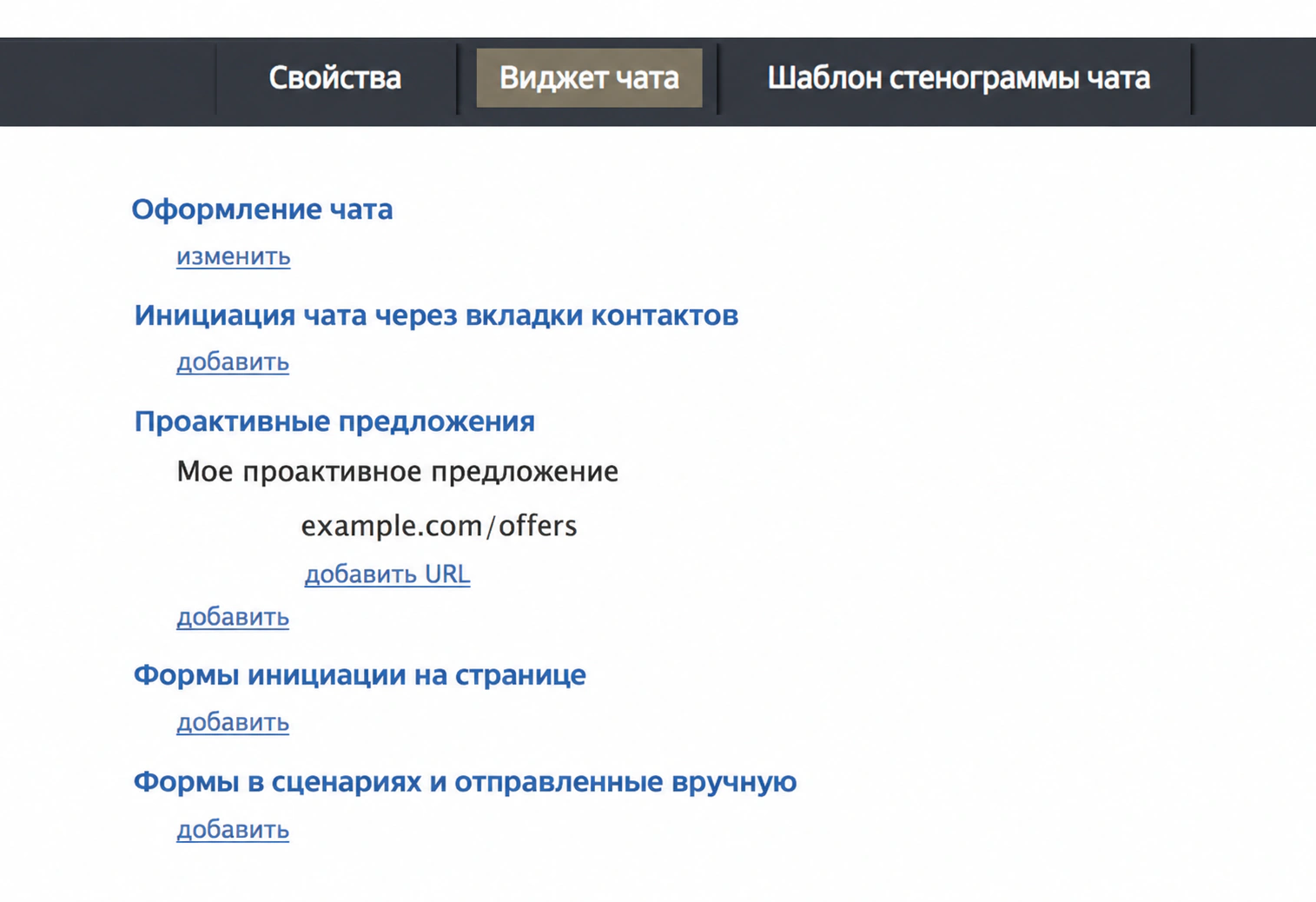
После добавления URL-адреса в активное предложение URL-адрес отображается - Нажмите Применить внизу, чтобы сохранить изменения.
Шаг 10: Получите HTML
Скопируйте код виджета проактивного чата и разместите его на своей веб-странице. См. раздел Как использовать веб-фрагмент HTML.
Шаг 11. Проверьте проактивное приглашение
На последнем этапе этого процесса проверьте, можно ли запустить активное предложение с указанными вами условиями:
- Войдите в систему Рабочее место оператора в качестве оператора в команде, закрепленной за службой чата, и установите для своего оператора состояние Готов.
- В отдельном веб-браузере (в режиме инкогнито можно) перейдите на веб-страницу, на которой размещен фрагмент HTML-чата.
- Запустите все условия упреждающего предложения, указанные в конфигурации. Если, например, вы указали условие «О выходе (перемещение мыши)», оставайтесь на этой странице несколько минут, а затем попробуйте закрыть вкладку или окно браузера. Ваше движение должно привести к тому, что на странице появится активное предложение.
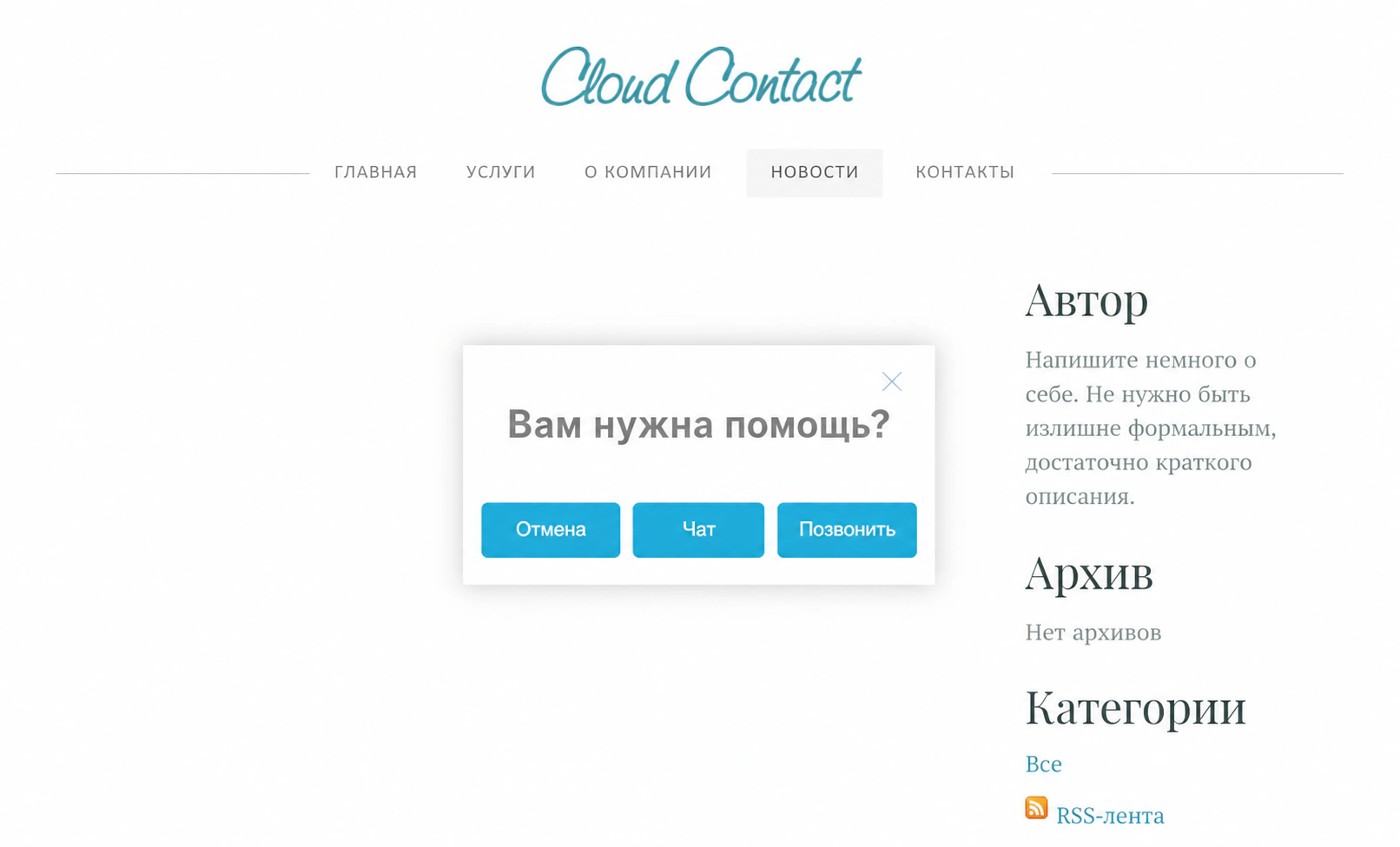
Пример активного предложения на активной странице - Если упреждающее предложение не запускается, вернитесь к этой процедуре и убедитесь, что вы выполнили все шаги.
Настройка упреждающего предложения завершена. Дополнительную информацию о настройке виджета чата см. в Руководстве по настройке виджета чата.
