


Эта процедура объясняет, как настроить сценарий чата, службу чата и точку входа сценария чата для совместной работы при отображении виджета чата на вашем веб-сайте. К концу этой процедуры у вас должен быть работающий виджет чата на веб-странице, который соединяет клиентов с вашим контакт-центром.
Шаг 1. Создайте или выберите сценарий чата
- Перейдите в раздел Конфигурация > Сценарии > Чат.
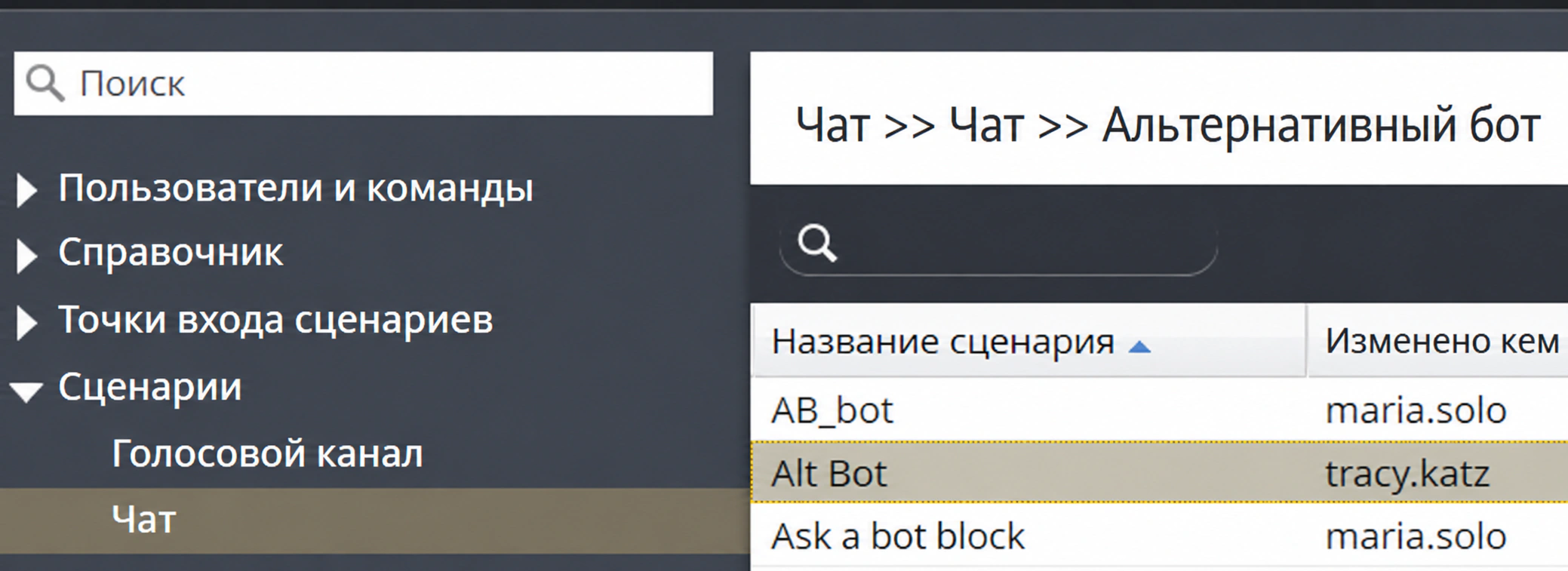
Конфигурация > Сценарии > Чат - Выберите существующий сценарий чата из списка или нажмите кнопку Добавить из шаблона
 в нижней части экрана, чтобы создать новый сценарий чата из шаблона «Мобильный чат».
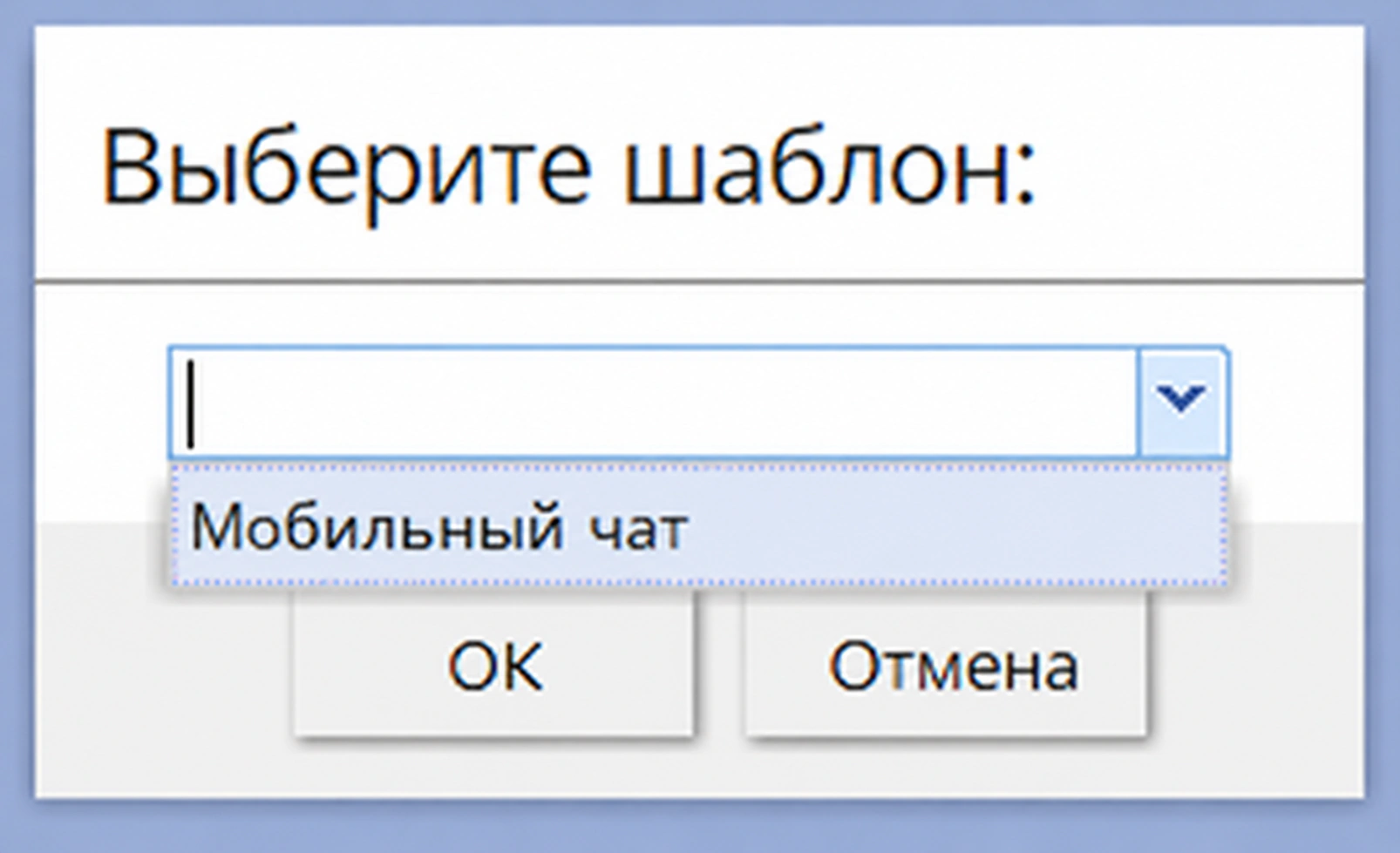
Выберите шаблон «Мобильный чат» - При создании нового сценария чата на основе шаблона приложение Конструктор сценариев в новой вкладке или окне браузера. Для этой простой настройки оставьте сценарий как есть и нажмите Сохранить.
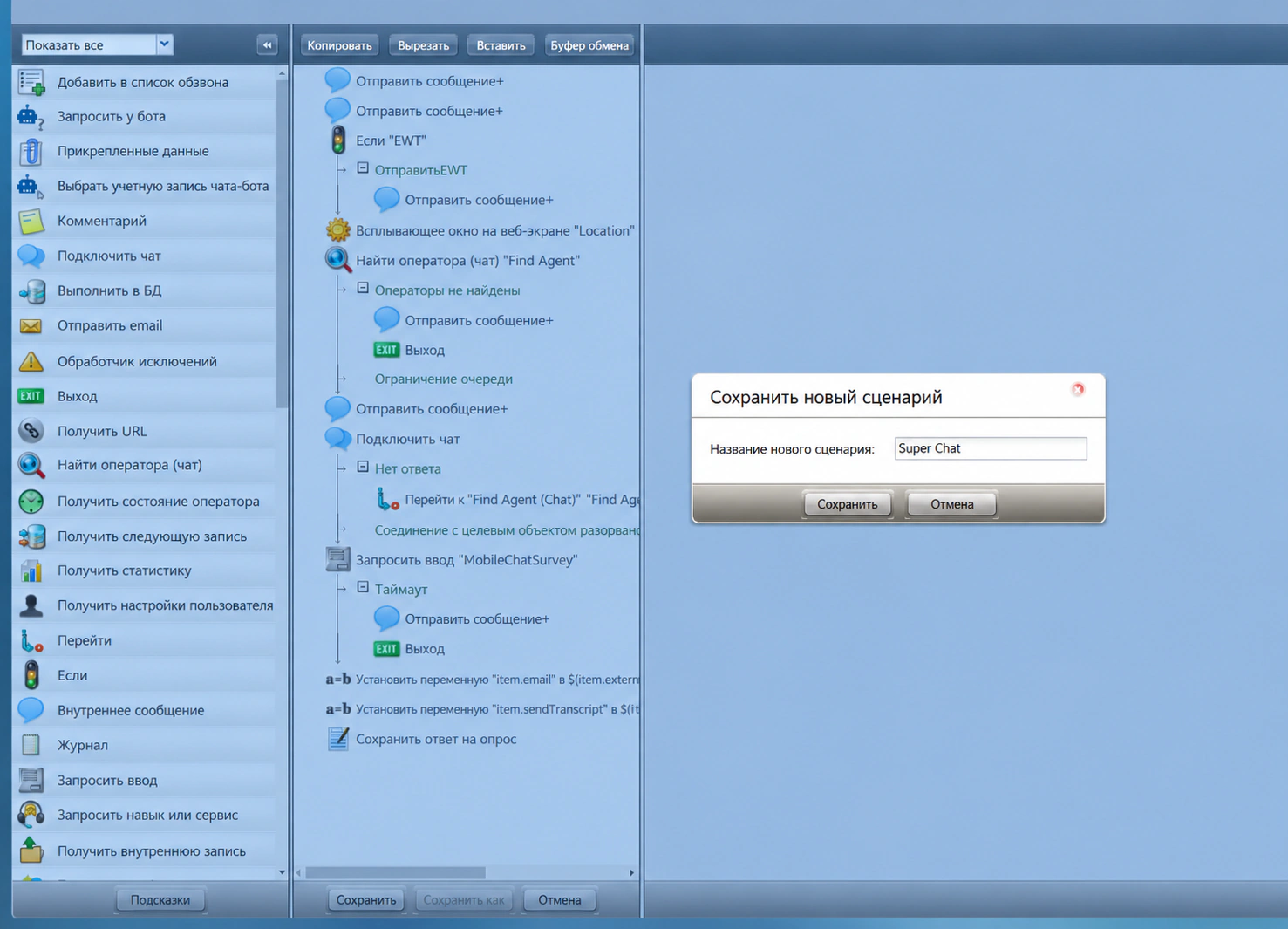
Назовите сценарий - Присвойте сценарию уникальное имя (e.g., «Суперчат») и нажмите Сохранить. Ваш новый сценарий появится в списке сценариев.
Шаг 2. Создайте или выберите сервис чата
- Перейдите в раздел Конфигурация > Сервисы и кампании и выберите службу чата, которая будет использоваться в вашем сценарии чата.
- Если существующих сервисов типа «Чат» нет, необходимо его создать.
Как добавить новую сервис чата
- Нажмите кнопку «Добавить услугу» и выберите Чат.
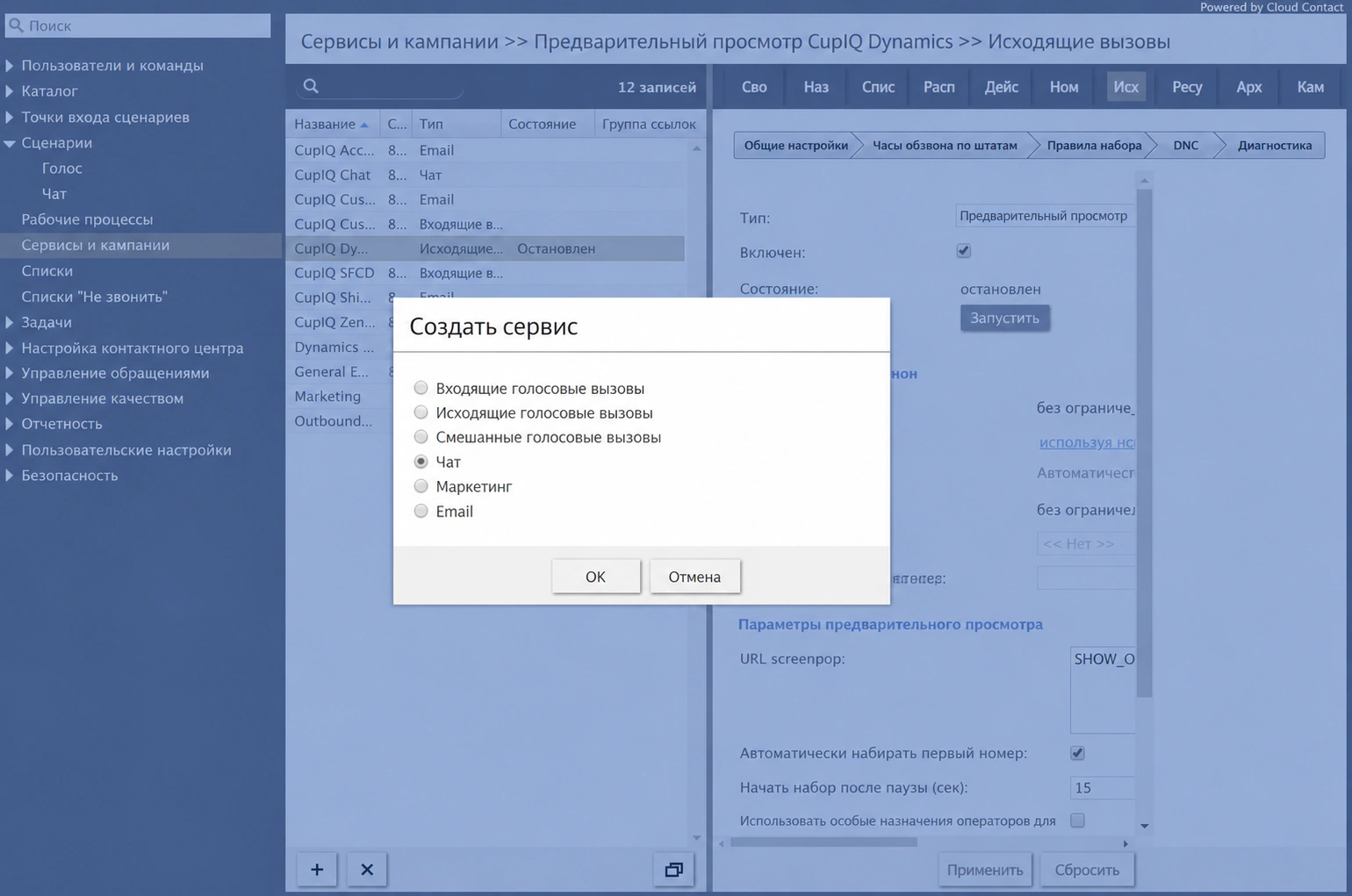
Выберите сервис под названием «Чат» - На вкладке Свойства заполните необходимые свойства службы и нажмите Применить.
- На самом базовом уровне дайте новой службе чата имя (e.g., «Тихоокеанский чат»). Определения каждого свойства см. в Администратор контактного центра, раздел Свойства Вкладка «Свойства».
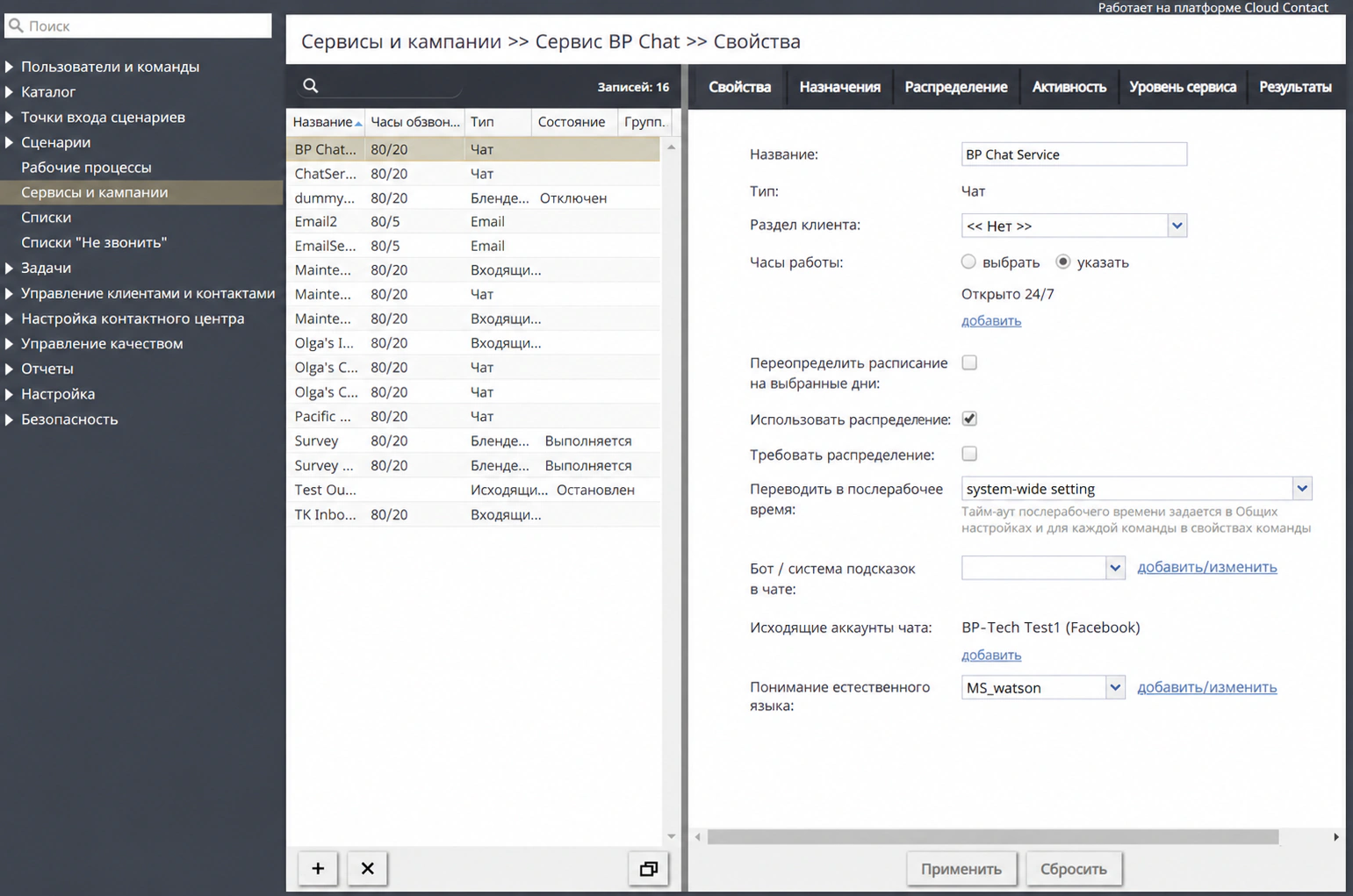
Сервисы и кампании > Свойства - Далее вам необходимо назначить для сервиса команду, администратора и рецензента (необязательно). Это делается на вкладке Назначения.
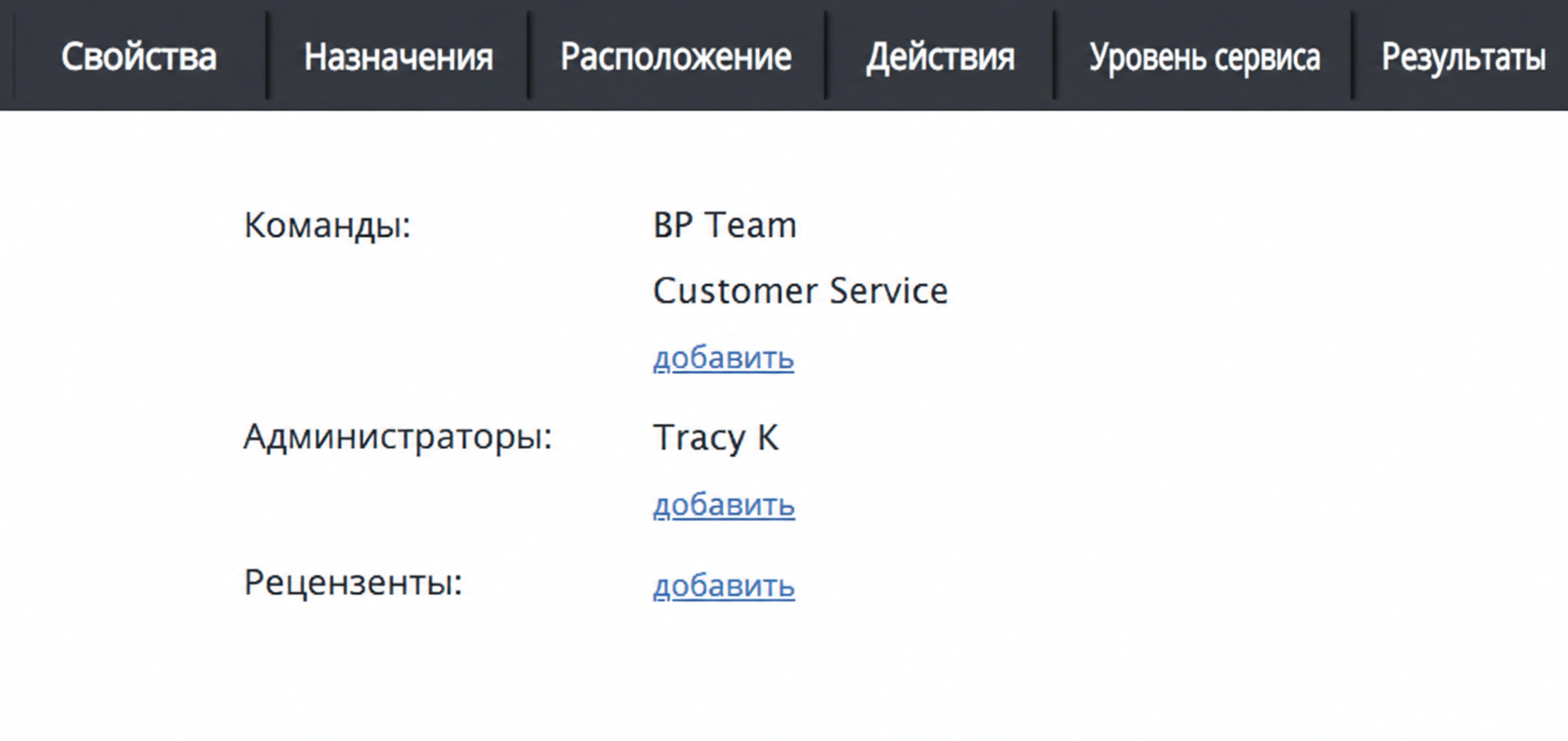
Назначить команду и администратора службы
Шаг 3. Создайте или выберите запись сценария чата
- Перейдите в раздел Конфигурация > Точки входа сценариев > Сообщения/Чат и выберите точку входа сценария, которая будет использоваться в вашем сценарии чата. Точка входа — это то, с чего начинается сценарий.
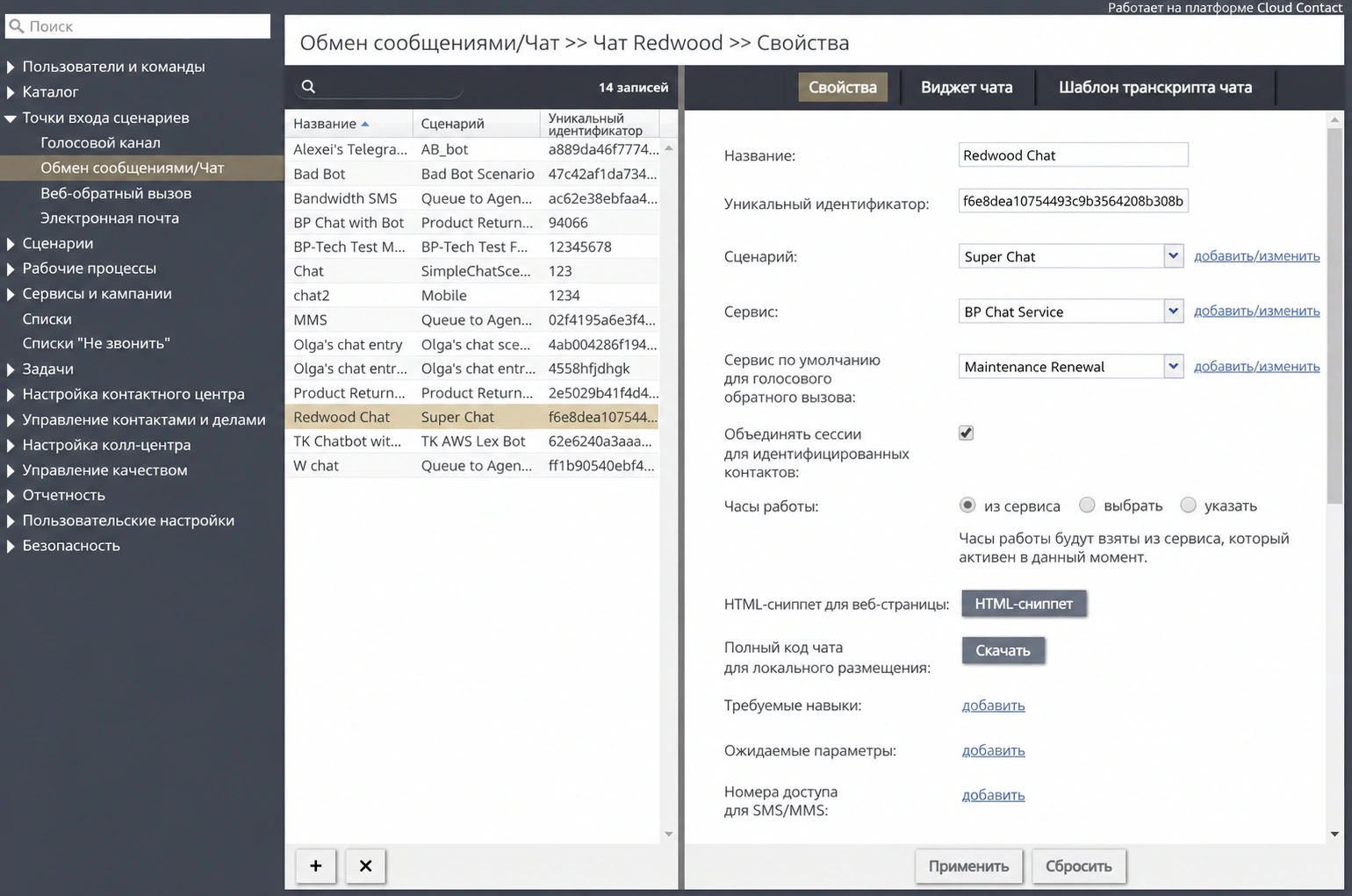
Список записей сценария обмена сообщениями/чата - Если существующие записи сценариев чата не показаны, вам необходимо создать их.
Добавление новой точки входа чата
- Нажмите кнопку Добавить запись сценария чата.
- На вкладке Свойства заполните необходимые свойства (обязательные и дополнительные свойства см. ниже). Определения см. в Администратор контактного центра, раздел «Сообщения/Чат».
Обязательные свойства
На вкладке Свойства обязательно прямо сейчас укажите следующие поля. Это очень важно для настройки чата.
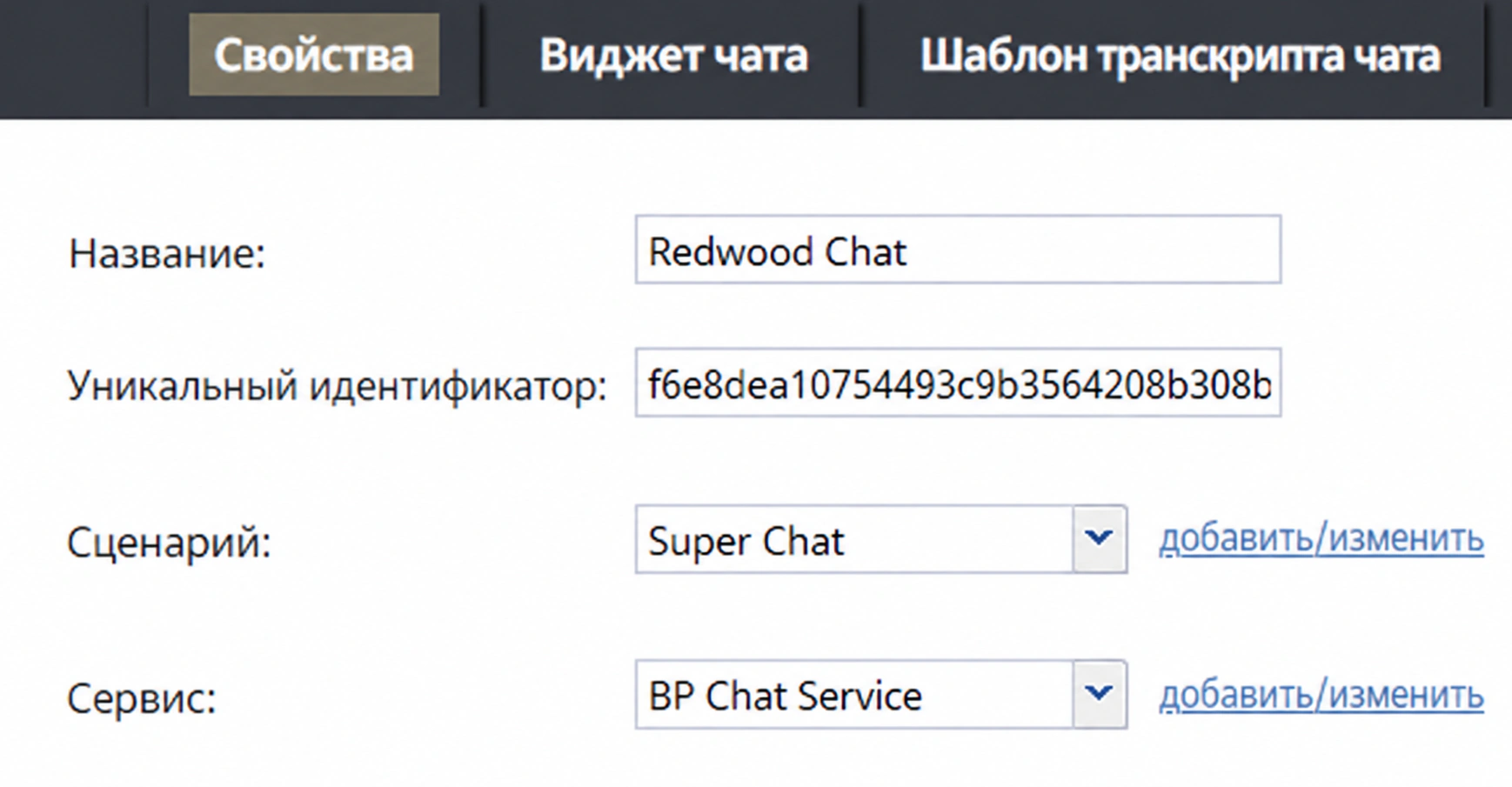
- Имя – уникальное имя (любое) записи сценария чата (e.g., «Redwood Chat»)
- Уникальный идентификатор – автоматически создаваемая длинная строка символов, идентифицирующая запись в чате (e.g., «1f03f4090e4b4ffe8bb55365812e7a06»)
- Сценарий – выберите сценарий чата, который вы выбрали или создали на шаге 1 этой процедуры (e.g., «Суперчат»). Здесь все детали объединяются, чтобы сделать возможным чат.
- Служба – выберите службу чата, которую вы выбрали или создали на шаге 2 этой процедуры (e.g., «Тихоокеанский чат»). Здесь все детали объединяются, чтобы сделать возможным чат.
Другие свойства
Остальные свойства на данный момент являются необязательными. Вы сможете вернуться к ним позже.
- Служба по умолчанию для обратного голосового вызова – выберите голосовую службу, если вашим операторам потребуется совершить звонок (примечание: это должна быть голосовая служба).
- Объединить сеансы для определенных контактов – этот флажок делает возможным многоканальное использование каналов (т. е. распознанный сеанс чата Facebook Messenger или распознанный номер телефона можно объединить вместе).
- Фрагмент веб-HTML – вернитесь к этой кнопке после того, как вы заполнили и сохранили все параметры свойств. HTML-фрагмент – это то, что вы будете встраивать в свои веб-страницы, чтобы чат работал.
- Полный код чата для локального хостинга. Нажмите здесь, если вы собираетесь настроить чат и разместить его на своем веб-сайте. Cloud Contact предоставляет этот код клиентам, чьи веб-сайты не поддерживают интеграцию с чатом Cloud Contact.
- Запрашиваемые навыки – вспомогательные навыки, необходимые операторам для приема в чате.
- Номера доступа к SMS/MMS – номера телефонов, которые будут использоваться для получения/отправки SMS/MMS-сообщений от/к клиентам. Все входящие сообщения на этот аккаунт запускают сценарий чата. Если такие учетные записи здесь не выбраны, ваш сценарий — строго веб-чат.
- Учетные записи сообщений — учетные записи социальных сетей, которые будут использоваться для получения/отправки сообщений от/к клиентам. Все входящие сообщения на этот аккаунт запускают сценарий чата. Обратите внимание: для использования учетных записей мессенджеров необходимо настроить учетные записи интеграции мессенджеров для вашего контакт-центра. Если такие учетные записи здесь не выбраны, ваш сценарий — строго веб-чат.
- Механизм предложений ботов/чата – механизм, который будет предлагать оператору ответы во время чата. Обратите внимание: чтобы использовать систему подсказок для ботов и чатов, у вас должна быть настроена учетная запись интеграции для вашего контакт-центра.
- Подключать оператора по телефону автоматически. Если этот параметр выбран, этот параметр включает автоматическое подключение оператора к номеру телефона, который отправляет клиент. Если этот параметр не выбран, оператору придется выполнить дополнительный шаг, чтобы набрать номер вручную.
- Подключаться после задержки – если выбран параметр Подключать оператора по телефону автоматически, вы можете настроить задержку (в секундах) для соединения между оператором и клиентом.
- Приоритет очереди – уровень приоритета клиента в очереди (e.g., «1» — высокий приоритет, «3» — низкий и т. д.). Оставьте приоритет очереди без изменений, если вы не хотите снизить приоритет вызывающего абонента.
- Псевдоним в чате для системных сообщений – имя для этой записи сценария, которое будет отображаться вместе с системными сообщениями, отправленными клиентам в чате (e.g. «Служба поддержки клиентов Redwood присоединилась к чату!»)
- Как долго оператор может ждать ответа до истечения времени ожидания чата – количество времени (в минутах) между ответами для сеанса до истечения времени ожидания
- Как долго клиентский браузер может не отвечать на запросы до истечения времени ожидания чата – количество времени (в минутах), в течение которого браузер бездействовал до истечения времени ожидания сеанса. Примечание. Если вы находитесь в районе с плохим обслуживанием, возможно, вы захотите увеличить время ожидания.
- Видимо для операторов – если этот флажок установлен, эта запись сценария будет отображаться как запись для всех новых сеансов чата и передач чата (e.g. операторы могут получать чат из другой службы). Обратите внимание, что службы добавляются в папку «Каталог».
- Параметры сценария – этот раздел станет устаревшим.
- Значок сеанса чата — позволяет установить изображение для этой записи сценария (т. е. в чате переопределит изображение оператора в виджете чата). Это свойство будет устарело. Значок сеанса чата можно добавить в конфигурацию виджета чата. См. раздел Вкладка «Виджет чата» > «Стиль чата» > «Показать изображение оператора».
Шаг 4. Измените стиль виджета чата
Вы можете редактировать внешний вид (т. е. цвет, размер шрифта, расположение и т. д.) виджета чата в разделе Стиль чата. Этот шаг важно выполнить; если вы этого не сделаете, вкладка контактов (см. шаг 5 этой процедуры) не будет отображаться в предварительном просмотре.
- Перейдите на вкладку Виджет чата.
- Под элементом Стиль чата нажмите Изменить.
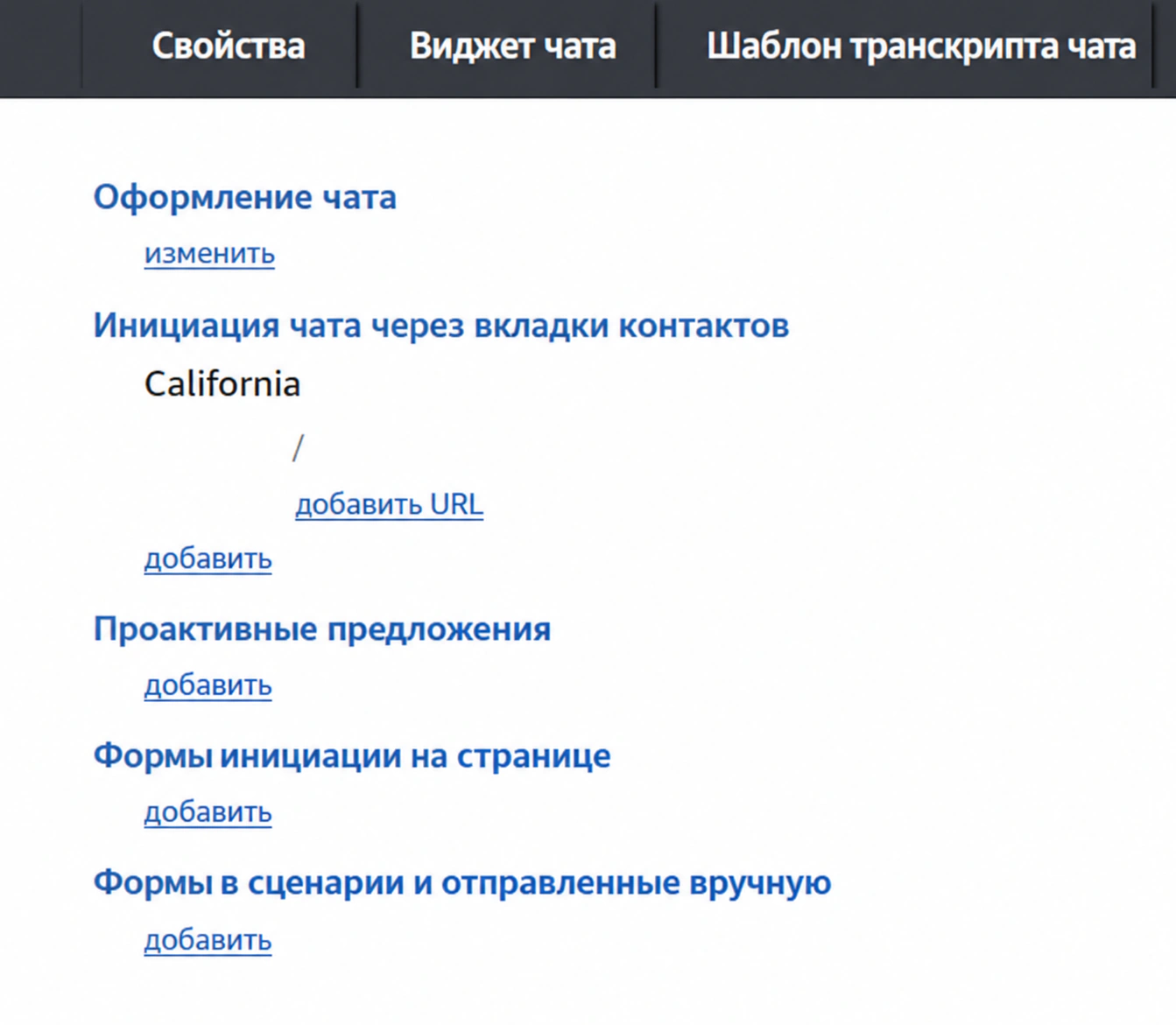
Стиль чата > изменить - Редактор конфигурации виджета чата откроется в новой вкладке или окне браузера. При необходимости отредактируйте свойства и поля «Стилизация виджета чата». На самом базовом уровне вы можете оставить все как есть и сохранить изменения. Вы можете вернуться к этому позже.
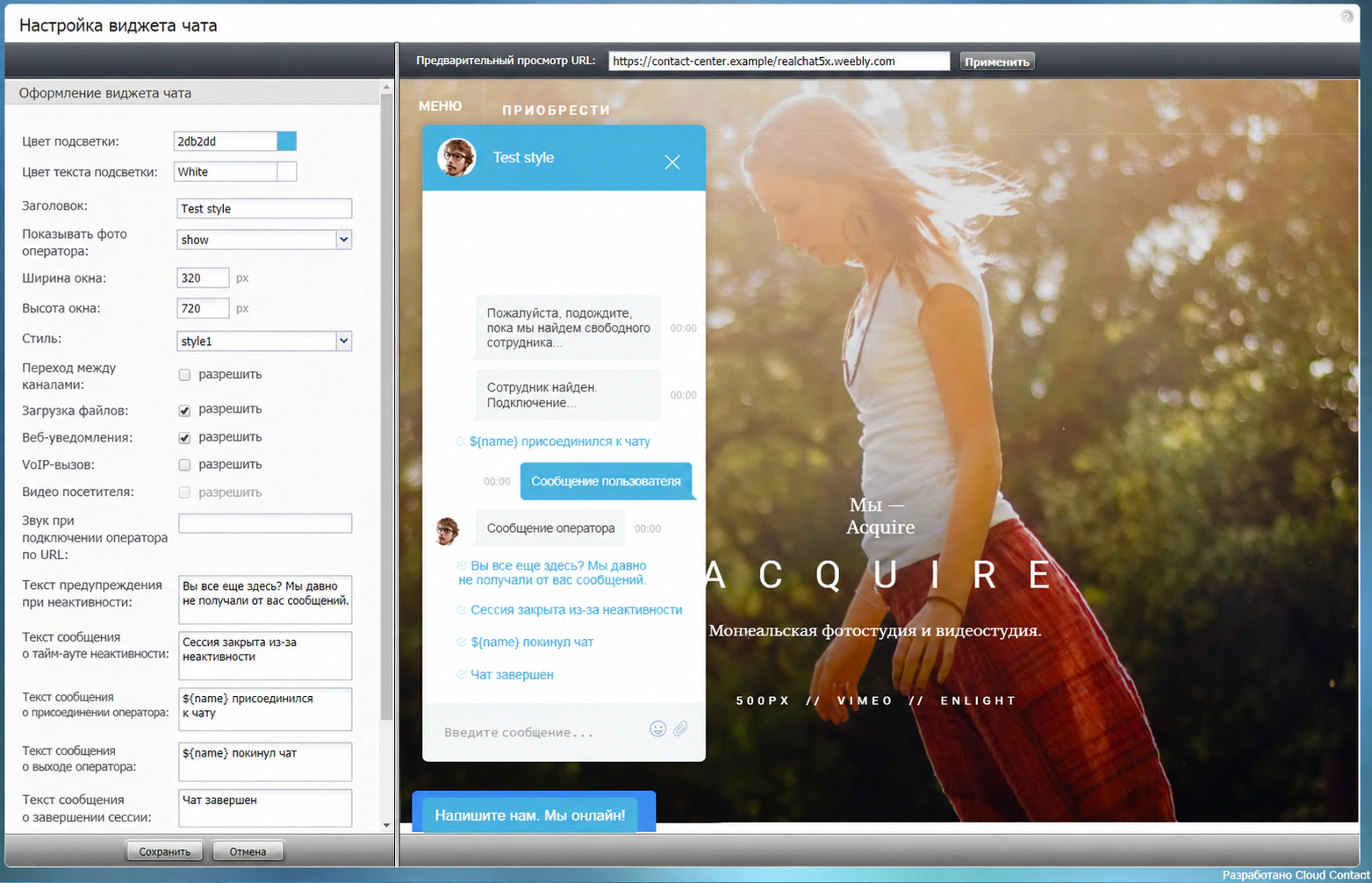
Редактор конфигурации виджета чата в новой вкладке/окне браузера - В нижней части экрана нажмите Сохранить.
Шаг 5. Добавьте вкладку «Контакты»
Чтобы эта запись сценария чата работала, необходимо добавить вкладку контактов для виджета чата. Если вы этого не сделаете, на вашей веб-странице не будет отображаться виджет чата!
- Перейдите на вкладку Виджет чата.
- Под надписью Начать чат через вкладки контактов нажмите добавить.
Добавить новую вкладку контактов - Редактор конфигурации виджета чата откроется в новой вкладке или окне браузера. Отредактируйте свойства и поля по своему усмотрению.
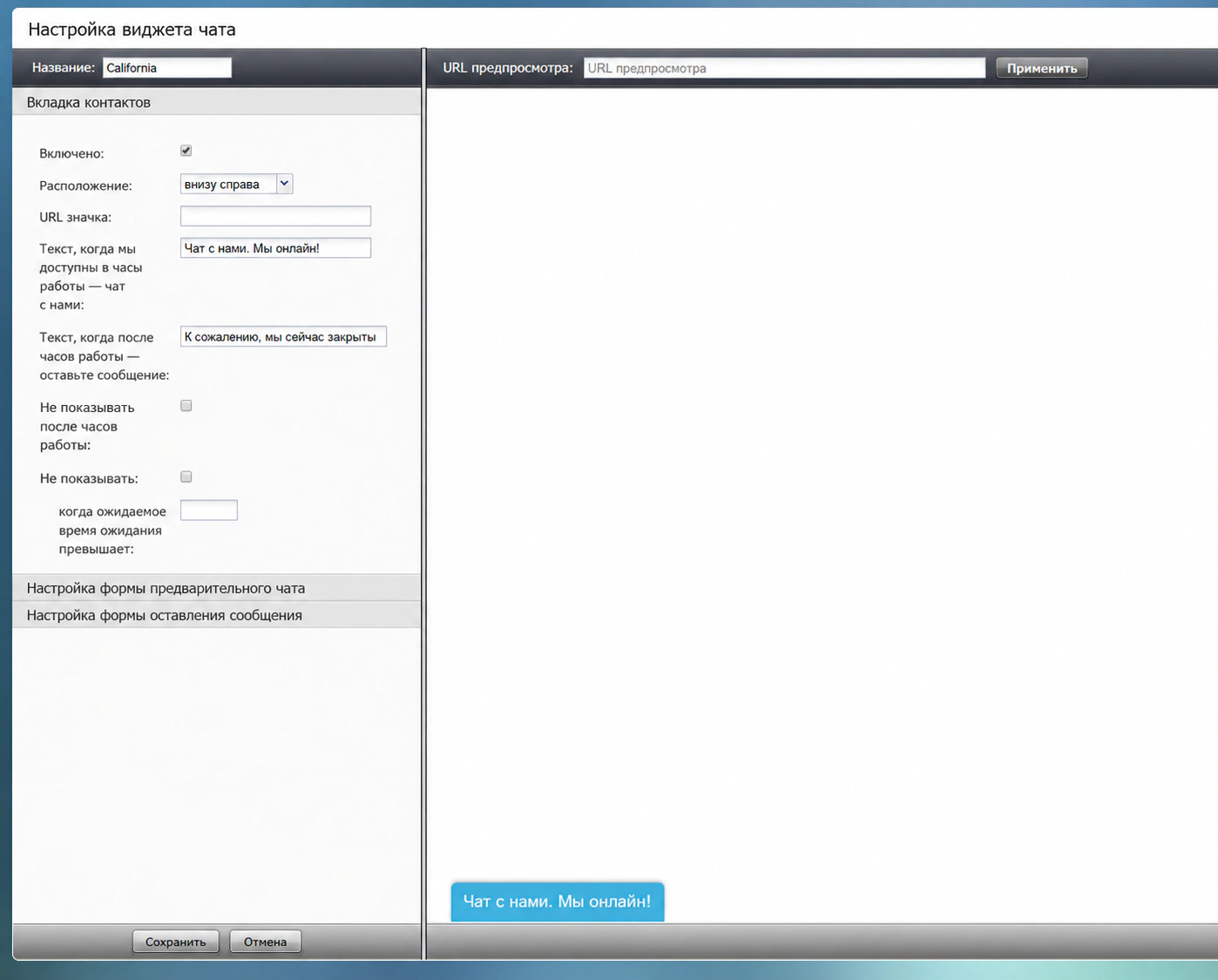
Редактор конфигурации виджета чата в новой вкладке/окне браузера - Необязательно: Чтобы просмотреть, как будет выглядеть вкладка контактов на вашей веб-странице, введите URL-адрес в поле URL-адрес предварительного просмотра и нажмите Применить. На экране откроется ваша веб-страница с вкладкой контактов, и вам будет предложено подтвердить, видите ли вы ее содержимое.
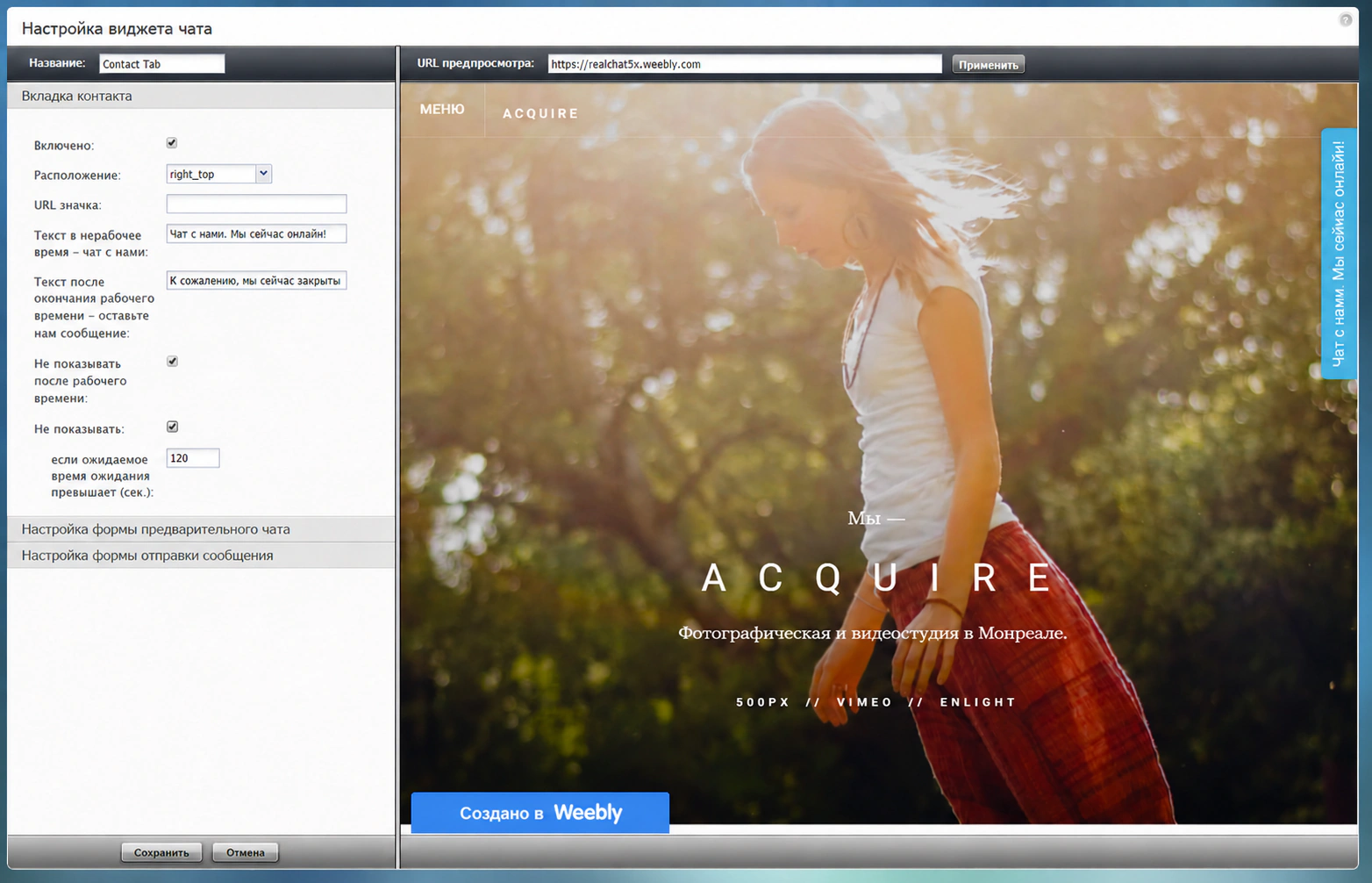
Пример URL предварительного просмотра показывает веб-страницу, но не виджет чата Некоторые веб-сайты защищены от встраивания в сторонние веб-сайты; в этом случае вы увидите сообщение «Виджет чата не найден!» в красном цвете. Чтобы просмотреть вкладку контакта без отображения веб-страницы, оставьте поле URL-адрес предварительного просмотра пустым.
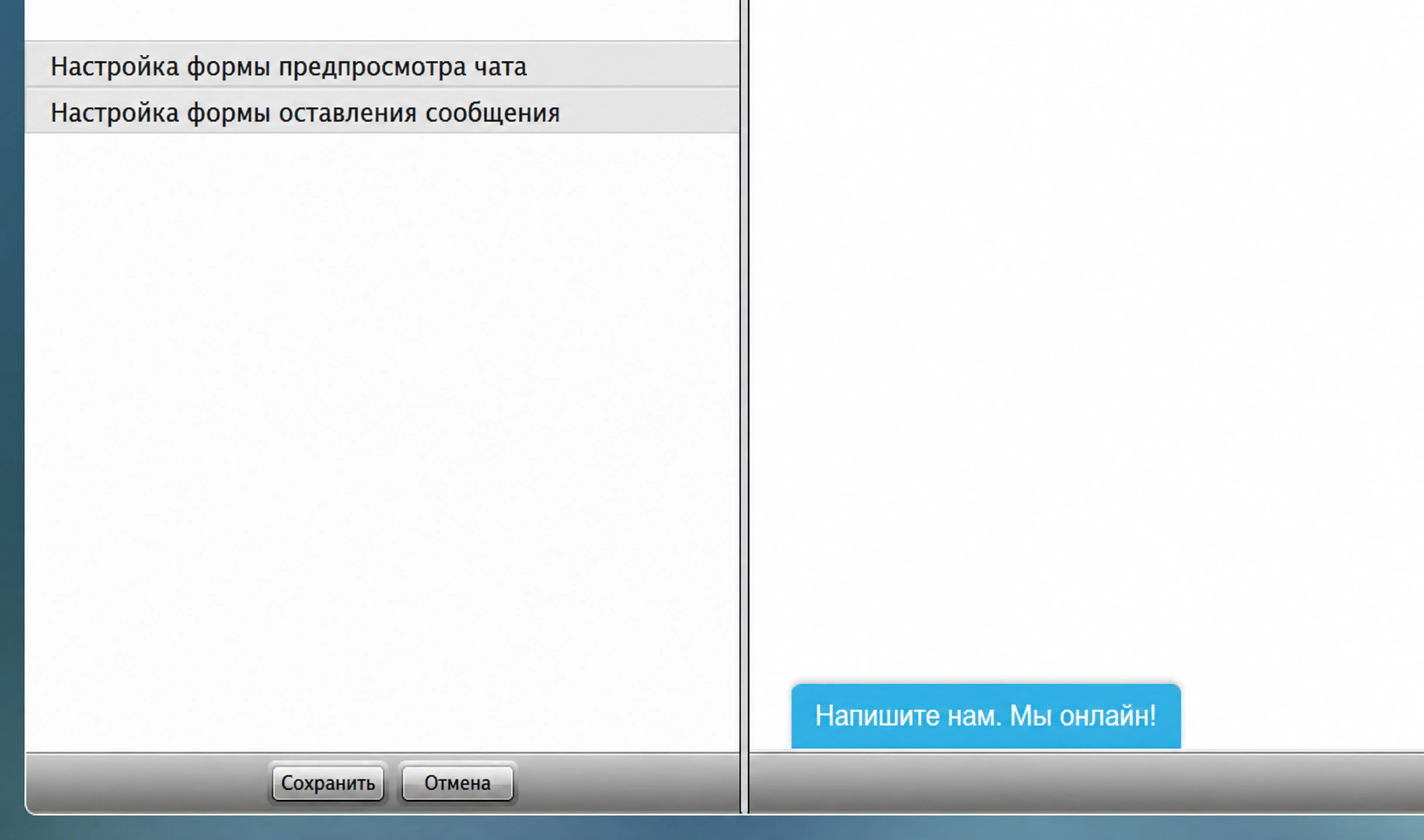
Если оставить пустым, URL-адрес предварительного просмотра не отображает содержимое веб-страницы - Обязательно: На самом базовом уровне эти действия необходимы прямо сейчас:
* Имя – уникальное имя (любое) для этой новой вкладки контактов.
* Сохранить – нажмите, чтобы сохранить. изменения
- Вернувшись на вкладке Виджет чата, перейдите к разделу Начало чата через вкладки контактов.
- Под только что добавленной вкладкой контактов нажмите добавить URL.
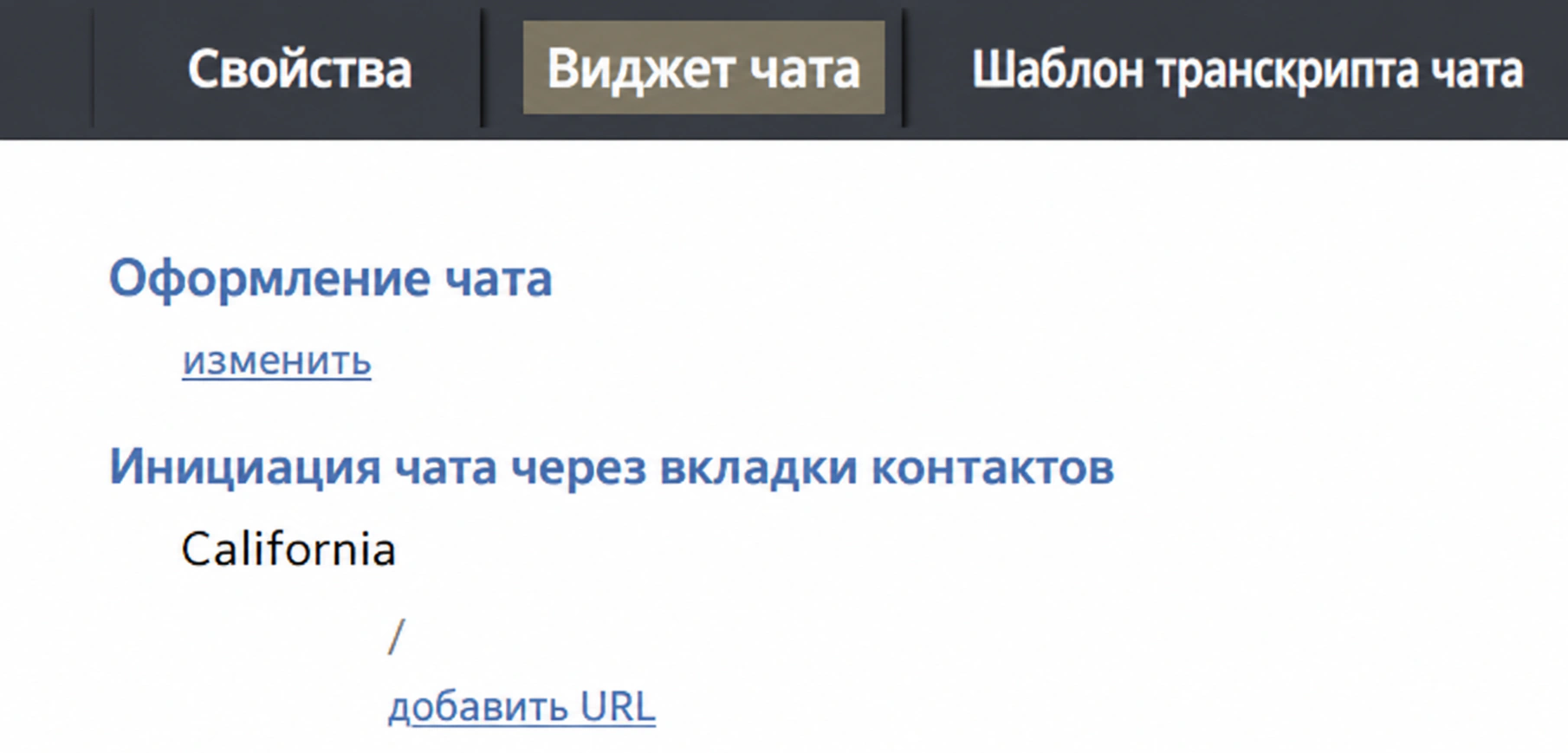
Обязательно добавьте URL-адрес своей веб-страницы - Введите путь относительно вашего корня, обязательно исключив порт, домен и протокол. Например, для https://mysite.com:8443/folder/folder/page.html вы можете ввести /folder или /folder/folder или /folder/folder/page.html. Нажмите зеленую галочку, чтобы применить изменения.
- Необязательно: В настоящее время вы можете добавлять или редактировать любые другие разделы вкладки Виджет чата. Вы всегда можете вернуться к этому для дальнейших изменений.
- В нижней части экрана нажмите Применить, чтобы сохранить изменения.
Шаг 6: Получите HTML
- Вернитесь на вкладку Свойства > Веб-фрагмент HTML.
- Нажмите кнопку Фрагмент HTML. Фрагмент HTML – это код только что настроенного вами виджета чата.
На вкладке Свойства нажмите «Фрагмент HTML» - Откроется диалоговое окно Фрагмент HTML для веб-страницы.
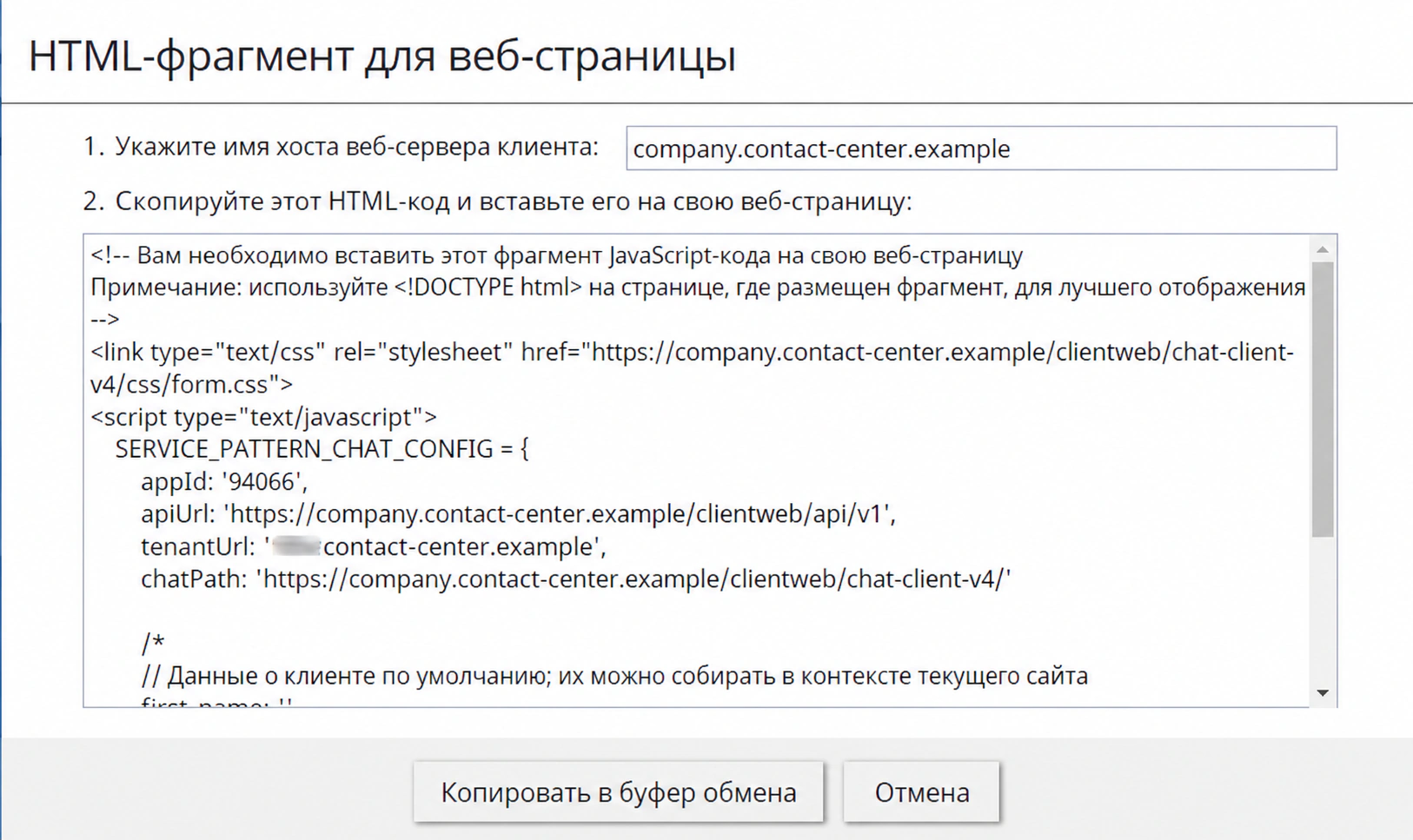
Фрагмент HTML для диалогового окна веб-страницы - В поле Укажите имя хоста веб-сервера клиента введите имя вашего контакт-центра (т. е., «contact-center.example”). Если вы не знаете, что это такое, посмотрите URL-адрес вашего приложения Администратор контактного центра в веб-браузере. Имя хоста — это имя, которое появляется перед «/admin».
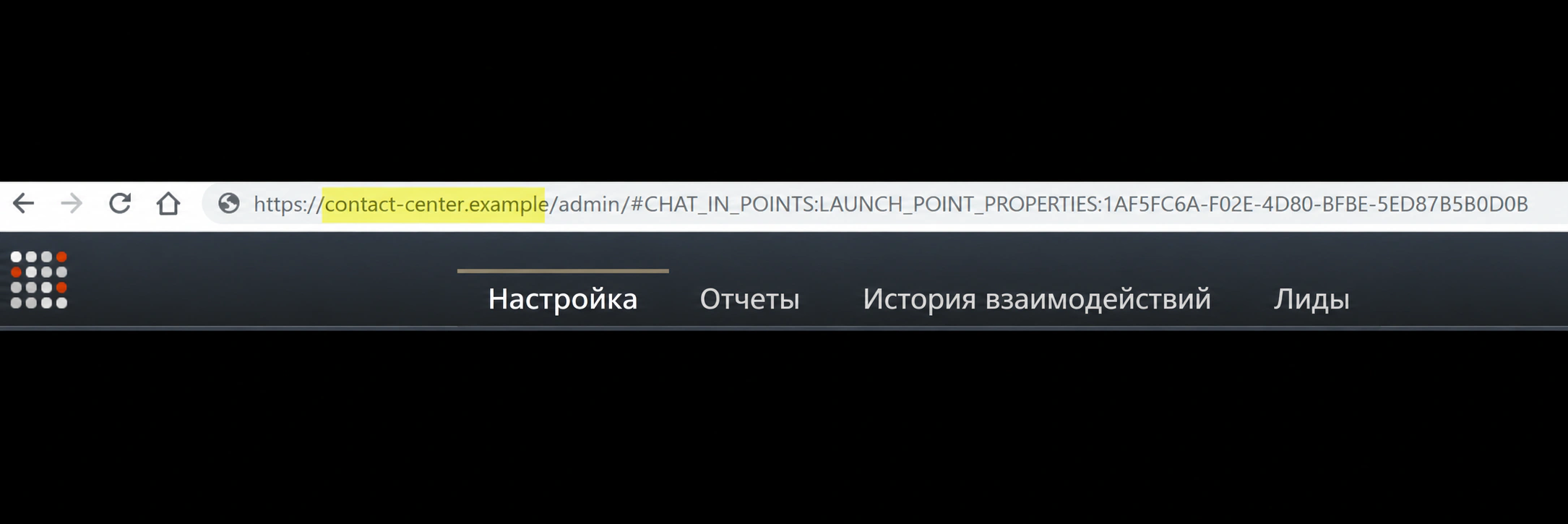
Пример имени хоста веб-сервера клиента в поле адреса браузера - Нажмите Копировать в буфер обмена, чтобы скопировать HTML. Это код виджета чата.
- Вставьте HTML-код в соответствующее место на своей веб-странице и опубликуйте. На странице появится вкладка контактов виджета чата (и любые другие элементы виджета чата, которые вы добавили в конфигурацию виджета чата).
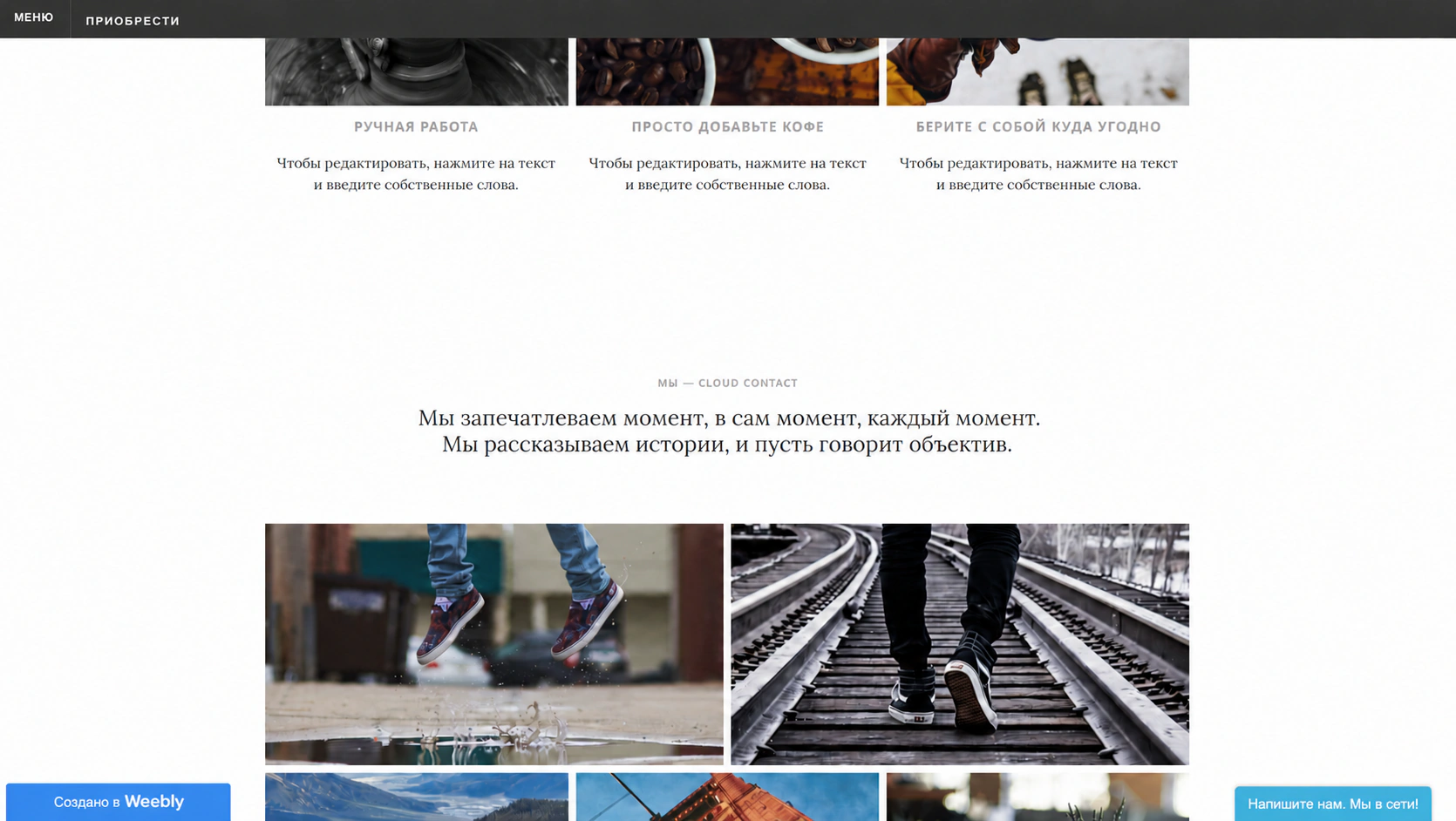
Виджет чата на примере веб-страницы
На веб-странице при нажатии на вкладку контактов виджет разворачивается.
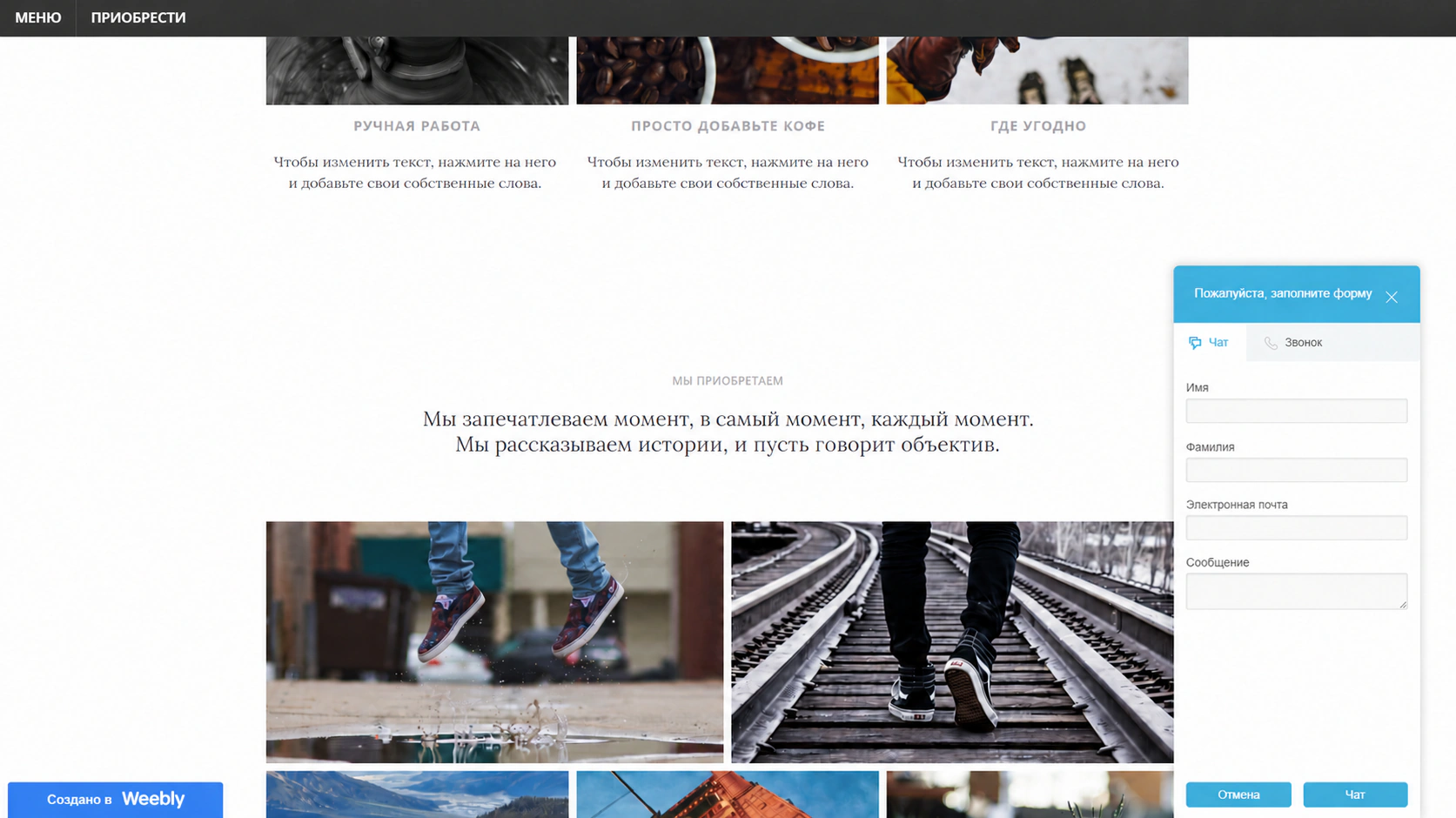
Если вы не видите виджет чата на своей странице, вернитесь к предыдущим шагам этой процедуры и повторите попытку.
Дополнительную информацию о настройке виджета чата см. в Руководстве по настройке виджета чата.
Автозапуск виджета чата
Вы можете настроить виджет чата так, чтобы он автоматически инициировал сеанс чата при загрузке веб-страницы. При такой конфигурации для запуска виджета не требуется никаких действий со стороны клиента, а при загрузке веб-страницы чат автоматически подключается к оператору или очереди.
Для этого выполните следующие действия:
- Откройте HTML-фрагмент веб-страницы.
- Вставьте скопированный HTML-код в приложение для редактирования текста (e.g., Notepad++), чтобы отредактировать его.
- В объекте «Конфигурация чата шаблона службы» добавьте атрибут autostartChat со значением true. Обратите внимание, что значение по умолчанию — false.
- Скопируйте все и вставьте отредактированный HTML-код на свою веб-страницу.
- Опубликуйте веб-страницу и обновите все активные чаты.
Ниже приведен пример того, как это выглядит в Фрагменте HTML для веб-страницы.
SERVICE_PATTERN_CHAT_CONFIG = {
        ...
        autostartChat: true,
        ...
};
