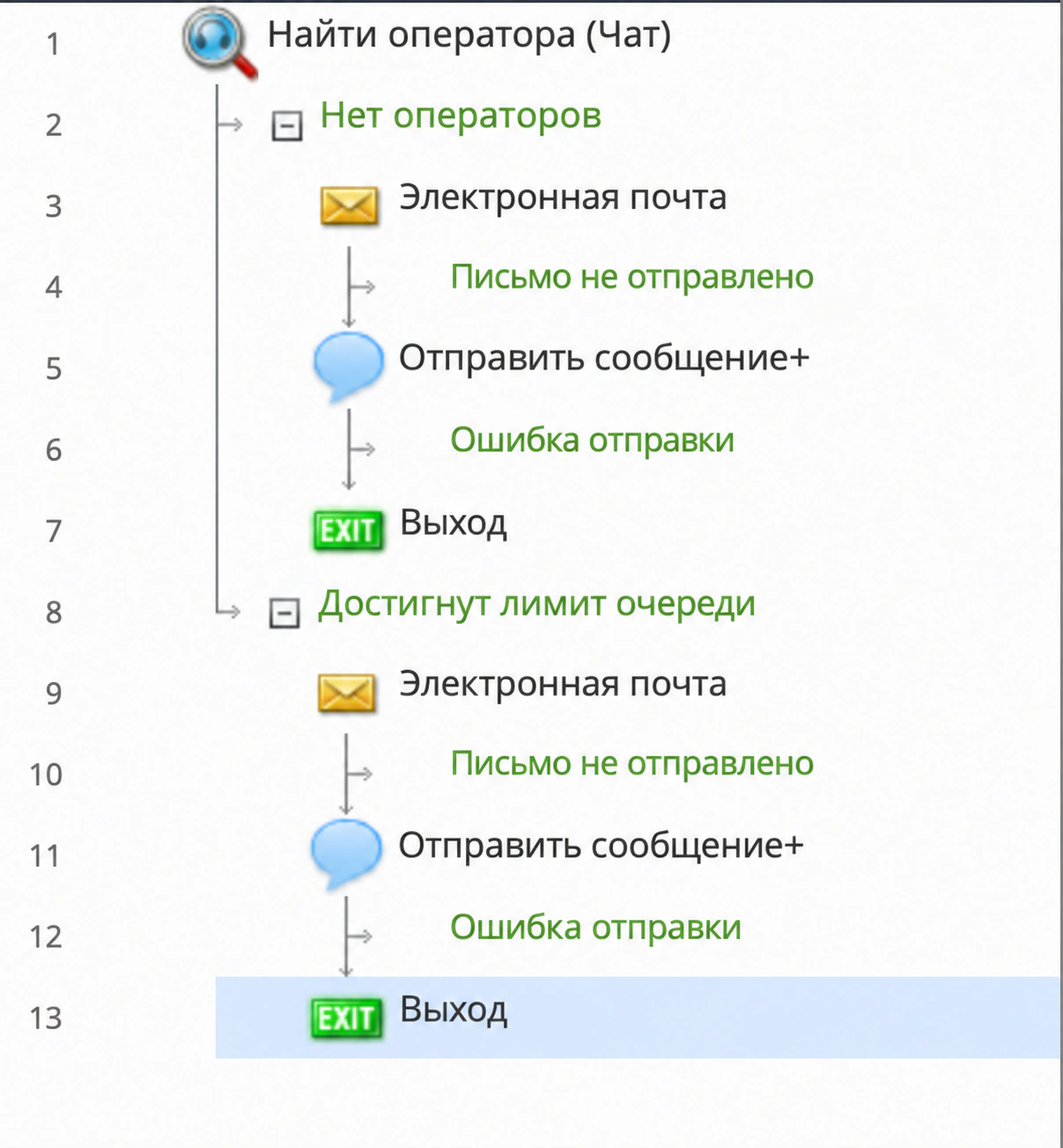
В этом руководстве объясняется, как настроить сценарий чата, чтобы чаты, на которые не может ответить оператор, автоматически перенаправлялись на электронную почту. Это гарантирует, что сообщения клиентов будут перехвачены и доставлены для последующей обработки, даже если операторы недоступны.
Откройте или создайте сценарий чата
В Администратор контактного центра перейдите в раздел Конфигурация → Сценарии → Чат. Откройте существующий чат или создайте новый. Убедитесь, что сценарий назначен вашей точке входа в чат.
Добавьте блок Find Agent (Chat)
Добавьте блок Найти оператора (чат) и при необходимости настройте нужные навыки, приоритет и интервалы эскалации.
Настройте выходы, чтобы указать, что чат был пропущен
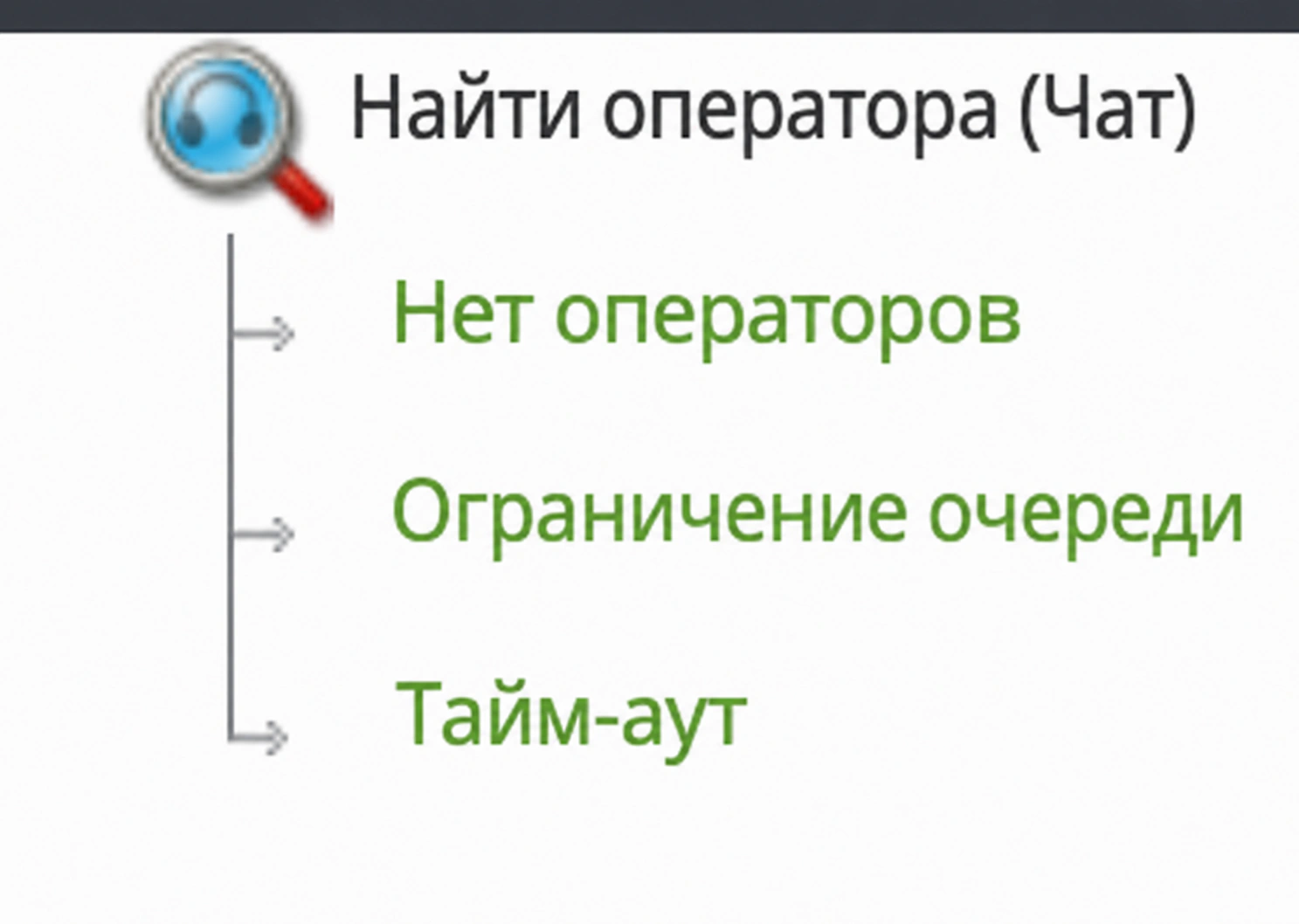
Чат считается пропущенным, если ни один оператор не вошел в систему, достигнут предел очереди или чат слишком долго ожидает в очереди. Выходы, соответствующие первым двум сценариям («Нет операторов» и «Ограничение очереди»), встроены в блок Найти оператора и появятся автоматически. В третьем сценарии, если чат слишком долго ждет в очереди, выход «Тайм-аут» появится только в том случае, если настроены интервалы эскалации. На следующих шагах мы будем использовать эти выходы для перенаправления чата на электронную почту.
Сохраните расшифровку чата
Cloud Contact автоматически сохраняет историю чата и соответствующие метаданные в системных переменных, таких как
$(item.transcript.text),
$(item.transcript.HTML),
$(item.newMessage),
и поля в
$(item.externalChatData),
поэтому для захвата стенограмм в электронных письмах не требуется никакой дополнительной настройки. См. Cloud Contact Конструктор сценариев
Справочник по переменным и выражениям содержит полный список переменных, связанных с чатом.
Доступность имени и адреса электронной почты посетителя зависит от того, были ли эти поля собраны во время взаимодействия (т. е., через форму предварительного чата или во время чата). Значения, введенные в форме предварительного чата или переданные в качестве пользовательских параметров через виджет чата, доступны в
Переменная $(item.externalChatData), на которую можно ссылаться, используя имя поля или параметра (например, $(item.externalChatData.email) или $(item.externalChatData.account_id)). См.
Передавайте JavaScript через веб-чат для получения подробной информации. Например, $(item.transcript.text) можно вставить непосредственно в тело электронного письма, чтобы включить полную стенограмму чата.
Добавьте блоки Email
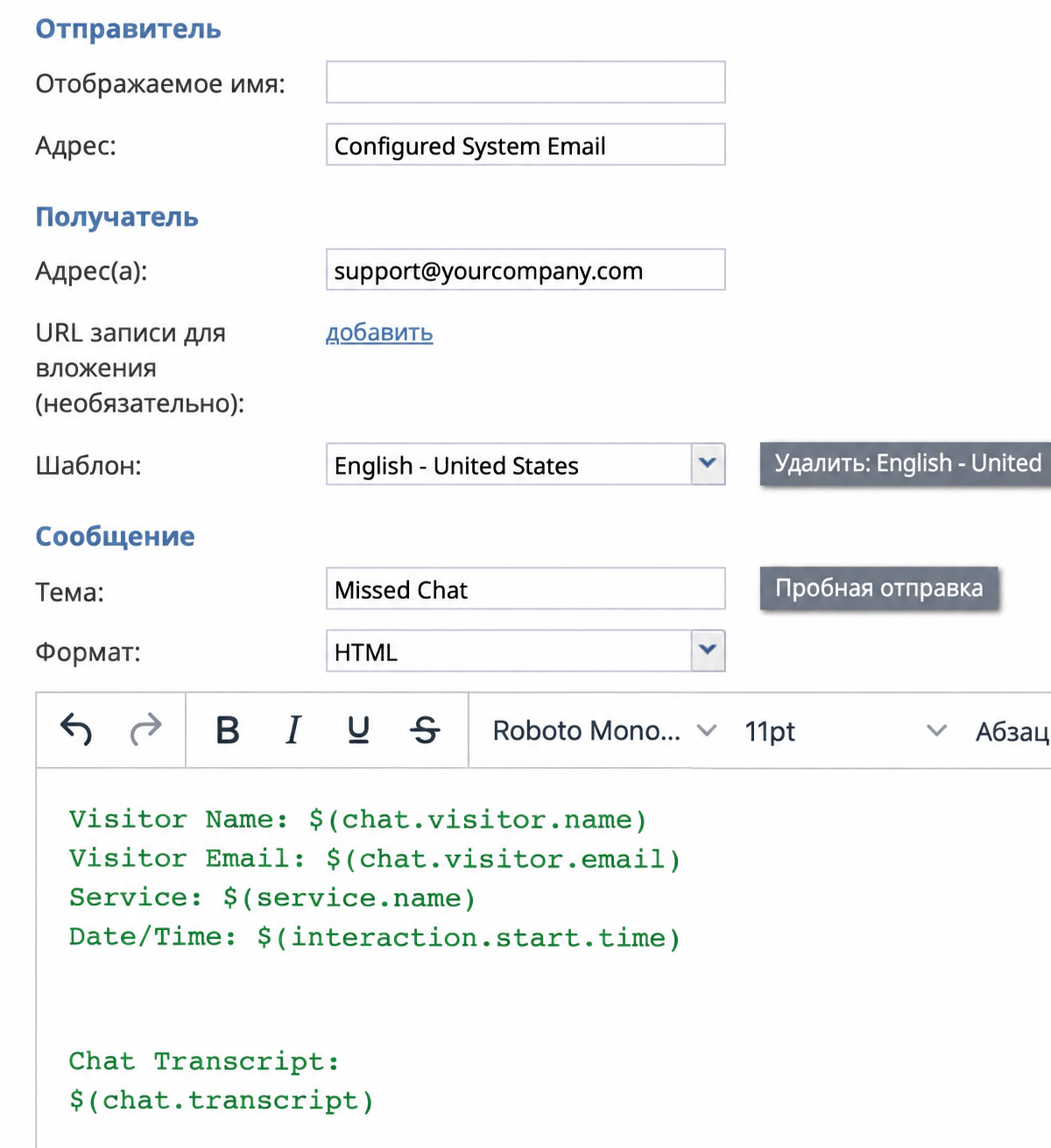
Для каждого выхода из пропущенного чата в блоке Найти оператора добавьте блок Электронная почта. Настройте электронное письмо, указав адреса «Кому» и «От», затем вставьте необходимые сведения о чате в тело электронного письма, ссылаясь на соответствующие системные переменные. В следующем примере и на снимке экрана показано, как можно добавить переменные чата и взаимодействия в блок Электронная почта, чтобы включить сведения о посетителе и полную стенограмму чата.
- Имя посетителя:
$(chat.visitor.name) - Электронная почта посетителя:
$(chat.visitor.email) - Сервис:
$(service.name) - Дата/время:
$(interaction.start.time) - Стенограмма чата:
$(chat.transcript)
Завершите чат
Для каждого выхода из пропущенного чата блока Найти оператора (Нет операторов, Ограничение очереди и Тайм-аут, если настроено) при необходимости добавьте блок Отправить сообщение, чтобы уведомить посетителя о том, что его сообщение было получено и что с ним свяжутся позже. После блока Отправить сообщение добавьте блок Выход.